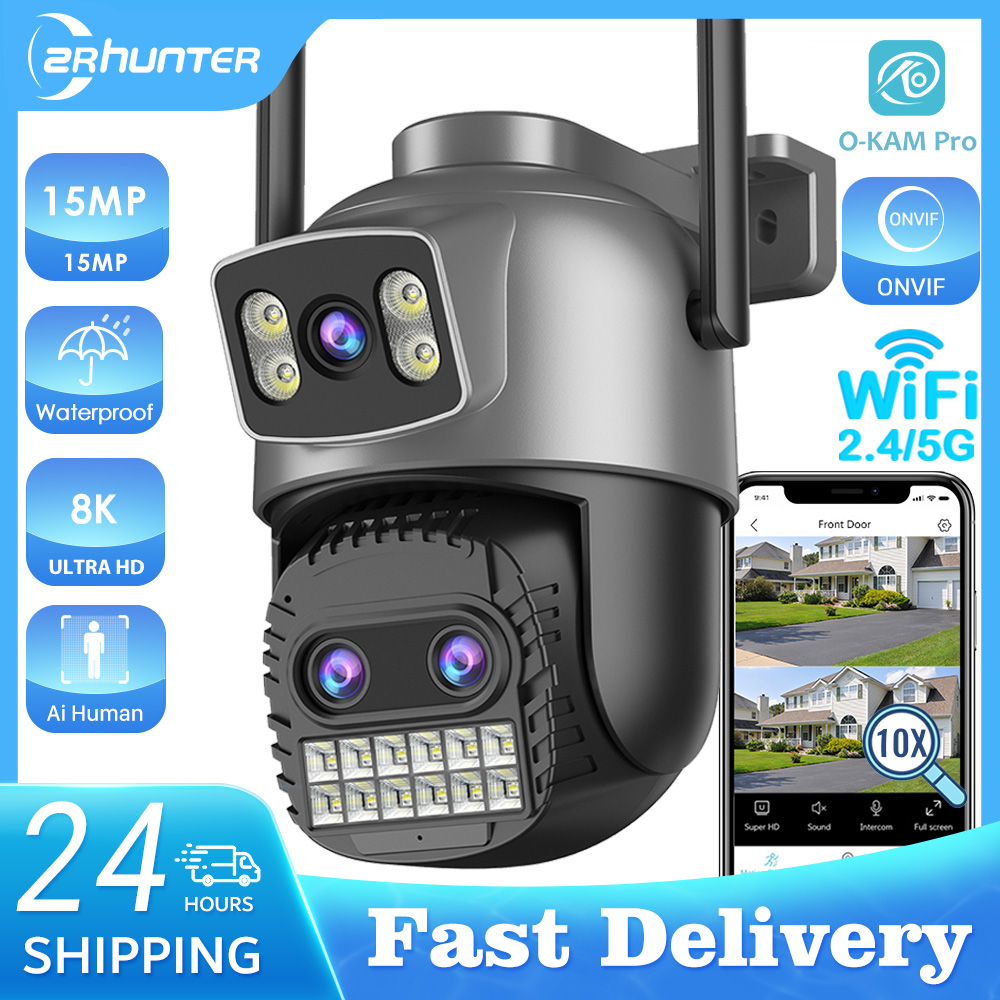
15MP 屋外 Wifi カメラ 8KHD 3 レンズセキュリティ 5G Wifi PTZ IP カメラ 10X デジタルズームレンズ人間自動検出追跡カメラ







注記:
あなたの国に応じて正しいプラグをお送りします。お気軽にご購入ください
私に従ってカメラを接続してください!!!
2枚レンズでも3枚レンズでも接続方法は同じですが、何か問題がございましたらご連絡ください。
15MP 8K トリプルレンズデュアルスクリーン WiFi 360
① 15MP 8K トリプルレンズデュアルスクリーン WiFi PZT カメラ
② カメラサポート O-Kam Pro アプリ (Android/iOS)
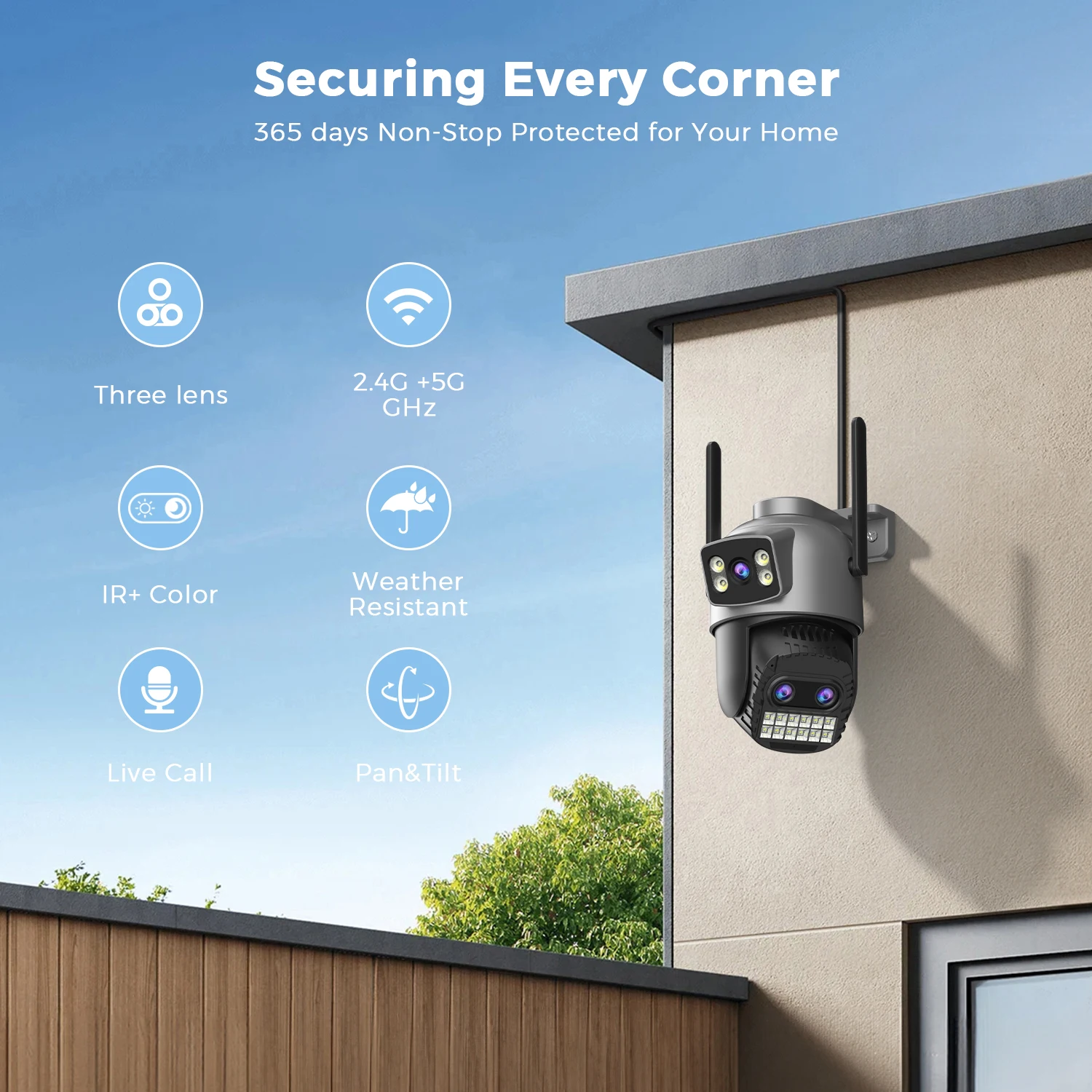
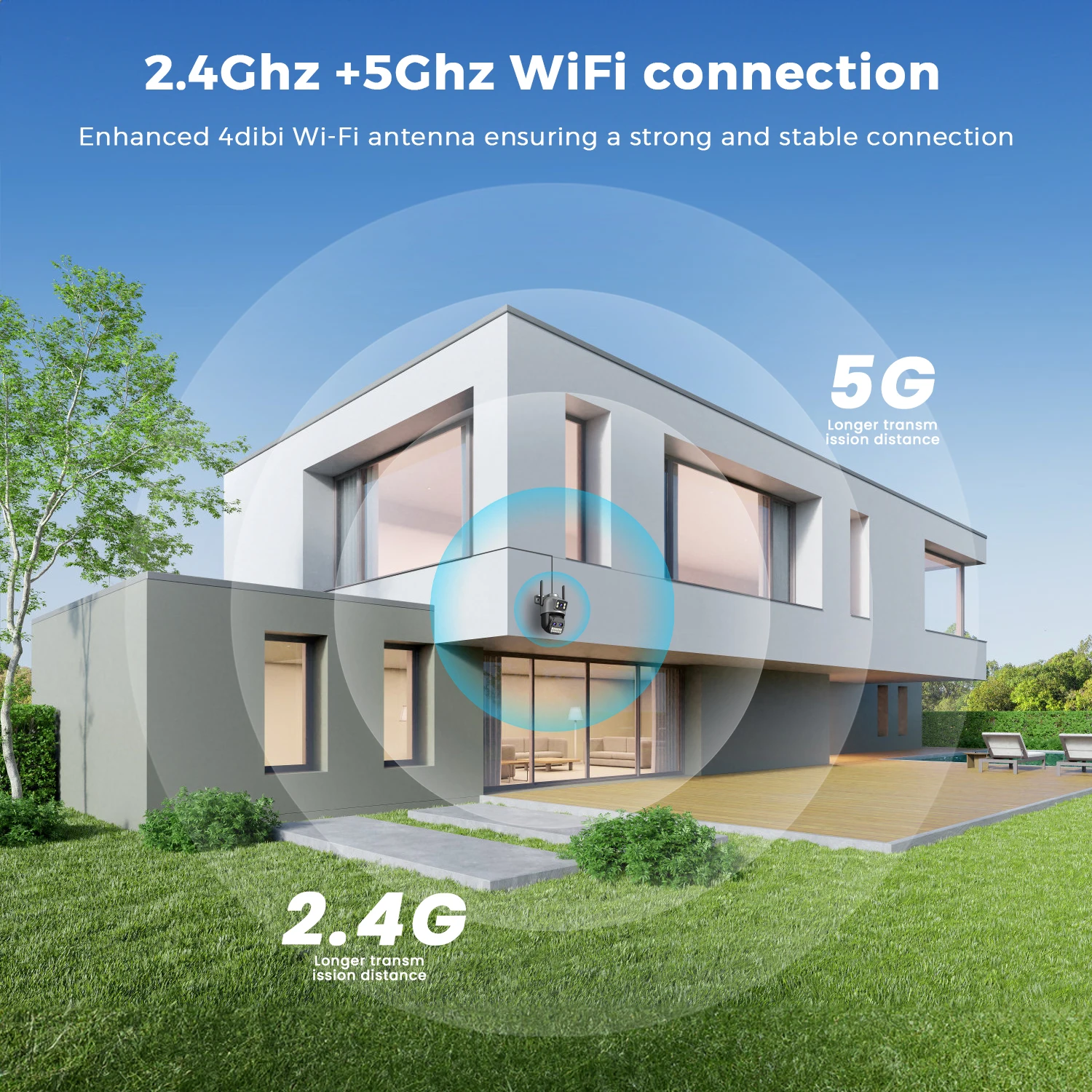
③2.4g 5G WiFi接続をサポート
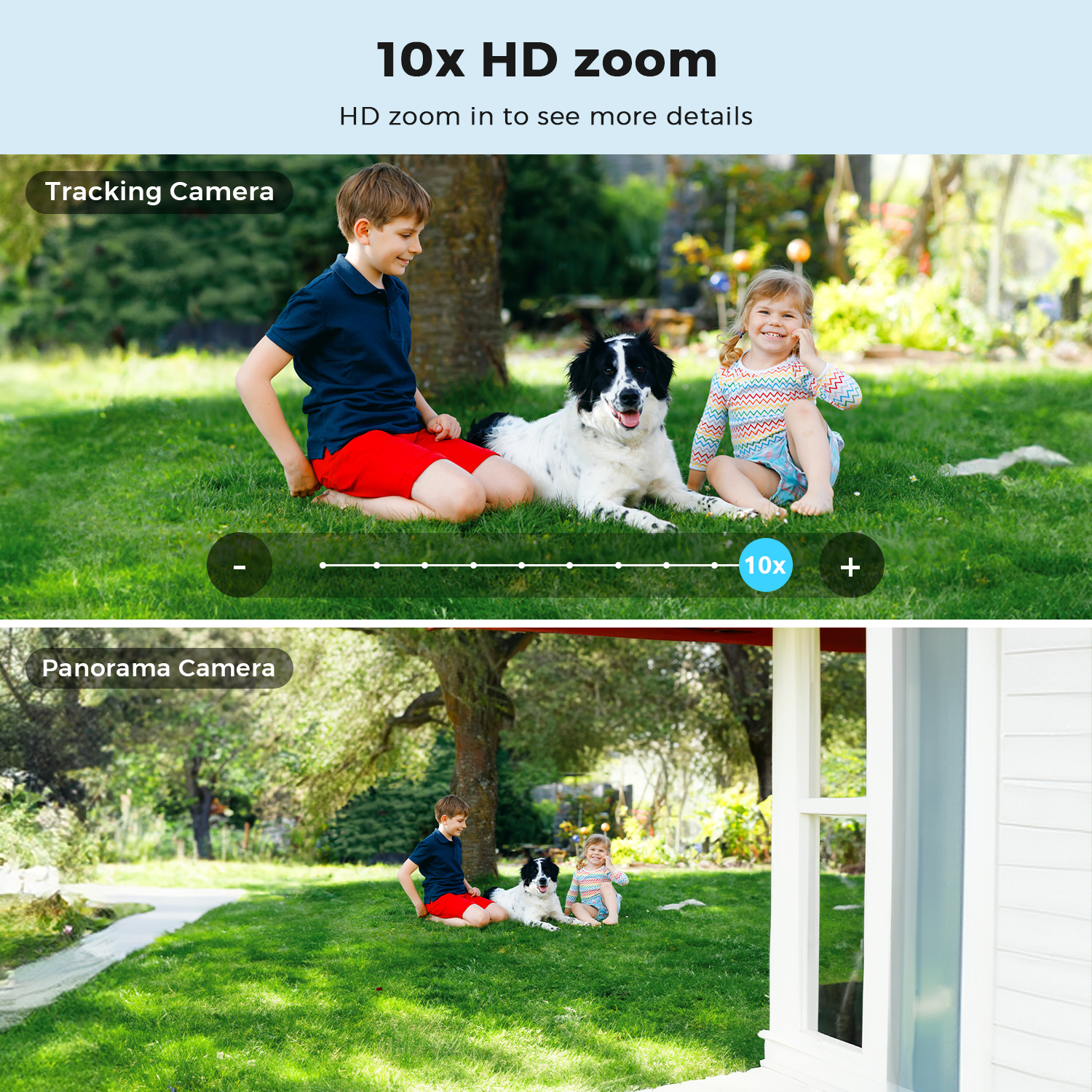
④アプリは10倍ズームに対応
⑤ 3レンズ360
⑥屋外自動検知、メール通知
⑤ 24時間迅速発送/1年間の保証サービス
⑧ONVIF対応
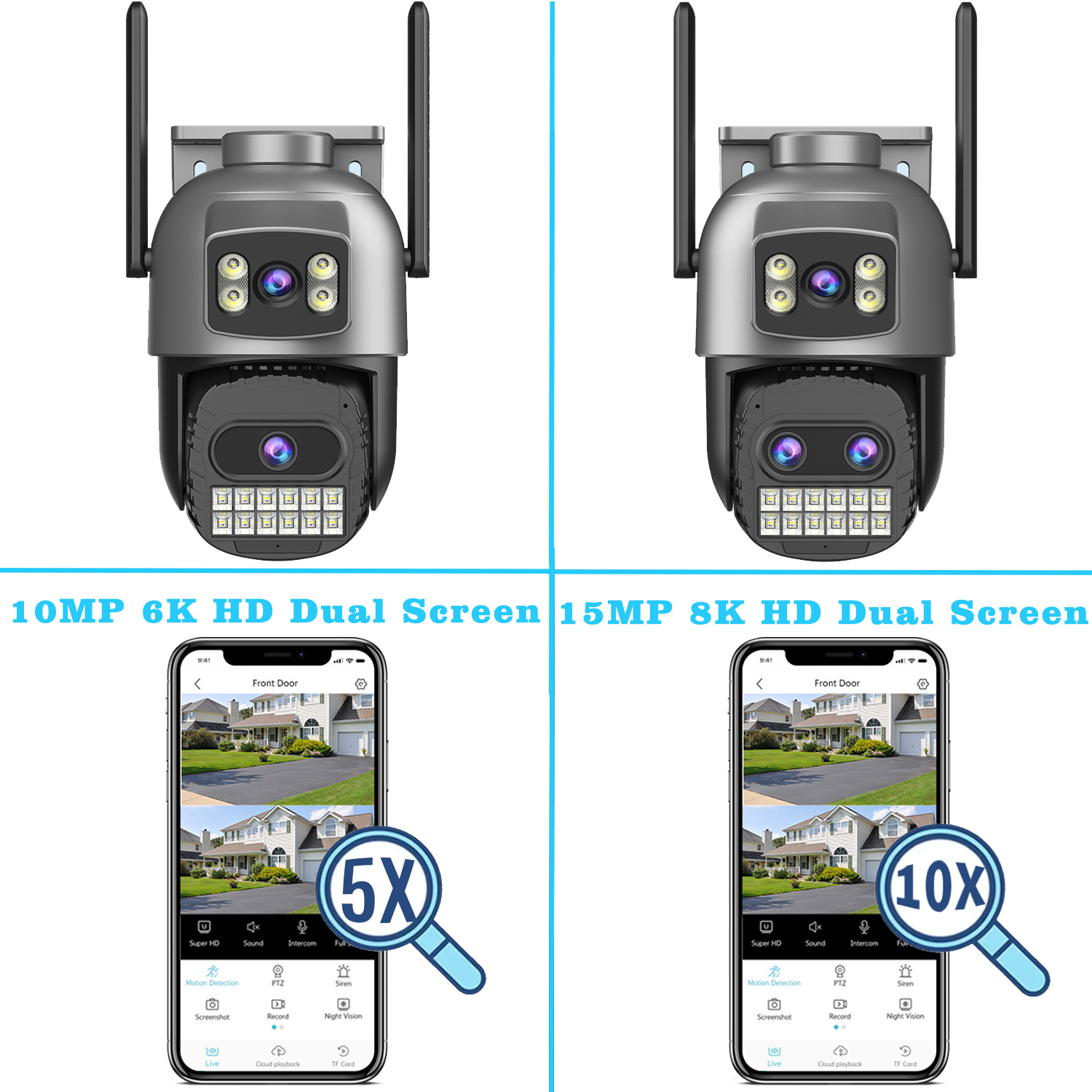
15MP 10MP 8MP バージョン比較
15MP カメラのバージョン:
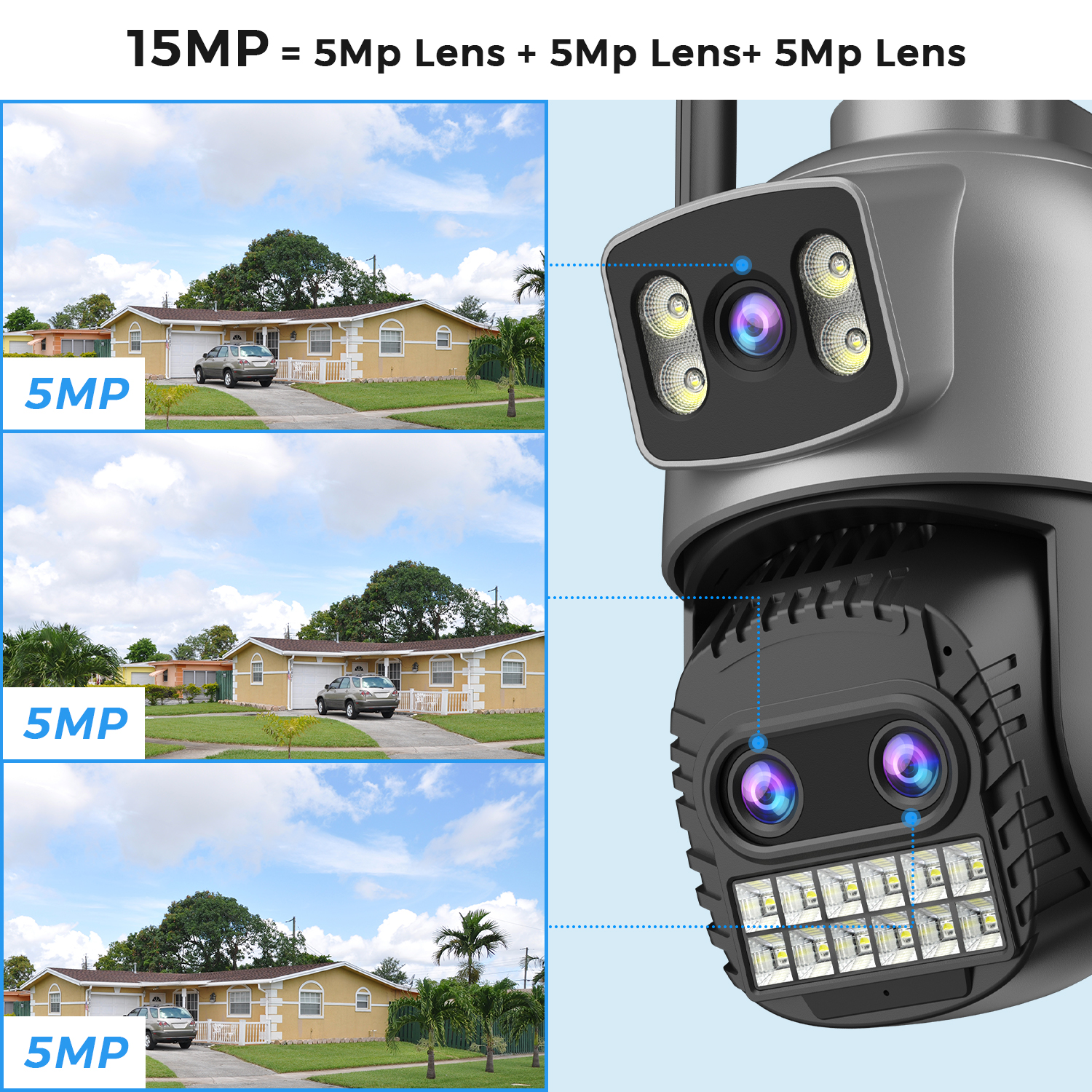
単一レンズが 5MP であることを意味するため、3 レンズは 5MP 5MP 5MP = 15MP になります。
15MP カメラサポート 5 倍デジタルズーム
10MP カメラのバージョン:
シングルレンズが 5MP であるため、デュアルレンズは 5MP 5MP = 10MP であることを意味します。
10MP カメラサポート 5 倍デジタルズーム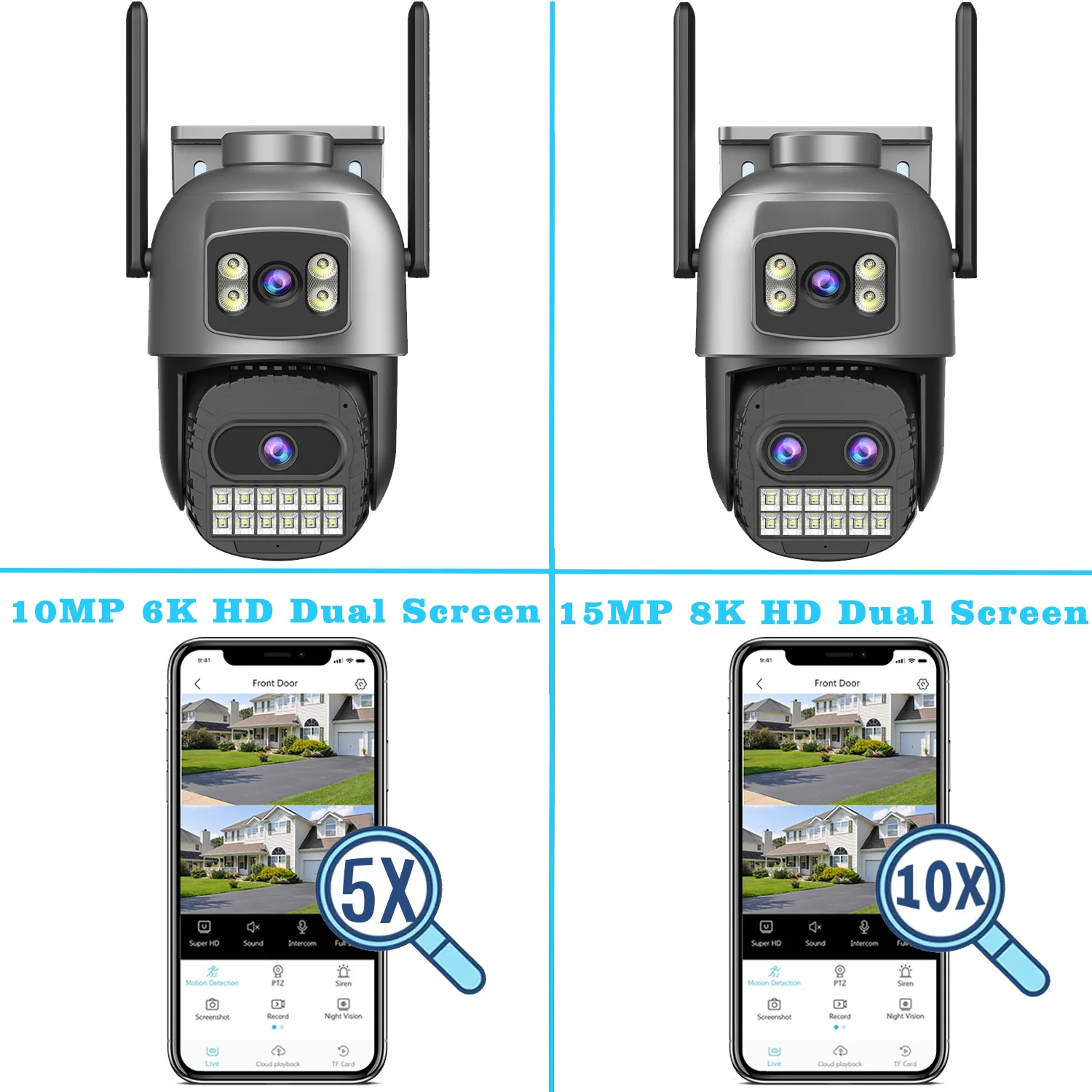

製品の主な特徴:
② 10MP 5K デュアルレンズデュアルスクリーン 5 倍ズーム HD 解像度 WiFi カメラ
④屋外CCTV監視カメラ
⑤ 2.4GHz/5GHz WiFi、有線接続、Bluetooth接続
⑥スマートフォンのO-Kam Proアプリによるリモート視聴
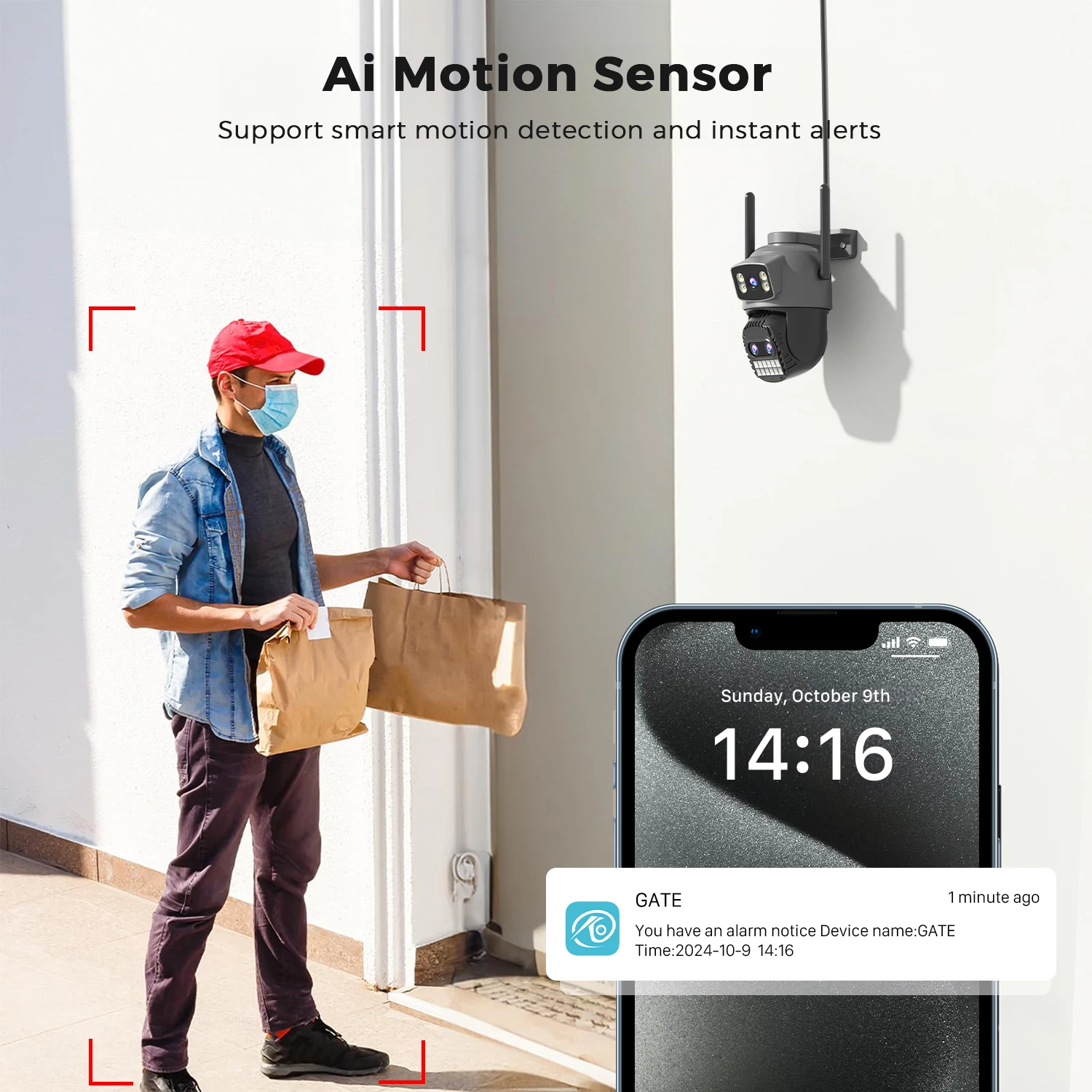
⑦人工知能人体検知アラーム、アプリプッシュ通知、アラームログ機能
⑧ AI自動追尾動体カメラ
⑨より多くの信号を受信するための高利得強化5dBiアンテナを搭載
⑩ 25-35m カラー/b
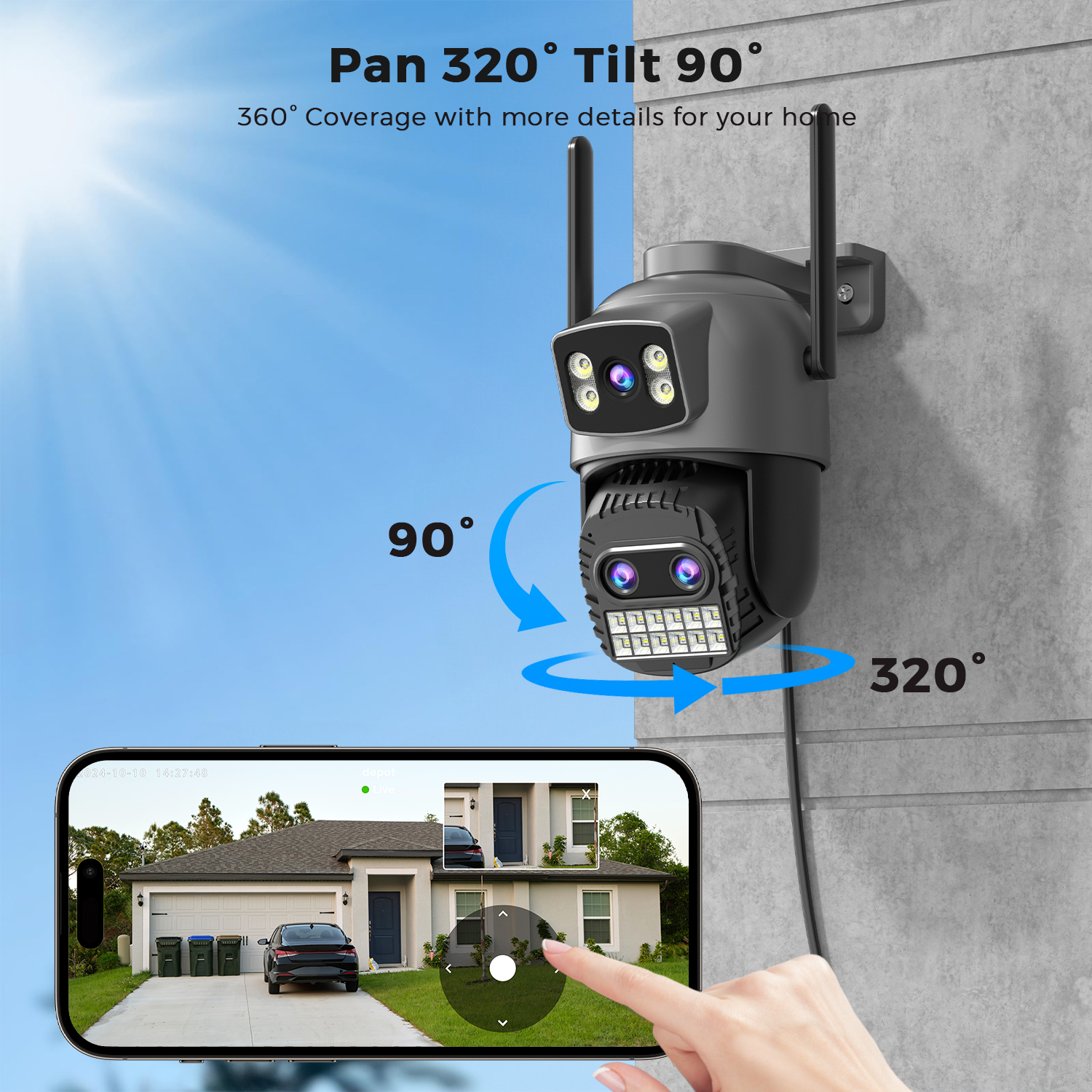
|ヘッドの動き: 下部レンズ: 水平: 320 度。垂直: 90 度
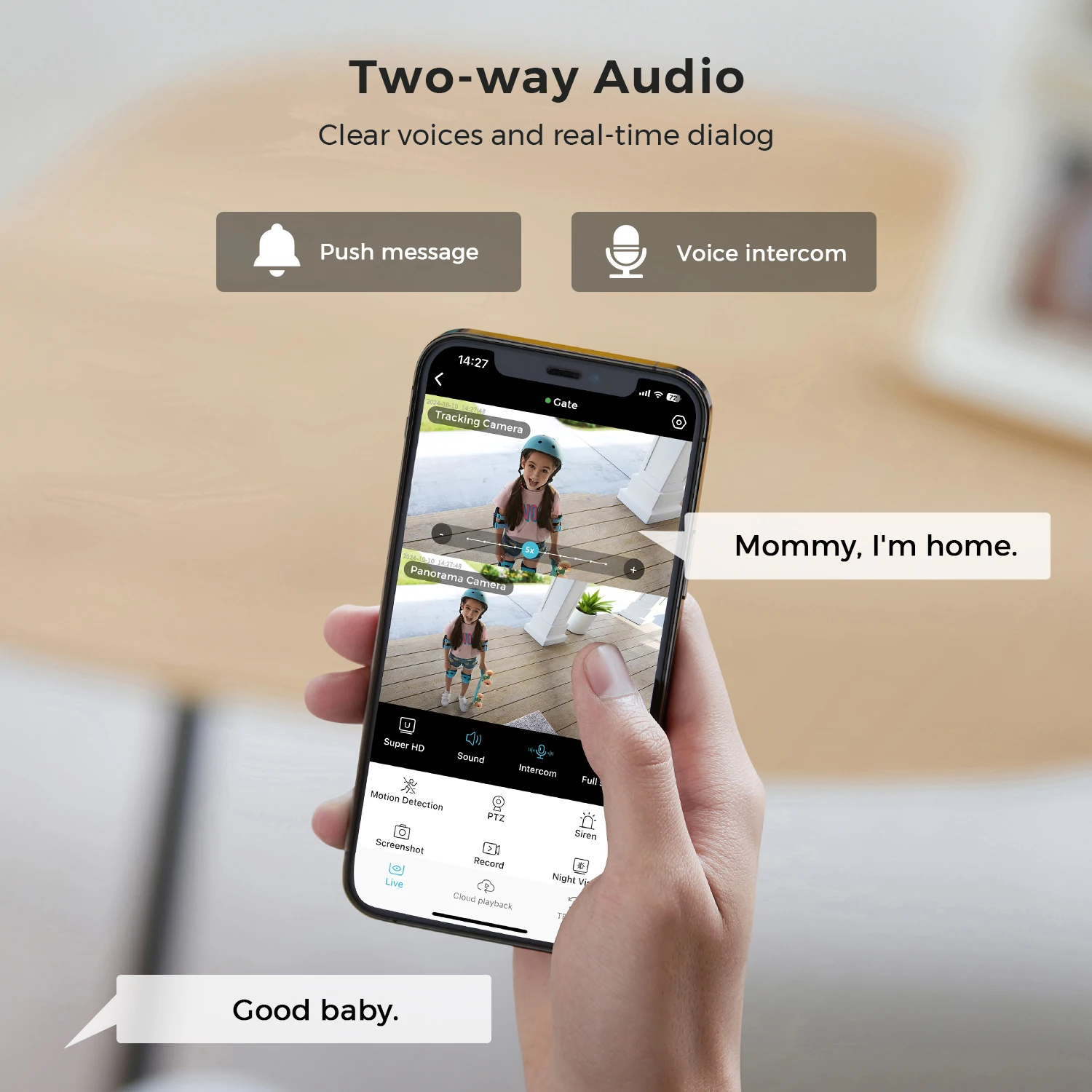
⑫ 双方向音声インターホン、双方向ビデオ同期録画および再生
⑬ 動体検知・アラーム音機能
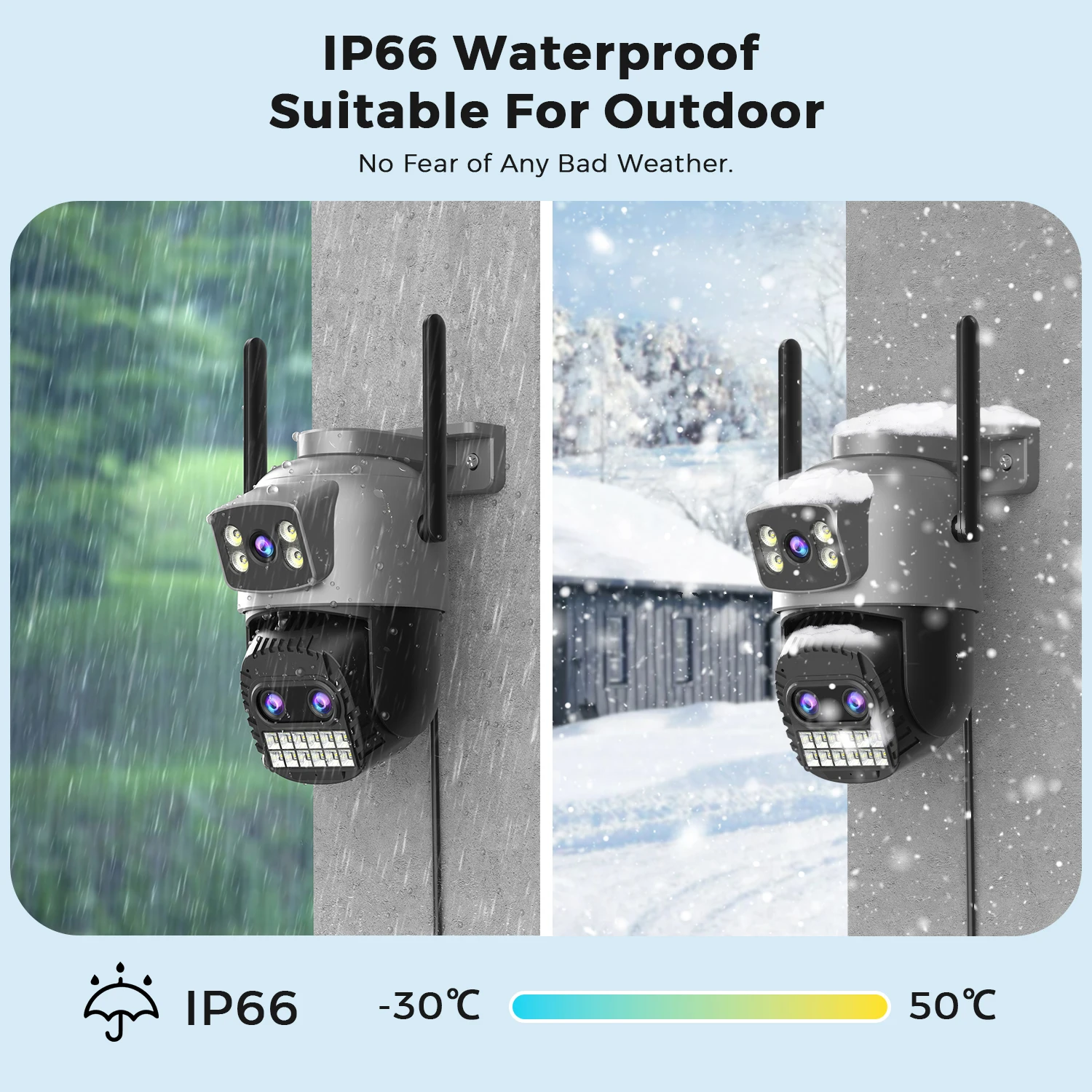
⑭屋外防水等級IP66
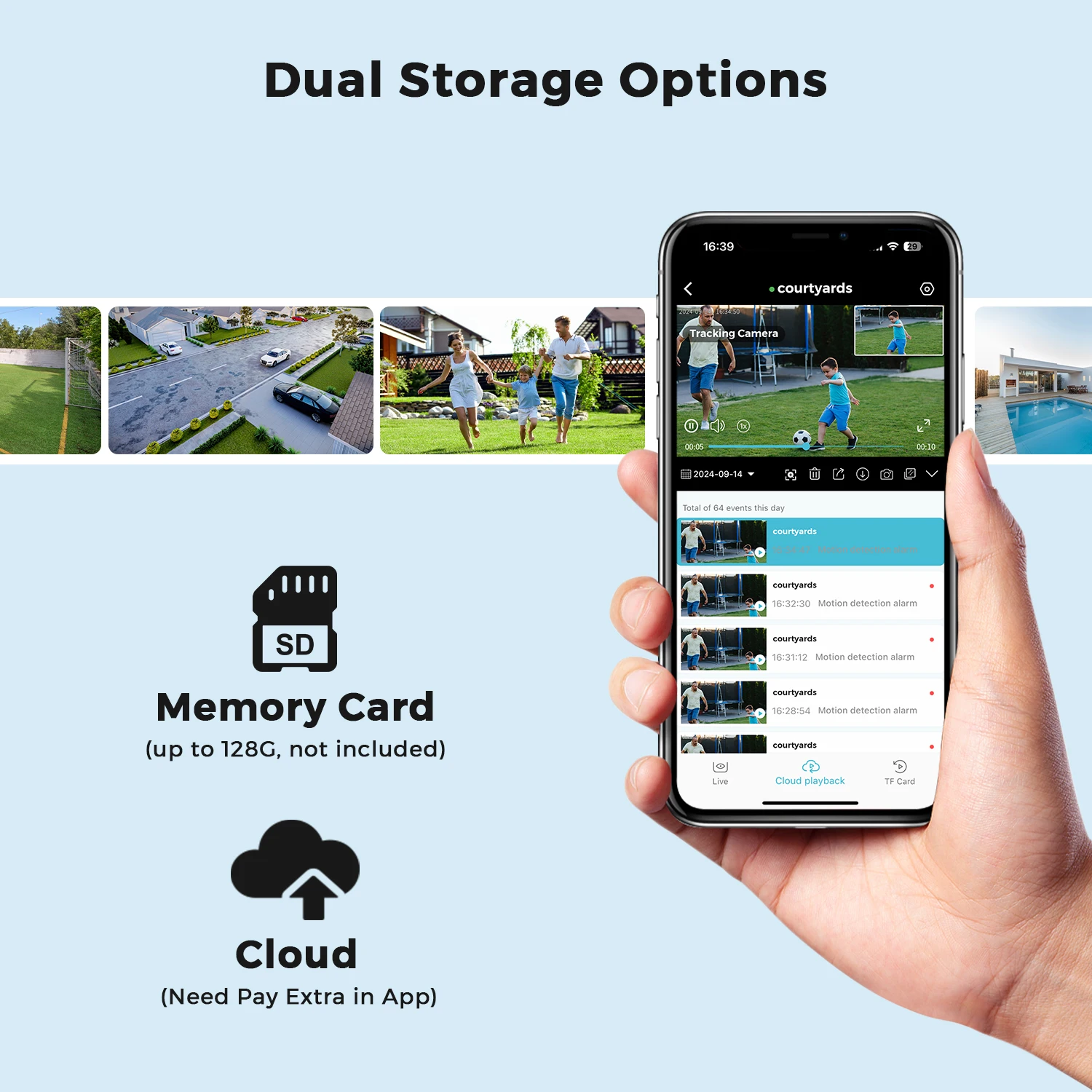
⑮TFカードスロットは最大128 GB、アプリカメラの安全なクラウドストレージをサポートします。
⑯ 3つの画像モード: スマートモード/IRモード/カラーモード
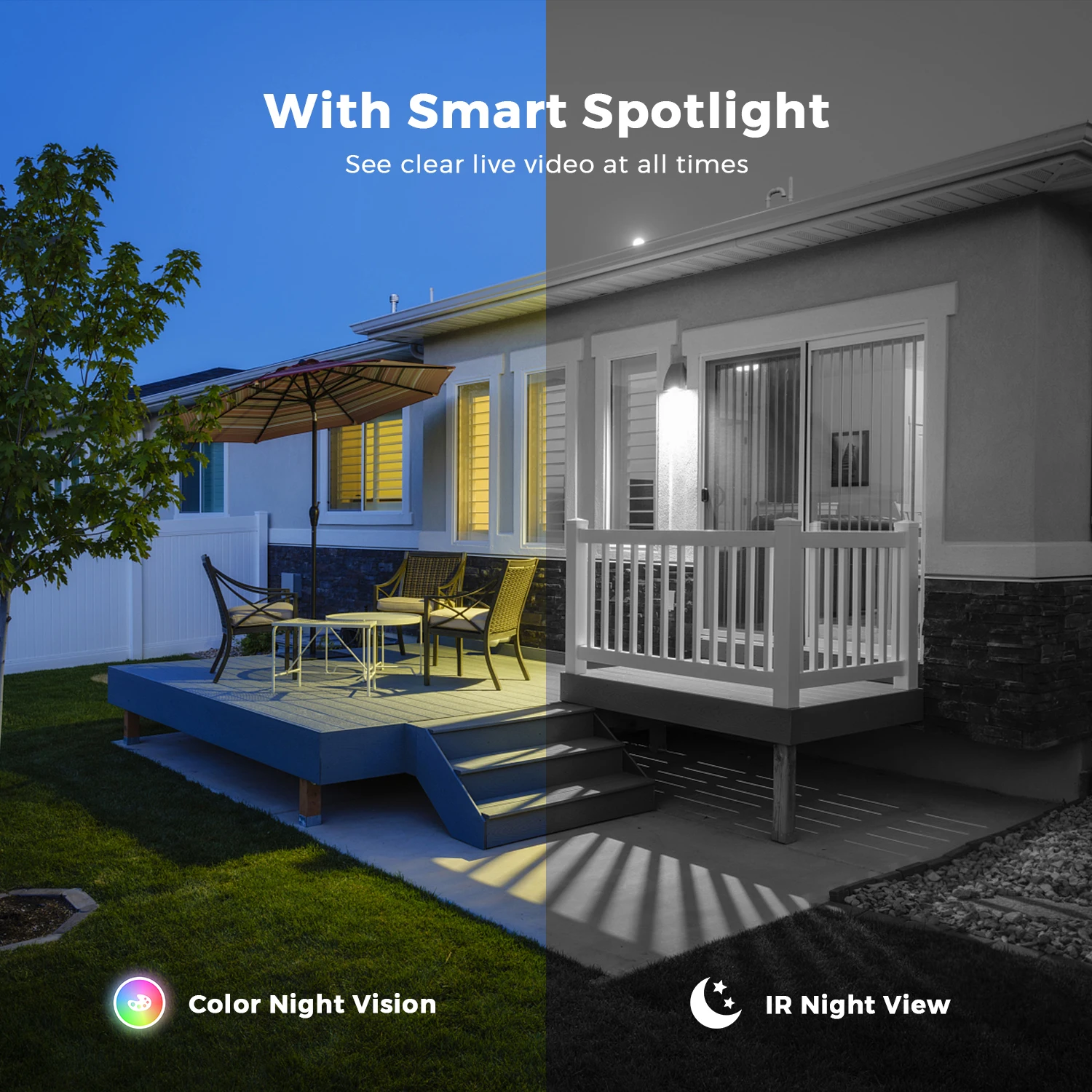
⑰ 赤外線モード: IR LED オン、HD 白黒画像
⑱カラーモード:白色LEDが点灯し、夜間でもカラー画像が見えます。
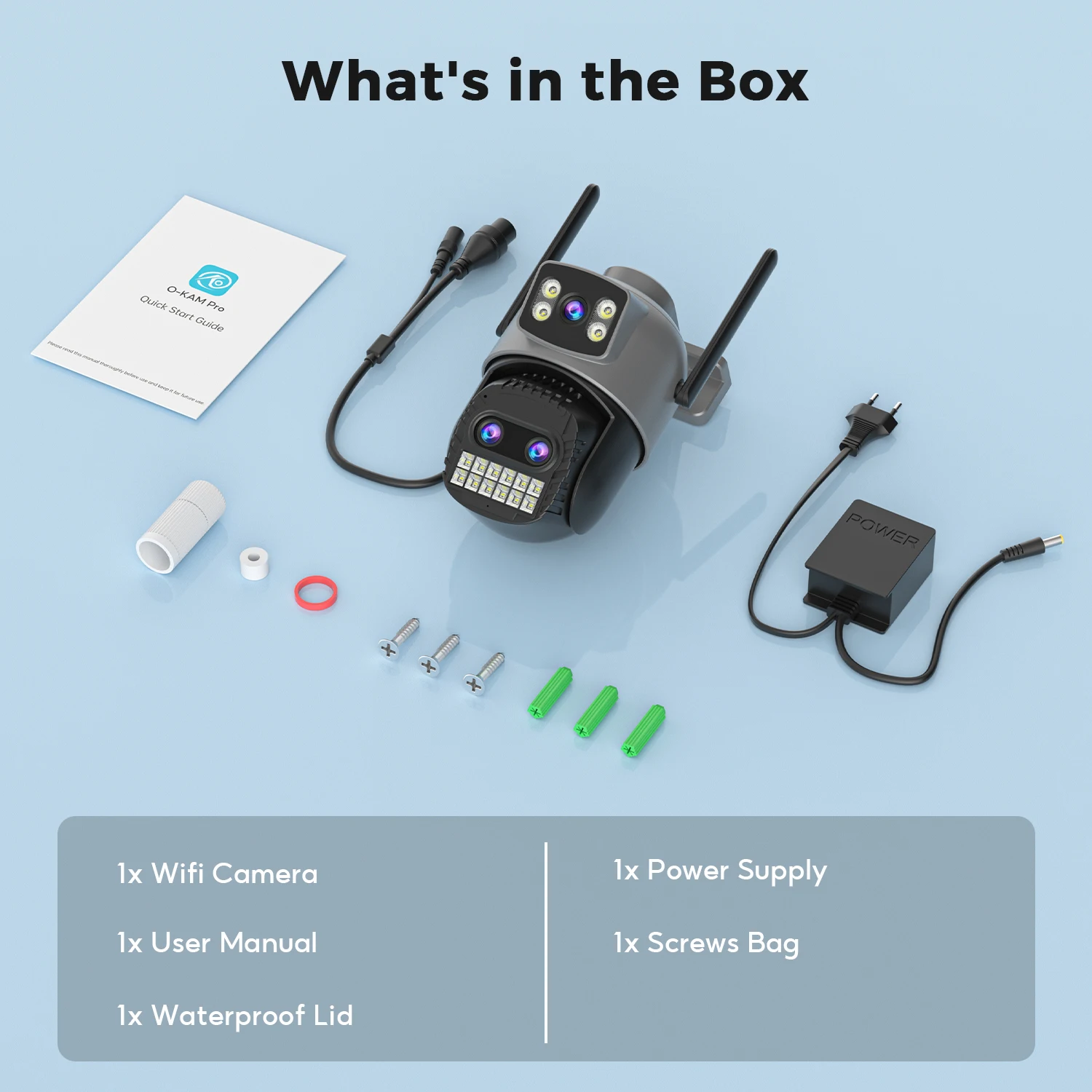
包装内容明細書:
1x PTZ カメラ
1x ユーザーマニュアル
1x 電源
1x ネジバッグ
1x 防水カバー
1x SD カード (オプション)
このケーブルは含まれていません。必要な場合は、この画像をクリックして直接購入してください。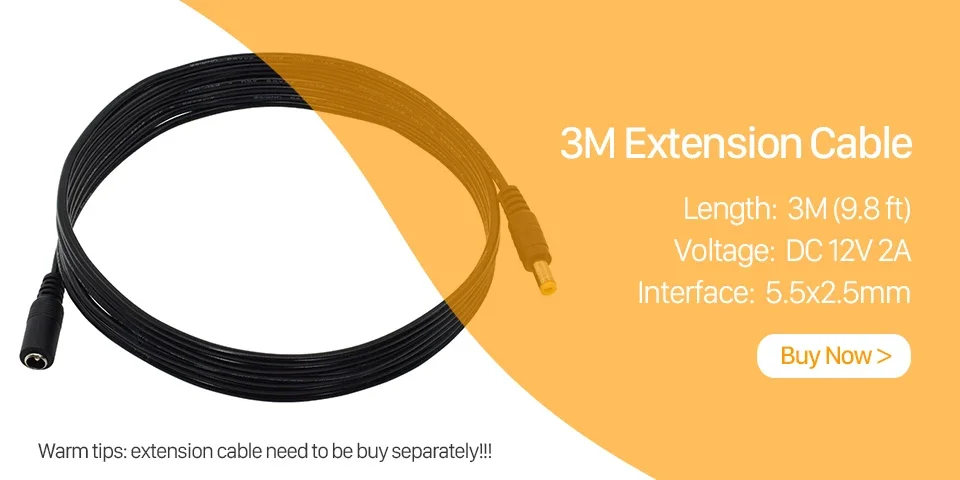
リモートアクセスと制御
O-KAM Pro アプリまたはクライアントを数回クリックするだけで、家族や会社と連絡を取り合うことができます。

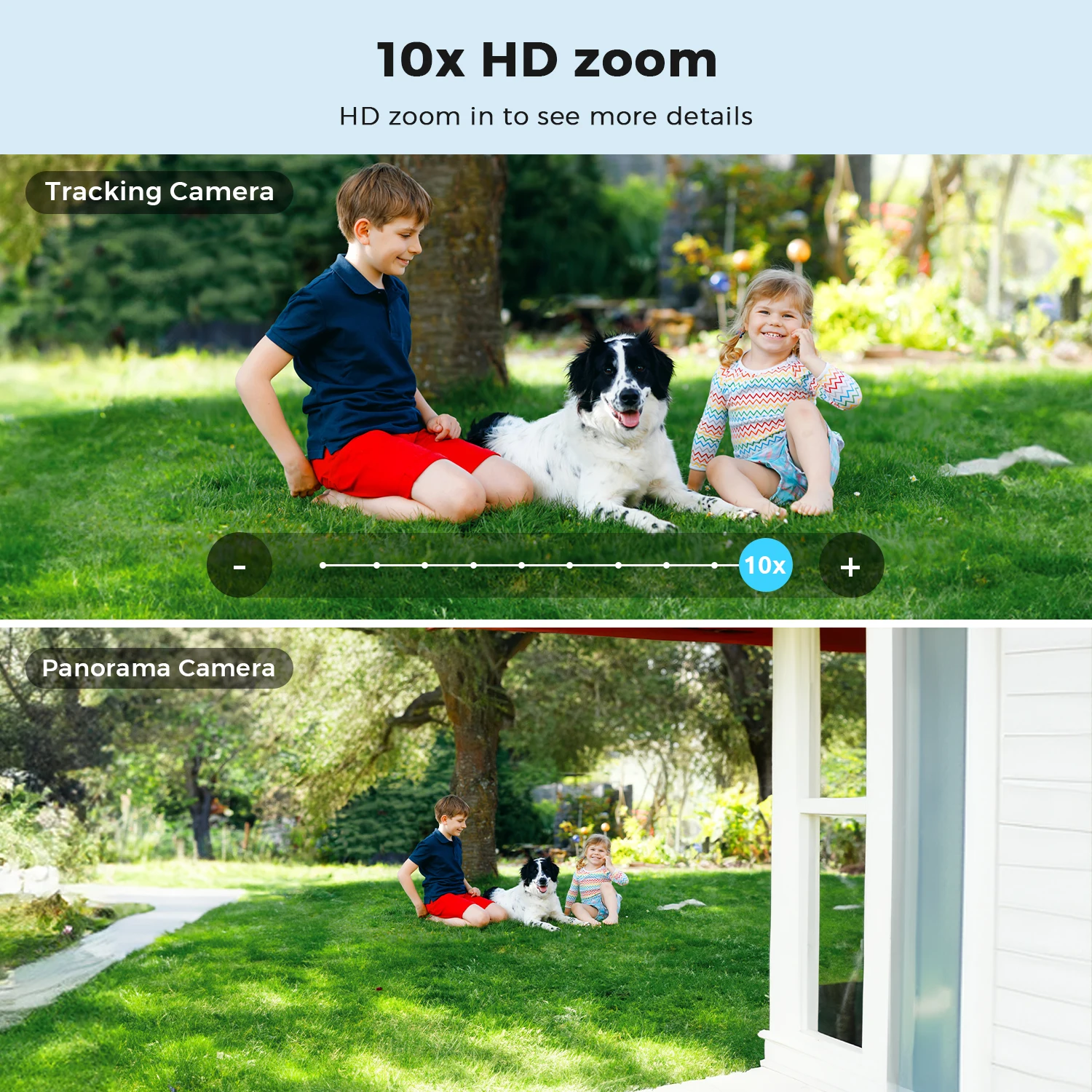
アプリ 10x 8khd ズーム
15MP 8khd 10 倍ズームインすると詳細が表示されます
充電ケーブルがありません
当社のワイヤレス屋外セキュリティ カメラは完全にワイヤレスで、2.4GHz/5gh WiFi で動作します。
320
水平320のため

IP66防水・防塵
カメラには防水、日焼け、防塵に優れたIP66ケースが装備されています。あらゆる環境に適しています。
本物の双方向オーディオ
マイクとスピーカーが内蔵されており、リアルタイムビデオをサポートしているため、どこにいても訪問者とリアルタイムで会話できます。
AI人体検知アラート
人間のターゲットをすばやく見つけ、アプリの通知を携帯電話に簡単に送信できるため、どこで何が起こっているかを確認できます。
スマートナイトビジョン
白色LEDとIR LEDが内蔵されており、カラーナイトビジョンまたは赤外線白黒ナイトビジョンを選択できます。
TFカードストレージとクラウドストレージをサポート(有料)
このカメラは最大 128GB TF カードのローカル バックアップをサポートし、クラウド ストレージ サービスも提供します (追加料金を支払う必要があります)。
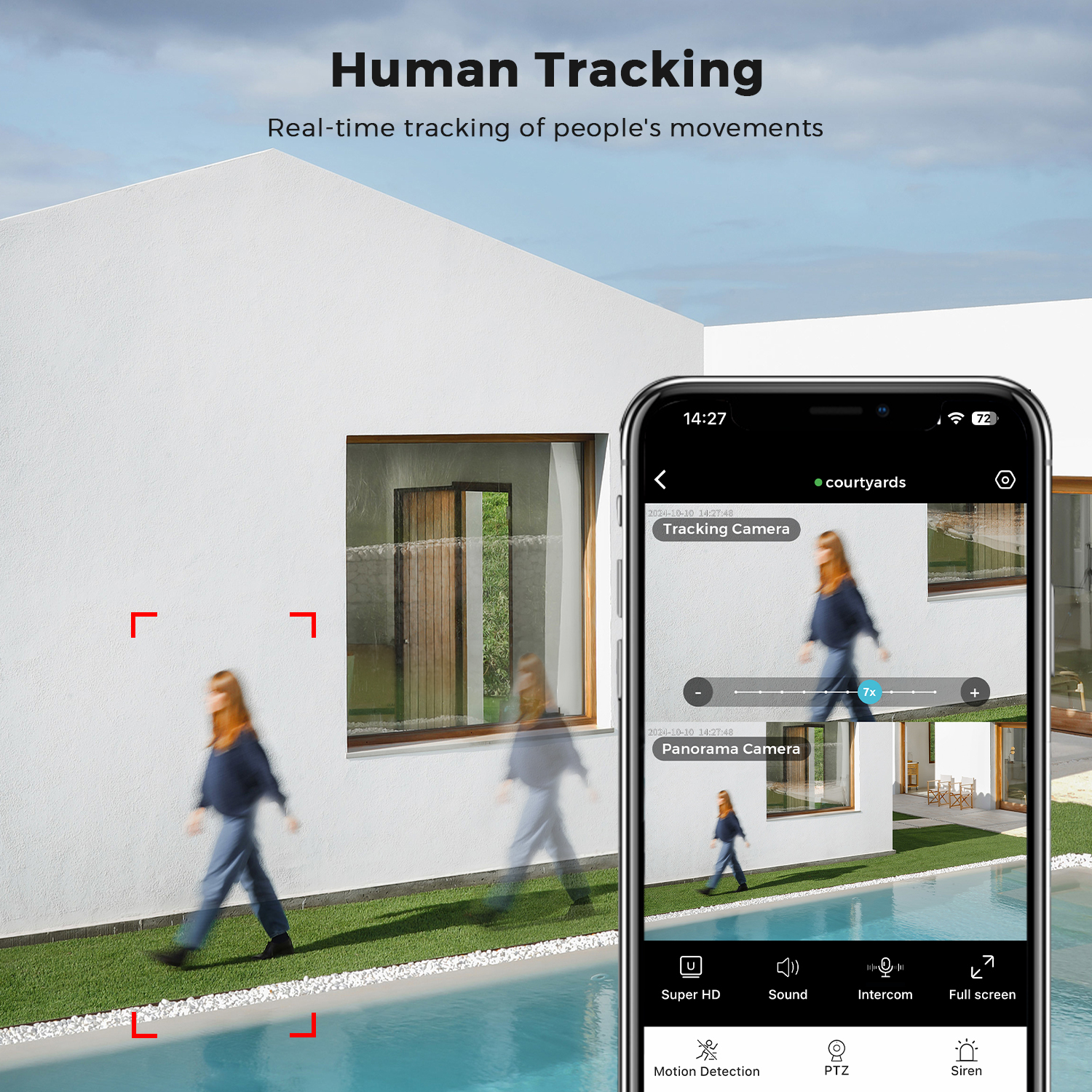
移動物体の自動検出と追跡
カメラは水平方向の追跡範囲が 320 で、移動するオブジェクトを自動的に追跡します。

O-Kam Pro アプリのリモート アクセス
15MP 8K HD カメラ PZT ライブビデオ。いつでもどこでもキャプチャビデオのライブブロードキャストを取得できます。電話アプリを介して複数のユーザーが同時にライブビデオを視聴できるようにします。
OKM 接続 NVR 手順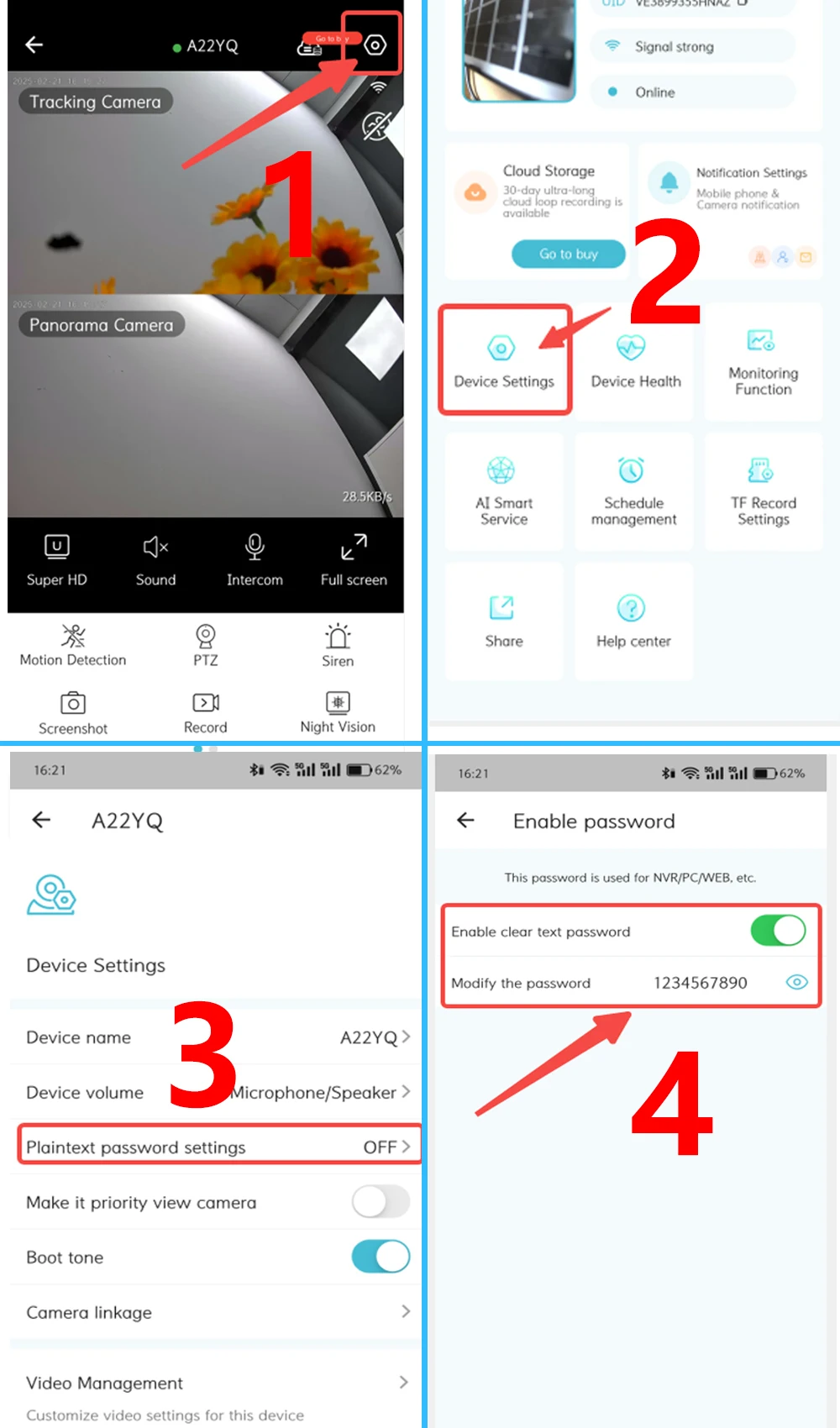
2. システム設定画面に戻り、「ヘルス」をクリックしてカメラの LAN IP アドレスを表示します。
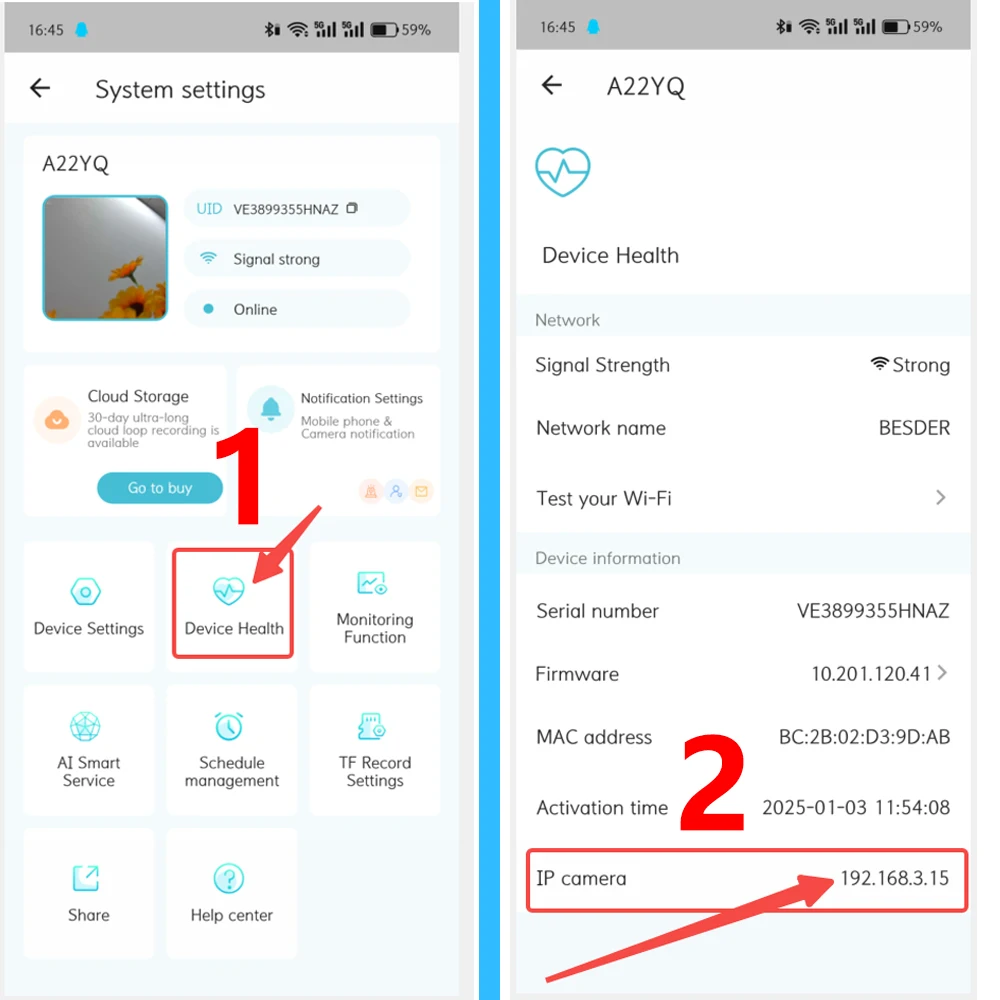
3. ONVIF 接続方法:バーナーのビデオ管理インターフェイスで、カメラの IP アドレスを検索するプロトコルを選択し、カメラを追加した後に見つけて追加し、カメラ チャンネルを編集して、パスワードを平文パスワードに変更します。
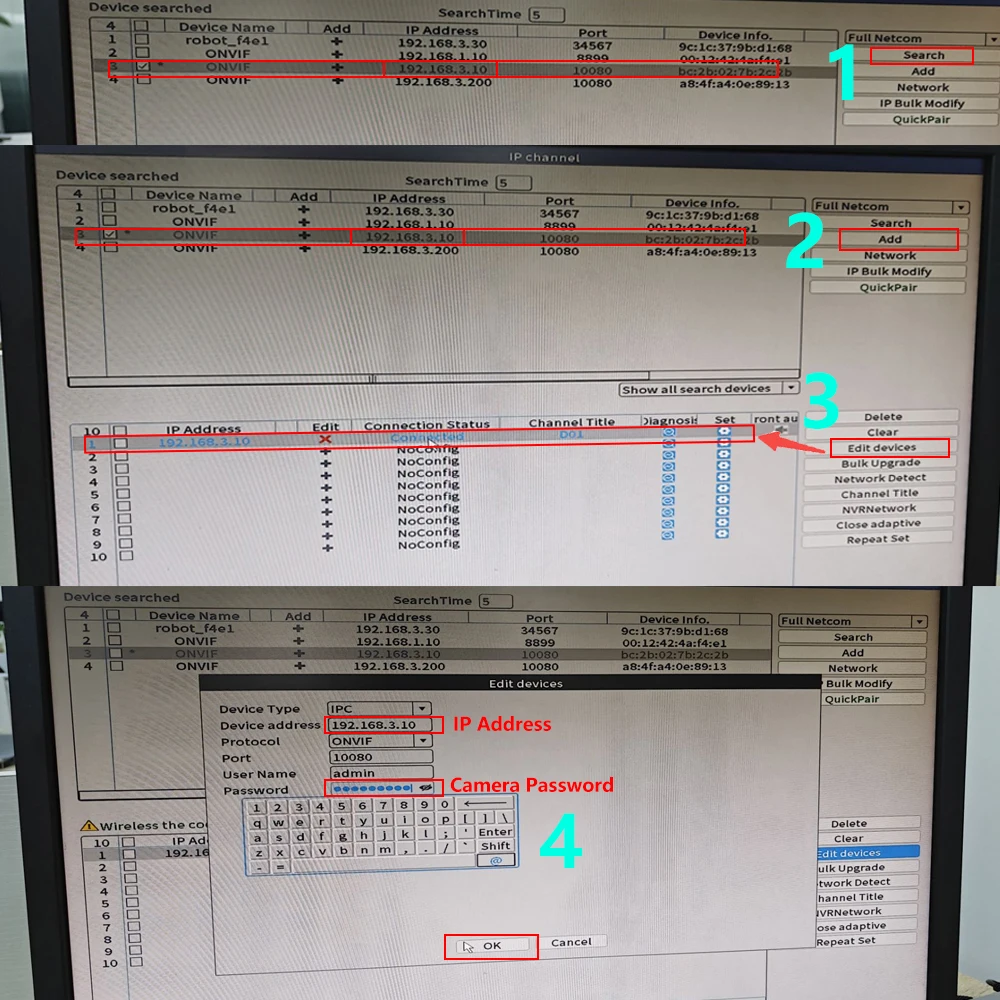
4.RTSP接続方法rtspポート10055と10054。
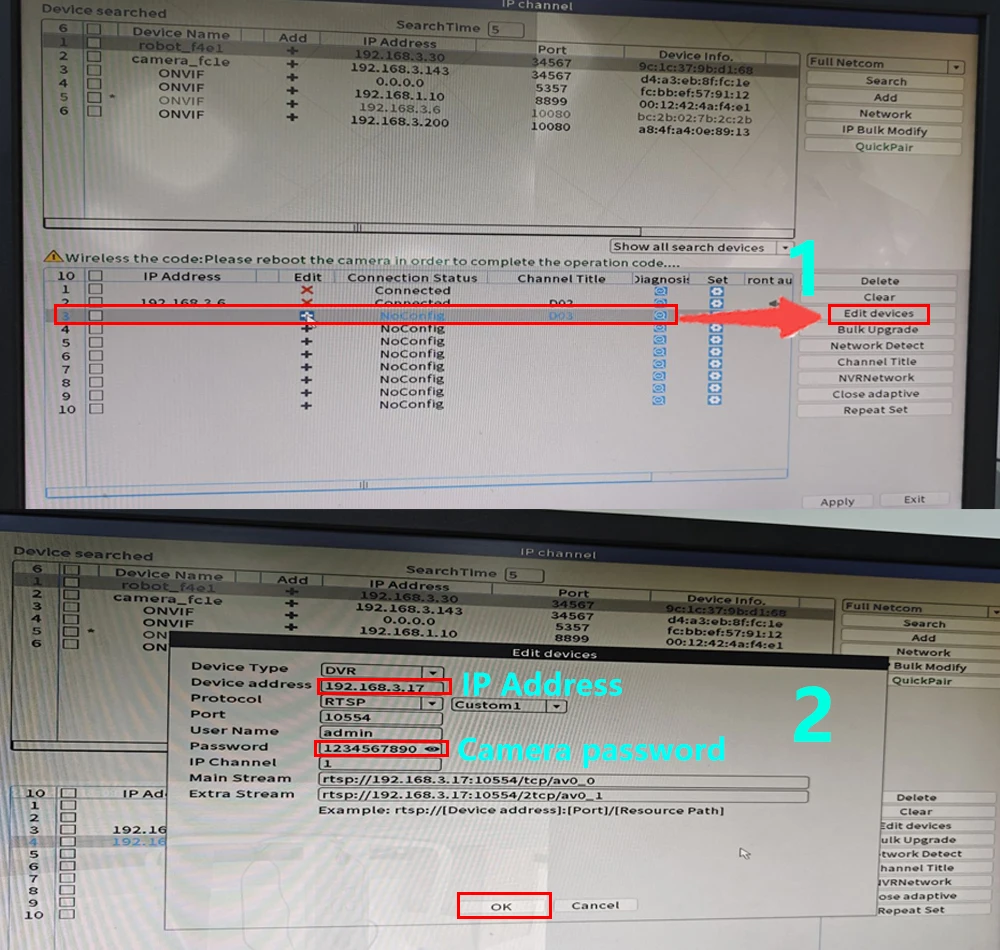
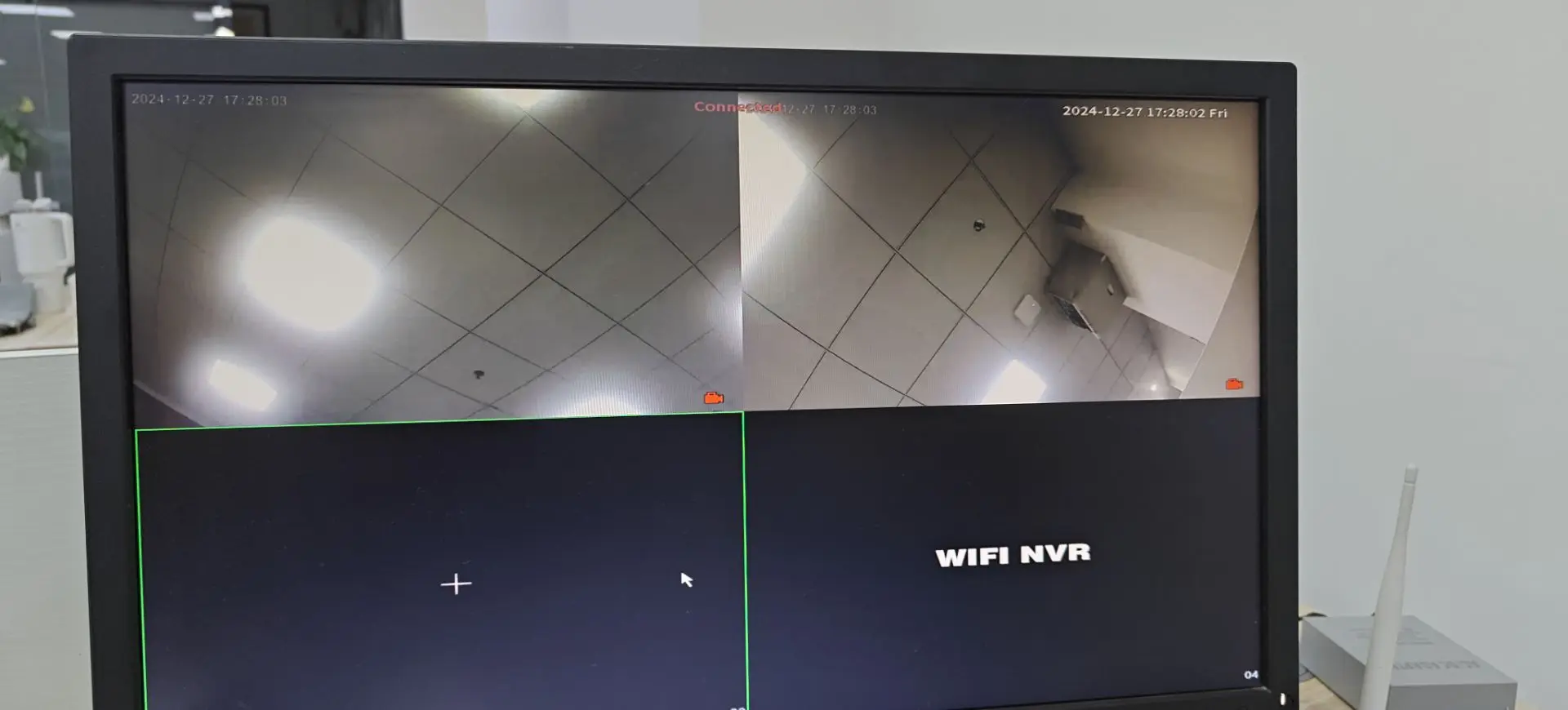
5. 2 つの接続方法により、最終的に 2 つの画面が表示されます。
さまざまな便利な支払い方法に対応

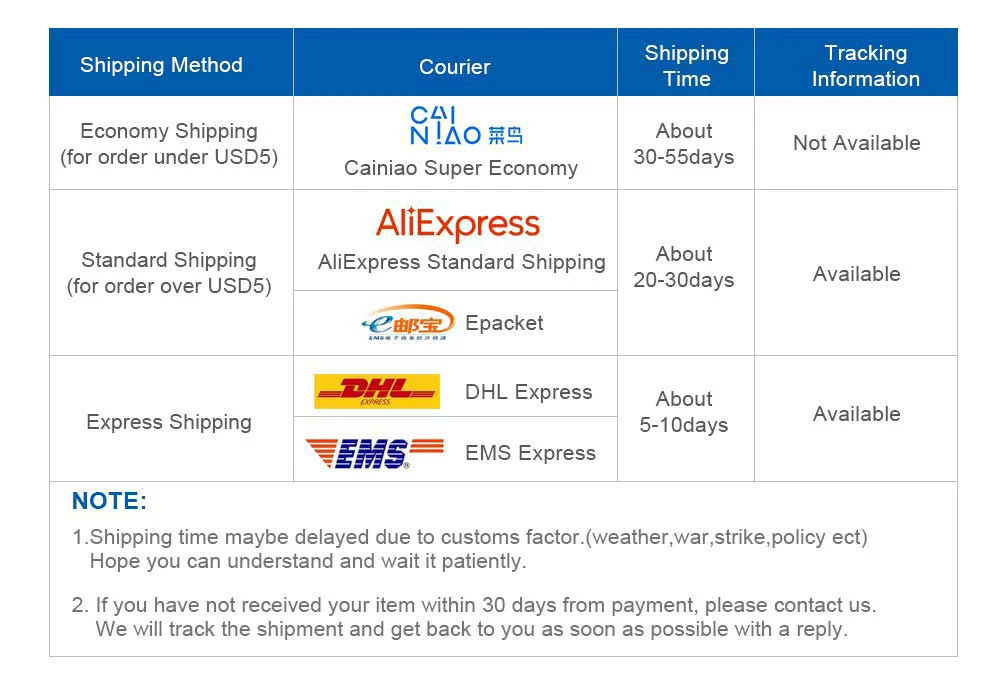
プラットフォーム上で安全かつ迅速なさまざまな物流・輸送モデルをサポート
サービス・アフターサービスについて
私たちはあなたの 5 つ星のフィードバックが必要であり、あなたの幸せな生活を願っています。

関連製品