箱の中には何が入っていますか?
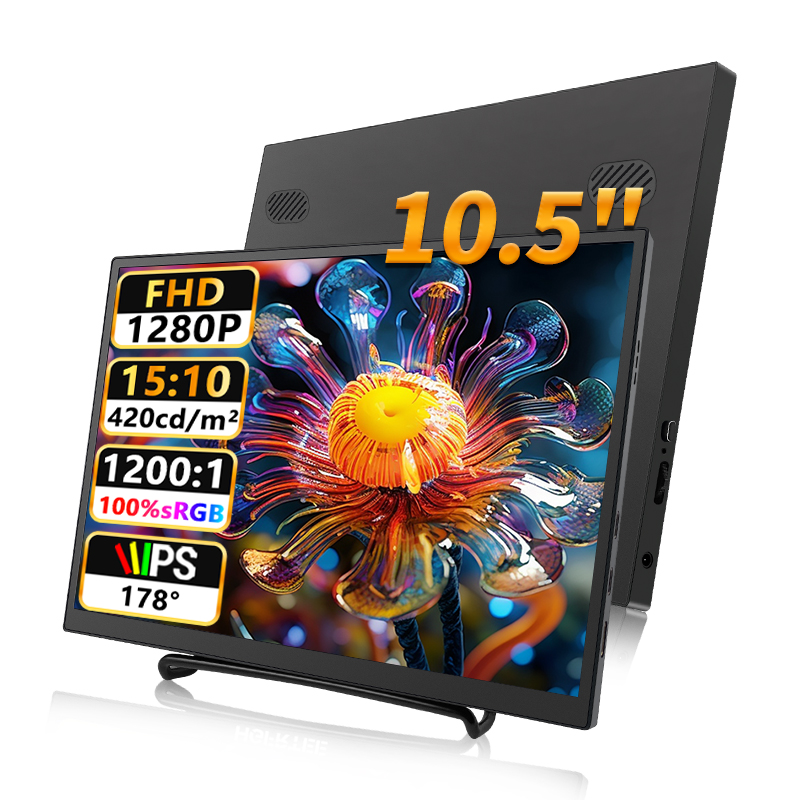
1 * ポータブルモニター
1 * ユーザーマニュアル
1 * Type-C - Type-C ケーブル
1 * USB-A - Type-C ケーブル
1 * ミニ HD ケーブル
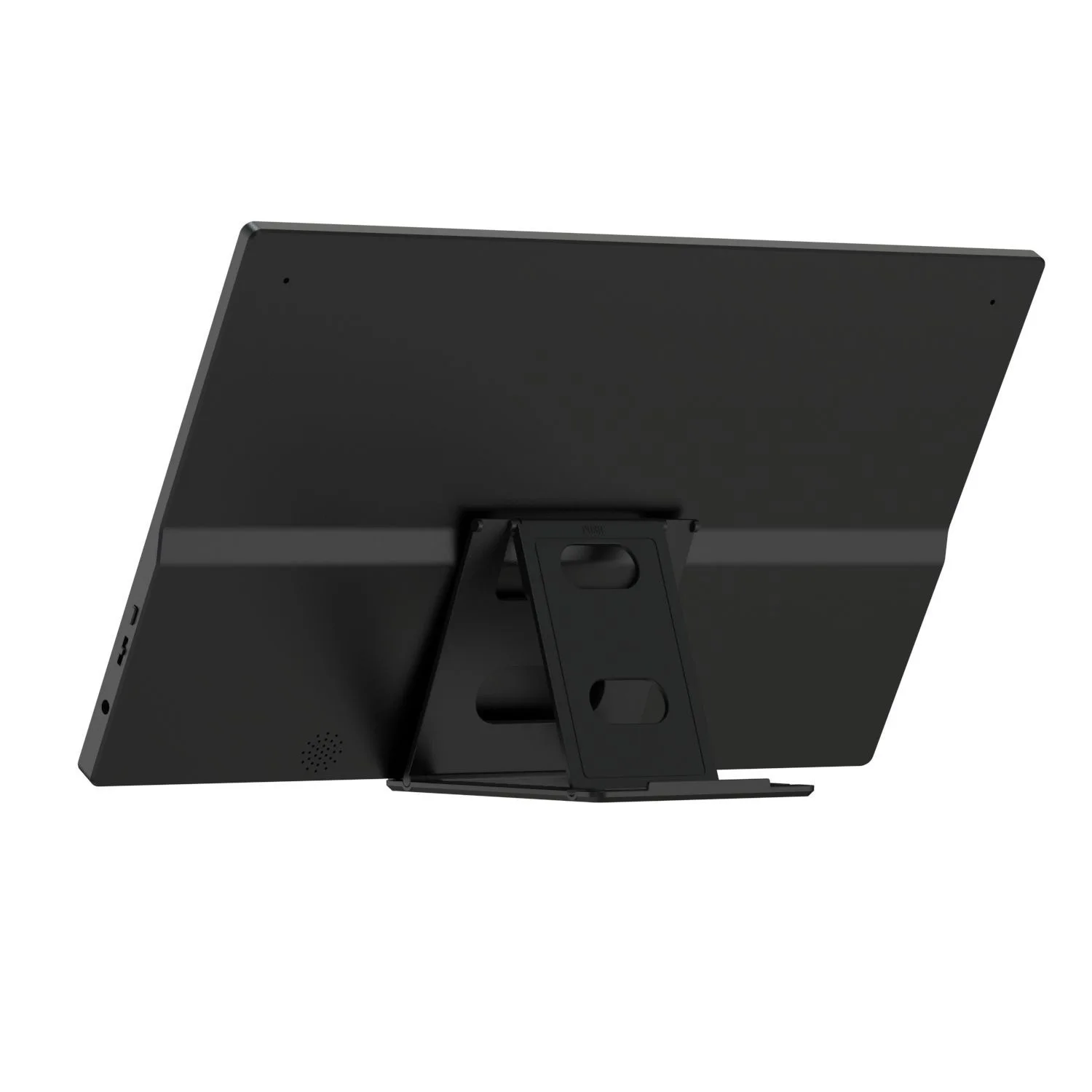
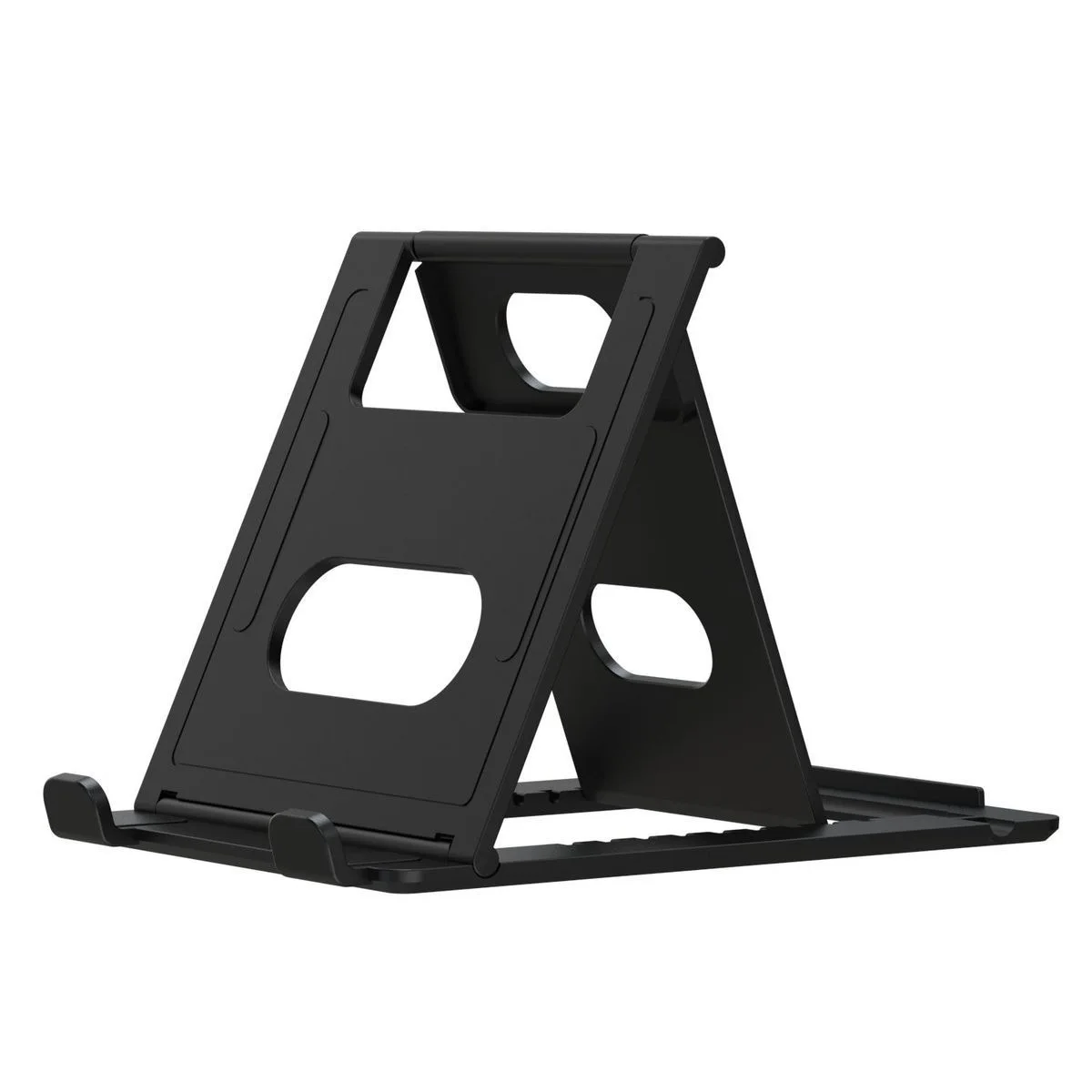
1 * モニタースタンド
ポータブルモニターのよくある質問
Q: 画面に「青色の信号がありません」と表示される
A: これは、モニター自体は正常ですが、入力信号を受信していないことを示します。
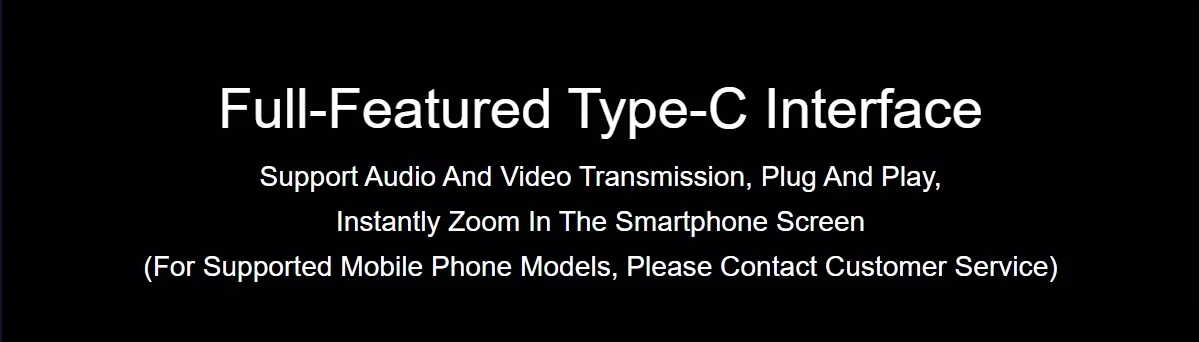
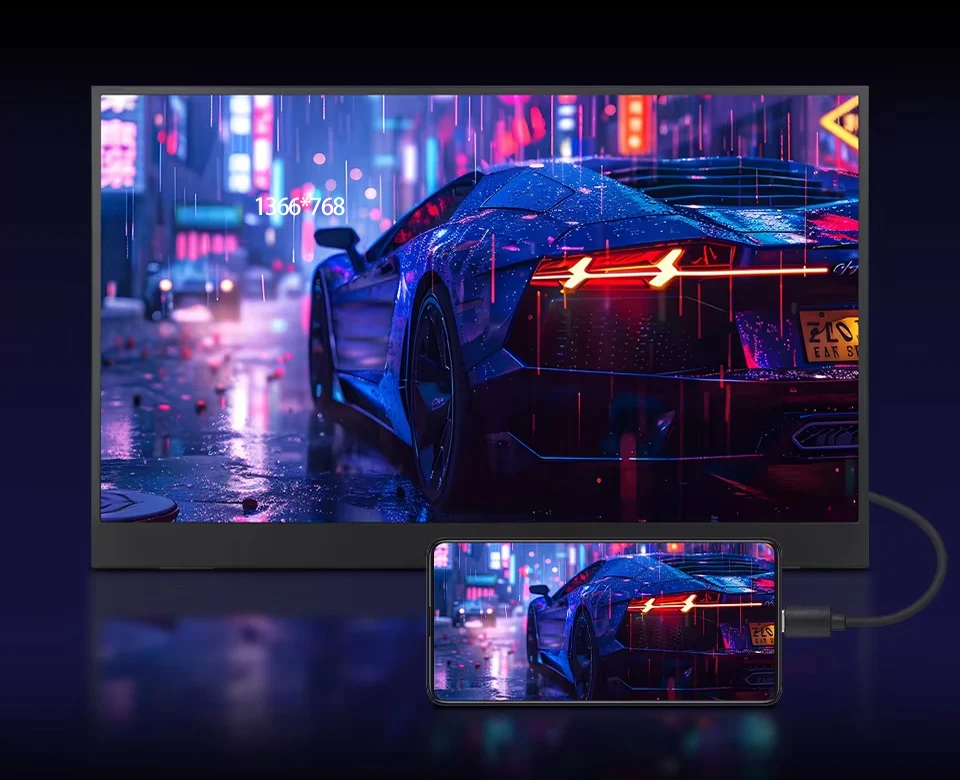
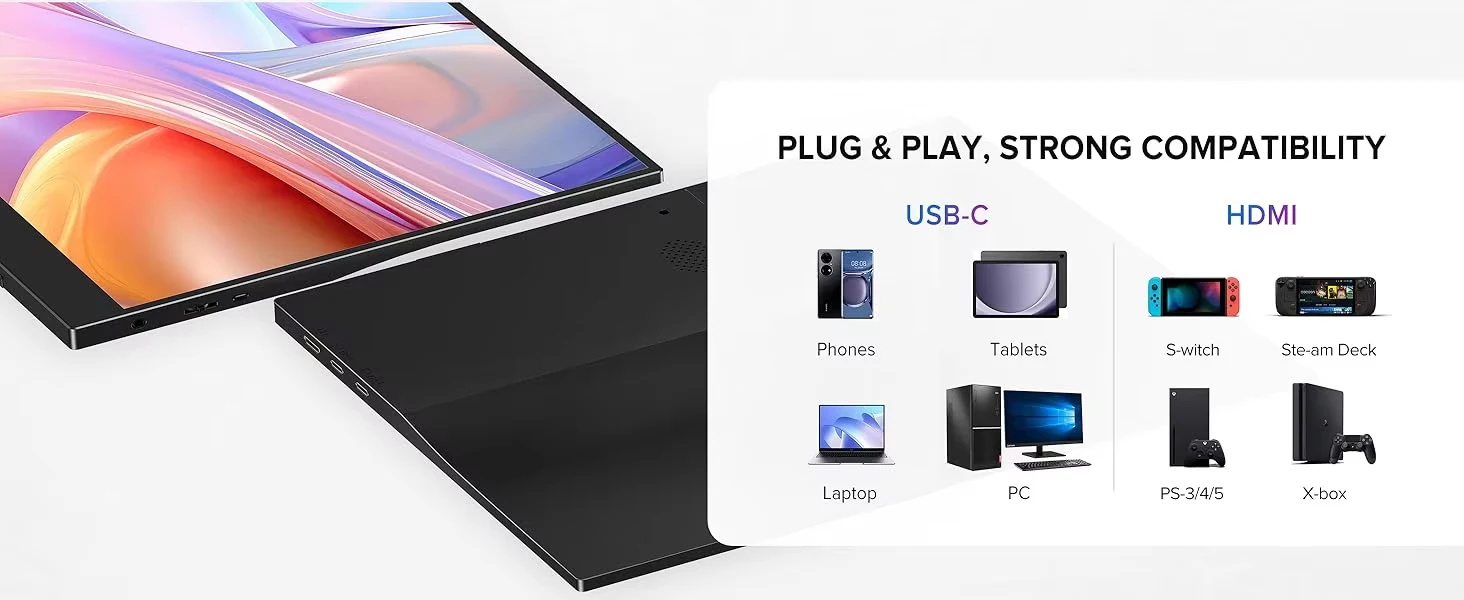
モバイル接続の場合: 携帯電話が USB 3.1 ビデオ出力、DisplayPort Alt Mode、または MHL をサポートしているかどうかを確認します。互換性がない場合、この問題が発生します。信号伝送には、HD アダプターまたは Mini HDMI to HDMI ケーブルを使用できます。
HDMI 接続の場合: グラフィックス カードの接続を確認します。個別の GPU が取り付けられている場合、ビデオ ケーブルはマザーボード ポートではなく、個別のグラフィックス カードに接続する必要があります。
Q: 使用時に外部電源は必要ですか?
答え:
Type-C 経由でラップトップに接続する場合、追加の電力は必要ありません。電力不足によりちらつきが発生する場合は、追加の USB 電力が必要です。
HDMI接続を使用する場合は、USB電源を常に接続する必要があります。
Q: 画面がちらつくのはなぜですか?
A: ちらつきは通常、デバイスの出力不足または電源の不安定によって発生します。 30W以上のPD電源アダプターの使用を推奨します。
Q:縦画面(ポートレートモード)には対応していますか?
A: モニターは垂直画面表示をネイティブにサポートしていません。画像のみを出力します。ポートレート モードを有効にするには、携帯電話をコンピュータ モードに設定するか、コンピュータのディスプレイ設定を調整します。
Q: モニターの電源が入りません。どうすればいいですか?
A: モニターとデバイスの両方の電源が入っているかどうかを確認し、すべてのケーブルがしっかりと接続されていることを確認してください。別の動作中のデバイスまたはケーブルを使用してテストします。
USB-C 接続:「ワンケーブル ソリューション」(電源信号) をサポートし、ラップトップから直接電力を供給します。
HDMI接続:HDMIは映像のみを送信するため、別途電源が必要です。方法を 1 つ選択してください:
壁のコンセントに接続された PD 電源アダプター (30W 以上) を使用してください。
コンピュータの USB ポートから電力を供給される専用の USB ケーブルを使用してください (電力が低いと、薄暗くなったり、ちらつき、または黒い画面が発生する可能性があります)。
Q: モニターからブーンというノイズや静的なノイズが聞こえるのはなぜですか?
A: まずノイズ源を特定します。インターフェイスに原因がある場合は、ケーブルを再接続するか、ケーブルを交換します。アダプターまたはスピーカーからの場合は、電源アダプターの品質が低いことが原因である可能性があります。
Q: タッチ機能が動作しないのはなぜですか?
答え:
タッチ対応モデルを購入したことを確認します。
接続を確認します: PC/ラップトップの場合は、HDMI、電源ケーブル、専用タッチ ケーブルを接続します。 USB-C の場合、ポートは USB 3.1 または Thunderbolt 3 をサポートする必要があります。
携帯電話の場合: 画面ミラーリングはサポートされていますが、デスクトップ モードまたは拡張モードではタッチが機能しない場合があります。
コンピューターの場合: モニターがメイン ディスプレイとして設定されている場合、タッチの精度が影響を受ける可能性があります。セカンダリ モードまたは拡張モードでより適切に動作します。
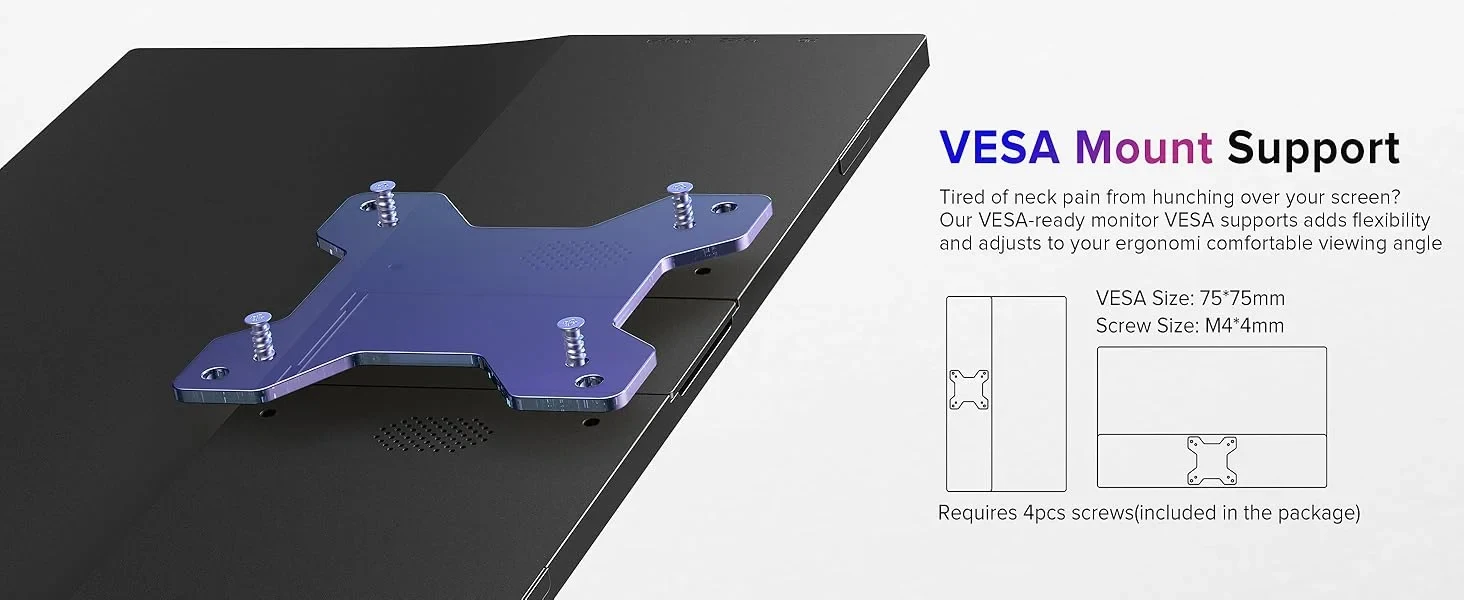
Q: VESAマウントをサポートしていますか?
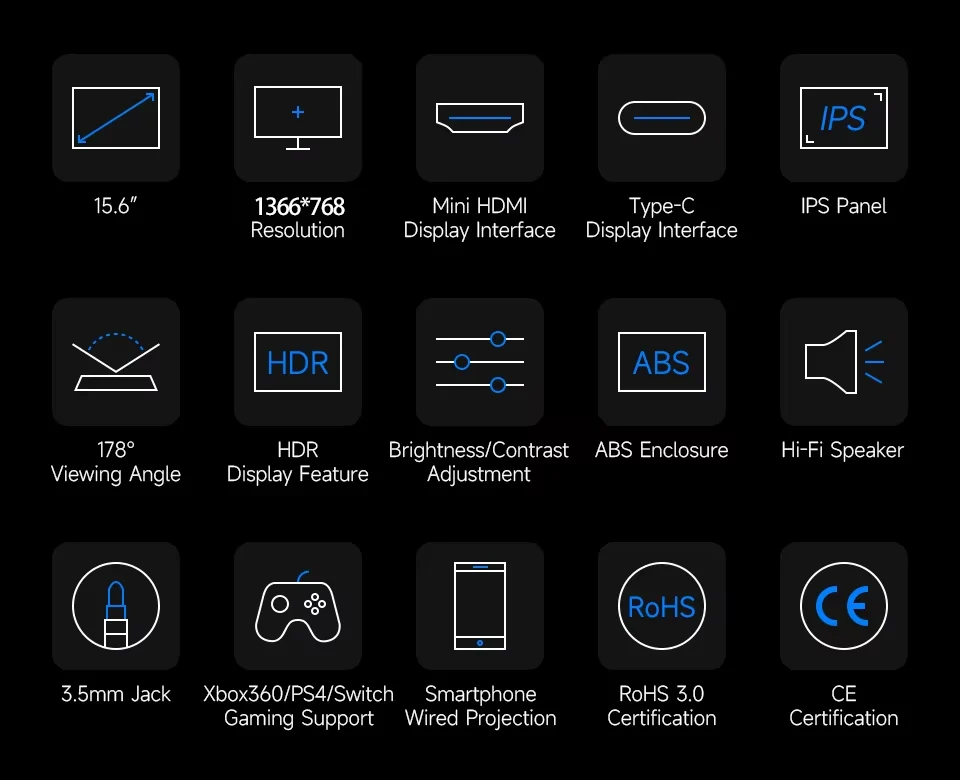
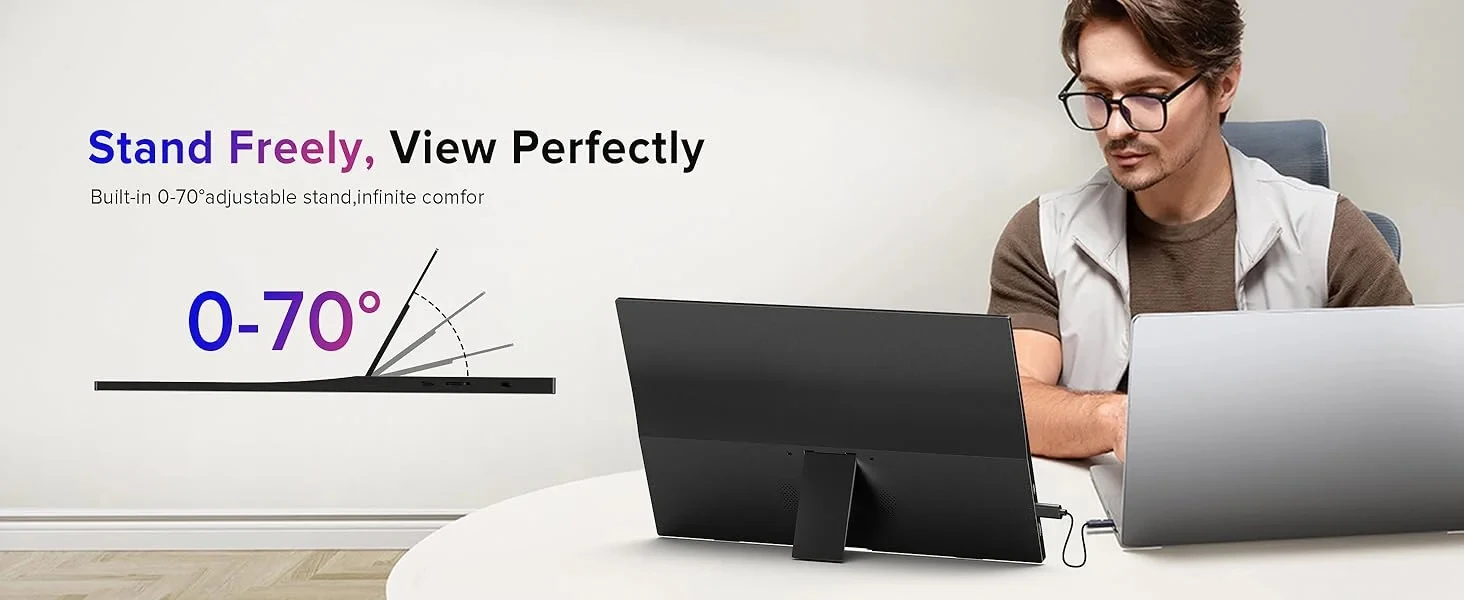
A: はい、標準の VESA 壁面取り付けをサポートしています。
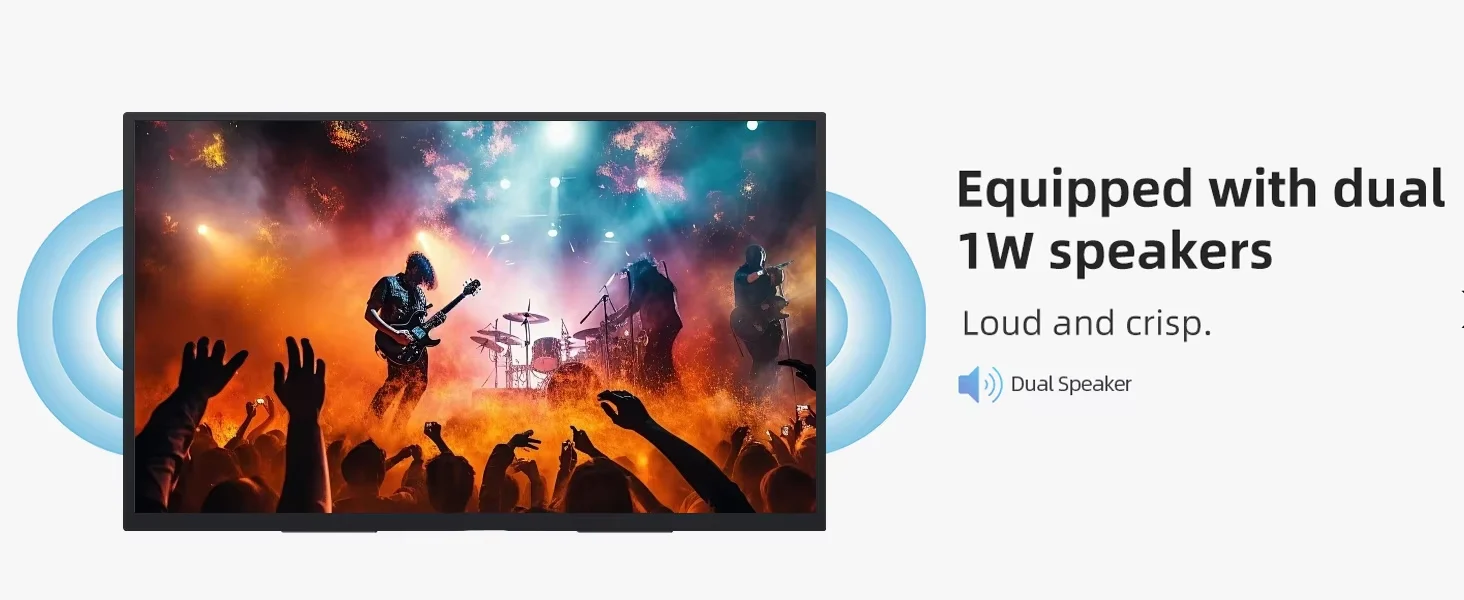
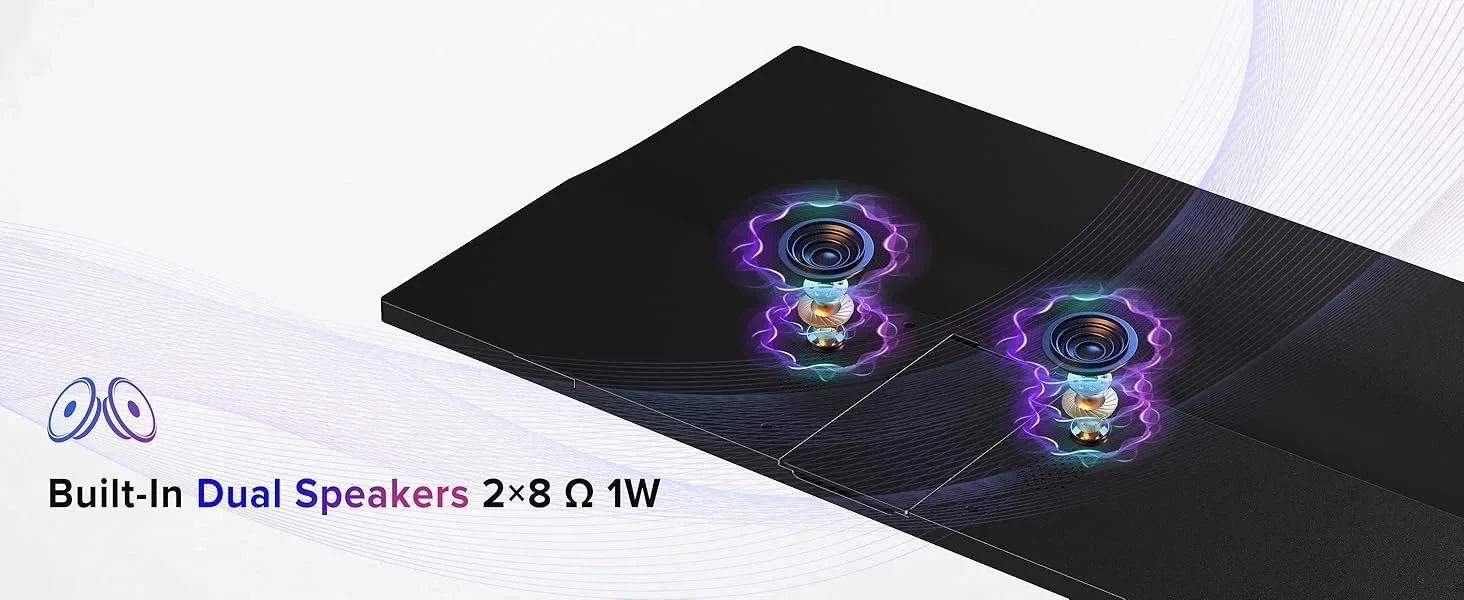
Q: このモニターにはスピーカーが内蔵されていますか?
A: はい、スピーカーが内蔵されております。
Q:iPhoneにも対応していますか?
A: 通常はサポートされていません。テストの結果、iPhone 15 Proのみが画面ミラーリングをサポートしていますが、縦画面とタッチ機能は利用できません。














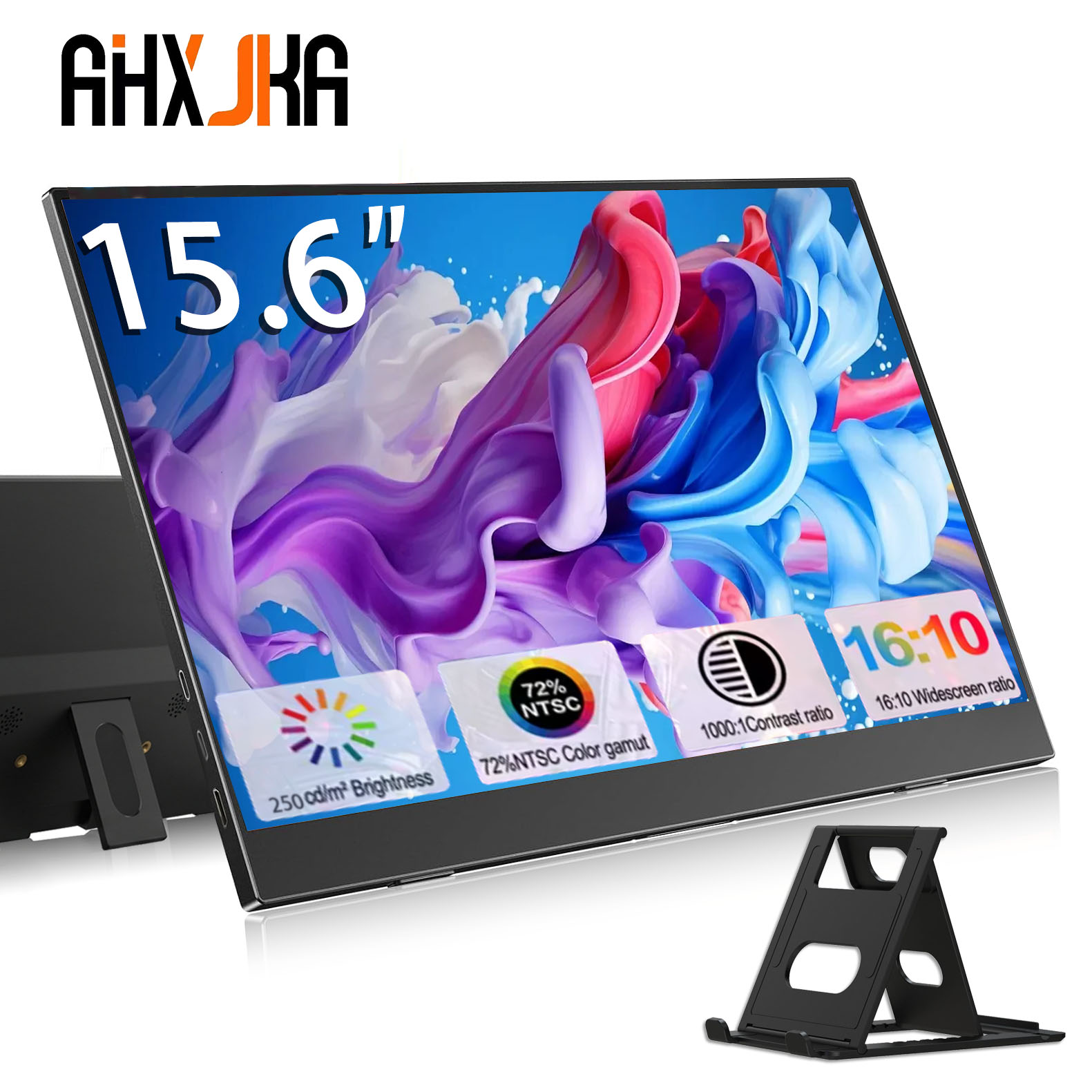
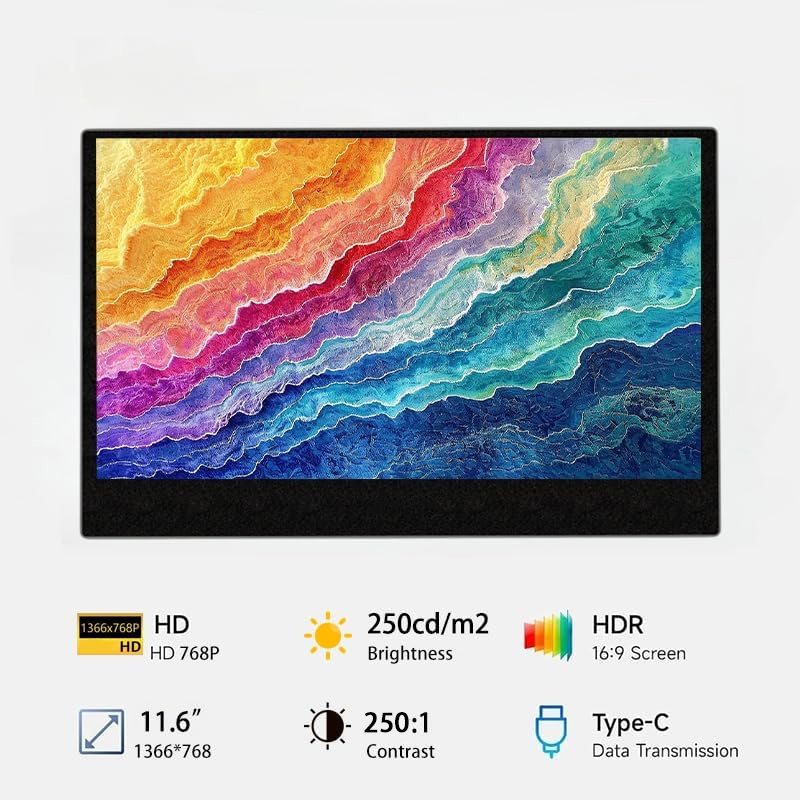
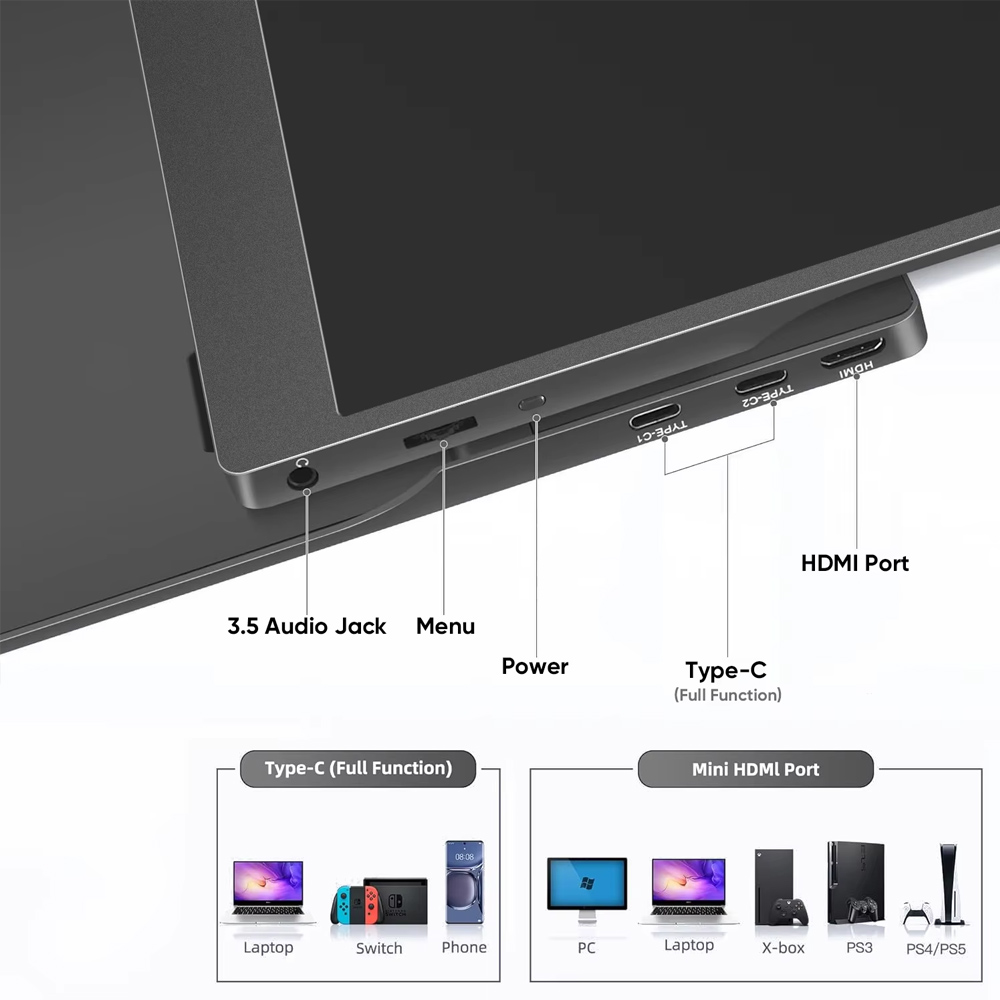
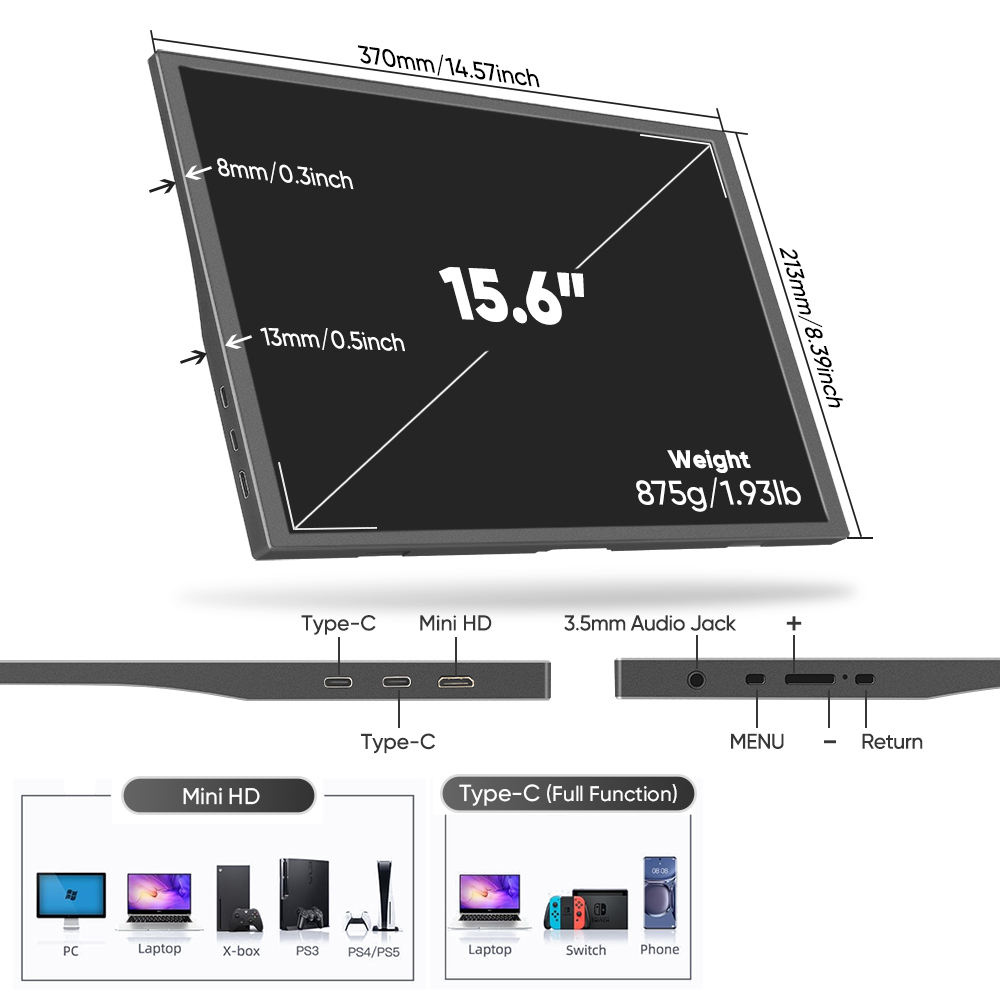
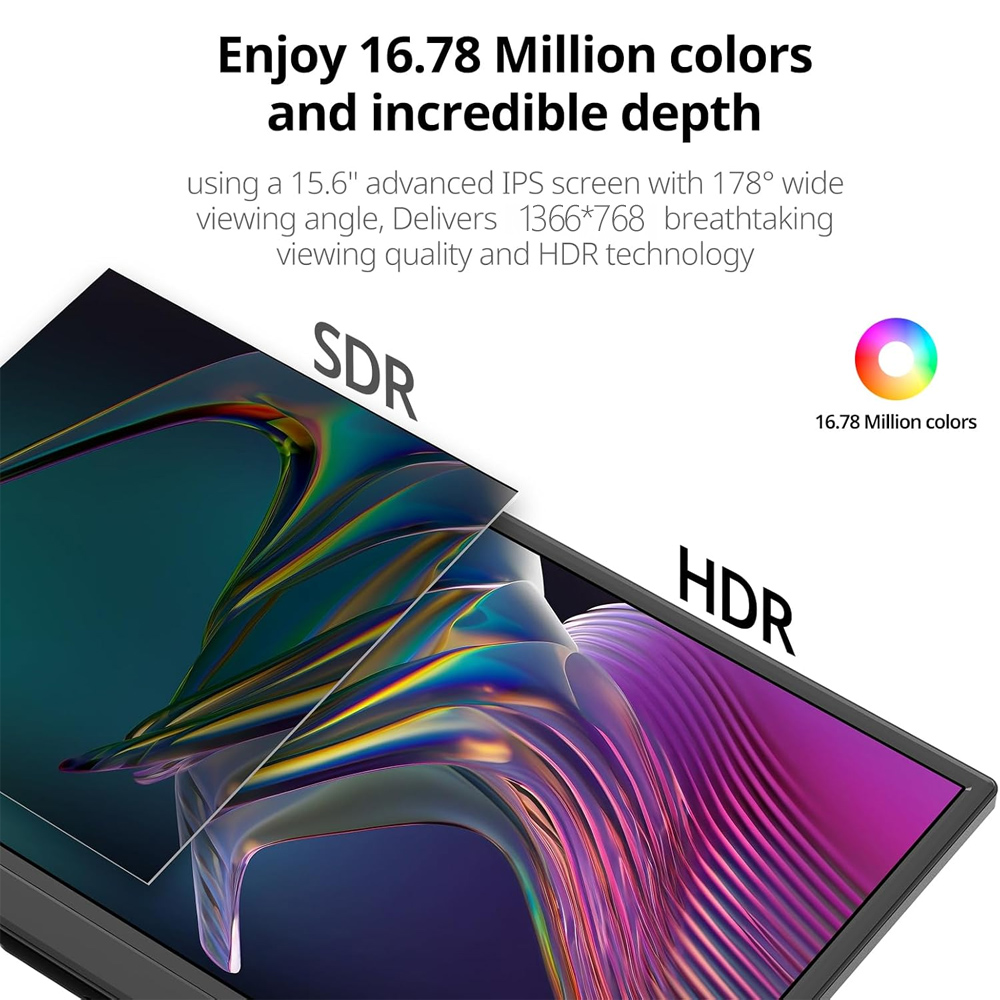
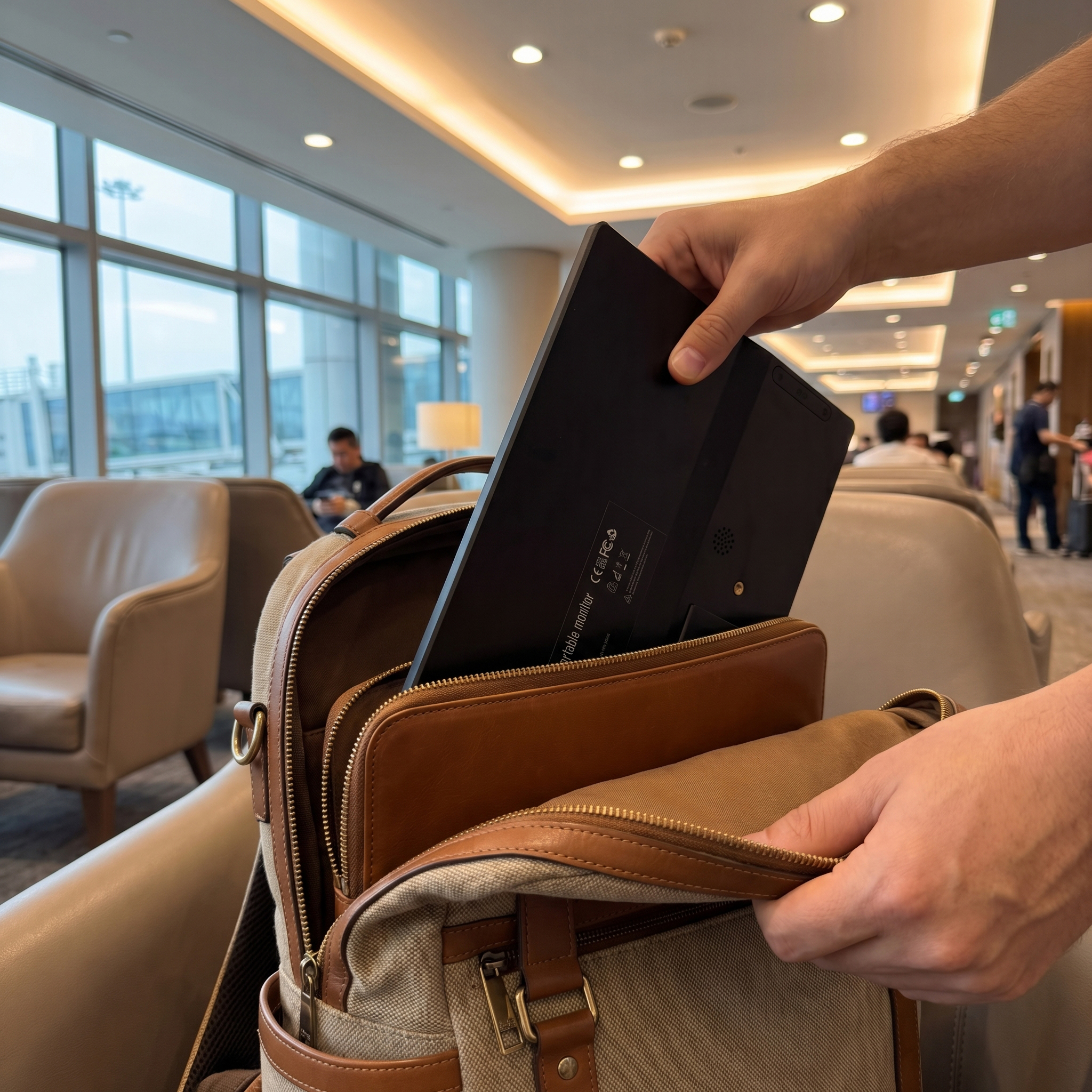







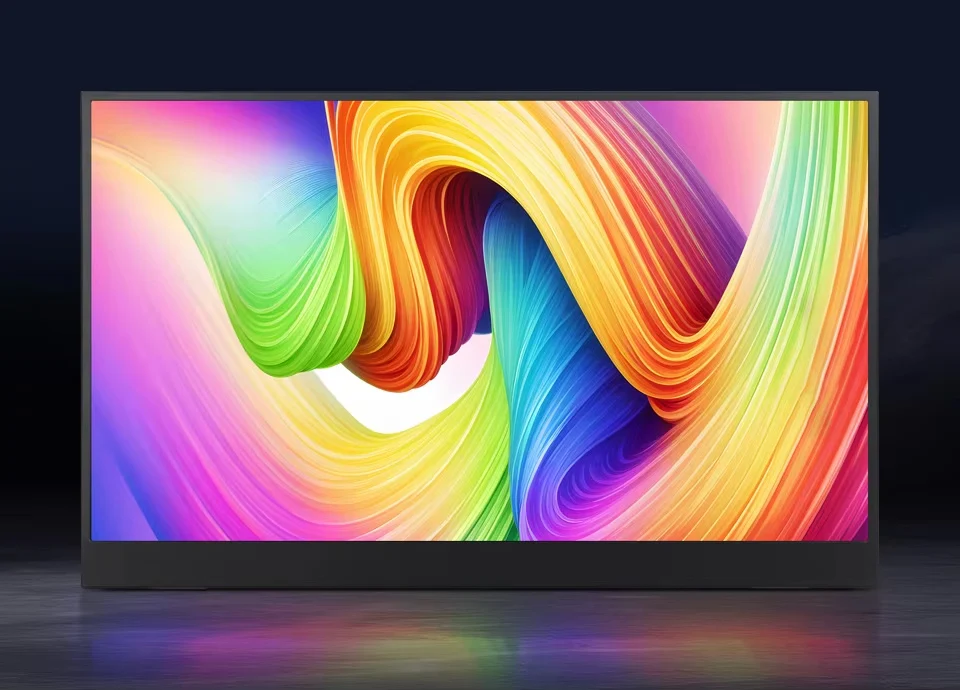
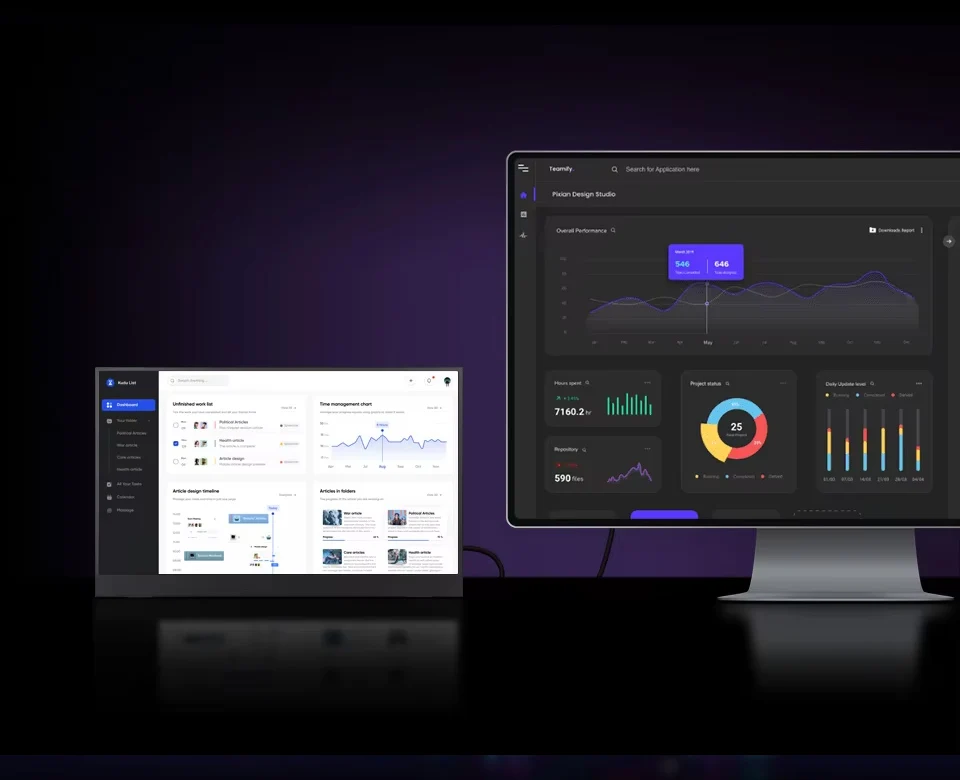
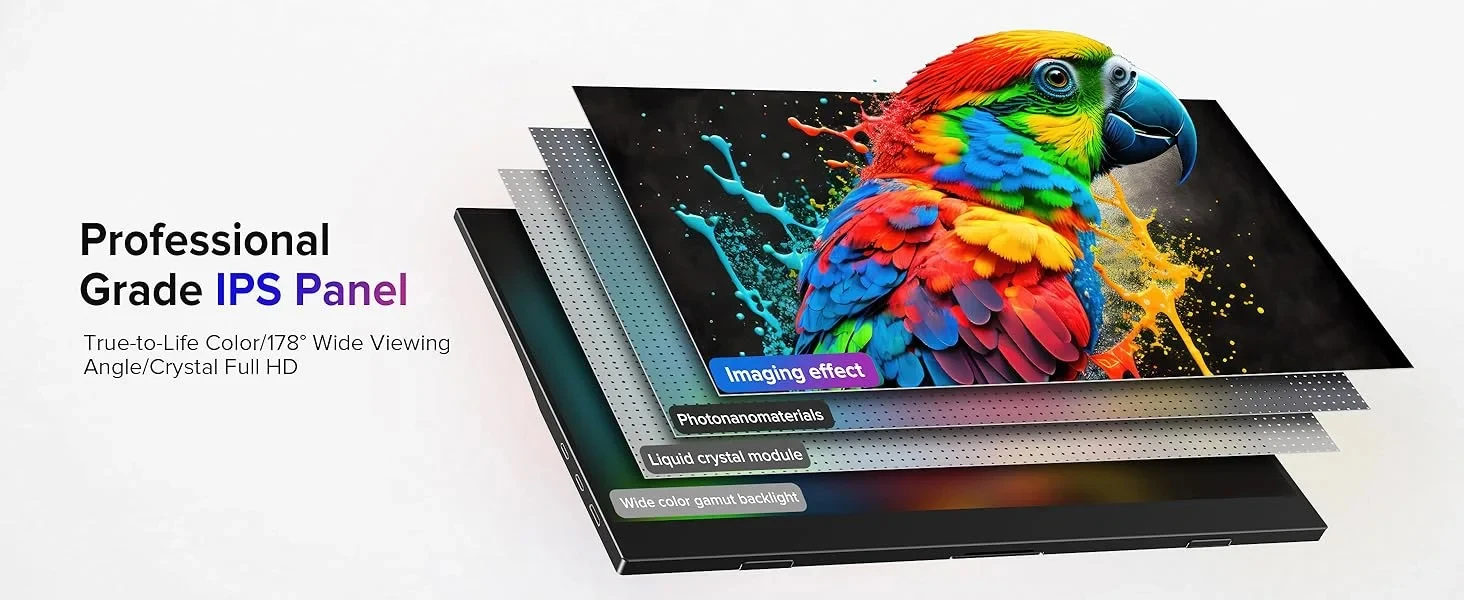
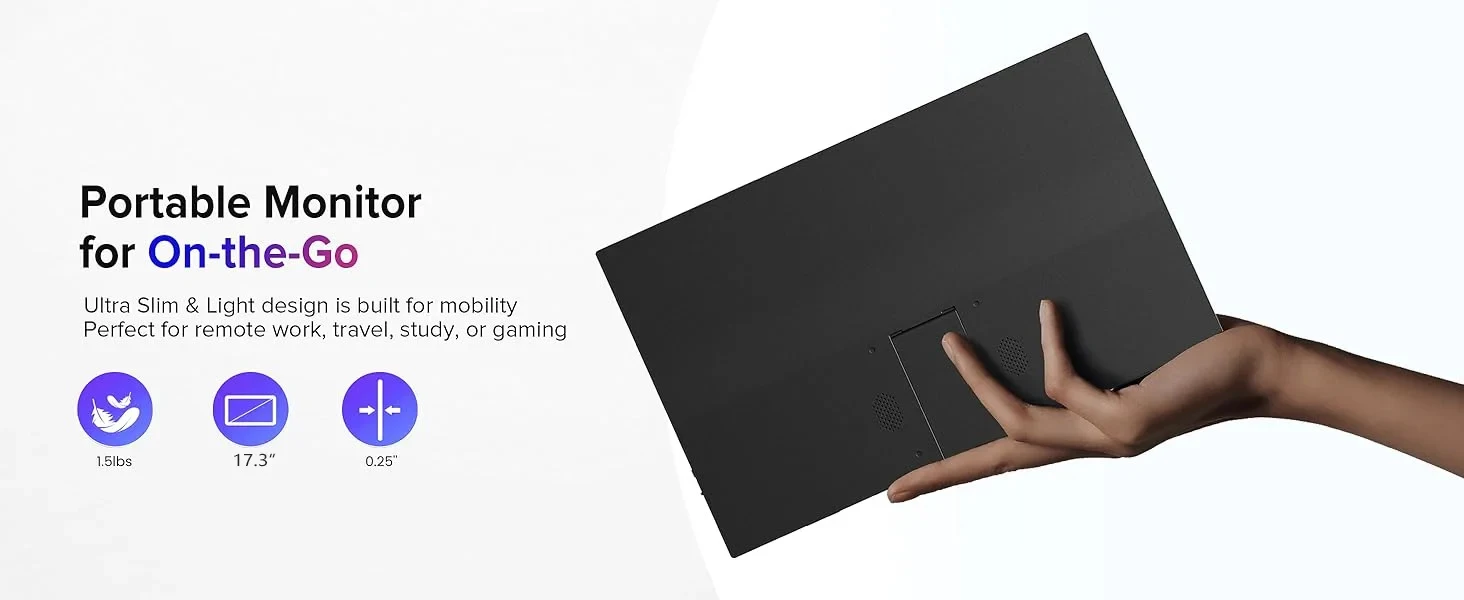
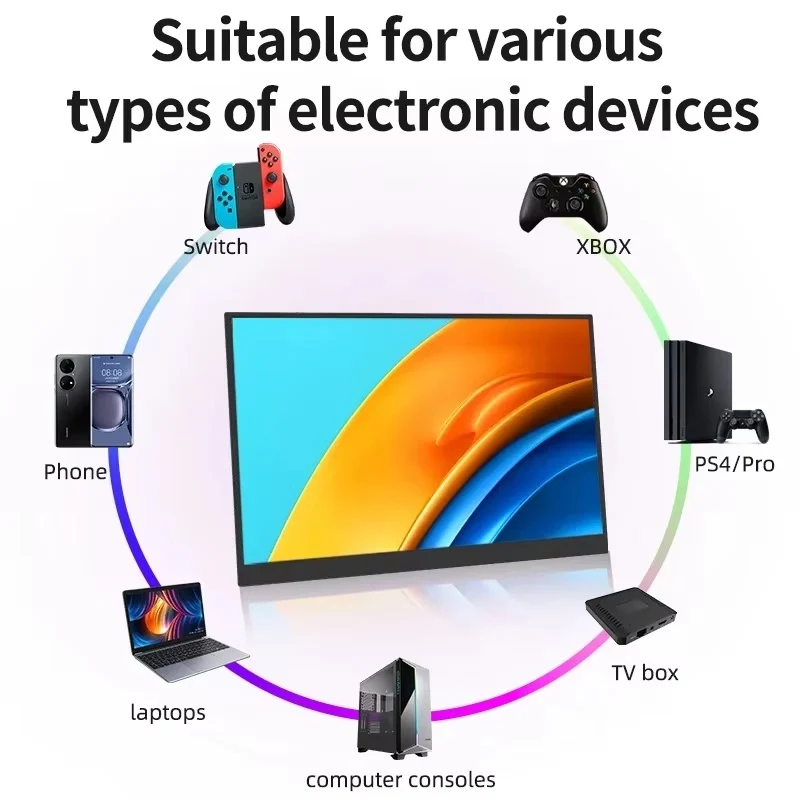
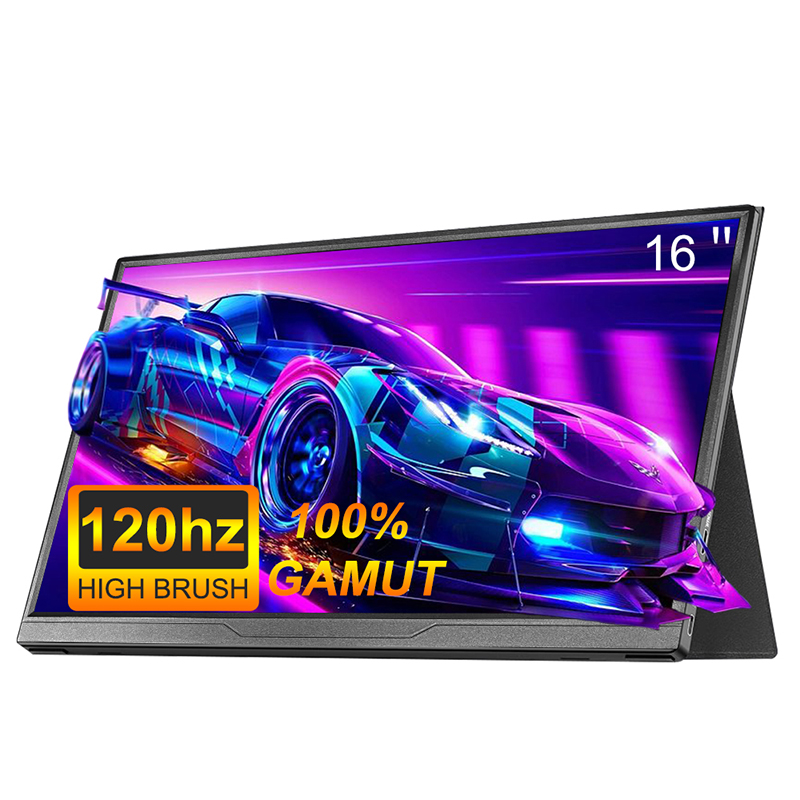
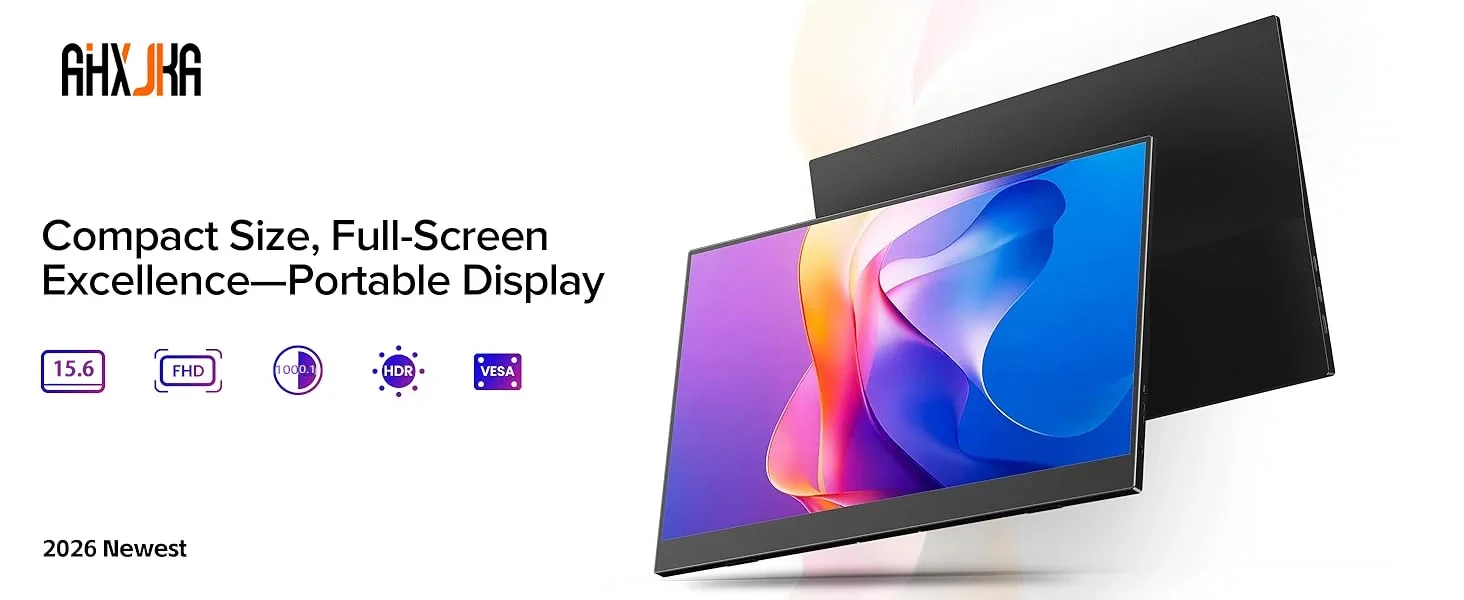 [セカンド モニター] 15.6 インチ AHXJKA ポータブル モニターは、デバイスの拡張機能として最適です。