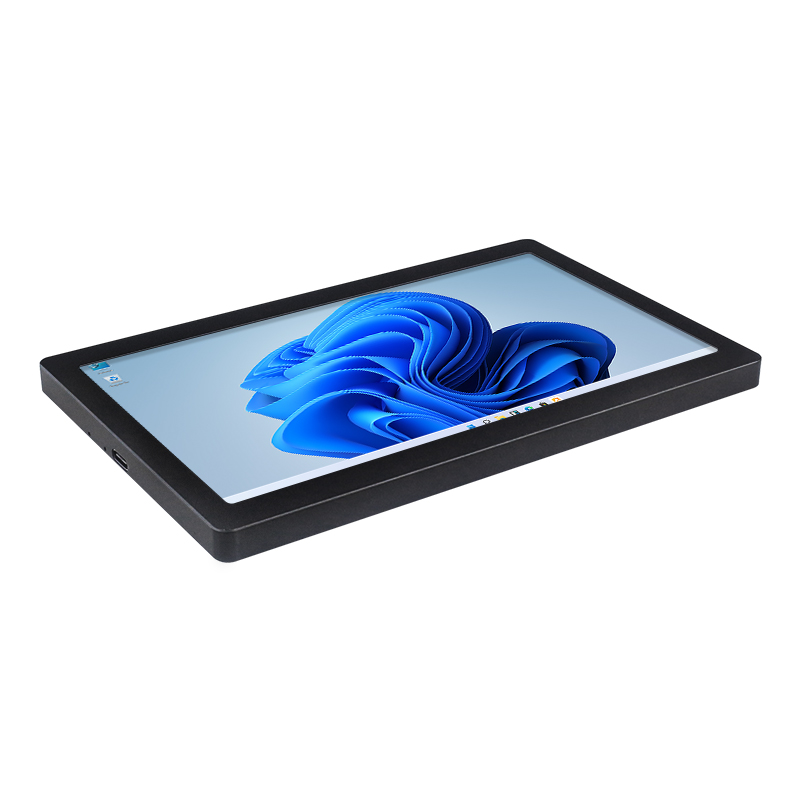
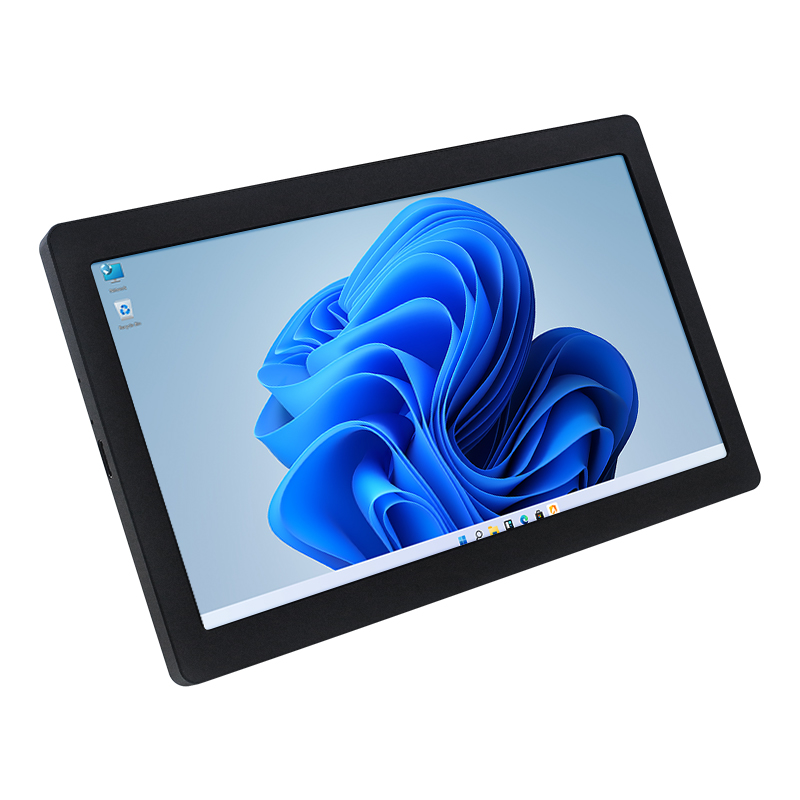
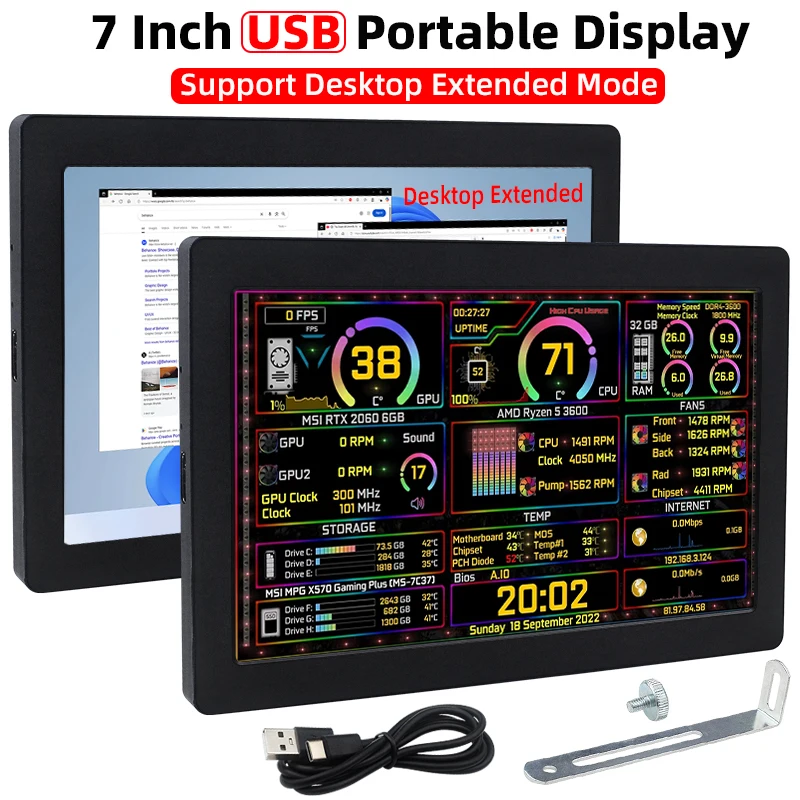
7 インチ Type-C Sencondary スクリーン 1024*600 IPS LCD サポートデスクトップ拡張モードハードウェア情報 AIDA64 モニター USB ポータブルディスプレイ






7 インチ Type-C Sencondary スクリーン 1024*600 IPS LCD サポートデスクトップ拡張モードハードウェア情報 AIDA64 モニター USB ポータブルディスプレイ
注: この USB 画面を使用するにはドライバーをインストールする必要があります。
手を使う
7 インチ: //www.lcdwiki.com/7inch_PC_Sub_Display
導入:
1. USB ワンラインスルーモニター
USB ケーブル 1 本だけをパソコンの USB ポートに接続し、通信してパソコン画面データを送信します。 HDMI対応ケーブルなどの接続ケーブルは必要ありません。
注: USB ワンラインスルー機能は Windows10/Windows11 システムのみをサポートしており、ドライバーのインストールが必要です。
2. CNC 微細彫刻一体型シェル
シェルは一体型アルミニウム素材でCNC削り出しにより一体成型されています。貝殻は丸くて質感があり、丁寧な彫りが施されています。
3. 明るさ調整をサポート
明るさは調整可能で、電源がオフになっても最後の明るさ設定が自動的に維持されるため、DIYに便利です。
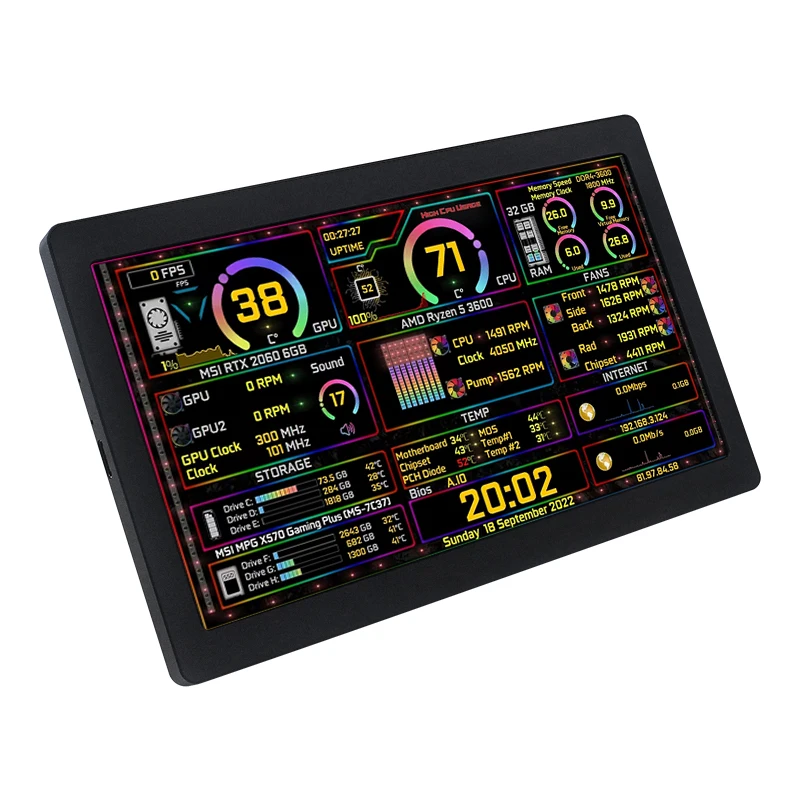
4. 適用シナリオ① - シャーシセカンダリスクリーンのDIY
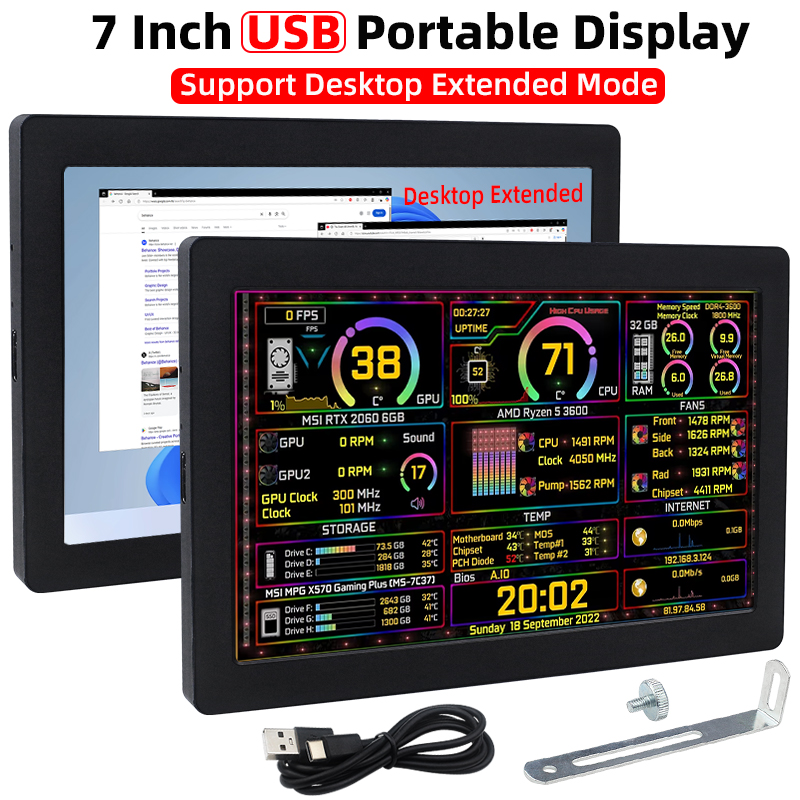
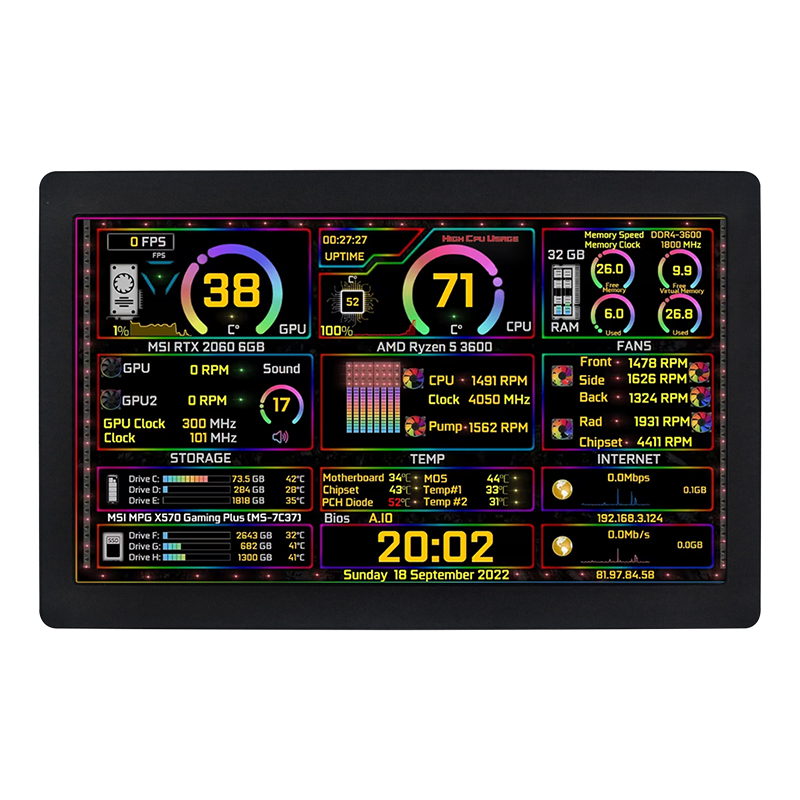
AIDA64 ソフトウェアを使用すると、USB のセカンダリ画面として使用して、CPU、メモリ、ハードディスクなどの稼働情報をリアルタイムに表示できます。
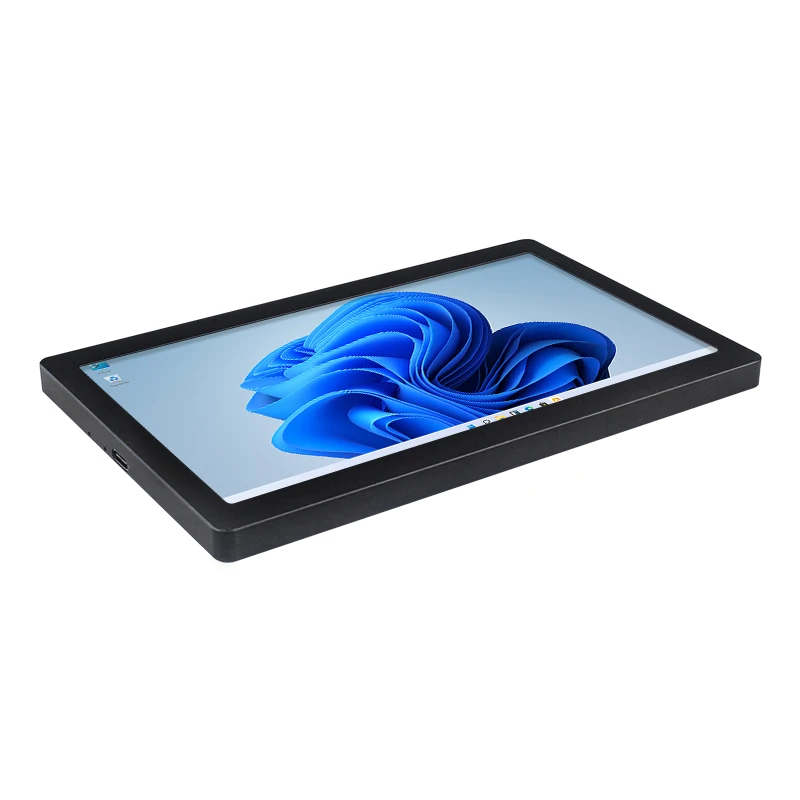
5. 応用シナリオ② - USB コンピュータのデスクトップのセカンダリ画面
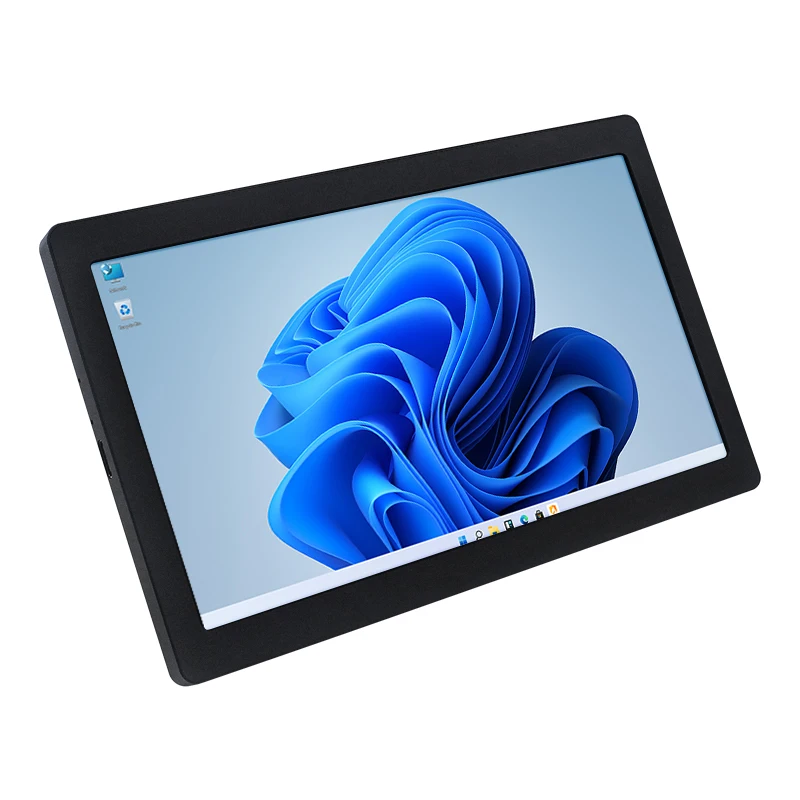
USBケーブル1本でWindows10/11パソコンのUSBポートに接続するだけ。ドライバーをインストールすると、ホストの他の HDMI 互換/DVI/DP/VGA ポートを占有することなく、コンピューターのセカンダリ スクリーンとして使用できます。
6. 応用シナリオ③ - 産業用制御ホスト監視画面
Windows10/11システムの産業用制御ホストのUSBポートに接続し、産業用制御ホストの監視画面や外出時のパラメータのデバッグ用として使用できます。接続は便利で持ち運びが簡単で、コスト効率が高くなります。
仕様
1. スクリーンタイプ: IPS スクリーン
2. 画面サイズ: 7 インチ
3.解像度: 1024 x 600
4.明るさ: 500
5.タッチタイプ: タッチなし
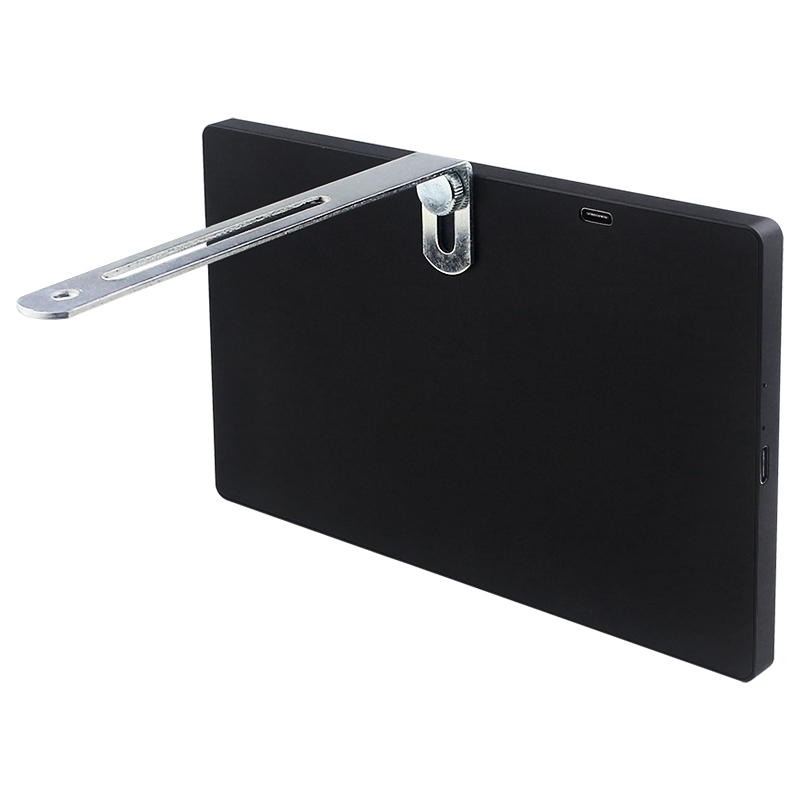
6. バックライト調整可能: ボタンによる調整 (SIM カードピンの使用が必要です)
7. 電源: Type-C、5V
8.全体の電力: 2.1W
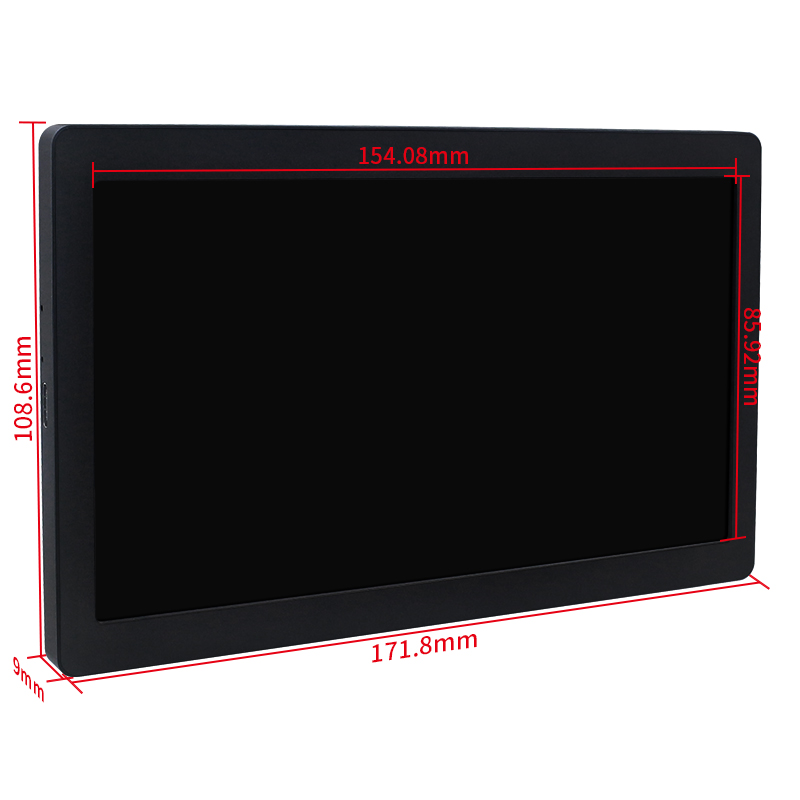
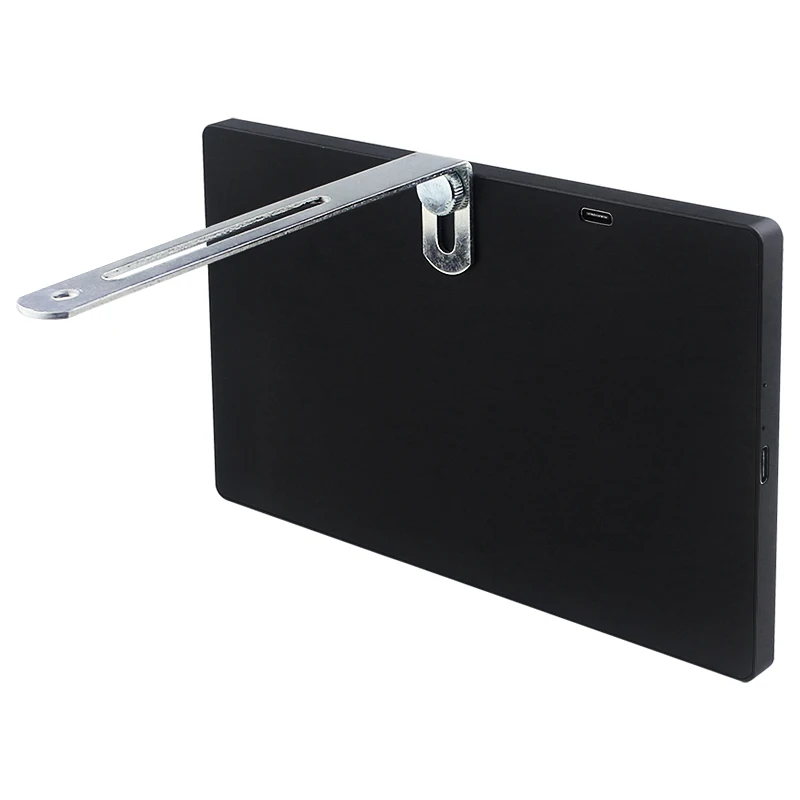
9. サイズ: 171.8*108.6*9.0 ミリメートル
何
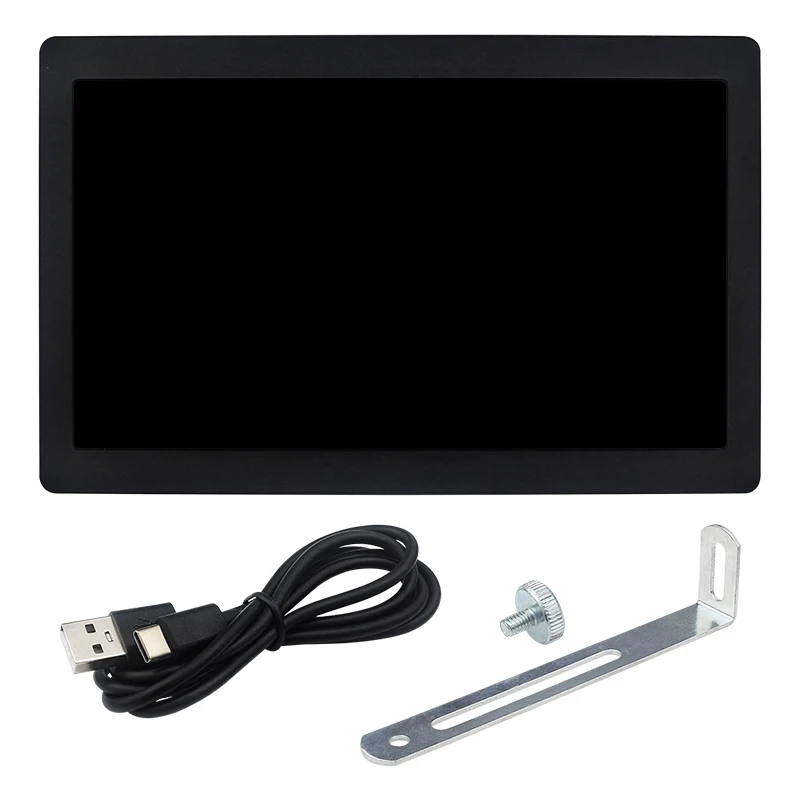
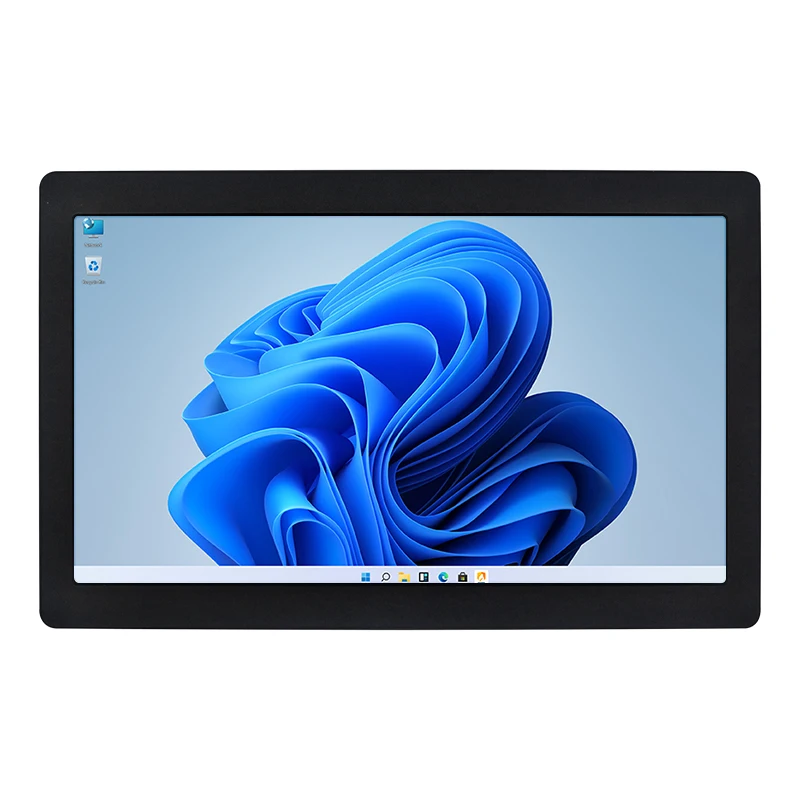
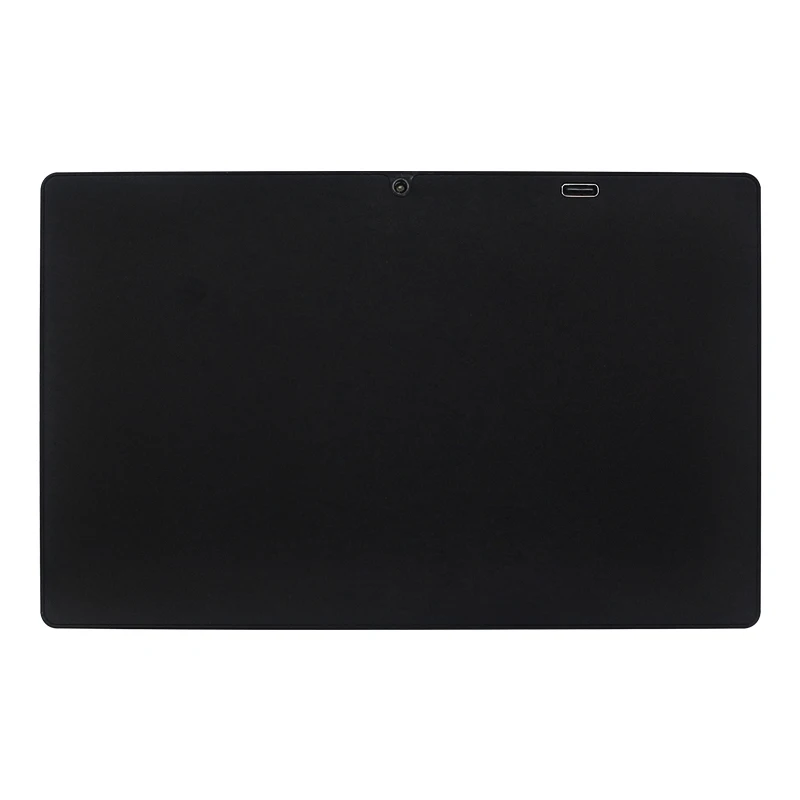
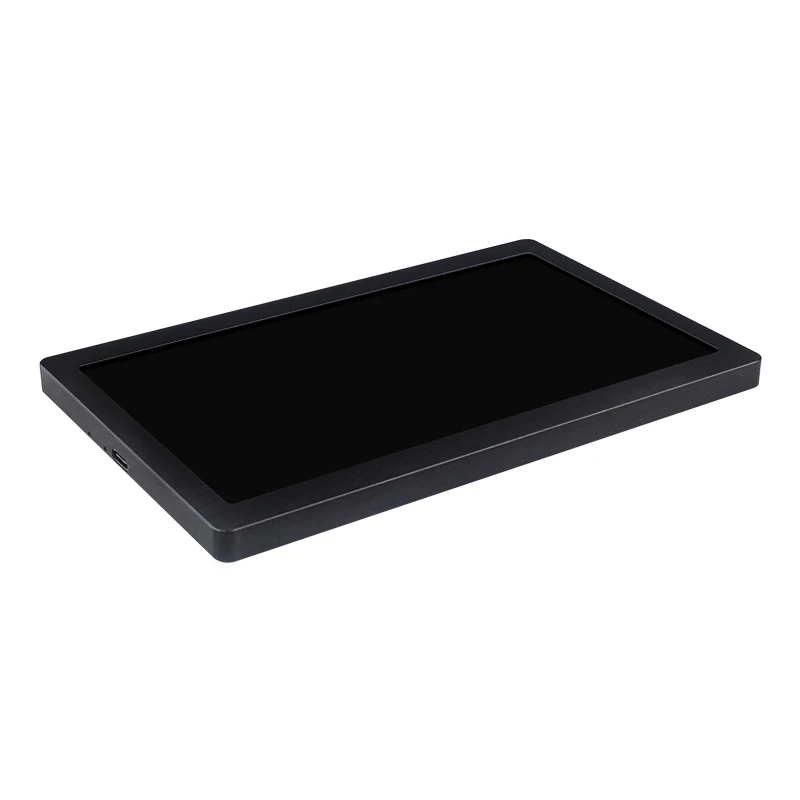
製品写真
よくある質問
FAQ 1.フラワースクリーンやブラックスクリーンなどの問題が発生した場合
解決策:
画面が黒い場合は、まずライトが点灯しているかどうかを確認します。ライトが点灯しない場合は、Type-C データ ケーブルを交換するか、コンピューターの USB ポートを切り替えてテストします。
デスクトップを右クリックし、ディスプレイ設定でディスプレイが検出されているかどうかを確認します。そうでない場合は、Type-C データ ケーブルを交換するか、コンピューターの USB ポートを切り替えてテストします。
表示設定で複製モードになっているかどうかを確認してください。拡張モードになっている場合は、拡張モードに変更します。
タスク マネージャーを開き、プロセス内の MS USB Display プロセスを閉じて、プログラムを再起動します。
config.int ファイルが置き換えられているかどうかを確認します。
FAQ 2. 再起動後、画面解像度が 1024x600 ではなく 800x600 になるのはなぜですか?
解決策:
どうかを確認してください。
インストール後、システムを再起動して 1024x600 の解像度を有効にします。
FAQ 3. ドライバーのインストール後、画面が黒いままになるのはなぜですか?
解決策:
USB2.0 インターフェースに十分な電力が供給されていることを確認してください。サイドモニターをPCのUSBインターフェースに接続するか、USB3.0インターフェースを使用することをお勧めします。
開ける
セカンダリ画面が表示されていない場合
関連製品