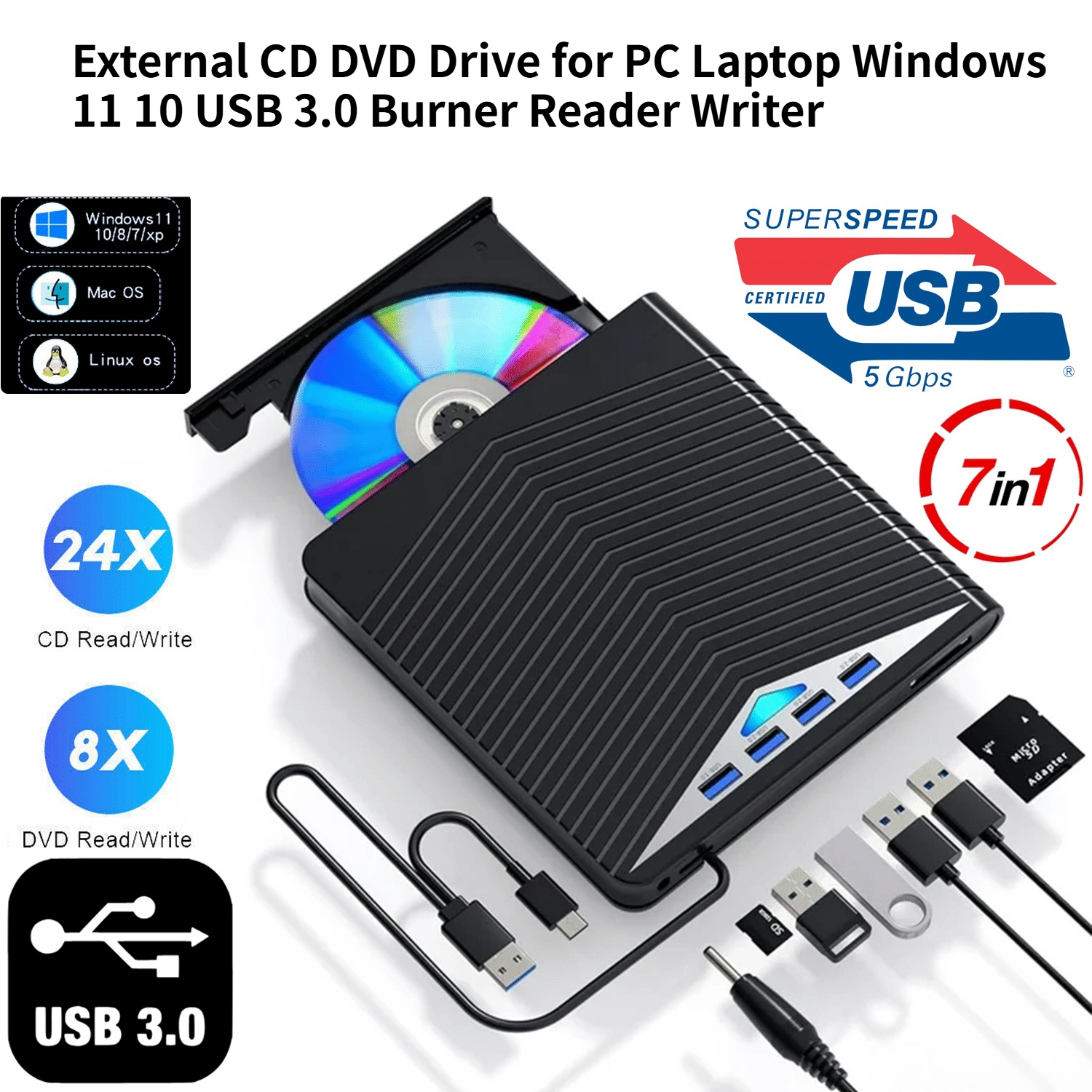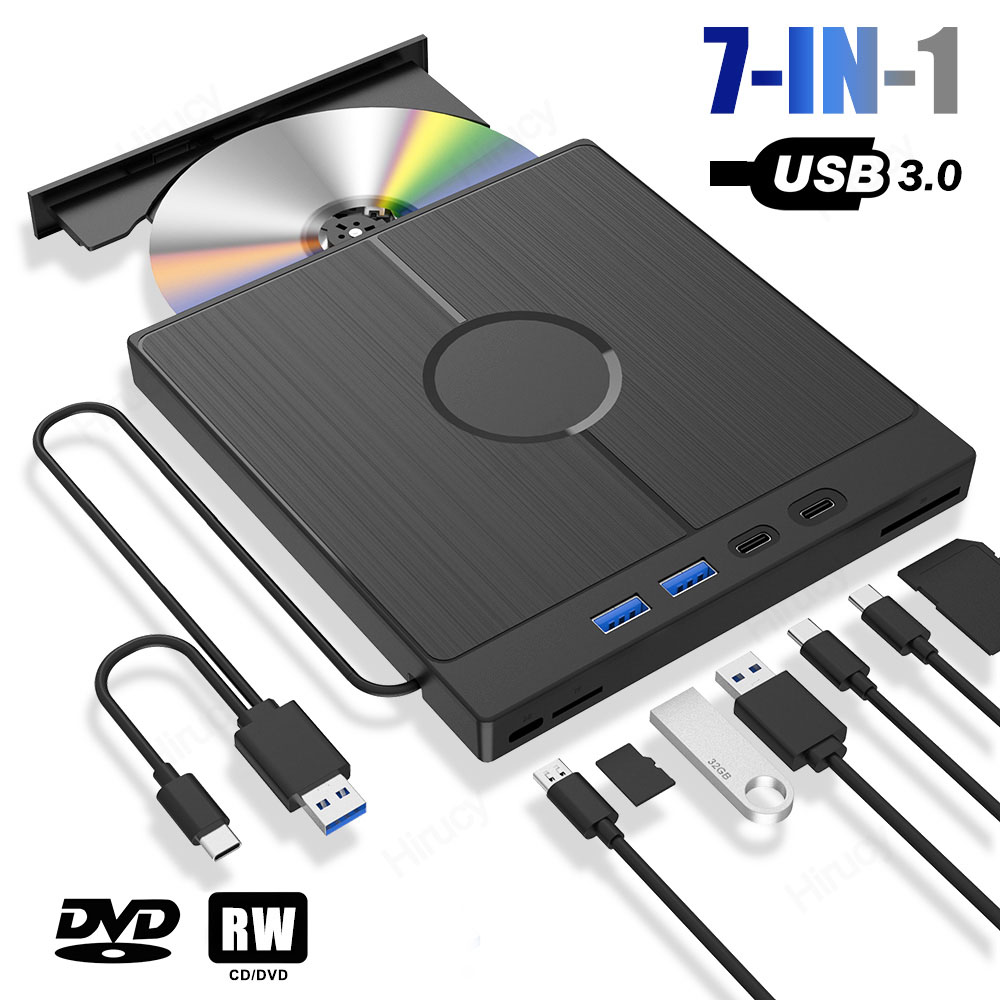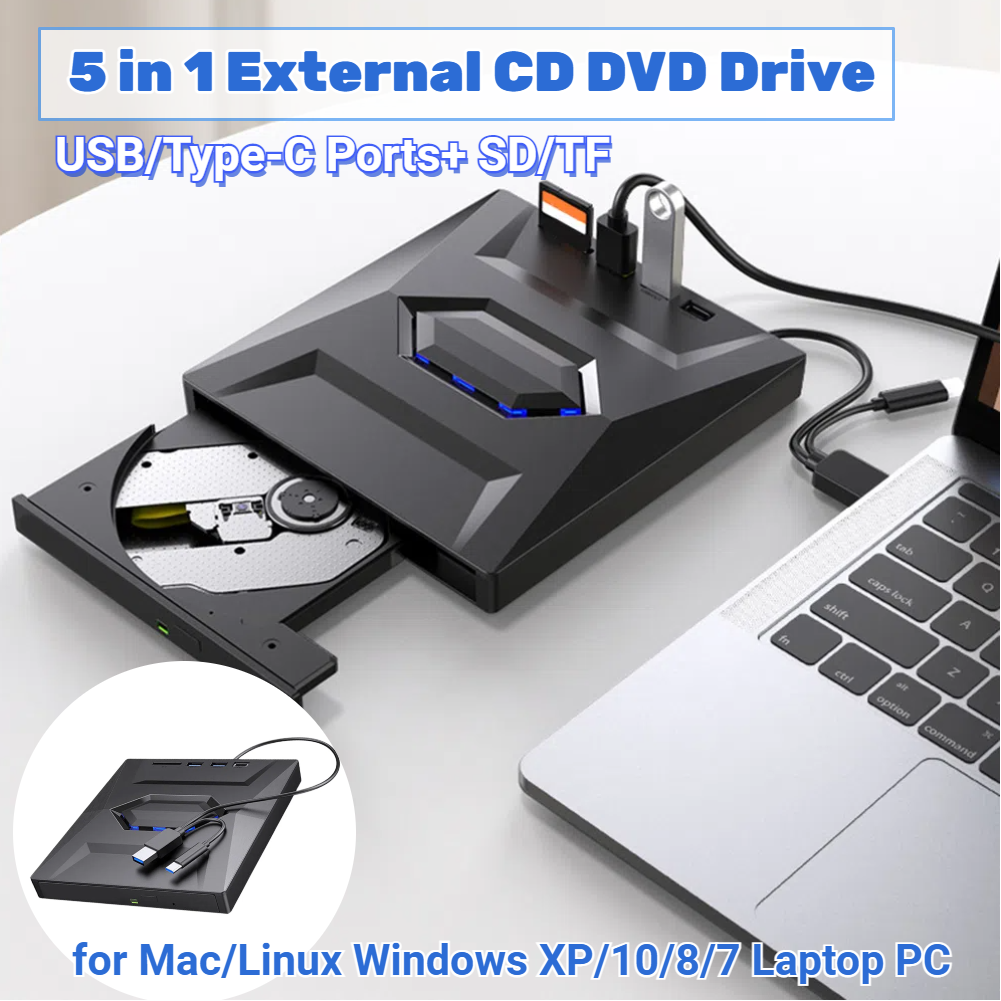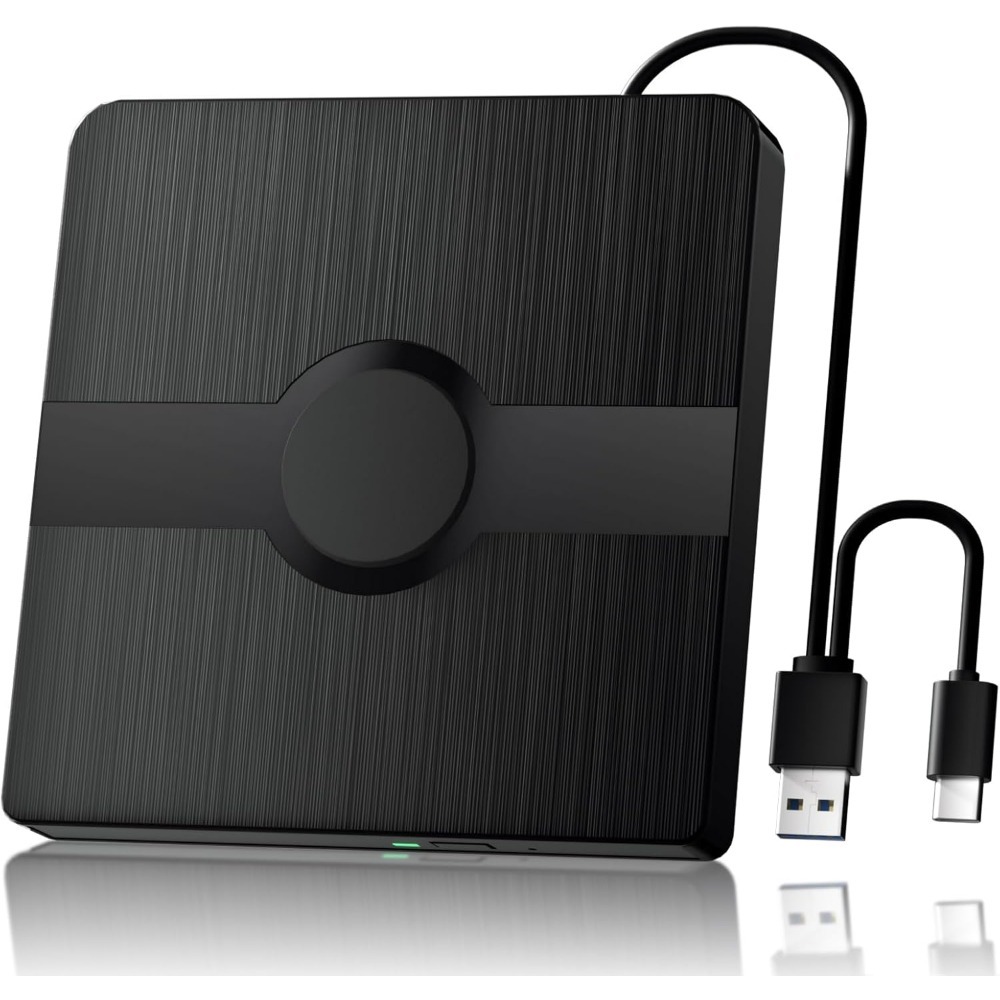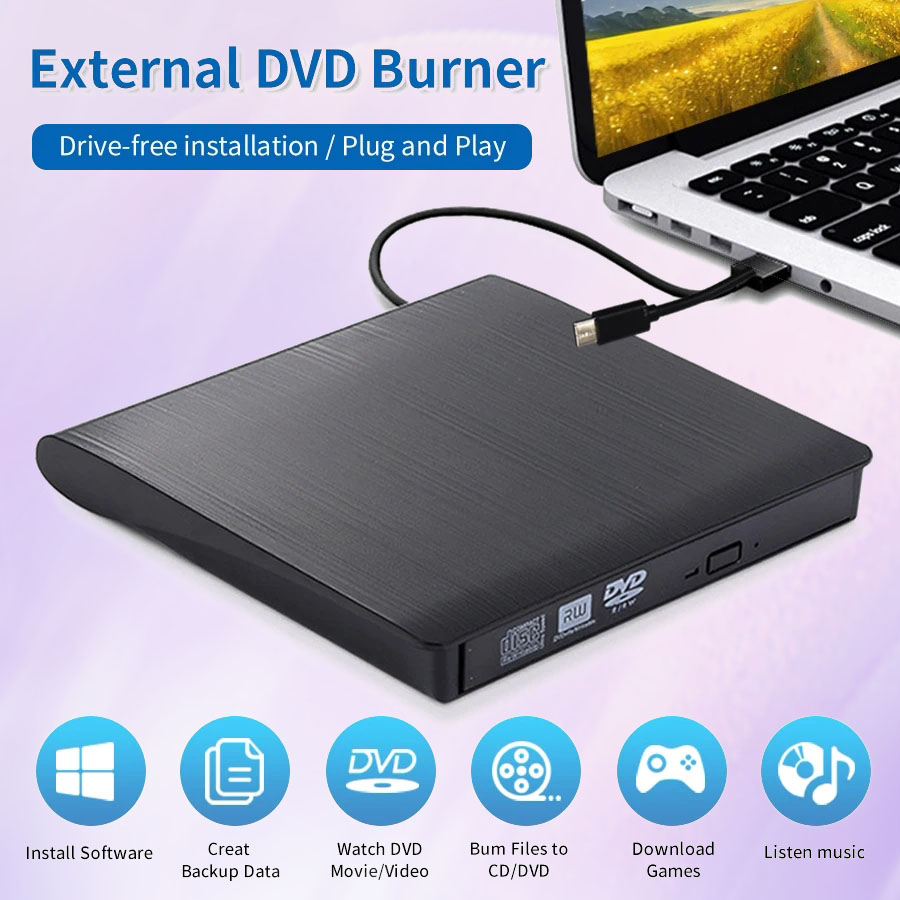
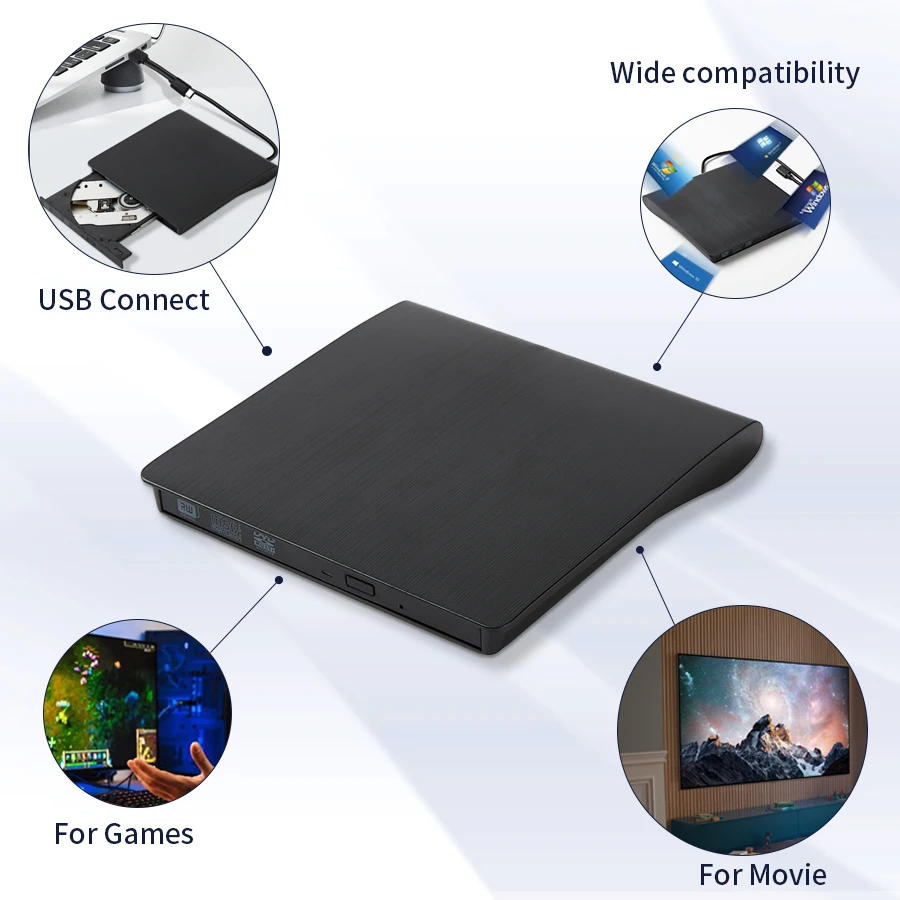
外部 CD プレーヤー Type-C USB 3.0 2 in 1 ポータブル光学ドライブ DVD バーナー CD RW ROM リーダーライターレコーダーデスクトップラップトップ用







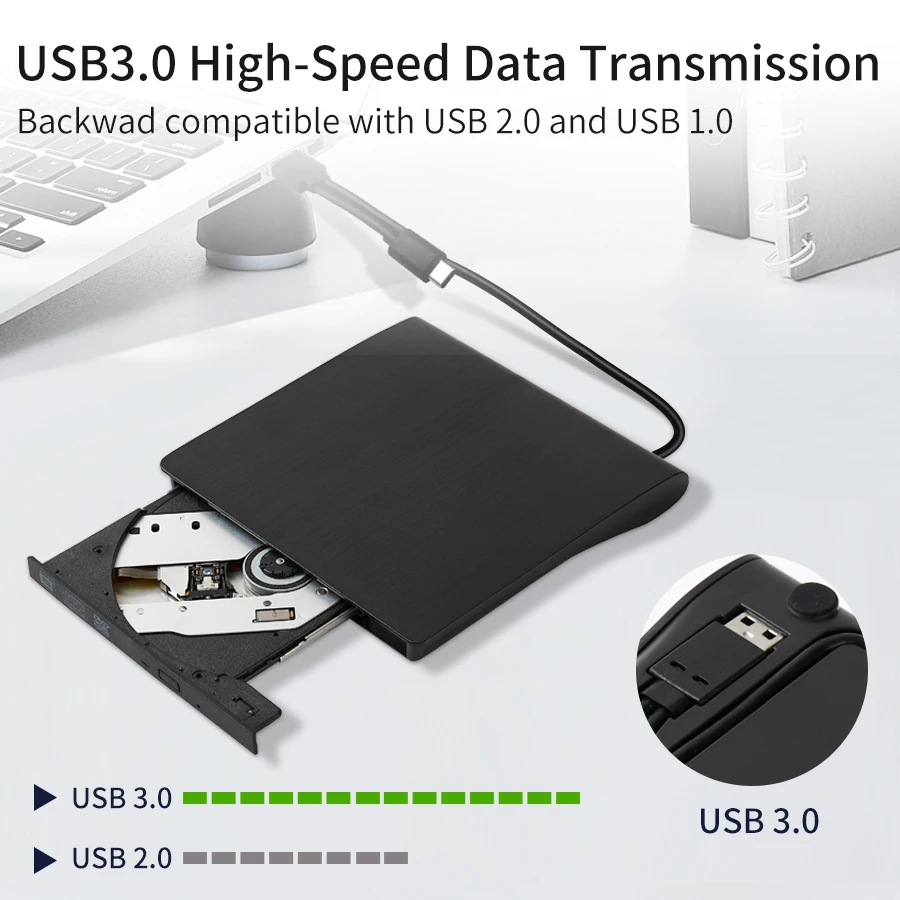
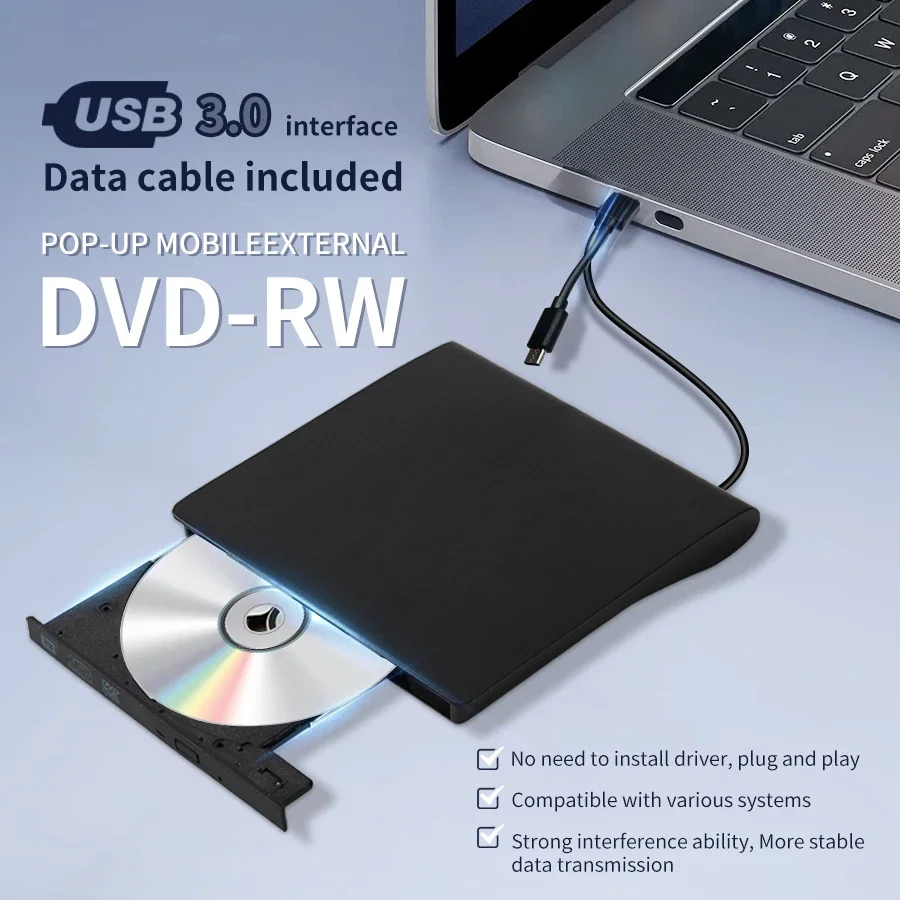
【高速USB 3.0外部DVDドライブ】耐久性のあるDVDローダーと低インピーダンスを備えたUSB 3.0外部CD/DVD光学ドライブプレーヤー
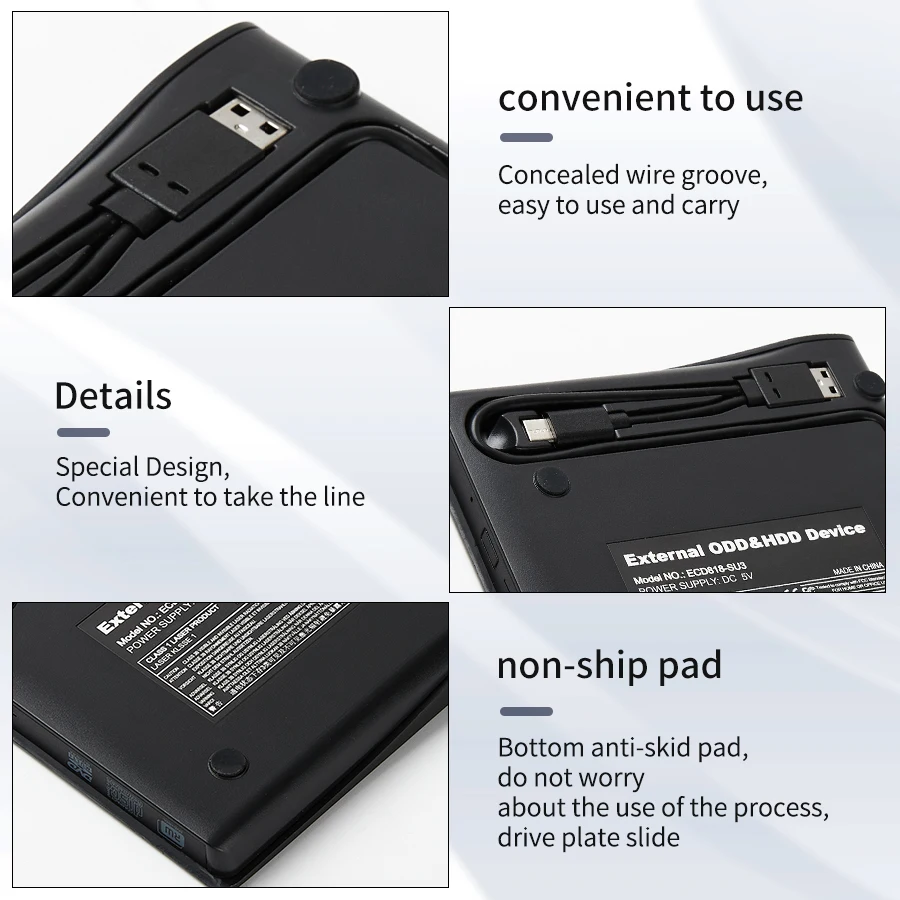
【プラグ
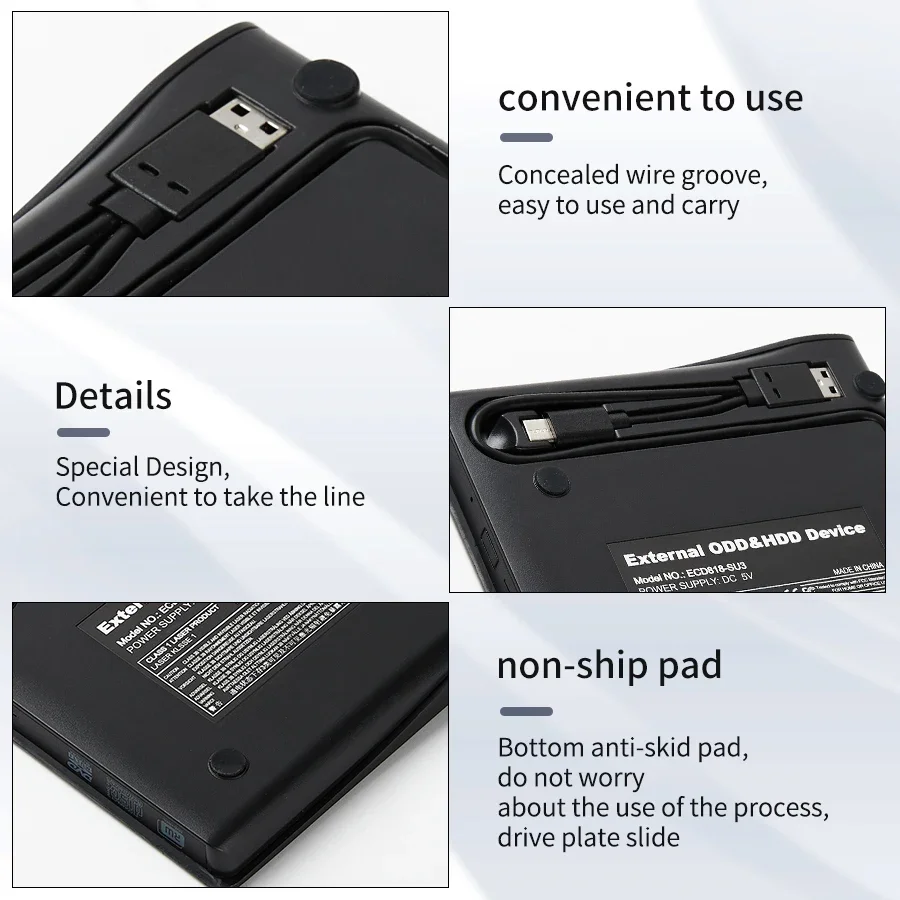
このプラグは使いやすいです
【多機能】
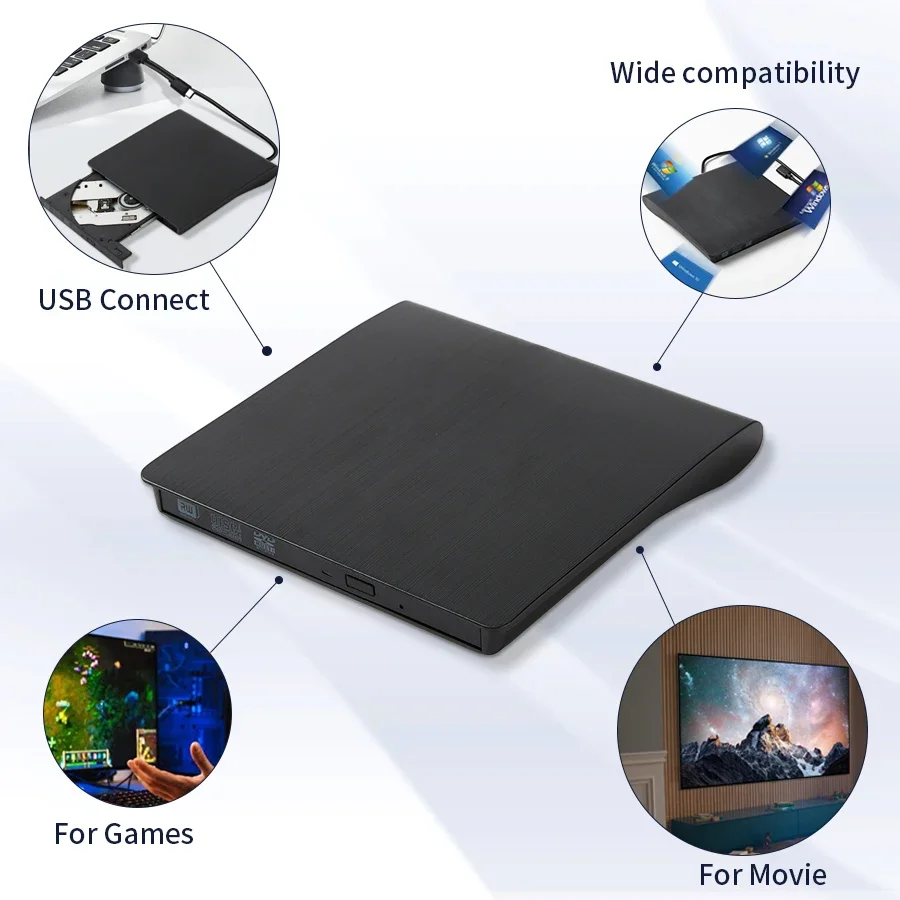
それ
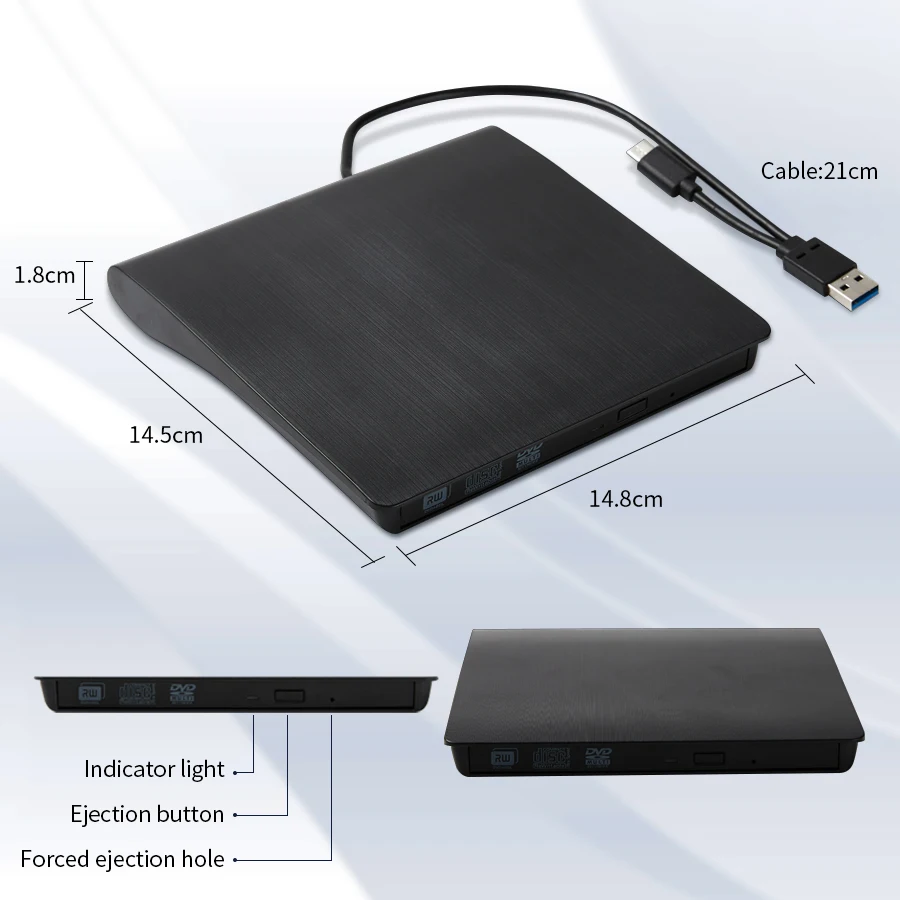
【コンパクト
【コンパクト
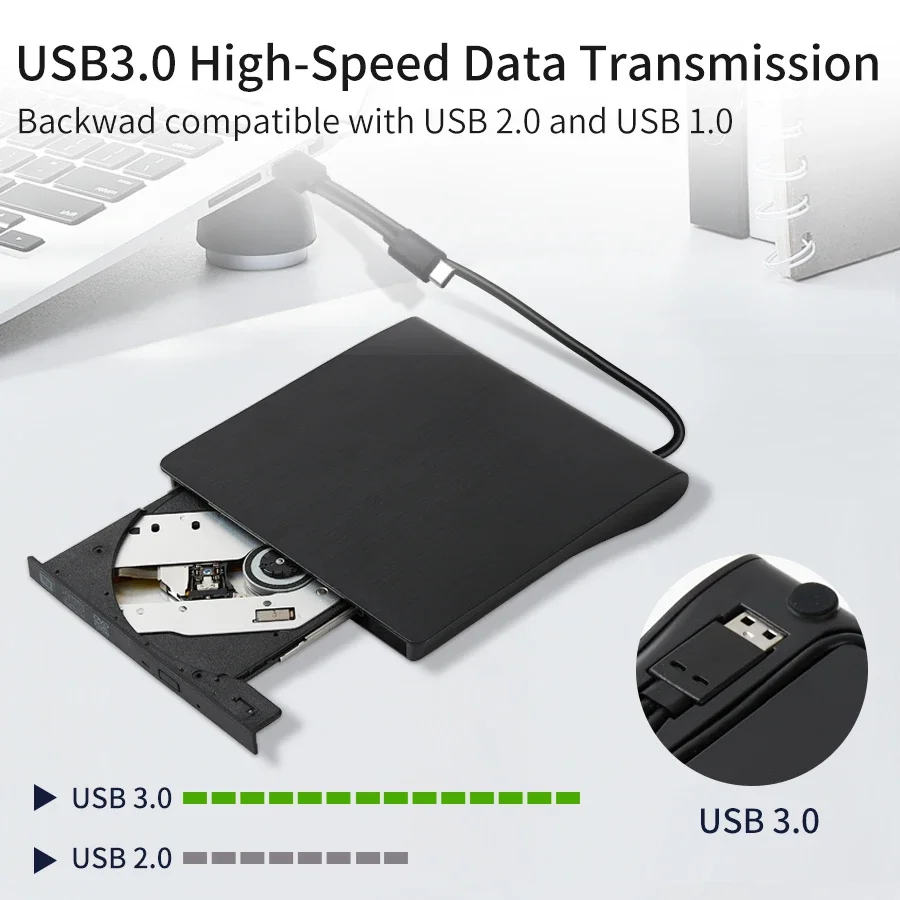
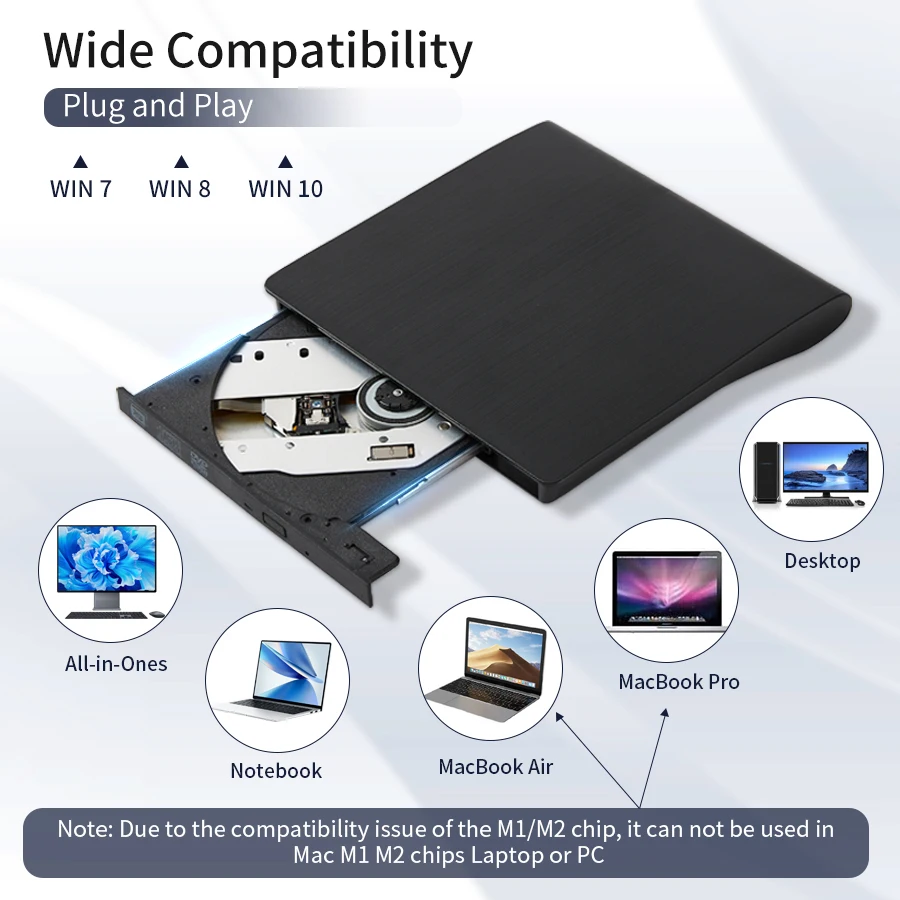
【幅広い互換性】
このポータブル外付け CD/DVD ドライブは、Windows 11 10、8.1、7、Vista、XP、Linux を実行しているほとんどのラップトップおよびデスクトップと互換性があります。注: Chromebook、車、テレビ、トラック、タブレット、iPad、iPod では動作しません。
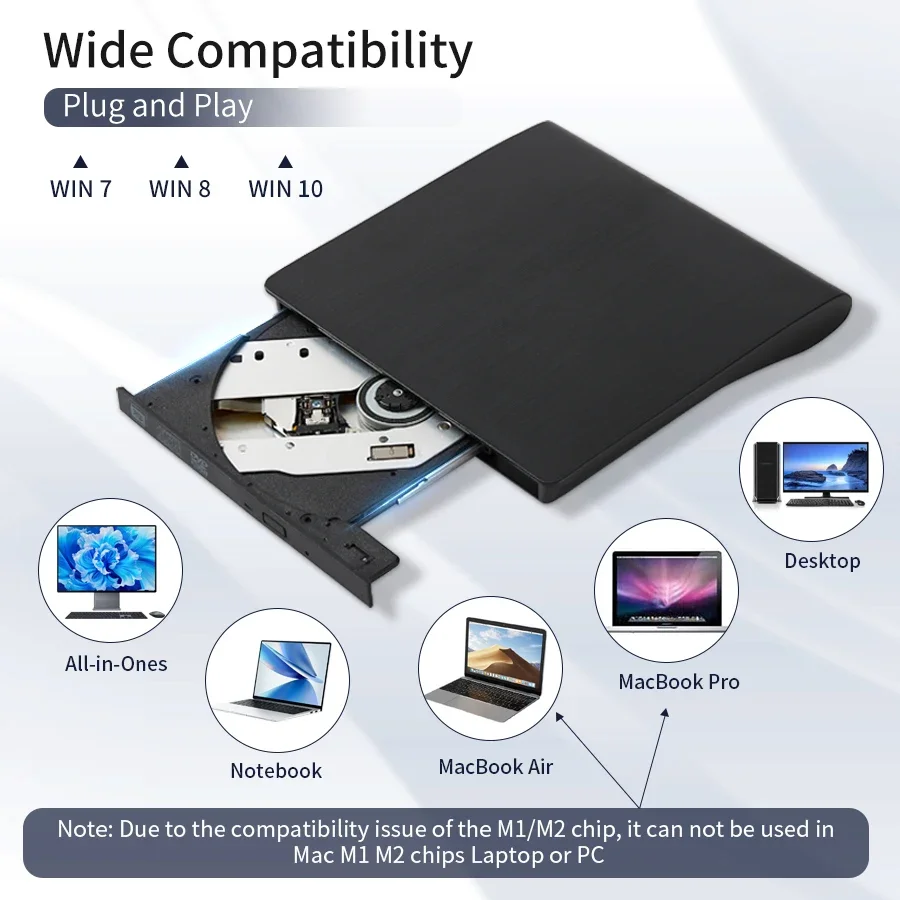
【ご注意】CD/DVDドライブバーナーですが、Blu-rayドライブではないため、Blu-rayディスクを再生できません。 M1/M2チップの互換性の問題により、Mac M1 M2チップのラップトップまたはPCでは使用できません。
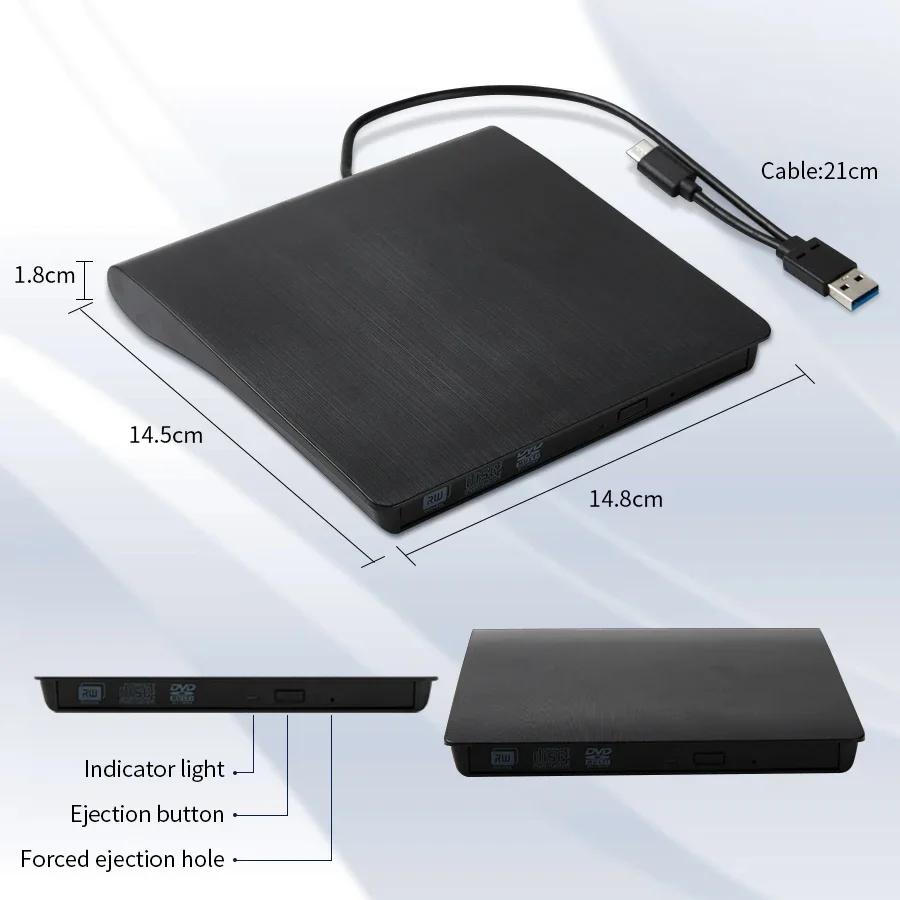
利用手順
1. DVD ドライブを接続します。
USB ポート経由でコンピュータに接続します。通常、コンピュータは新しいデバイスを自動的に認識するため、安全な接続を確保してください。
2. DVDドライブを開きます
光学ドライブのイジェクト ボタンを押すと、光学ドライブ トレイが飛び出します。
-DVD ディスクをトレイの中央に、ディスク ラベルが上を向くように注意して置きます。軽く押して、ディスクがしっかりと固定されていることを確認します。
3. DVD コンテンツを読み取る
- トレイを押し戻すと、光学ドライブが自動的にディスクを読み取ります。システムが DVD コンテンツをロードするまで待ちます。数十秒かかりますので、しばらくお待ちください。ディスクを挿入した直後、ディスクがまだ読み込まれていない状態でクリックしてフォルダーを開くと、フォルダーが自動的にポップアップ表示されます。
-一部のコンピュータでは、DVD フォルダが 2 つ表示されます。読み終わるまでしばらくお待ちください。読み込みに成功すると、フォルダーの 1 つが消えます。残りのフォルダーを開くだけです。
4.DVDを再生する
-ダブルクリックしてフォルダーを開き、その中のコンテンツを見つけて表示できます。
6. DVD ディスクをポップアップします。
- 再生が終了したら、コンピューターの右下隅にある光学ドライブのアイコンをクリックして、

ご注意:
内部のレーザーは目や顔に害を及ぼす可能性がありますので、開けないでください。
機械の機能を確保するために、機械を印刷機の外側の簡単にアクセスできる場所に置かないでください。
この外付け光学式ドライブを使用する場合は、ラップトップの外部電源を接続してください。
外付け CD/DVD ドライブを使用する前に、お使いのコンピュータに「メディア プレーヤー」が搭載されていることを確認してください。
外付け CD/DVD ドライブの起動が少し遅いと感じた場合は、5 ~ 10 秒待ってください。
CD/DVD ドライブ バーナーですが、Blu-ray ドライブではないため、Blu-ray ディスクを再生できません。
関連製品