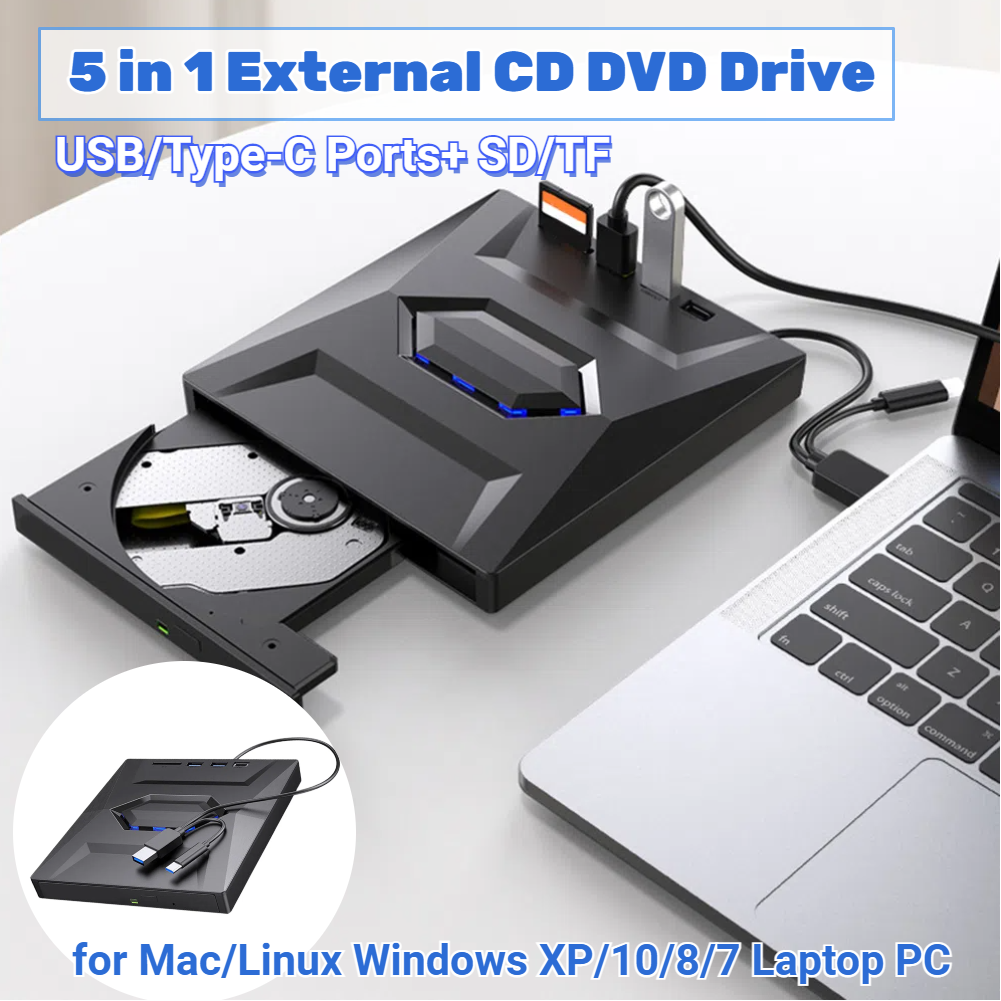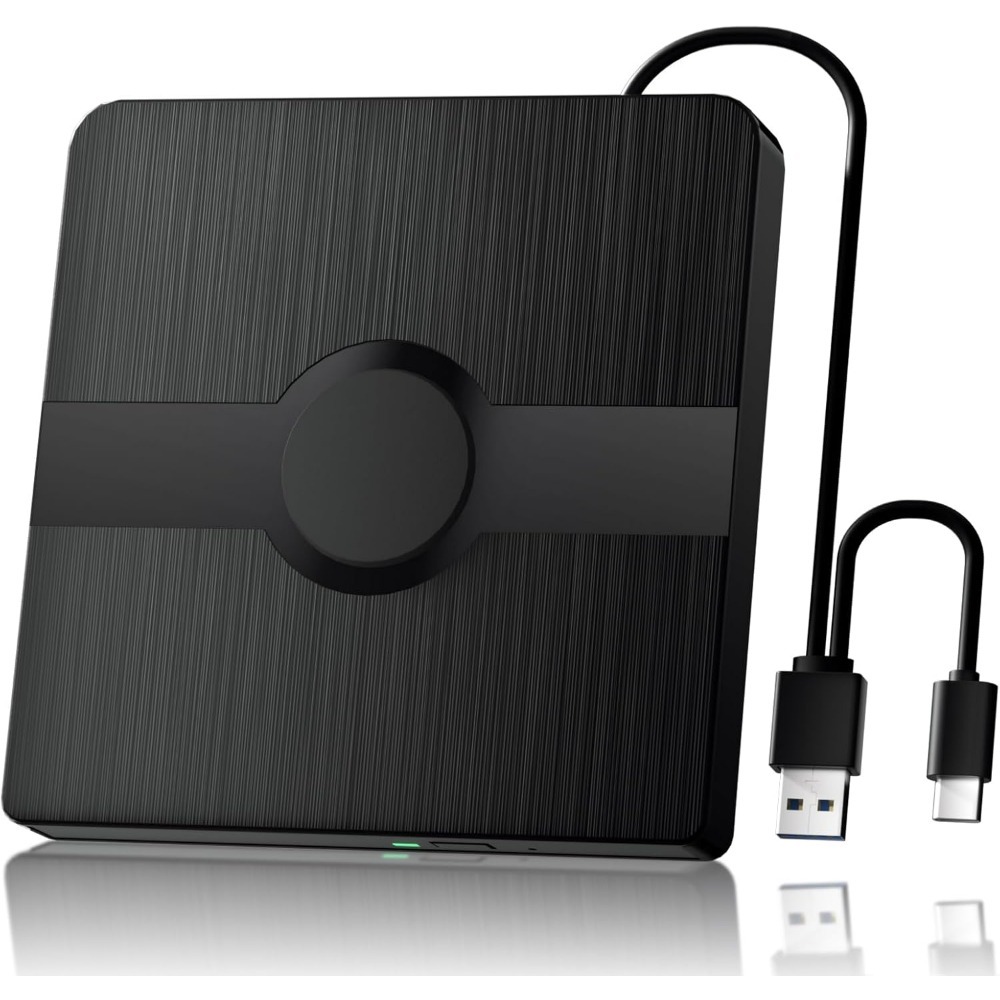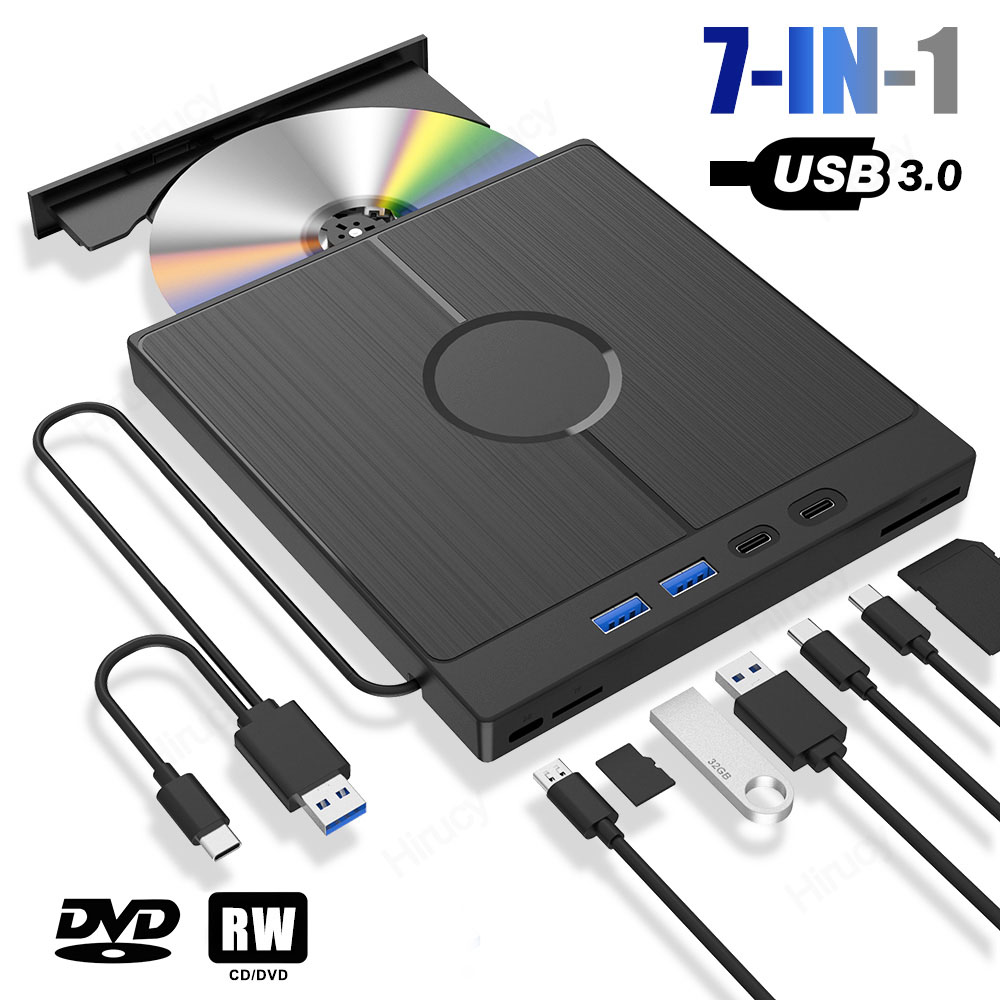
7-in-1 USB 3.0 タイプ C 外部 CD DVD RW 光学ドライブ DVD プレーヤーバーナーリーダー多機能ドライブ Windows Mac PC ラップトップ用
価格:
$37.86
/Pc
払い戻し:

シェア:
売れ筋商品





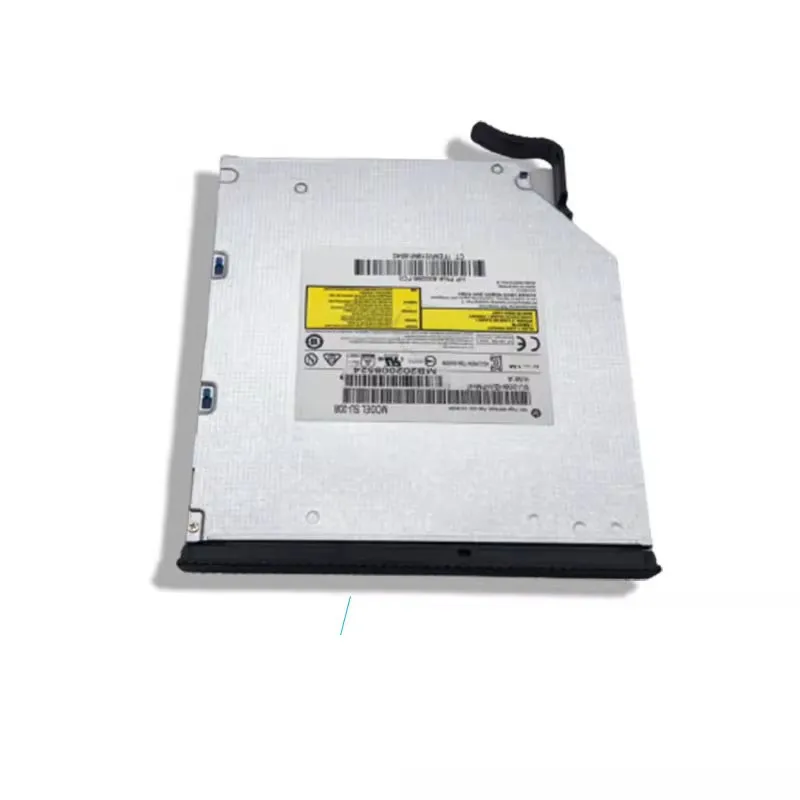
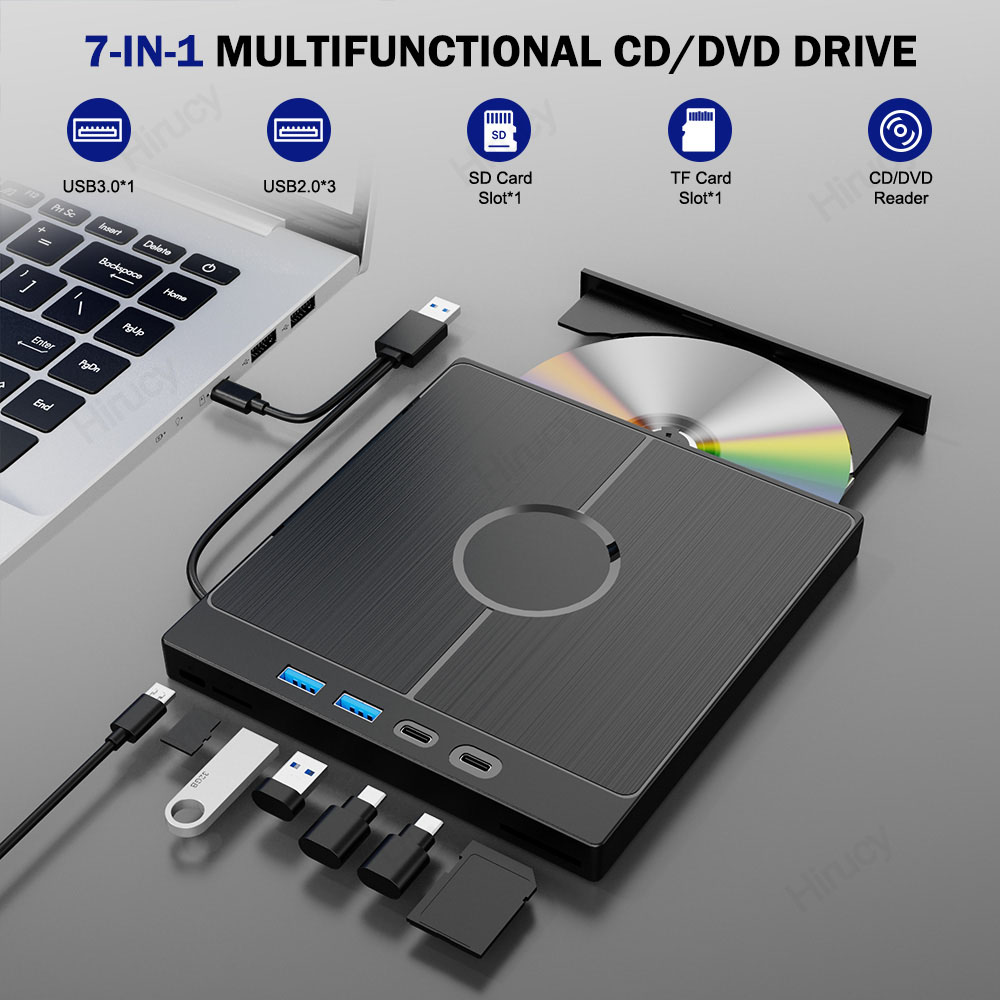
新しい外付け光学式ドライブ (VCD/DVD/CD -ROM/ -R/ R /-RW バーナー/リーダー/ライター、カード リーダーおよび USB 3.0 ハブ ポート付き)
製品の特徴:
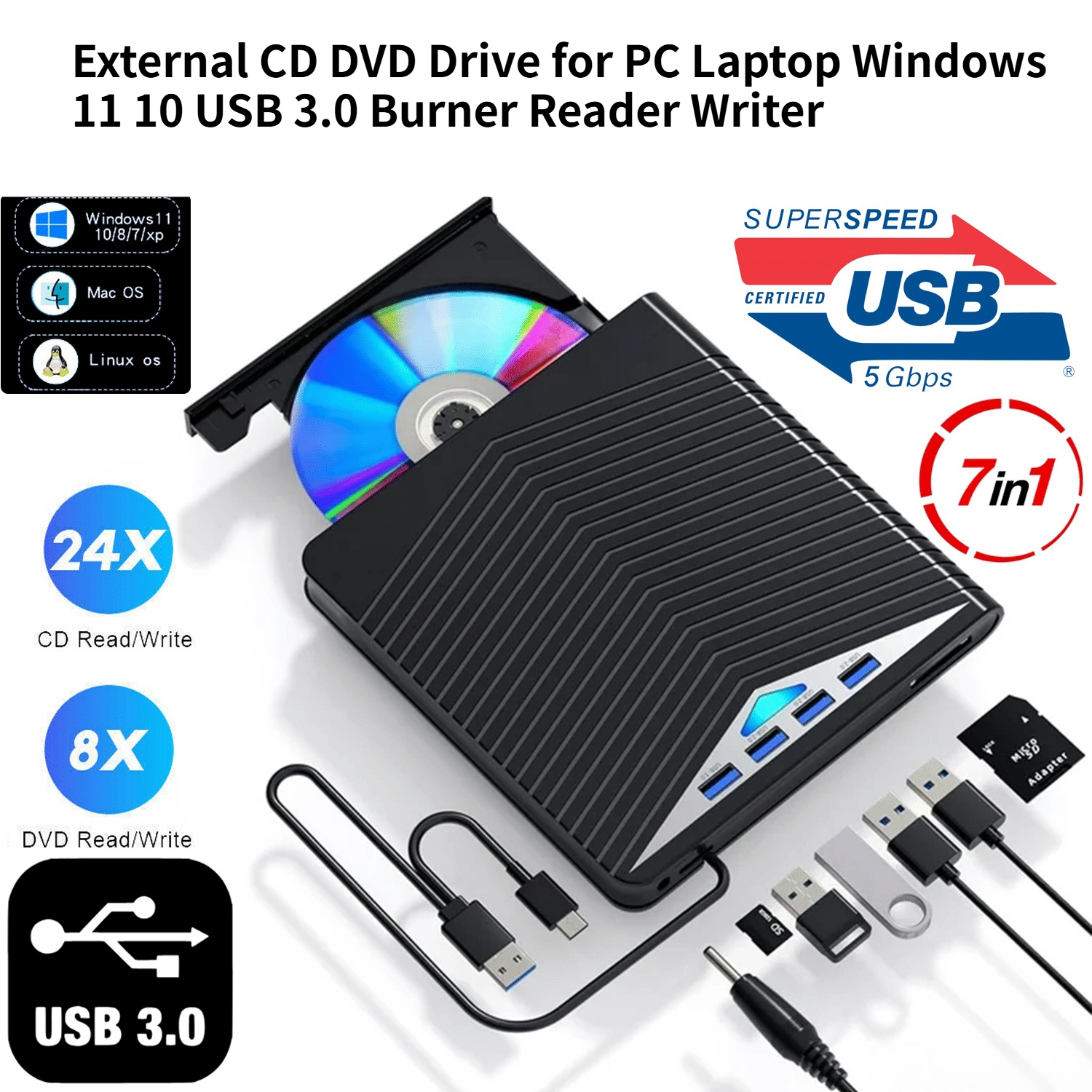
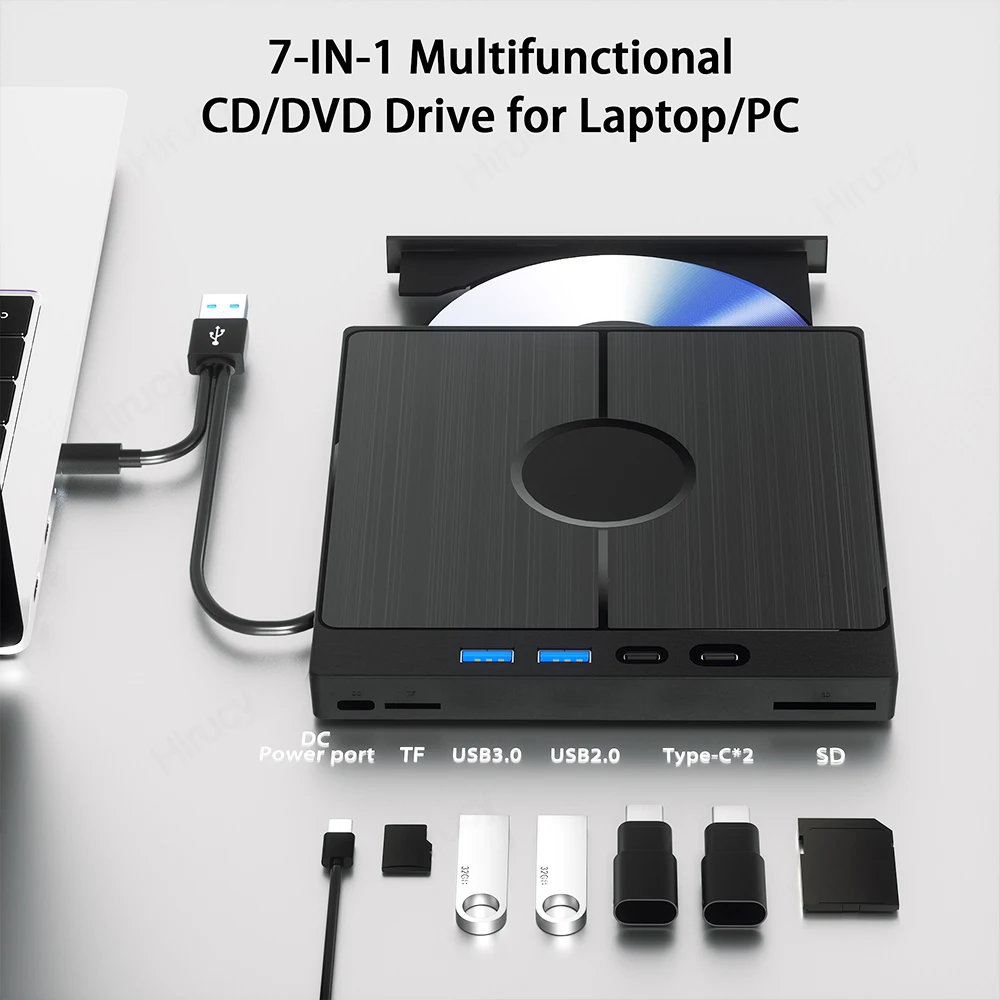
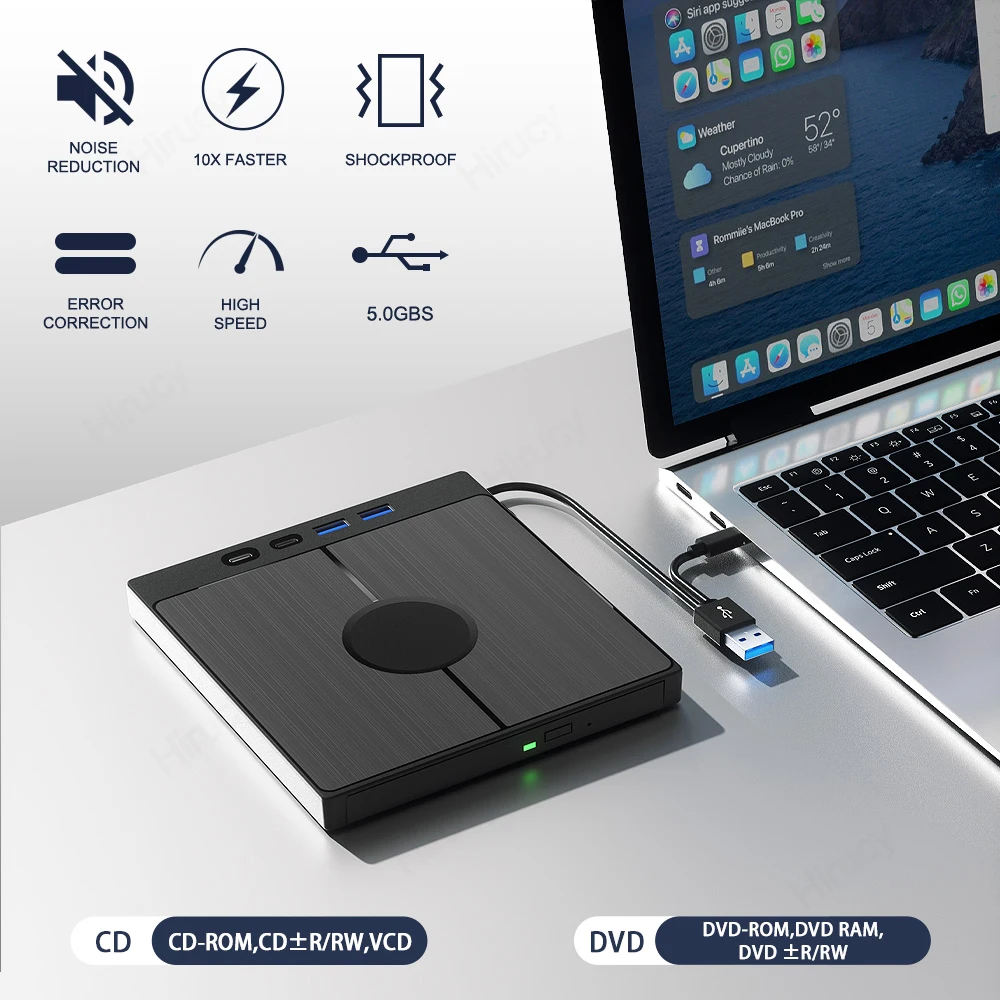
*スロットあり: USB3.0*1 USB2.0*1 USB-C*2 SD*1 TF*1
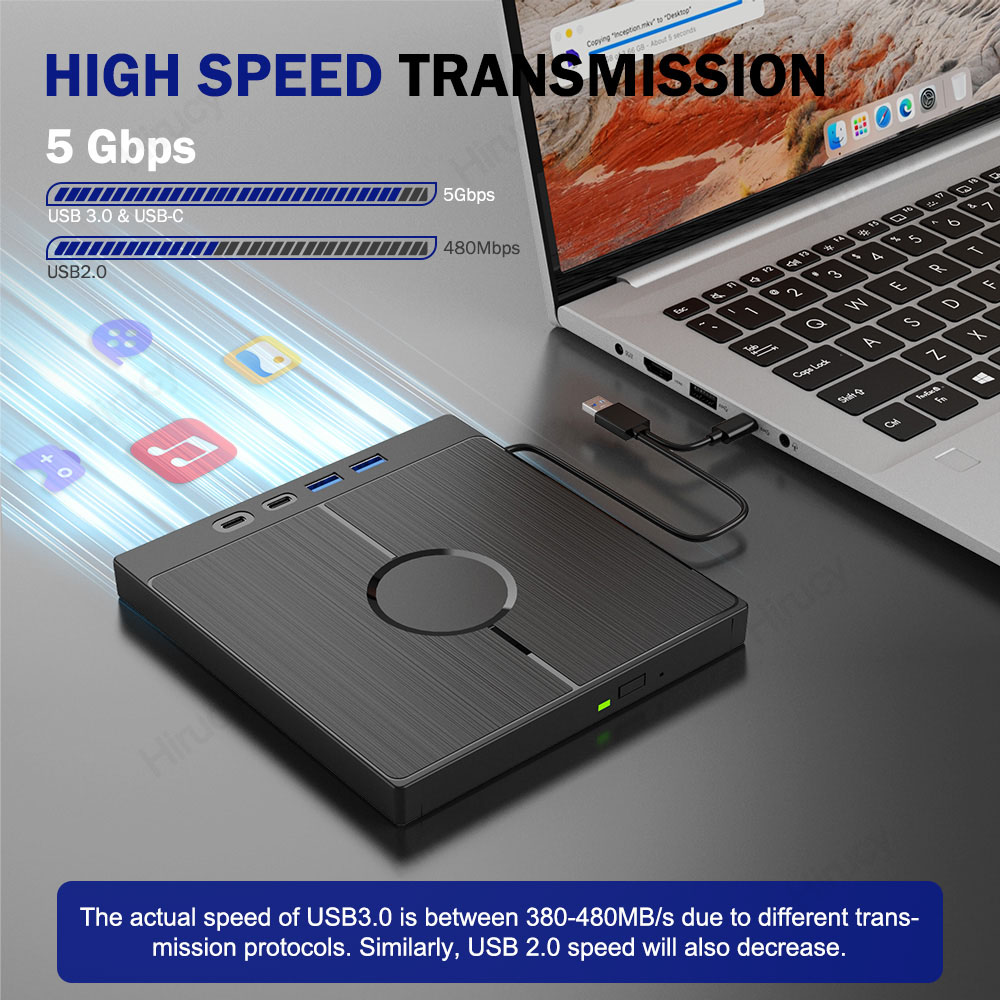
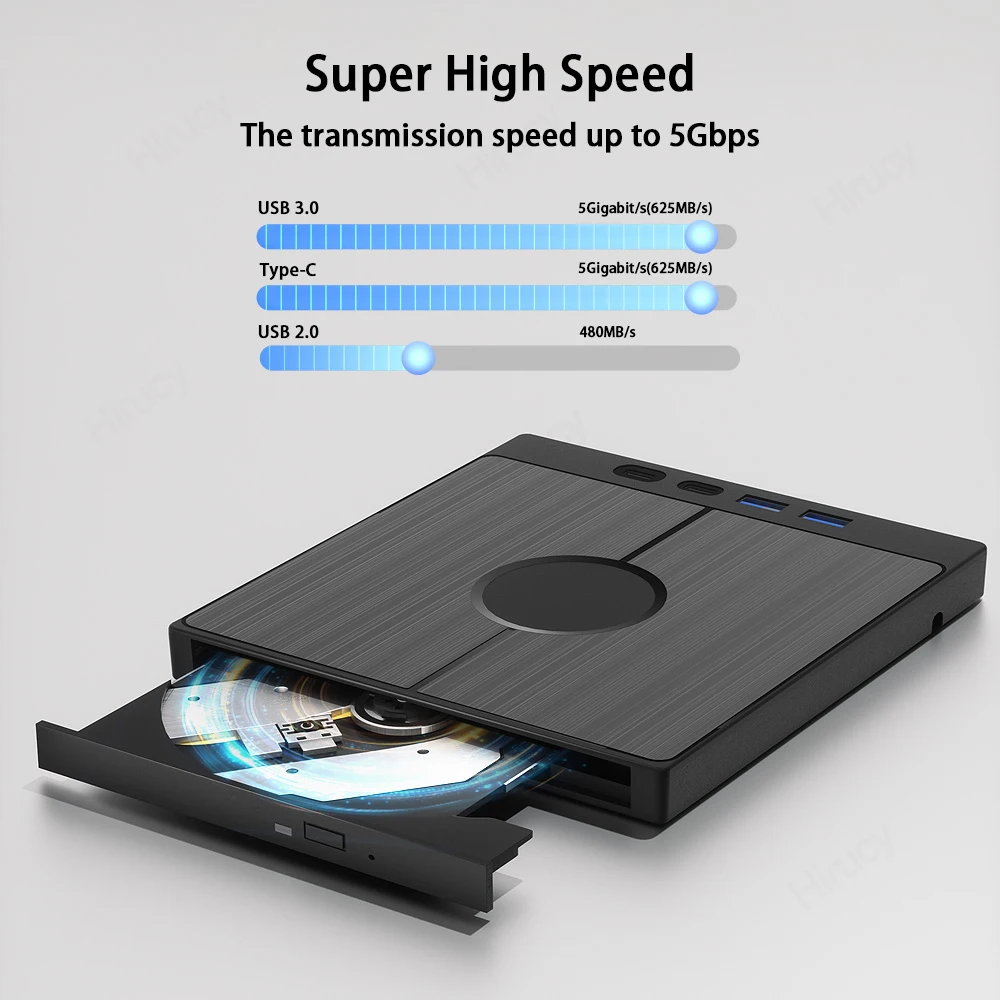
※USB 3.0およびType-Cインターフェイスを搭載
*データ伝送速度は最大5Gbps
*データ転送速度:
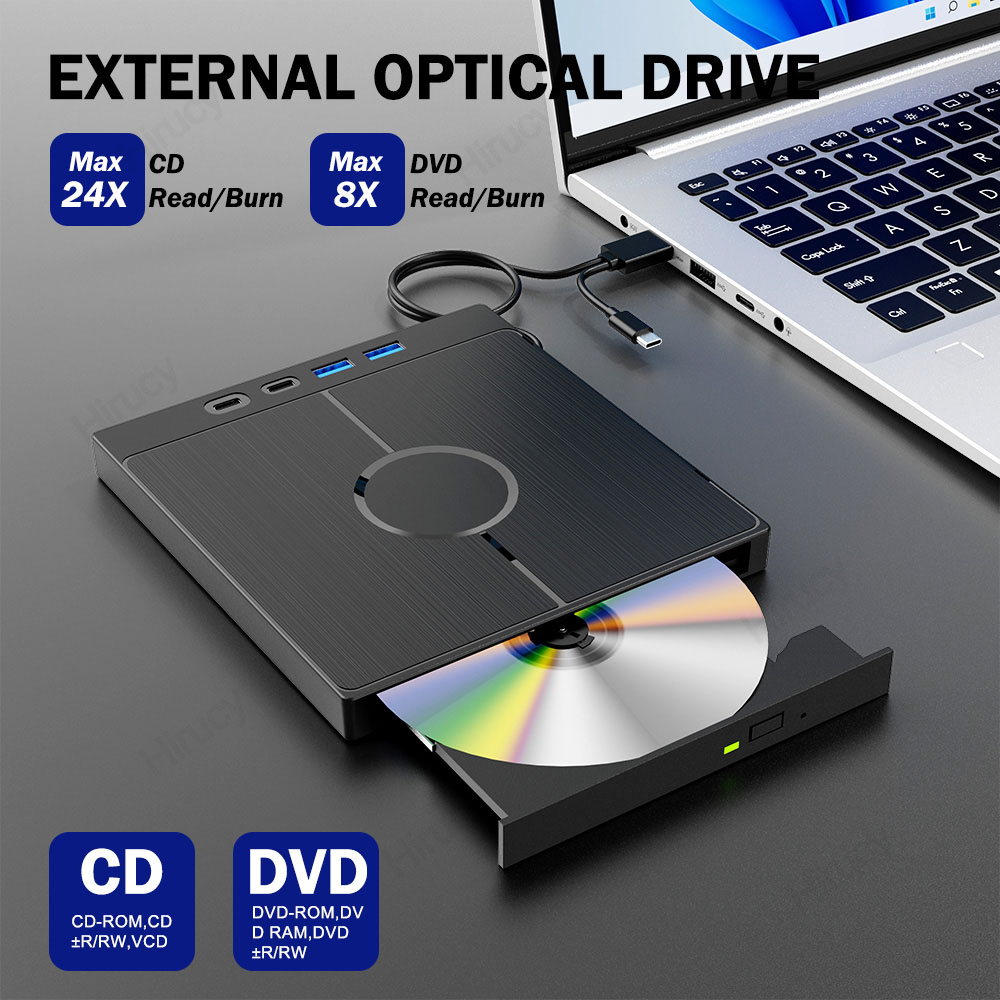
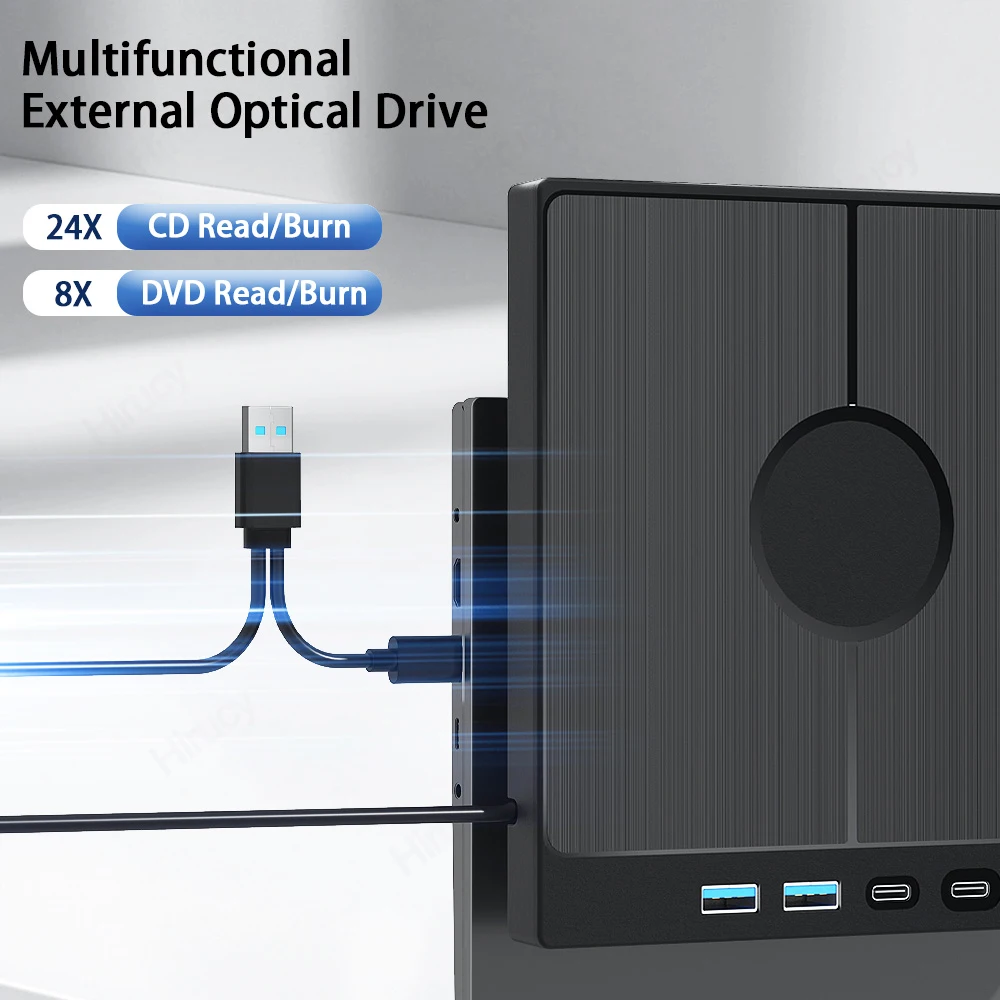
最大読み取り速度: DVD-ROM:8X、CD-ROM:24X
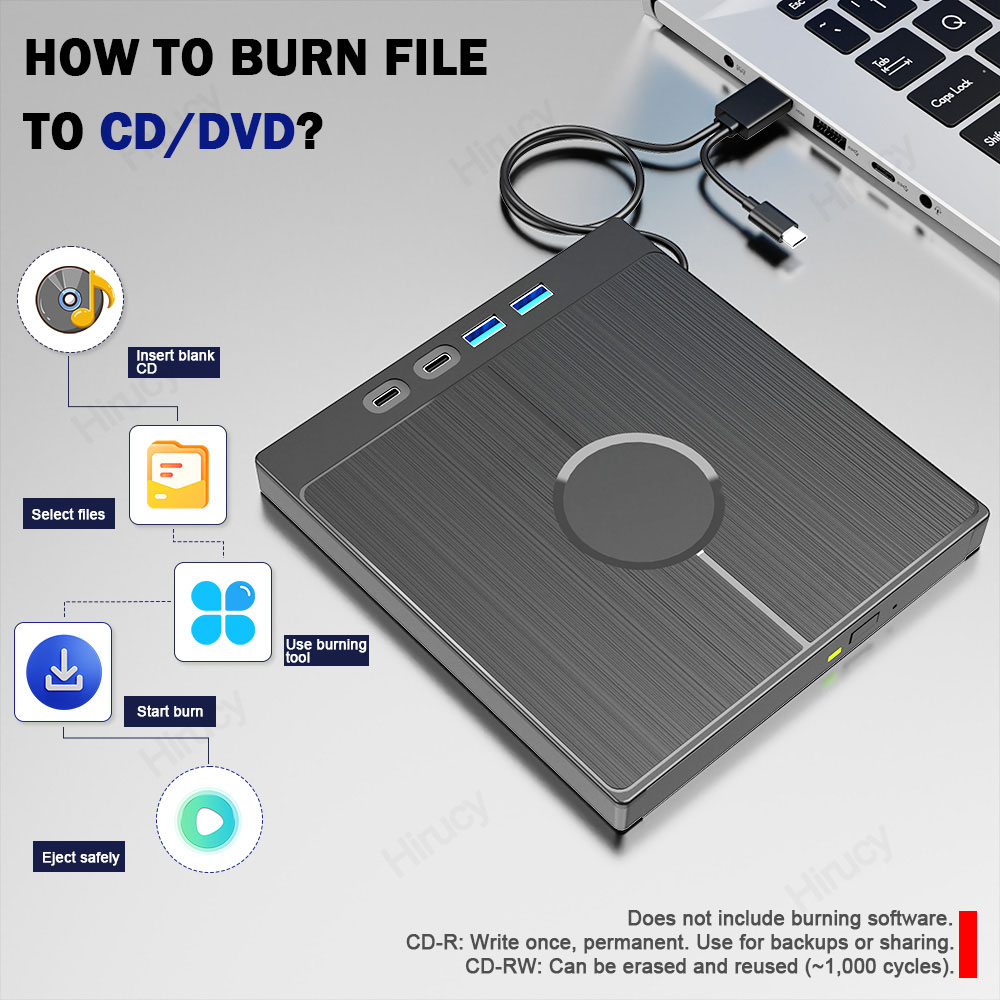
最大書き込み速度:CD-R:最大24倍速、CD-RW:16倍速、DVD-R:最大8倍速、DVD-RDL:最大4倍速、DVD-RW:最大6倍速、DVD R:最大8倍速、DVD R DL:最大4倍速、DVD RW:最大8倍速、DVD-RAM:3倍~5XPCAV(8GB)
*カラー:ブラック
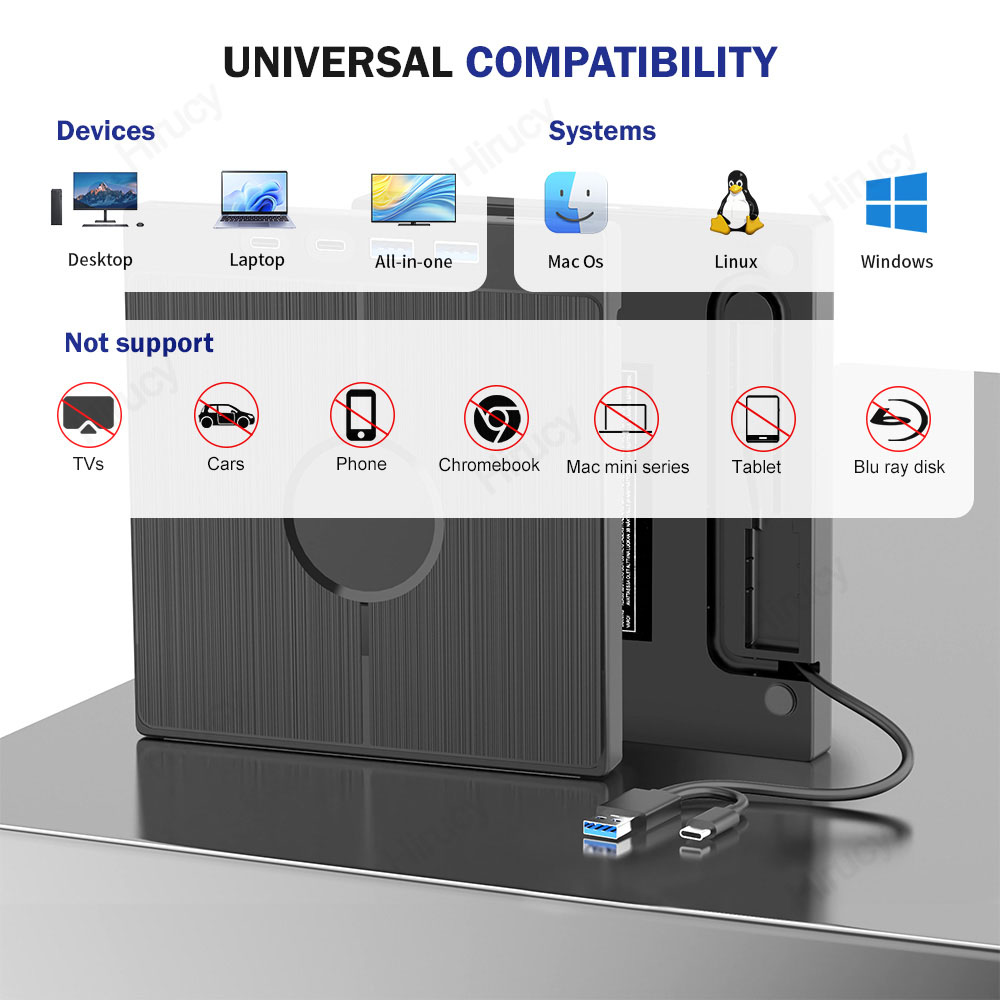
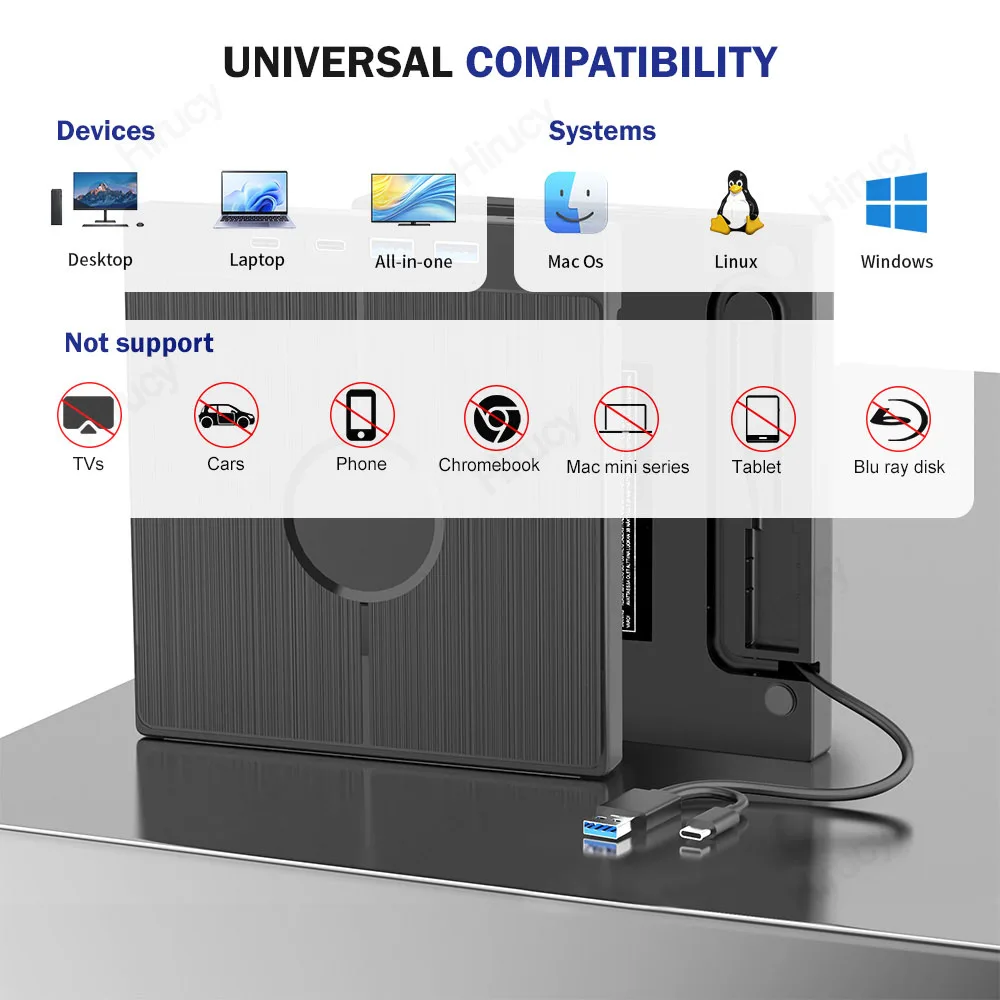
*Windows 11 10/Linux/MAC OSと互換性があります。
パッケージ内容:
USB CD/DVD-RW ドライブ 1 台 (CD は付属しません)
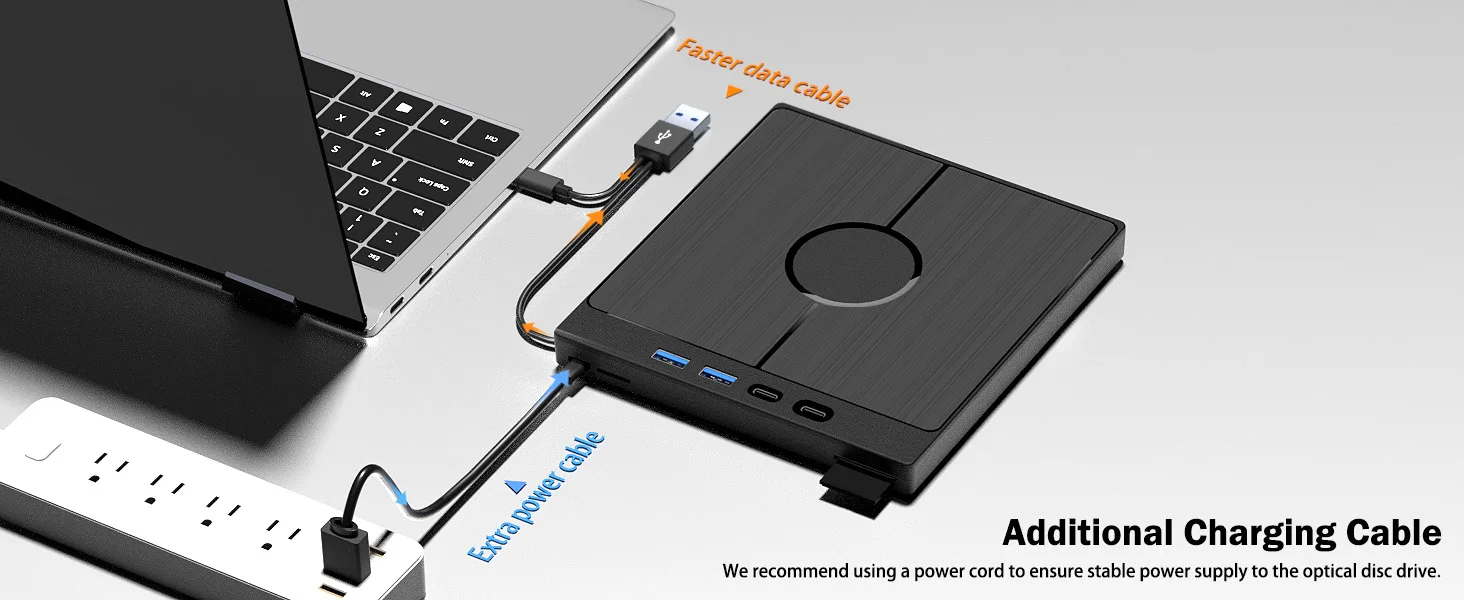
1x 充電ケーブル
1x ユーザーマニュアル
注記:
※Blu-ray、TV、車、タブレット、スマートフォン、プロジェクターには対応しておりません。この商品はブルーレイディスクの読み取りと書き込みをサポートしていません。必要な場合はご連絡ください。
*DVDドライバーを使用するときは、ラップトップの電源が十分であることを確認してください。
✅DVDのリージョンコードについて:
ドライブのリージョンコード設定が異なるディスクを再生するとエラーが発生する場合があります。エラーを回避するには、ドライブに別の地域コードを設定します。この手順に従って地域コードを変更できます。リージョンコードの変更は初期設定を含めて5回までとなりますのでご注意ください。 5 番目の変更は永続的なものになることに注意してください。したがって、やむを得ない場合を除き、リージョンコードを変更しないでください。
・ この手順は、AdministratorまたはAdministrator権限のあるアカウントでログインして実行する必要があります。
- リージョンコード設定の変更を完了するには、選択されているリージョンのディスクがこのドライブにある必要があります。
地域コードを変更する手順は次のとおりです。
1. 「マイ コンピュータ」を右クリックし、「プロパティ」をクリックします。
2. 「ハードウェア」をクリックします。
3. 「デバイスマネージャー」をクリックします。
4. DVD/CD-ROM ドライブを展開し、光学ドライブを選択します。
5. 「アクション」をクリックし、「プロパティ」を選択します。
6. DVD リージョンを選択します。
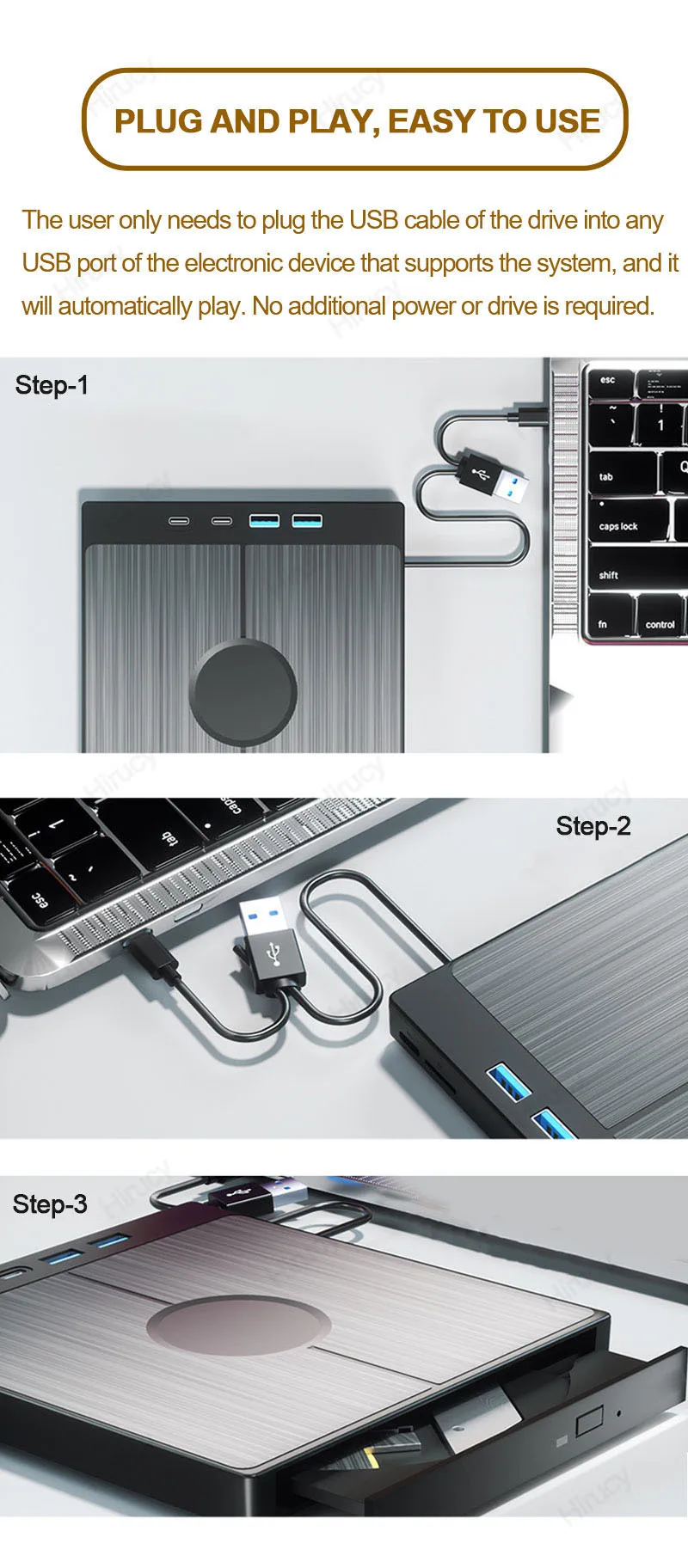
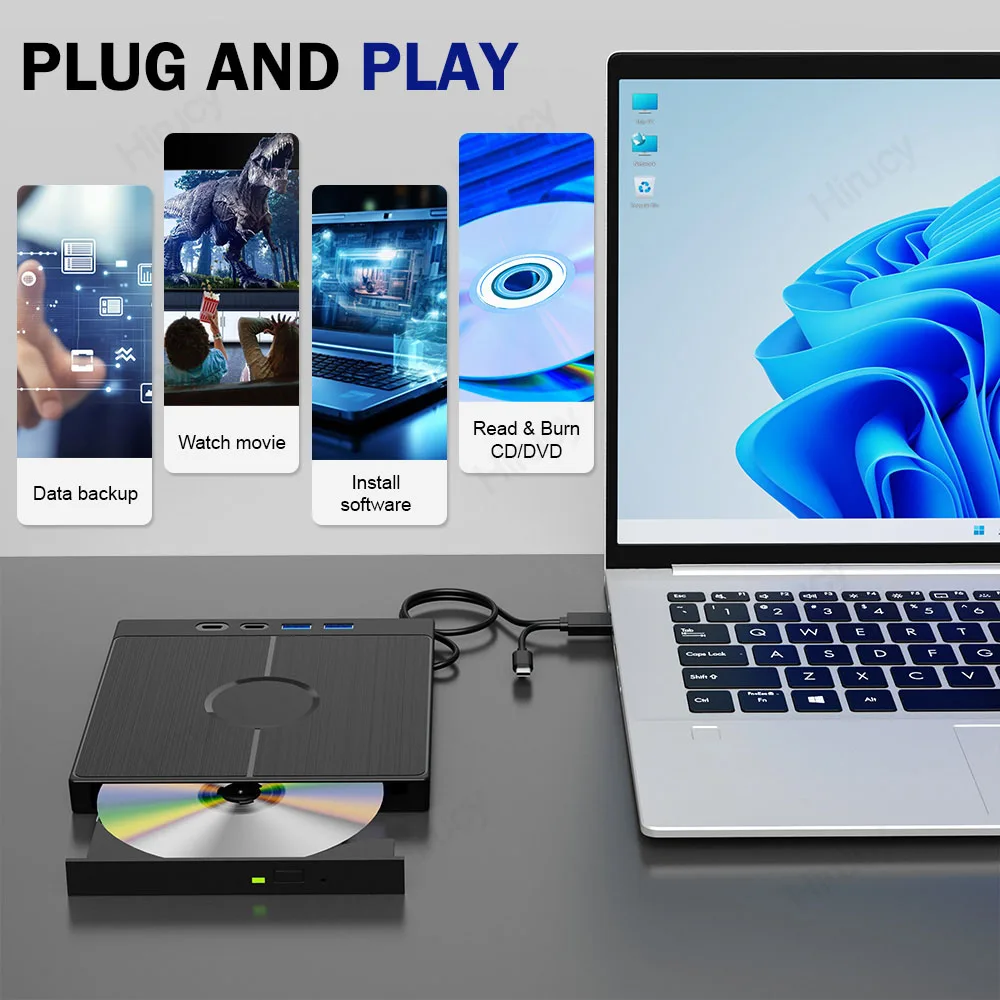
【プラグアンドプレイ、使いやすい】
外付けCD/DVDドライブは使いやすいです。ユーザーは、ドライブの USB ケーブルをシステムをサポートする電子デバイスの USB ポートに接続するだけで、自動的に再生されます。追加の電源やドライブは必要ありません。
【幅広い互換性を備えた外付け光学ドライブ】
この外付け DVD ドライブは、Windows XP/2003/Vista/7/8/10/11、Linux、すべてのバージョンの Mac OS システムと互換性があり、さまざまなデバイスに最適です。デスクトップの場合、通常はデバイスをマザーボードの背面の USB ポートに接続してください。


この製品のレビューはまだありません。
関連製品