





1. デバイスのセットアップ
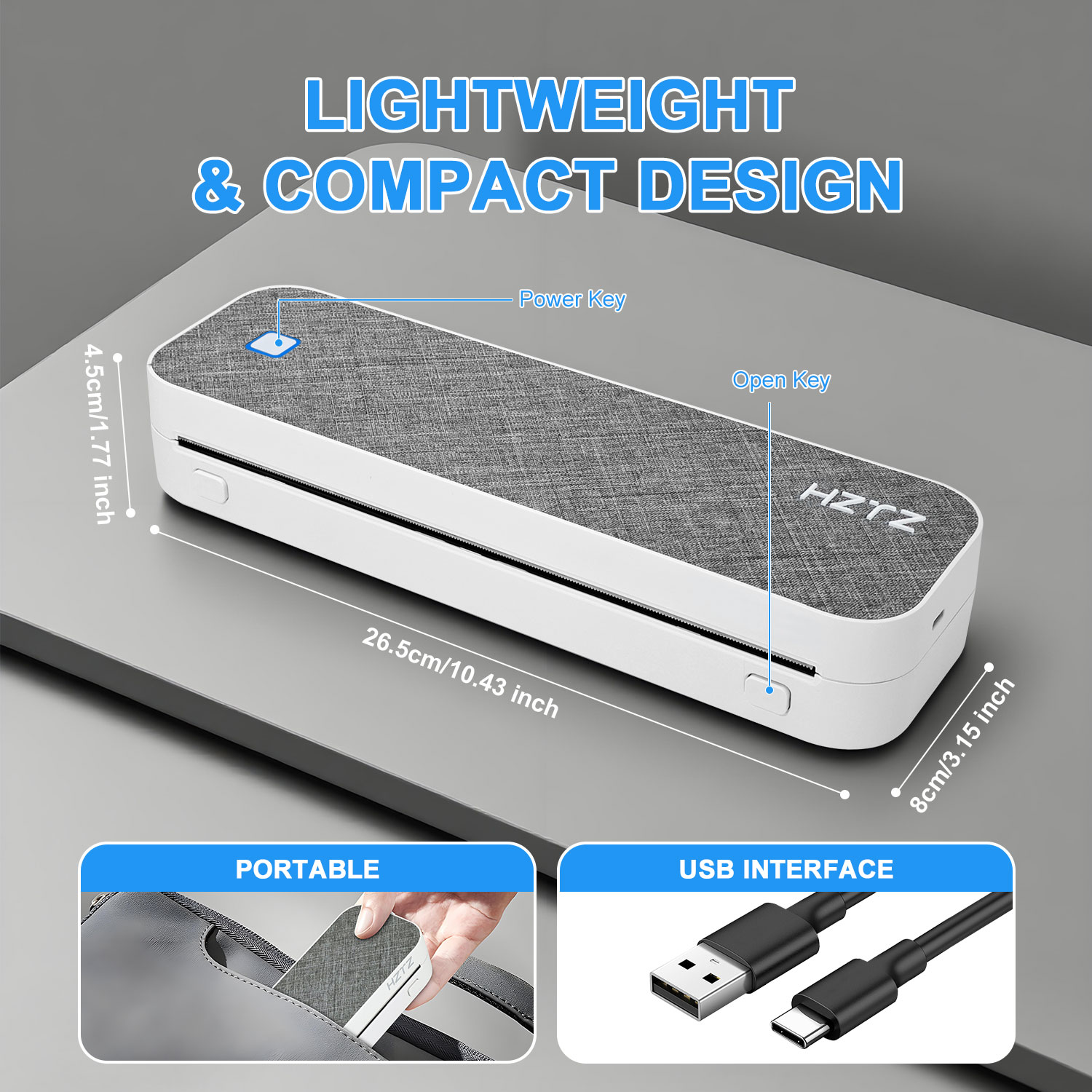
電源オン: インジケータライトが点灯するまで電源ボタンを長押しし、放します。プリンターはスタンバイ モードになりました。
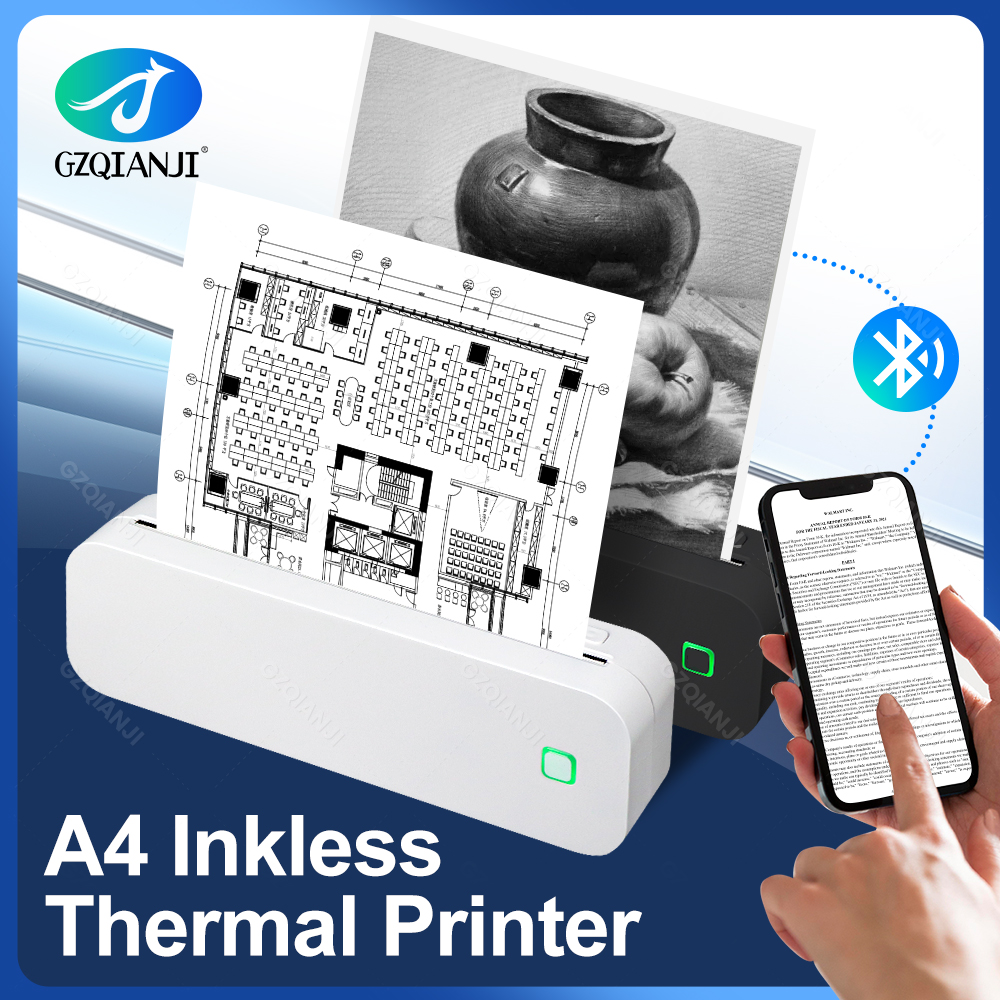
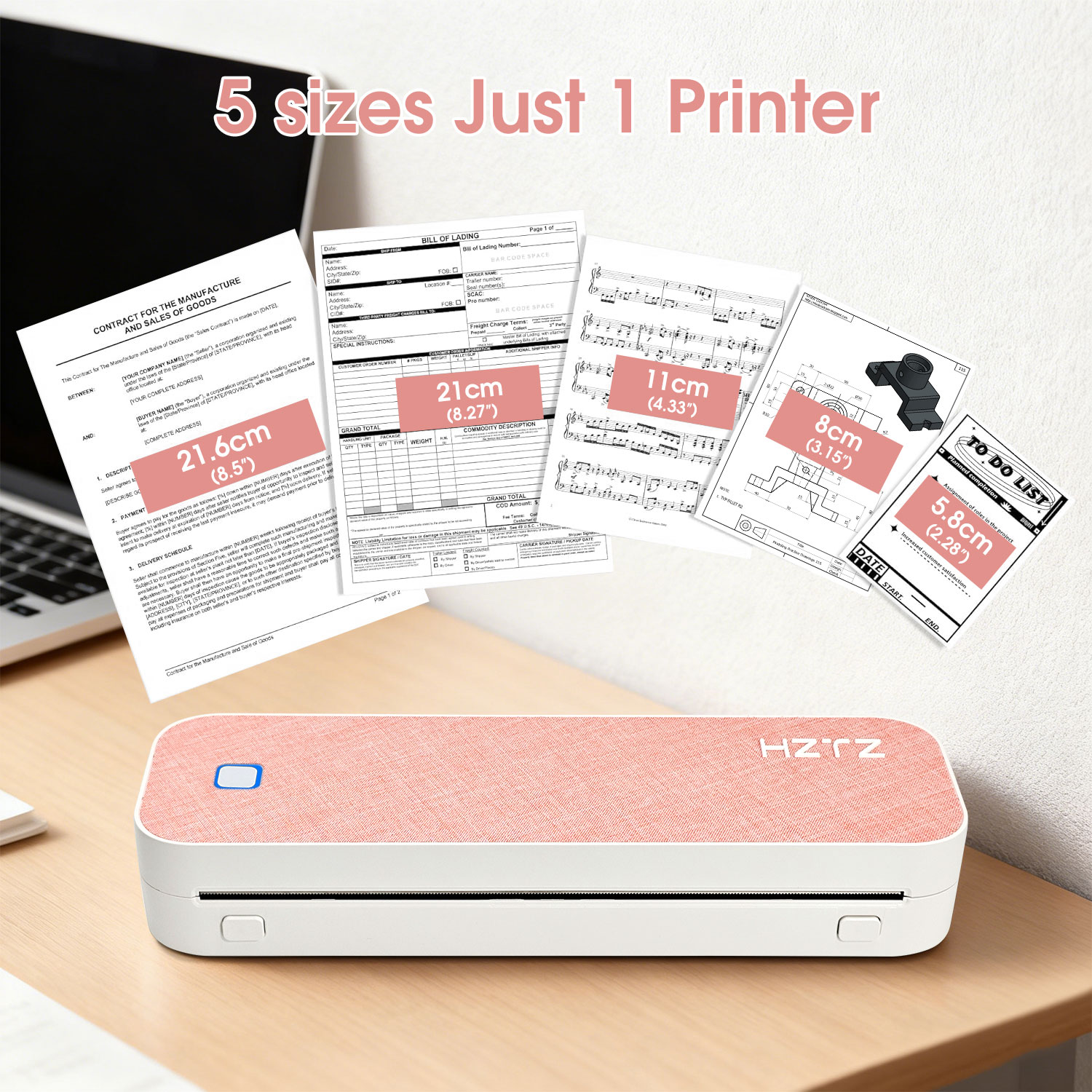
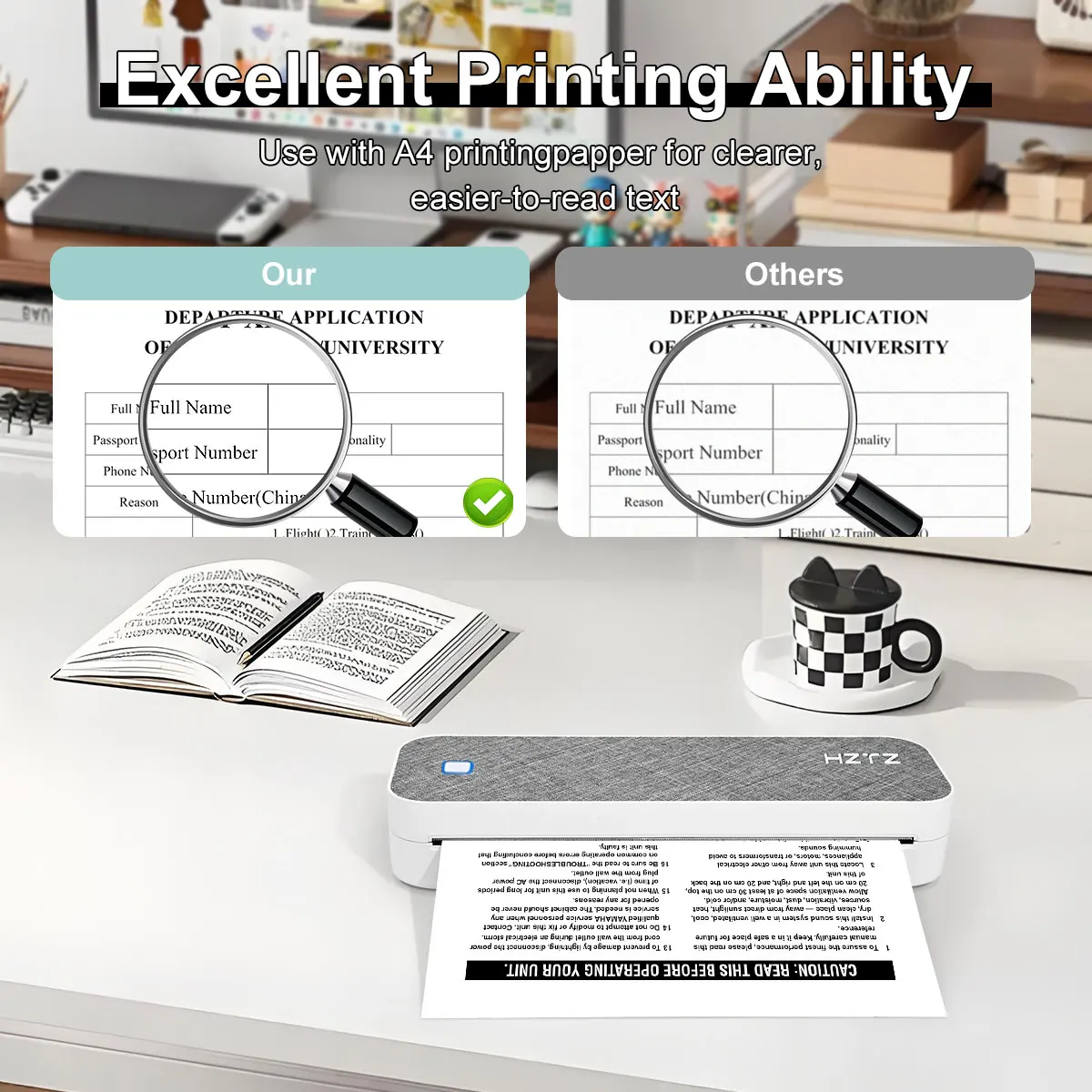
用紙をセットする: 用紙カバーを開け、A4 感熱紙 (ロール紙または折り紙タイプ) を挿入し、排紙口に紙がスムーズに揃っていることを確認してから、カバーをしっかりと閉じます。
- 接続方法:
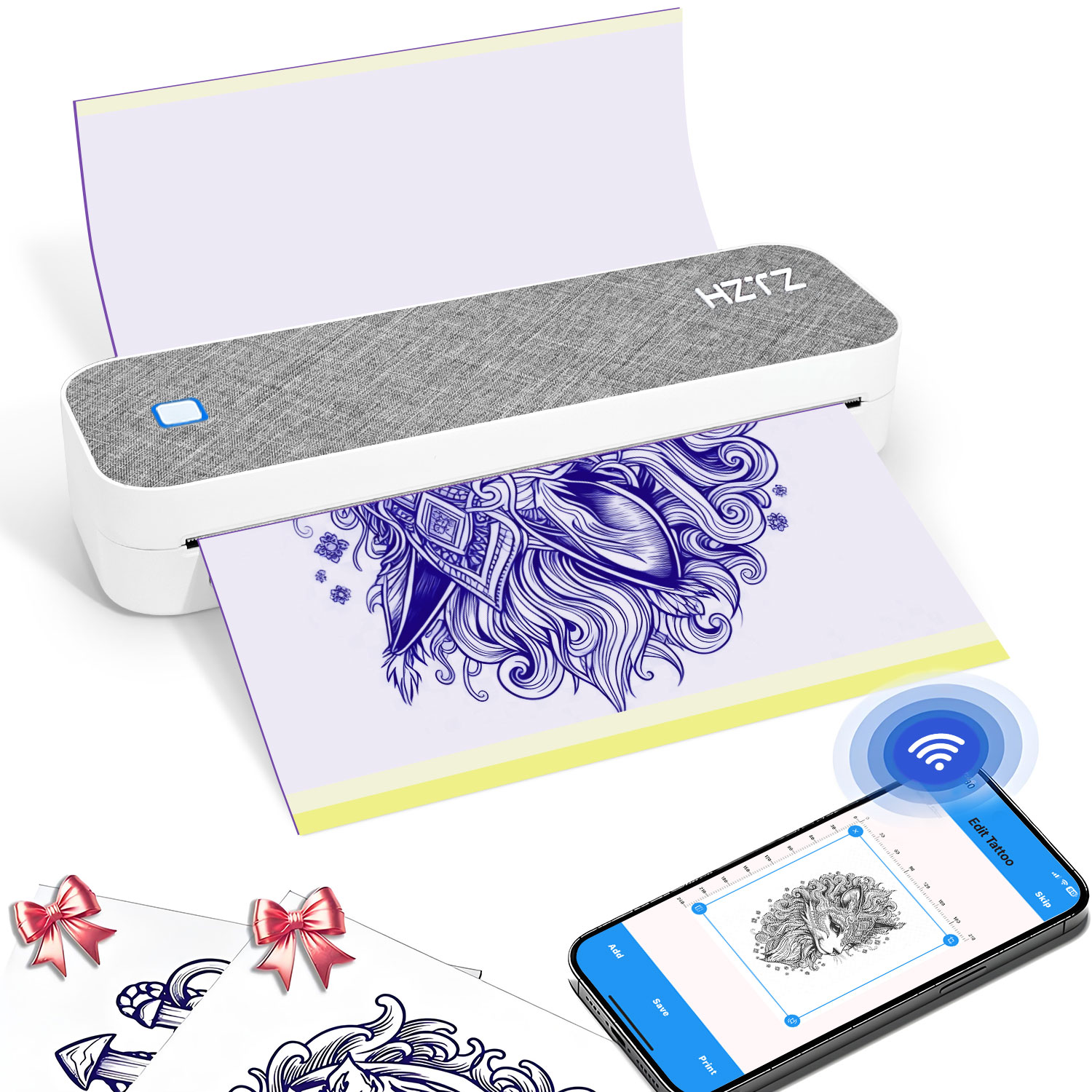
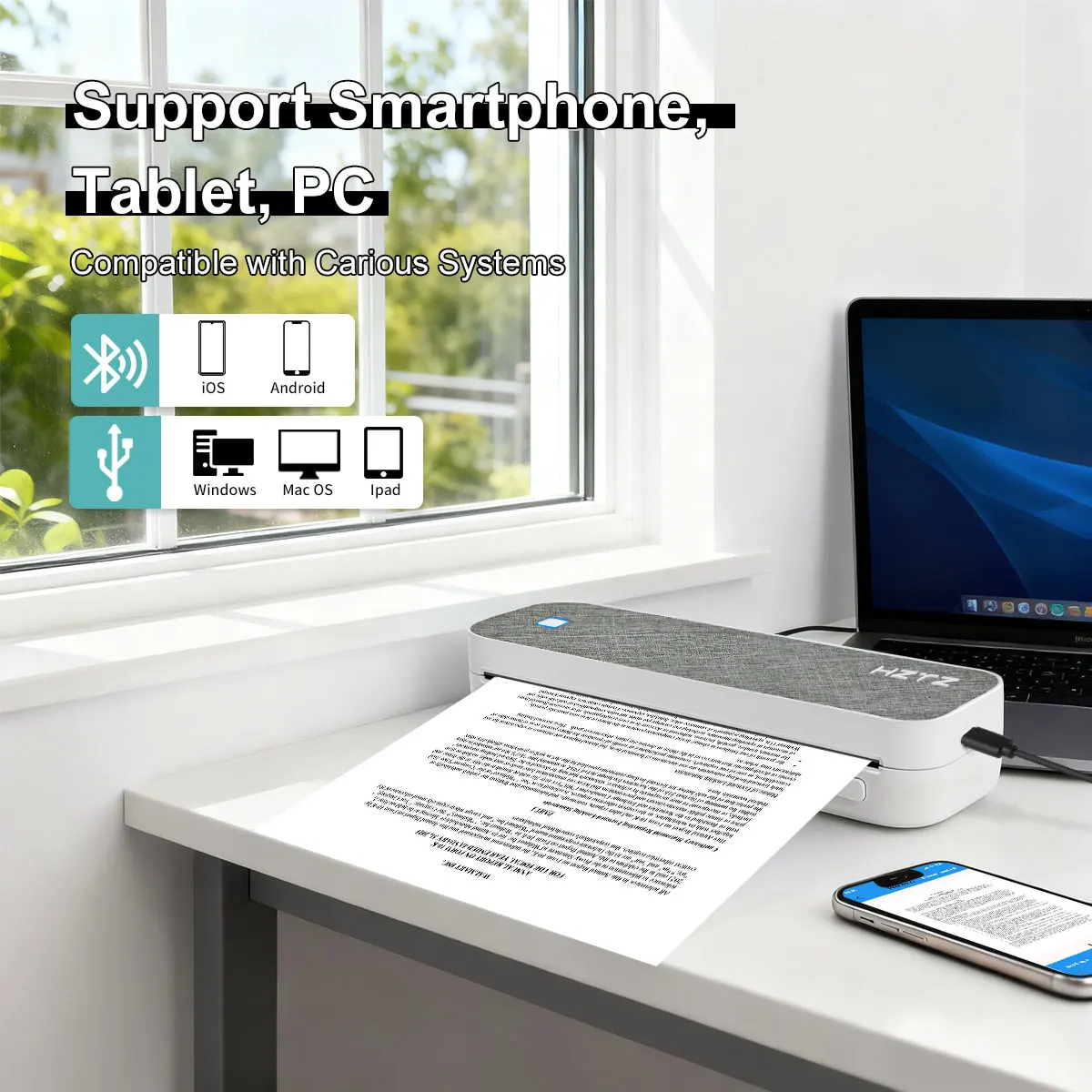
無線接続: 携帯電話/タブレット/ラップトップに専用APPをダウンロードし、検索してください
GD-85Wi-Fi または Bluetooth 経由でデバイスとペアリングします。有線接続: Type-C データ ケーブルを介してプリンターをコンピューターに直接接続します。追加のドライバーは必要なく、プラグ アンド プレイです。
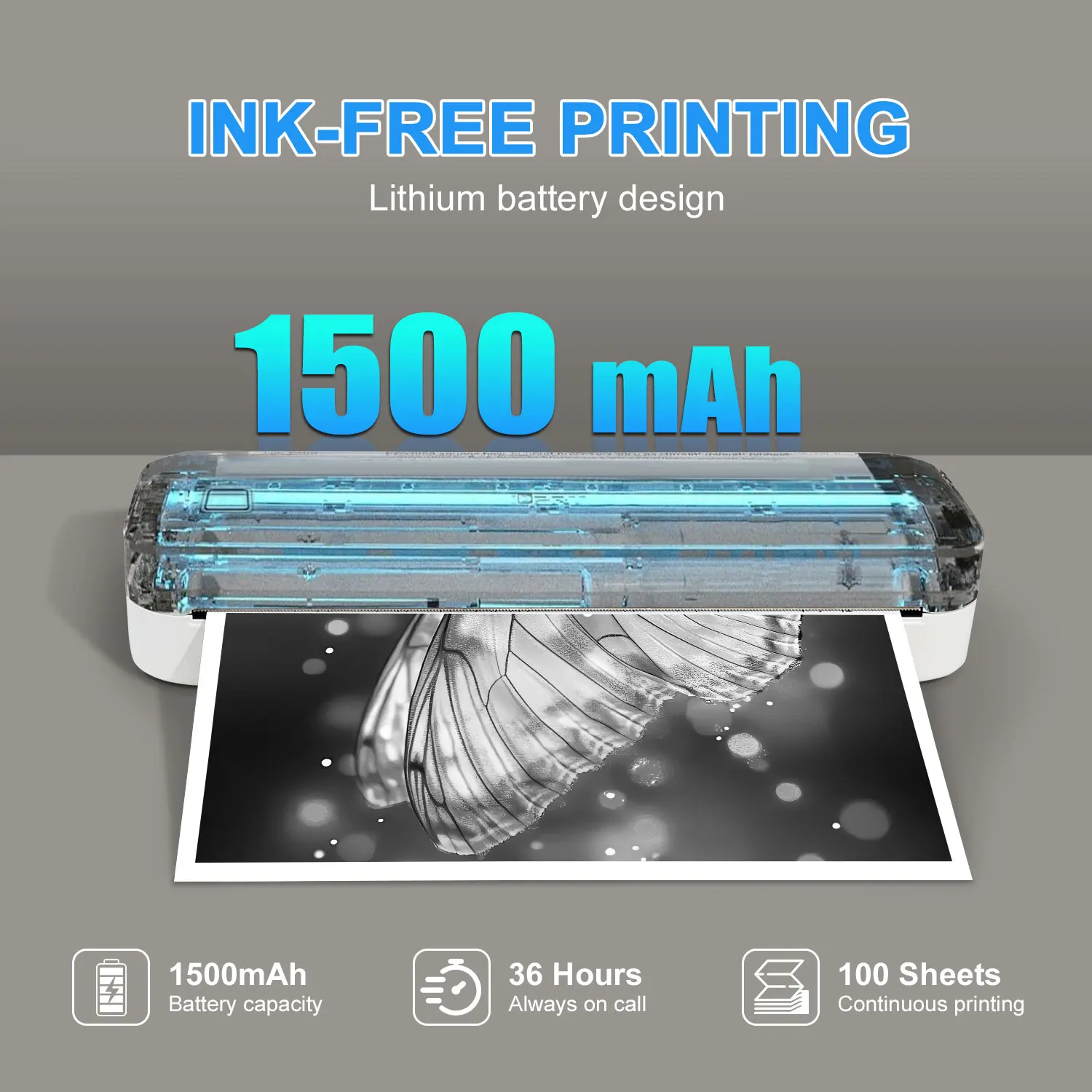
充電: 5V-2A 充電器を使用して、Type-C ポート経由でプリンターに電力を供給します。フル充電で複数枚の連続印刷が可能です。
2. 印刷動作
- ファイルをインポートする:
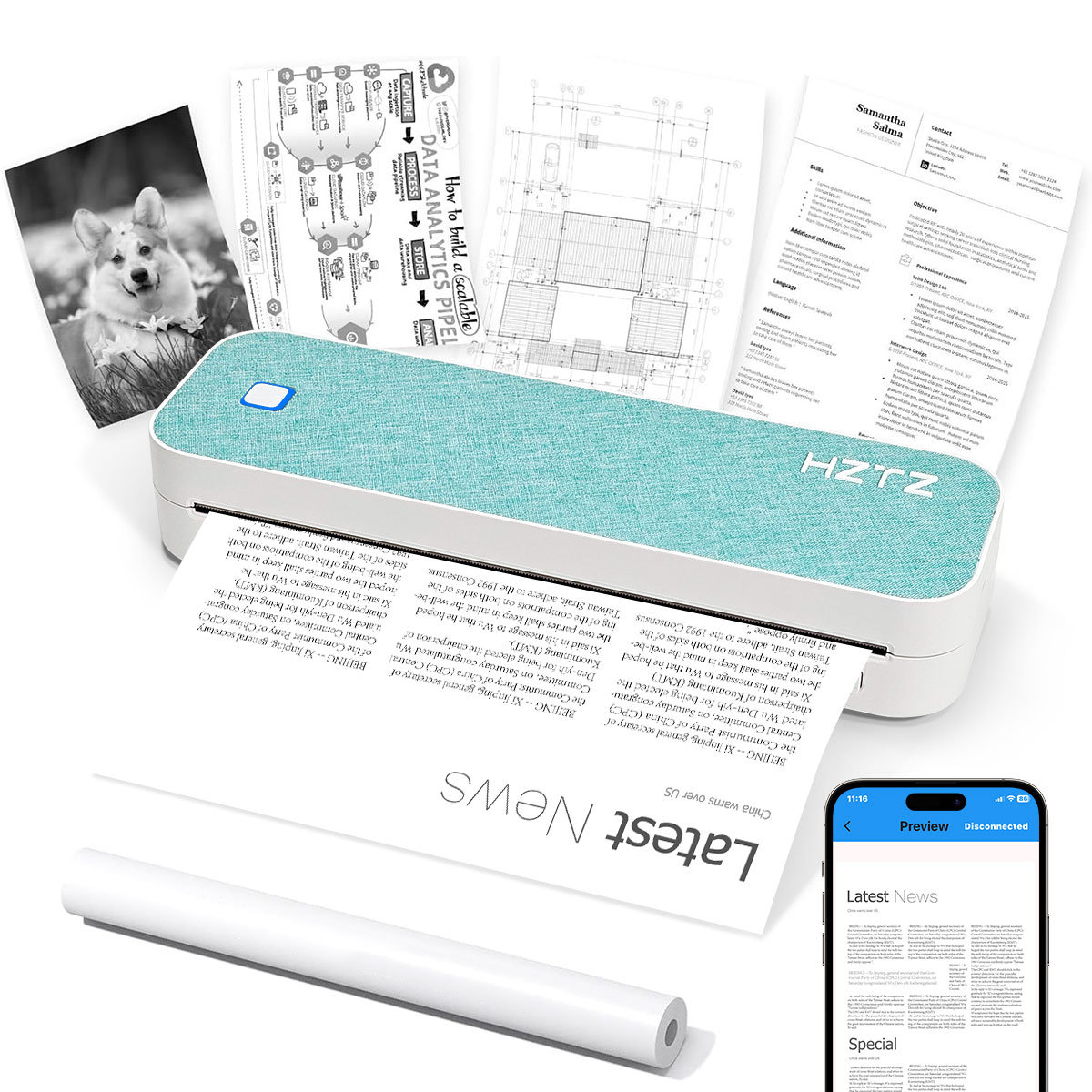
携帯: PDF、Word、画像、またはその他のファイル形式をアプリにインポートし、オンライン プレビューおよび植字機能を使用します。
パソコン:APPまたはプリンタードライバー経由でファイルを選択し、用紙サイズや白黒濃度などの設定を調整します。
設定を調整する:必要に応じて、印刷濃度、余白などのパラメータ(片面印刷のみ)をカスタマイズします。
印刷を開始する:すべての設定を確認し、タップします
仕上げる:印刷後、用紙は自動的に排出されます。端に沿って切り取ると、書類がきれいで長持ちします。
3. アプリケーションシナリオ
- コアシナリオ:
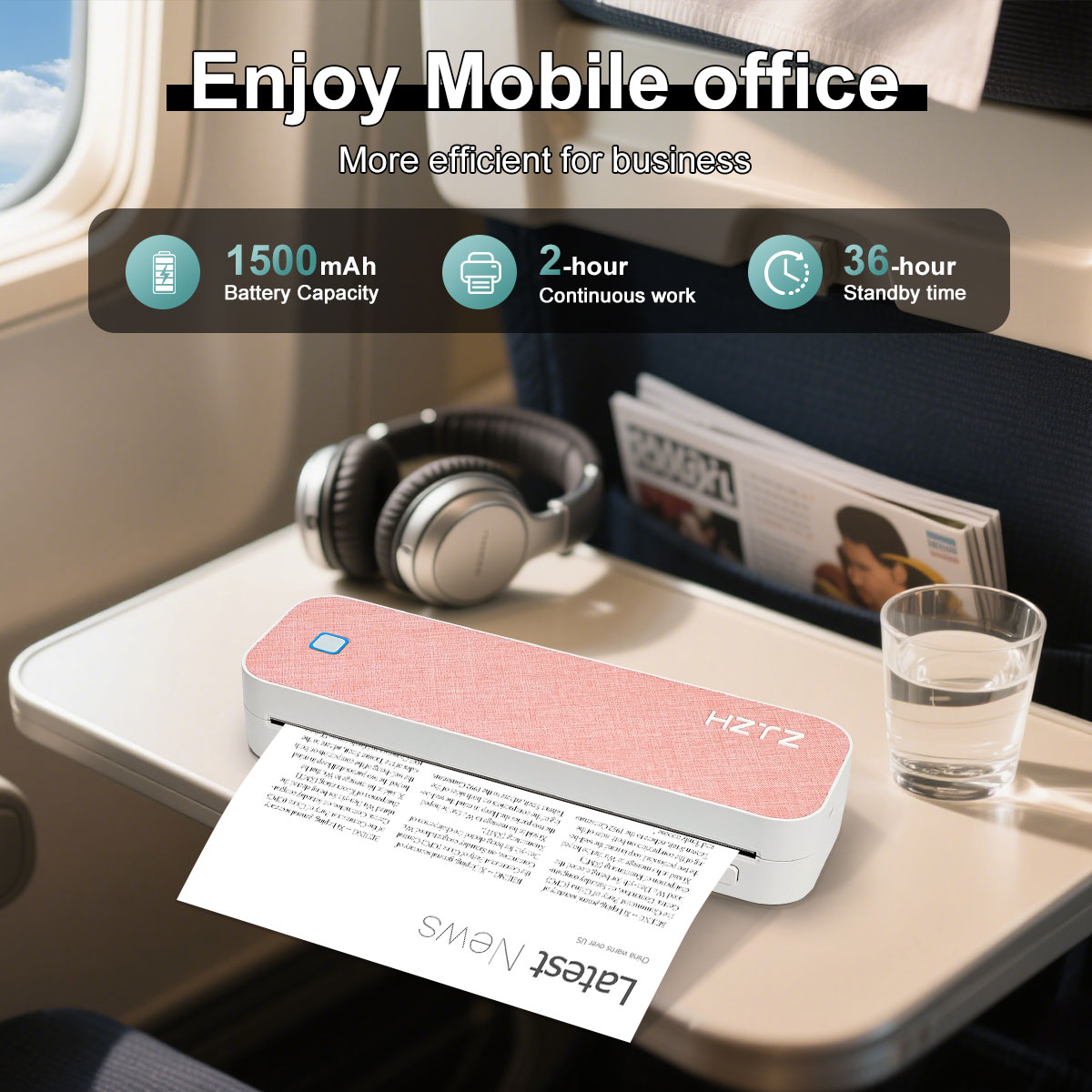
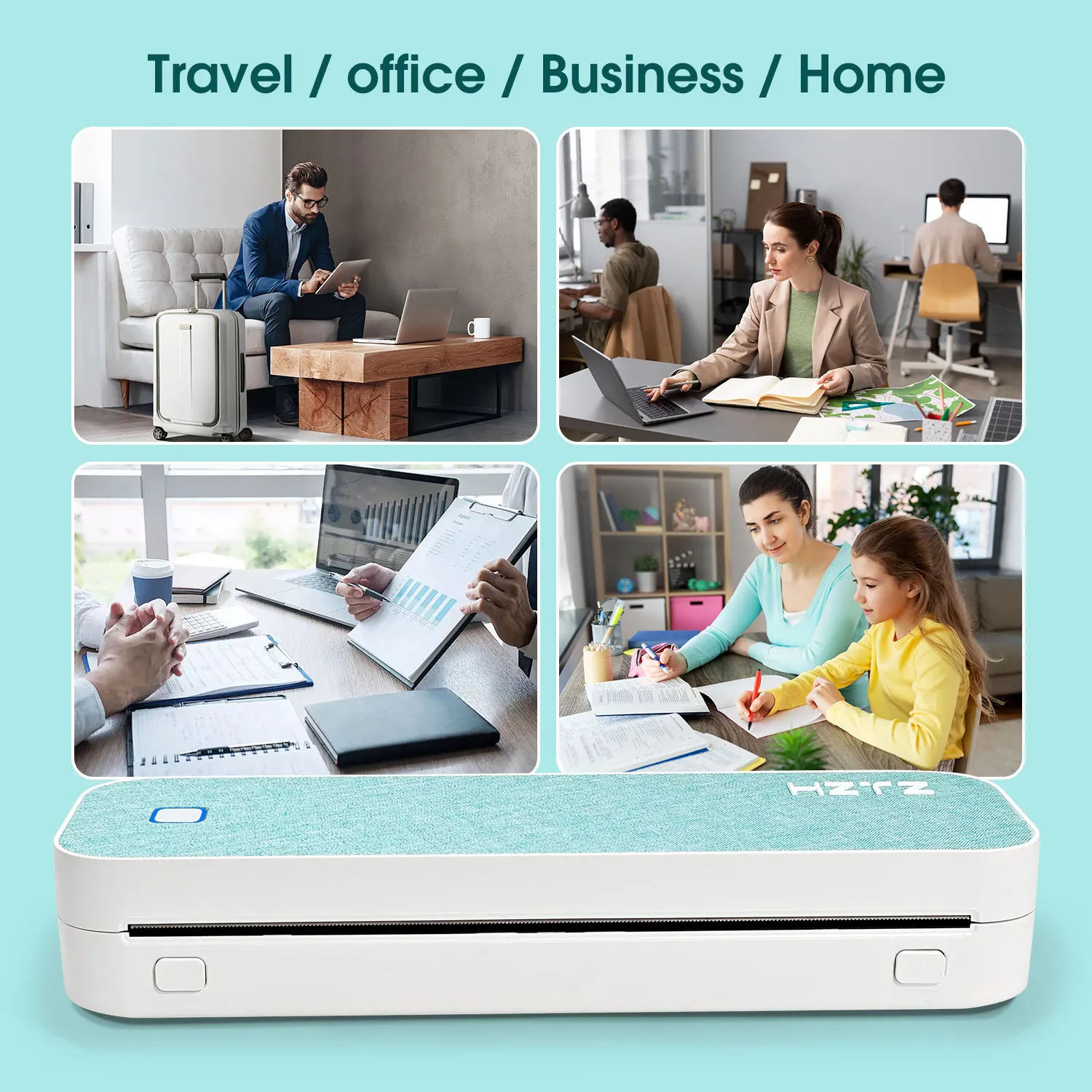
営業所: 旅行中に契約書、レポート、請求書を印刷します。
勉強: 生徒向けの宿題、エラーノート、学習資料を印刷します。
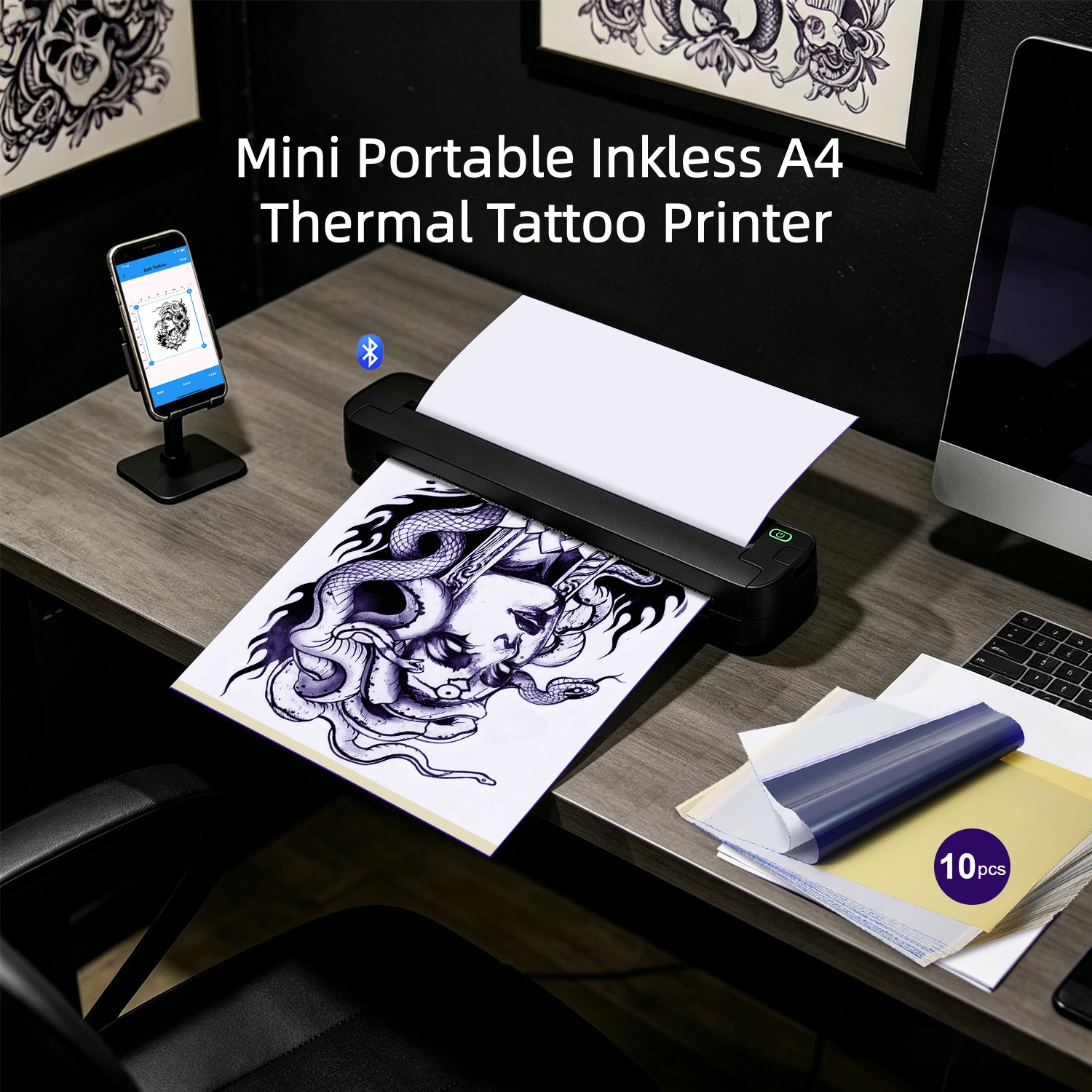
タトゥー産業:透明で汚れにくいタトゥーステンシルを素早く印刷します。
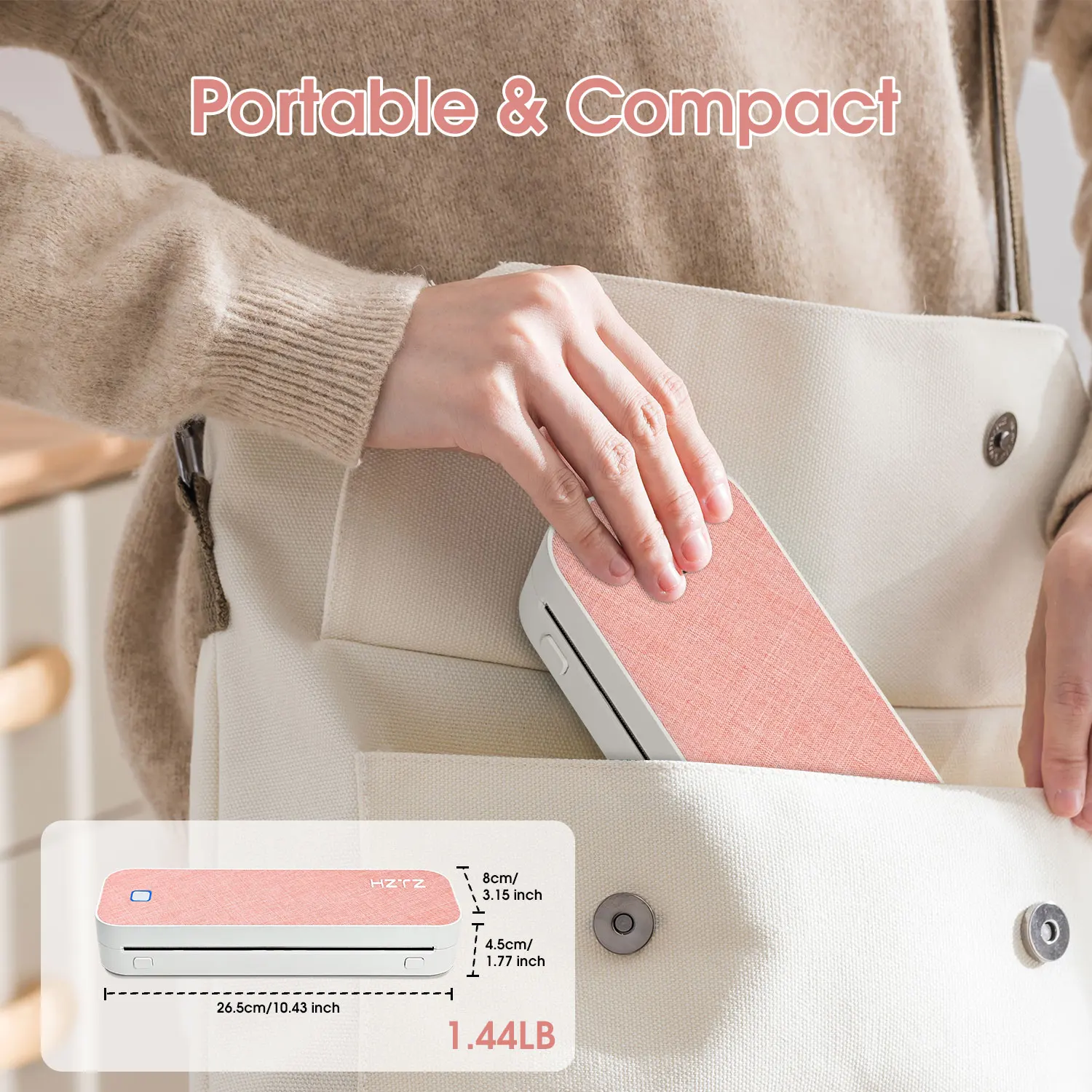
アウトドア旅行:車内や旅行中に緊急書類を印刷します。
- 重要な注意事項:
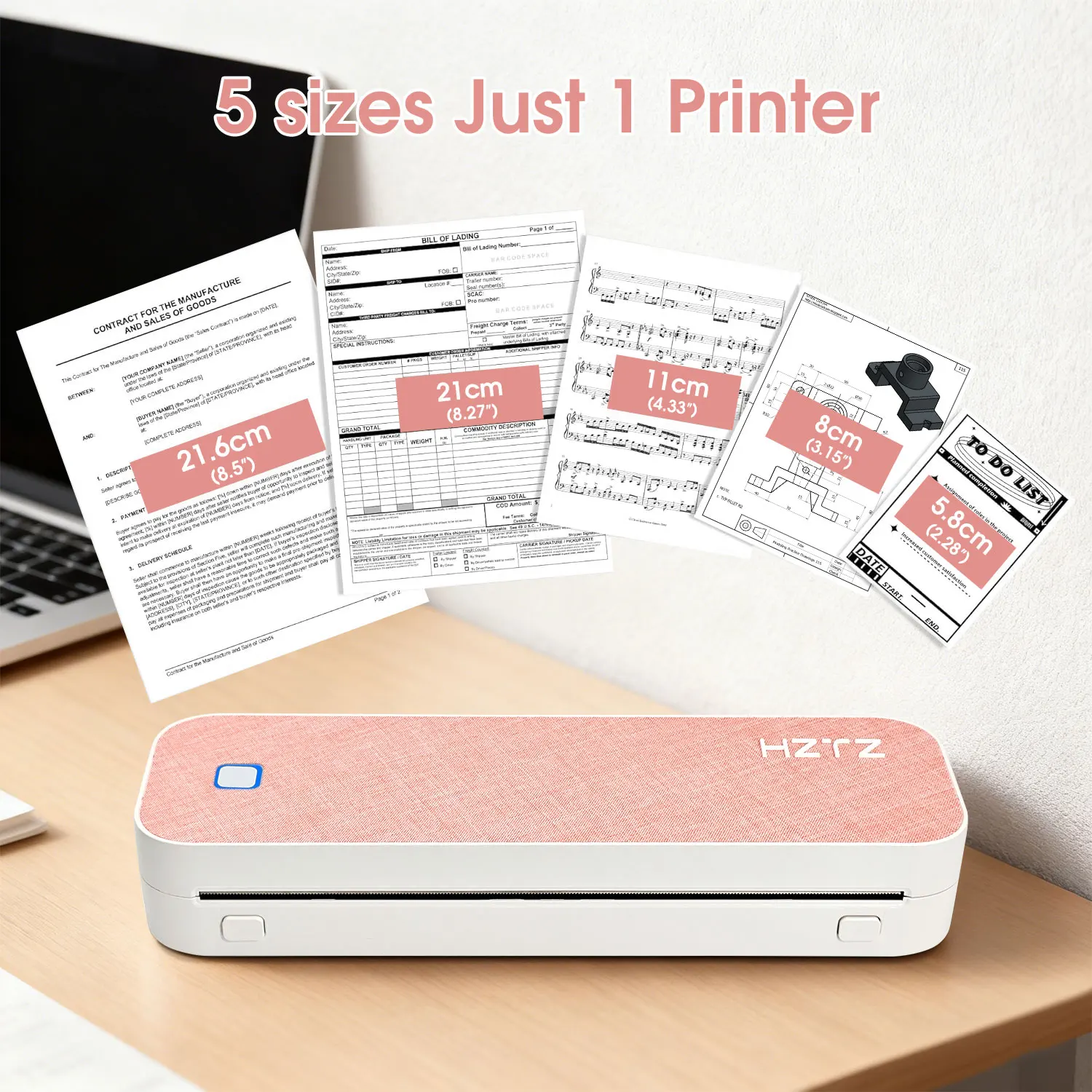
のみA4サイズの感熱紙サポートされています。他のサイズや非感熱紙は使用しないでください。
プリンターを高温、多湿、または強い磁気環境で使用または保管しないでください。
初めて使用する前にプリンターを完全に充電し、バッテリー寿命を延ばすために使用しないときは定期的に充電してください。
紙詰まりが発生した場合は、紙を無理に引っ張らずに、カバーを開けてゆっくりと取り除いてください。
関連製品