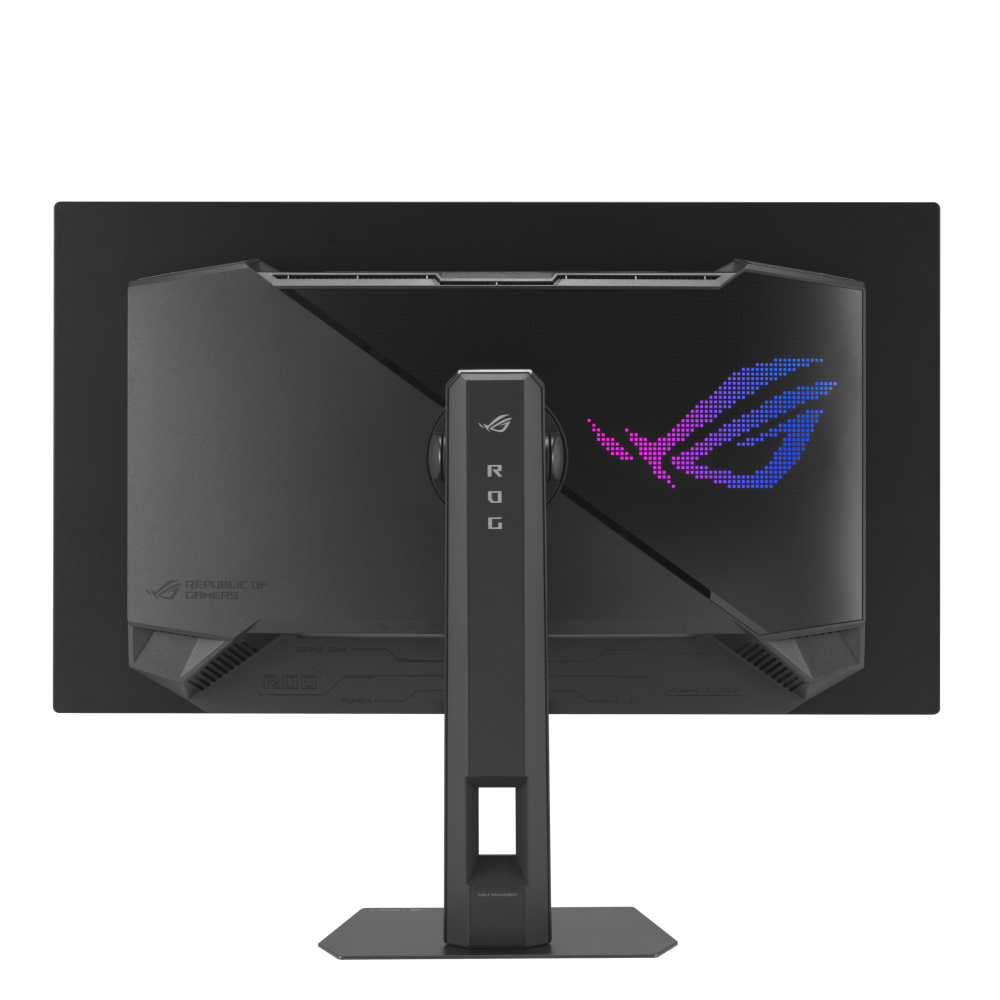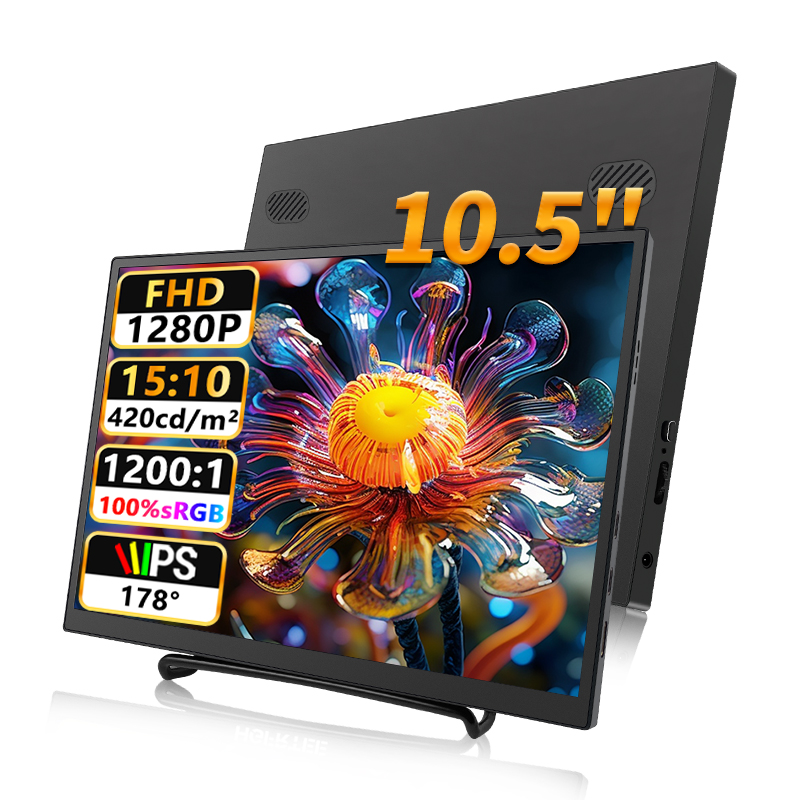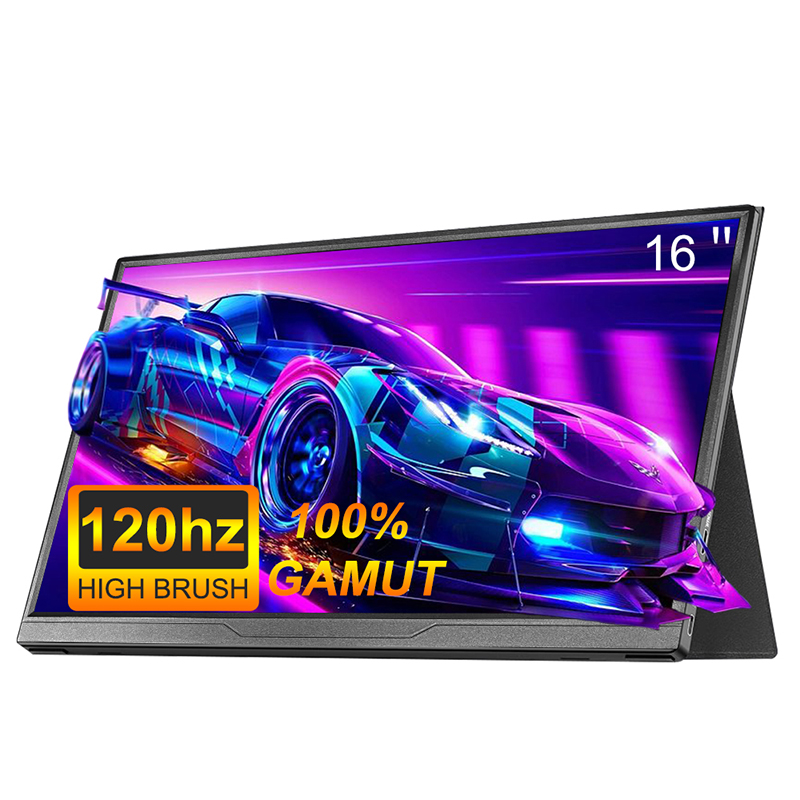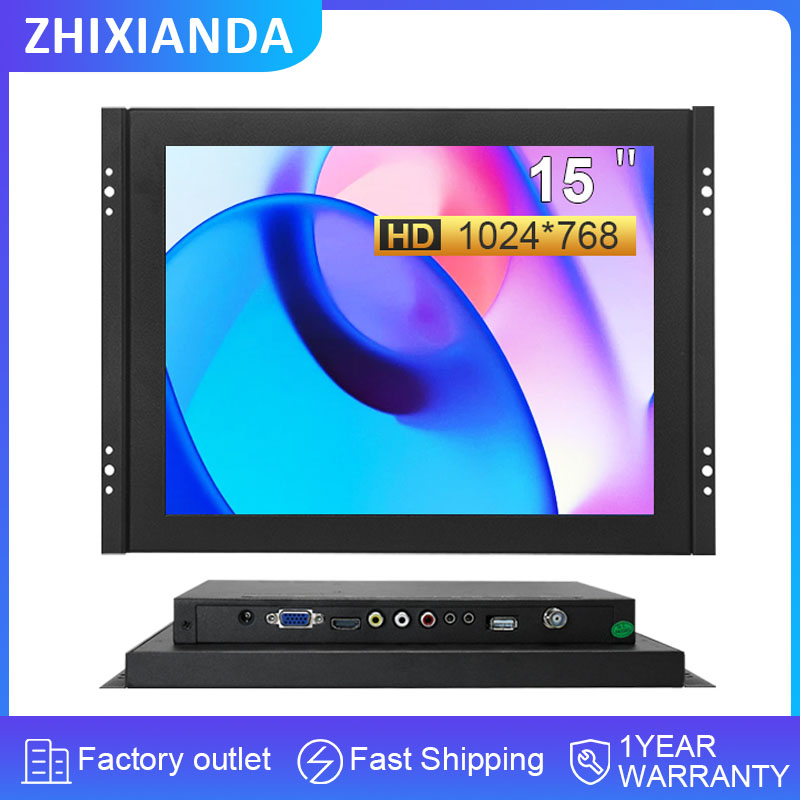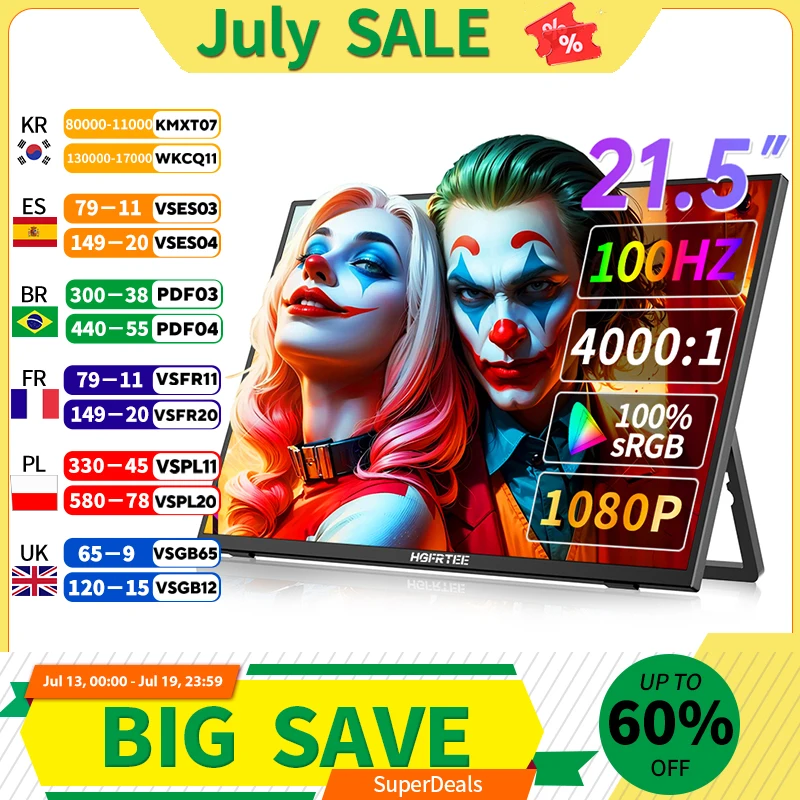
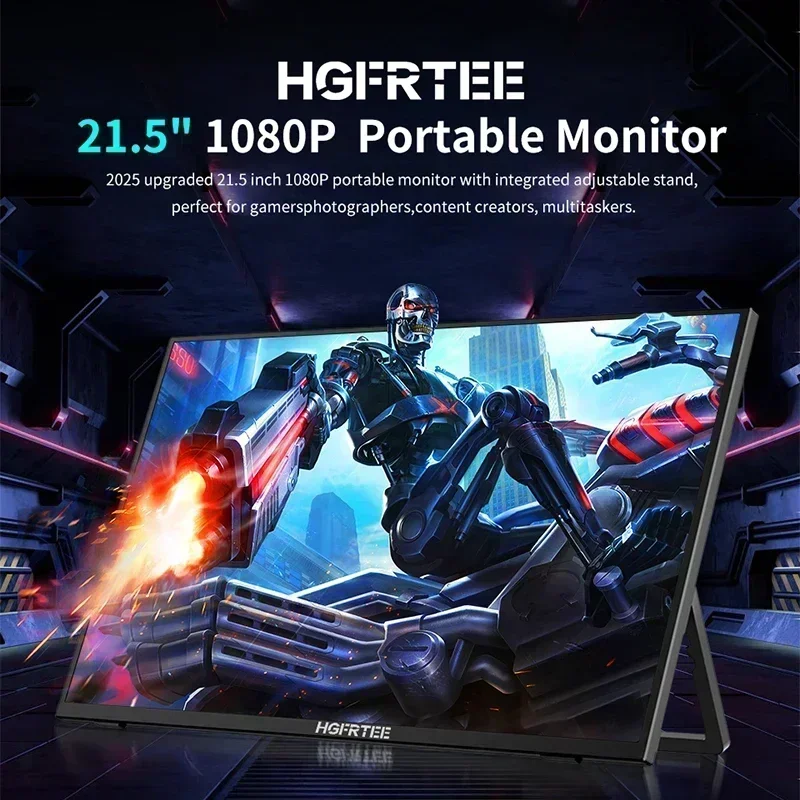
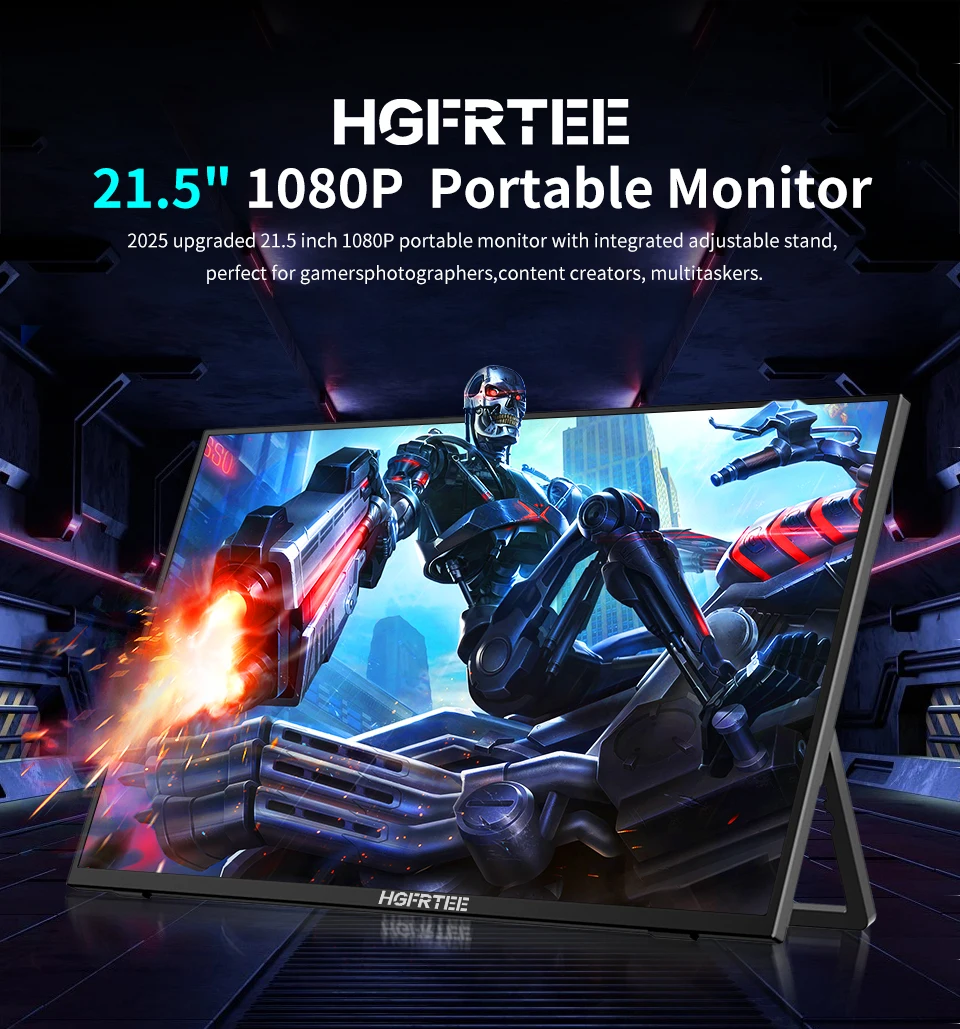
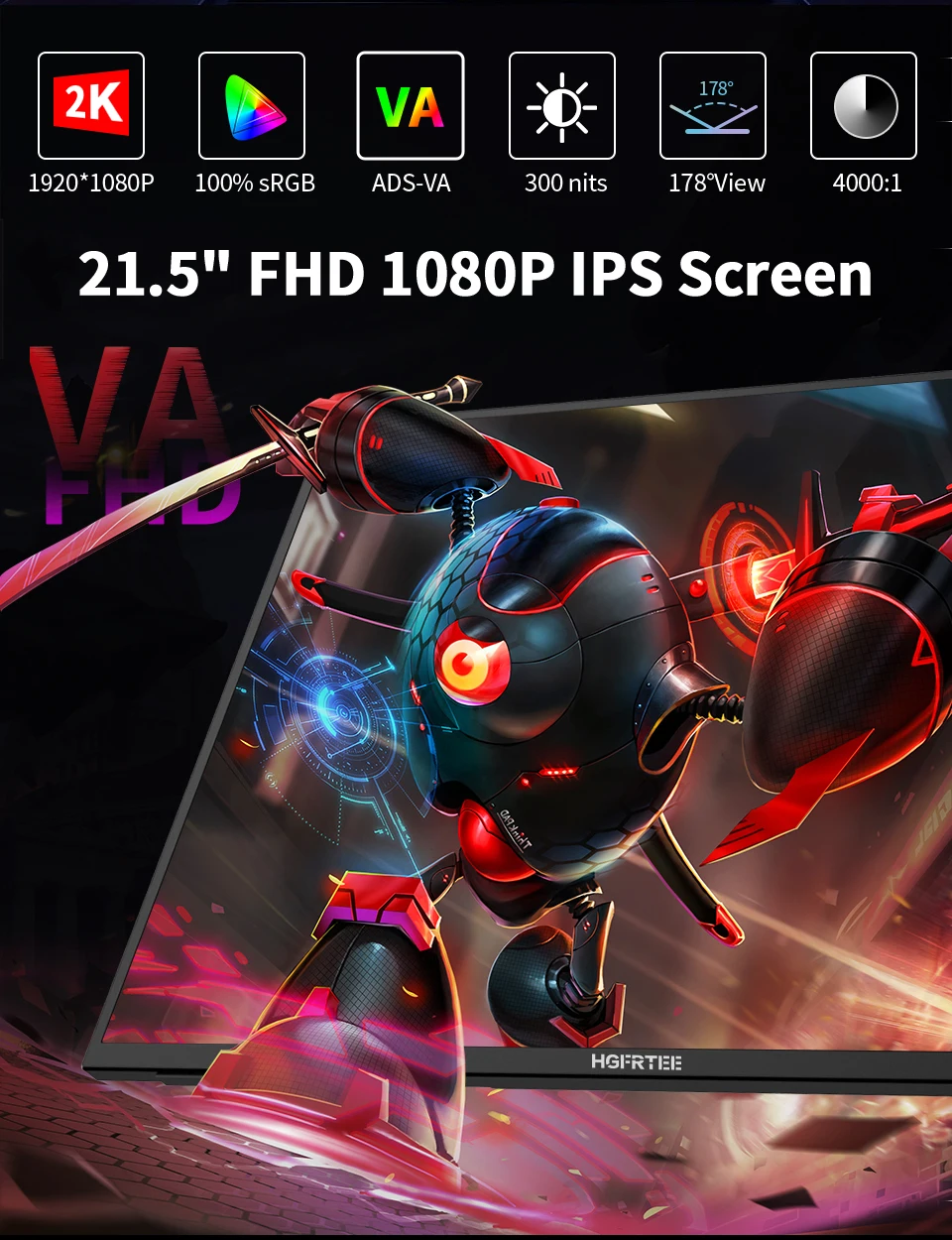
HGFRTEE 21.5 インチモニター 100Hz リフレッシュレートコンピュータゲームモニター IPS パネルフル HD1080P XBox PS4/5 スイッチ VA パネル







フルHD 1080P解像度
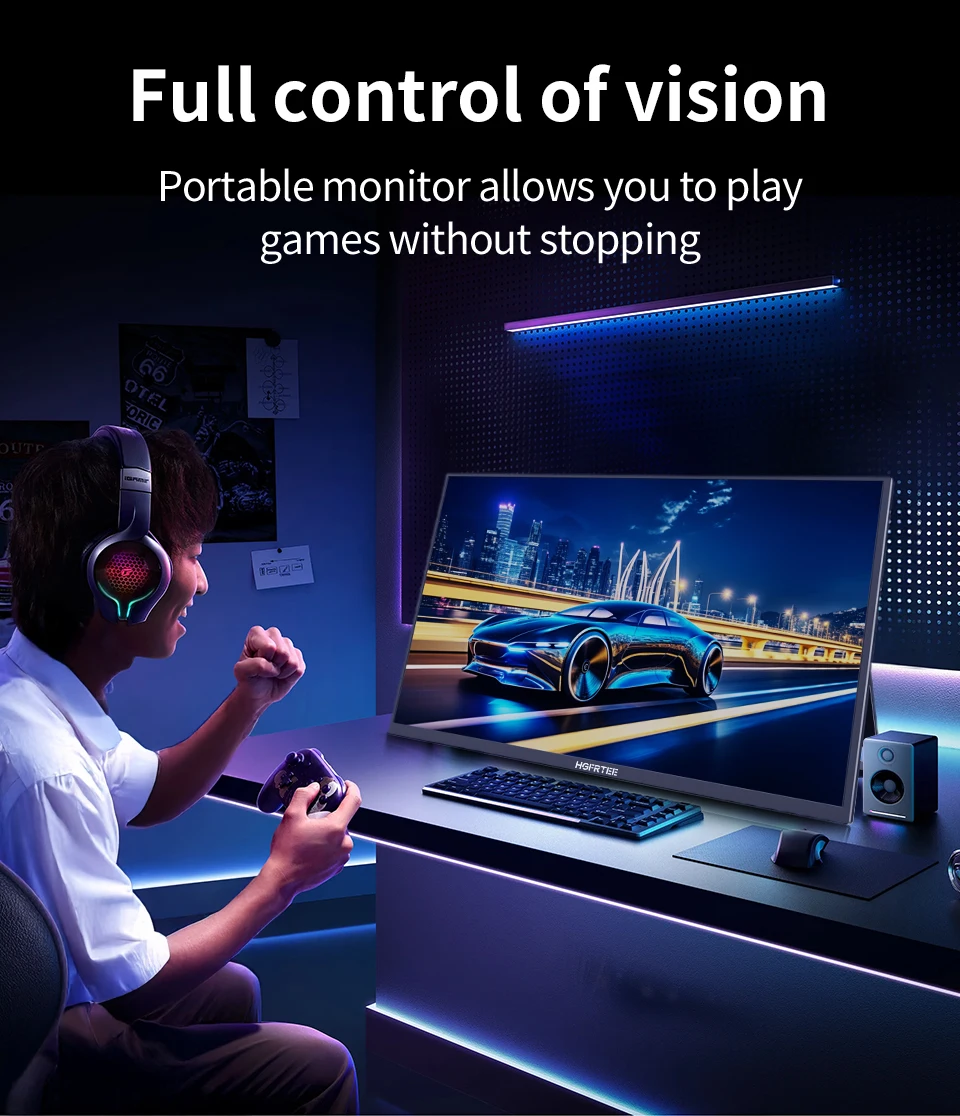
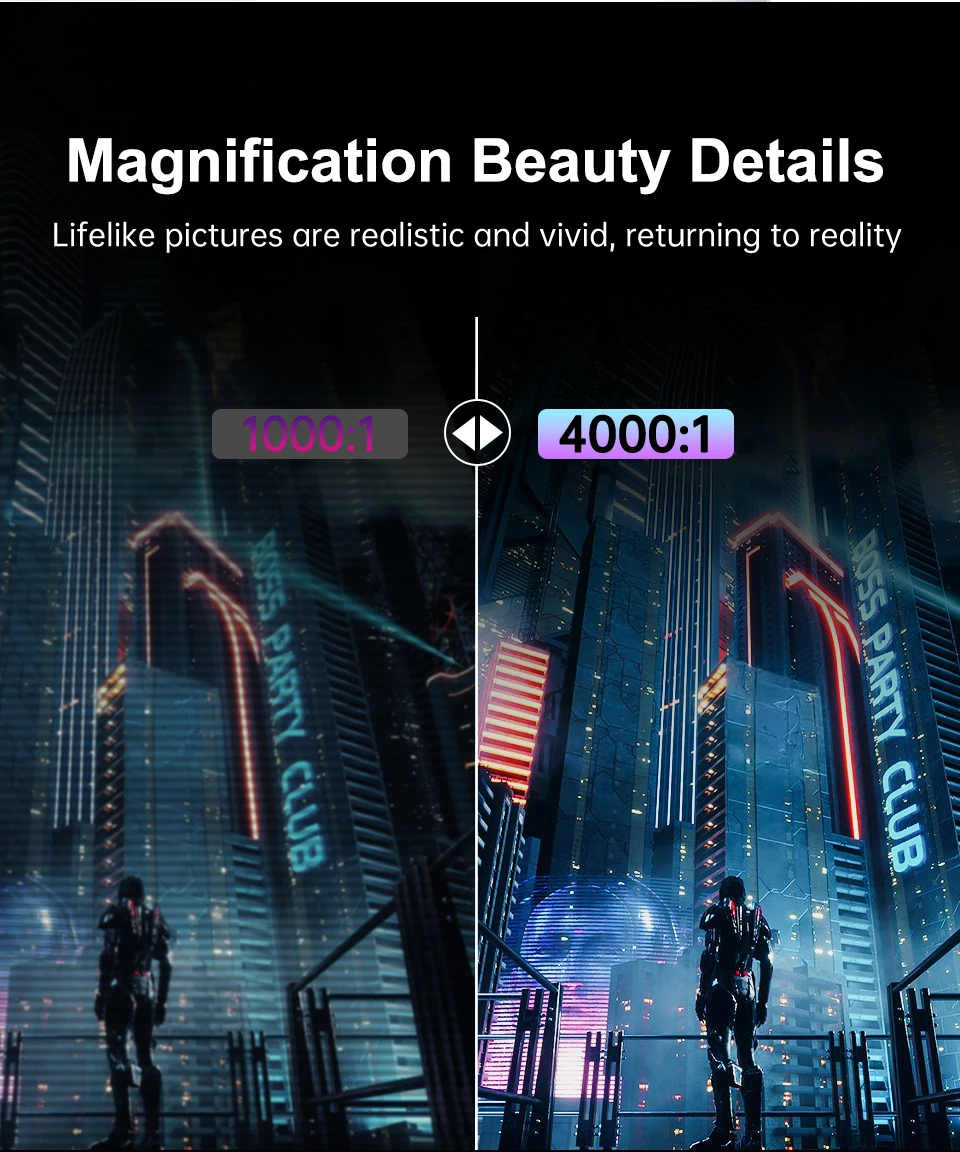
フル HD 1080P 解像度の鮮明なビジュアルで、ゲームや映画鑑賞のセッションを強化します。
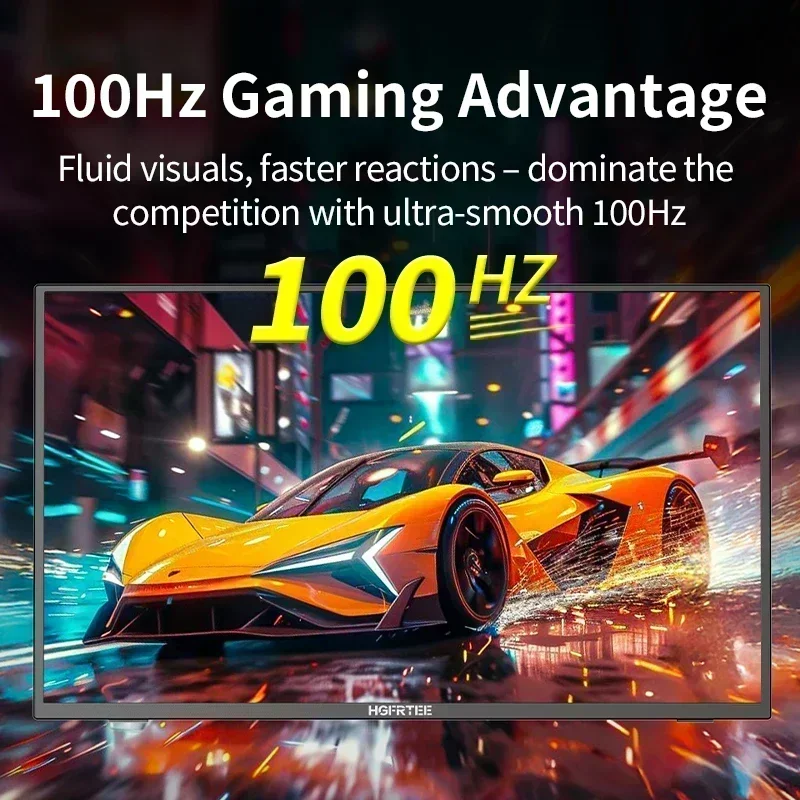
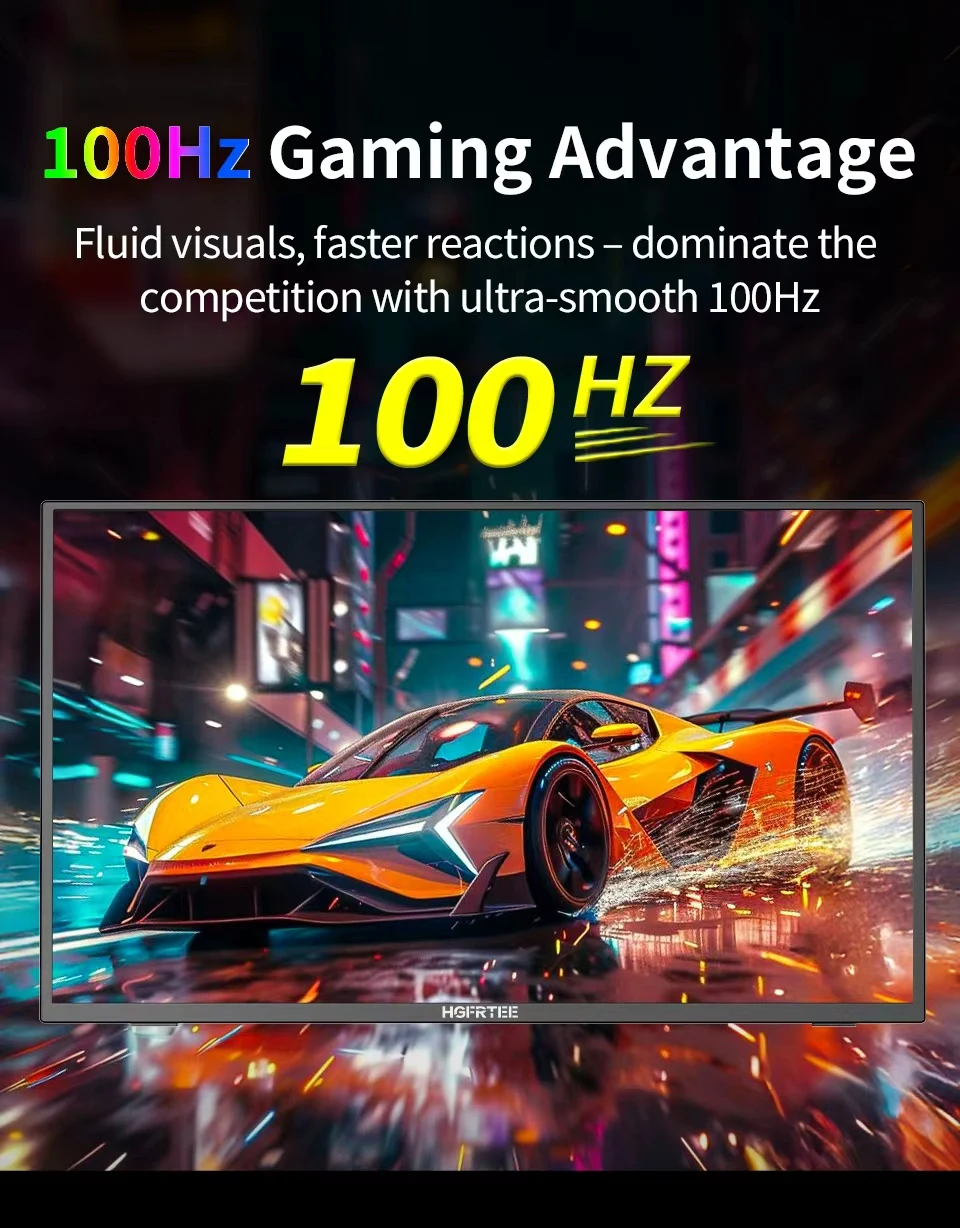
100Hzのリフレッシュレート
100Hz のリフレッシュ レートでスムーズなゲームプレイを体験し、ペースの速いアクションをシームレスにレンダリングします。
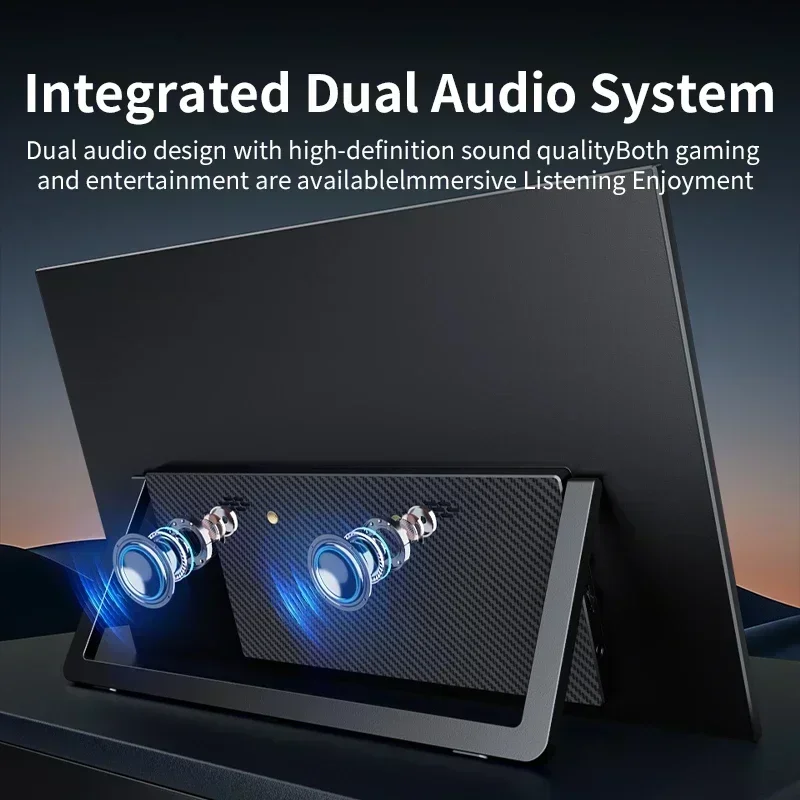
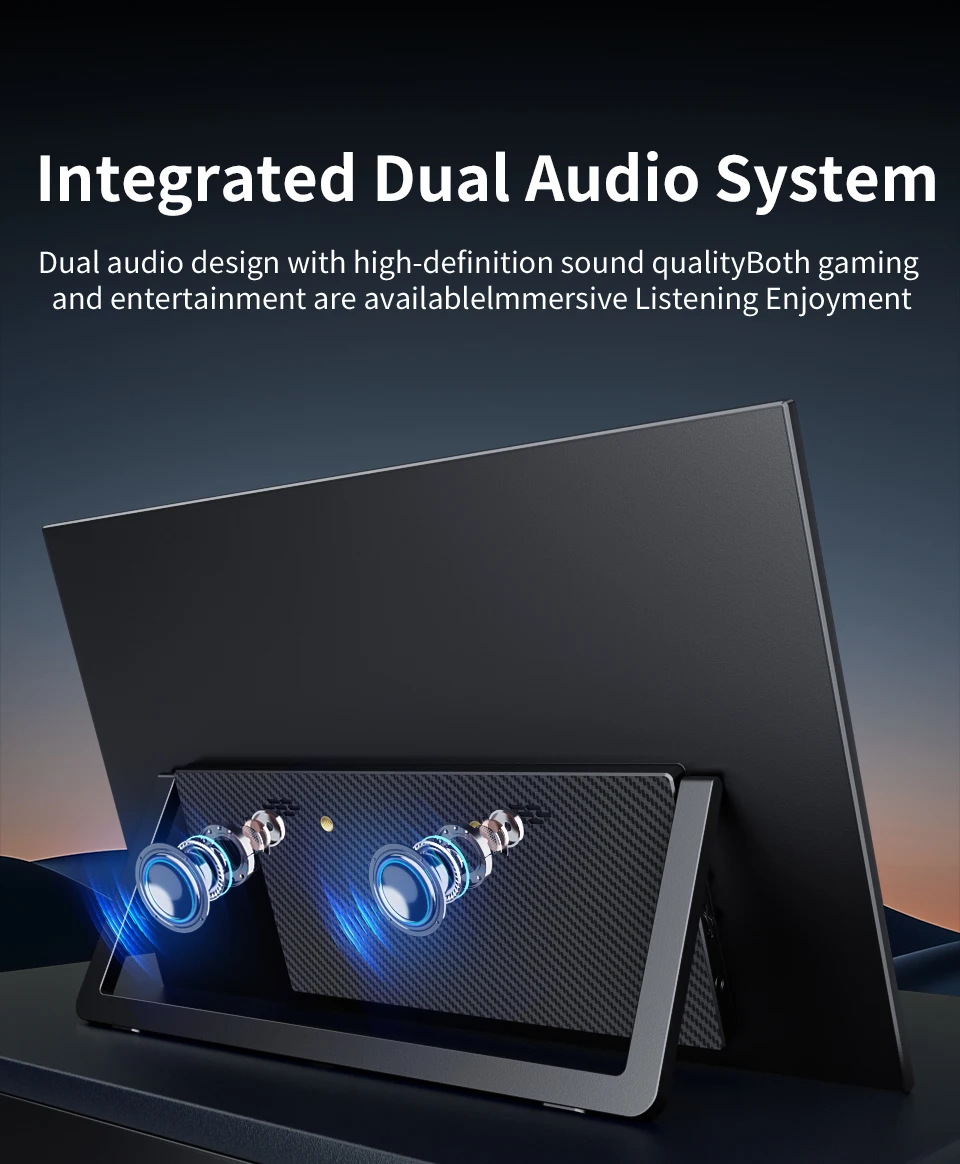
内蔵スピーカー
内蔵スピーカーにより最高の利便性を実現し、外部オーディオデバイスが不要になります。
アダプティブ同期テクノロジー
Adaptive Sync テクノロジーにより入力ラグを軽減し、画面のティアリングを解消し、よりリアルなゲーム環境を提供します。
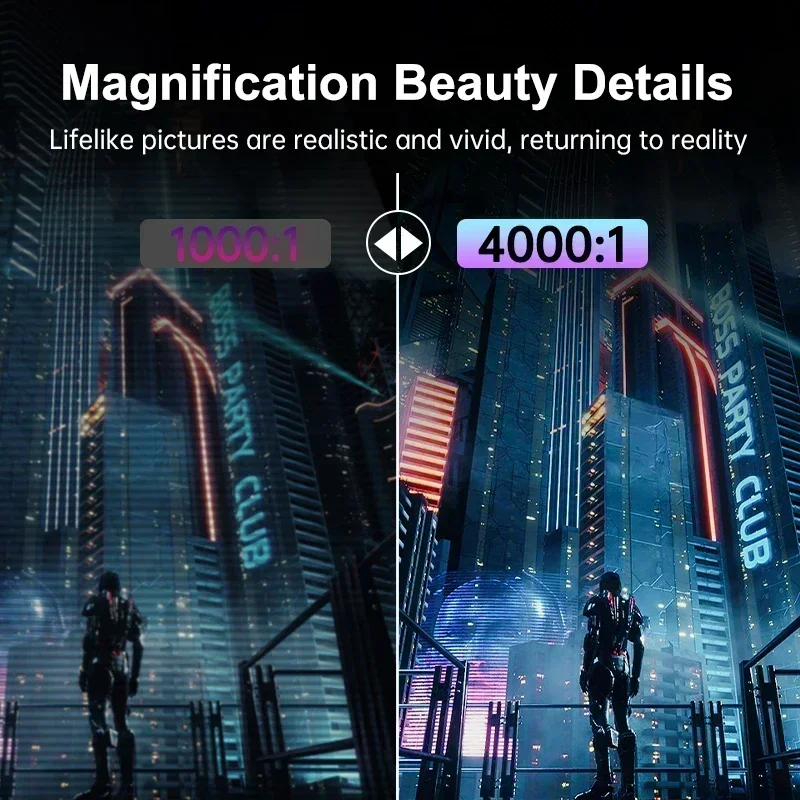
VAパネル技術
VA パネルで広い視野角と深みのある黒を実現し、没入型のゲーム体験に最適です。

 モニター FAQ - 一般的な問題のトラブルシューティング
Q: 表示中
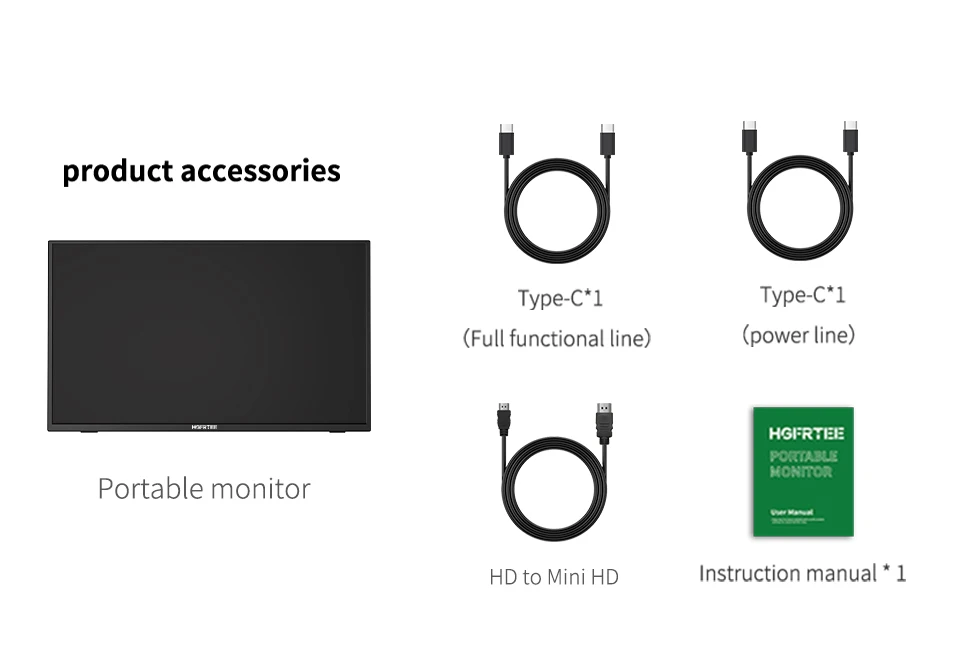
A1: Type-C ケーブルで接続する場合、デバイスが Type-C 3.0 をサポートしていることを確認してください。
Thunderbolt 3。そうでない場合は、信号伝送用に Mini HDMl to HDMl ケーブルを追加してください。
A2: HDM1 ケーブルで接続している場合は、モニターに追加の電力を供給していることを確認してください。
Q: 私のモニターが当選しました
A: モニターとデバイスがオン モードになっているかどうかを確認してください。ケーブルが正しく接続されていることを確認してください
接続されています。別の利用可能なデバイスまたはケーブルを接続して確認します。問題があれば
それでも改善しない場合は、アフターサービスセンターにご連絡ください。
Q: 画面がちらつくのはなぜですか?
A: 接続が緩んでいないか確認してください。接続に問題がなければ、
電力供給が不十分である可能性があります(モニターに必要な最小電力)
PD 30Wです。)アダプターを接続して再度使用するか、新しい接続に変更してみてください。
接続用のケーブルとデバイス。まだそうなるなら
アフターサービスセンターにご連絡ください。
Q: モニターから電流音やカサカサ音がするのはなぜですか?
A: ノイズが発生している場所を確認してください。接続からのノイズの場合は、
インターフェースを再接続するか、新しいケーブルと交換してください。からの音であれば、
アダプターまたはスピーカーに問題がある場合は、電源アダプターの品質が原因である可能性があります。
お問い合わせください。
Q: なぜそう言われるのか
A1: お使いの携帯電話に Type-C インターフェイスがあり、少なくともバージョン 3.0 以降であることを確認してください。
PDプロトコルを搭載しています。 そうでない場合は、互換性がない可能性があり、一部の変換マシンでは互換性がありません。
互換性を持たせるために使用できます (例: HD アダプター)。
A2: 必ず純正ケーブルをご使用ください。
A3: 別のデバイスを試してください。それでも問題が解決しない場合は、交換についてお知らせください。
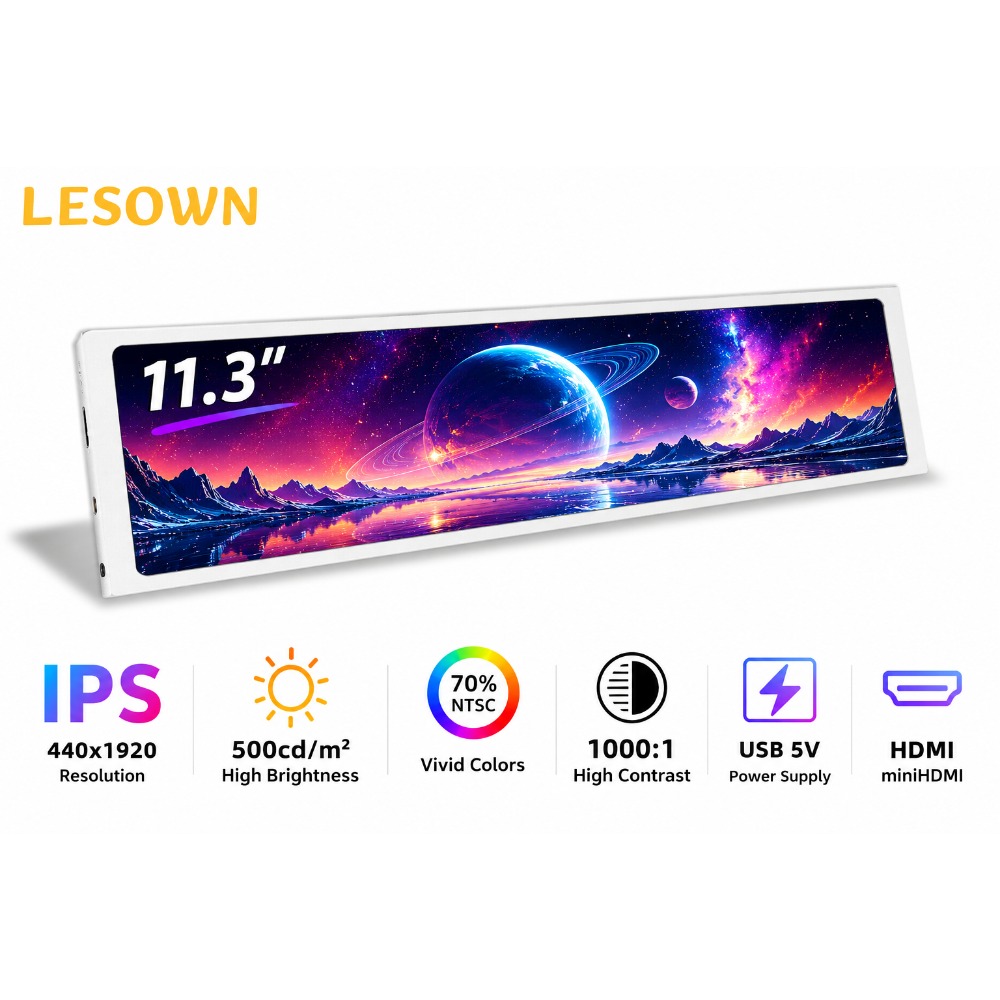
関連製品