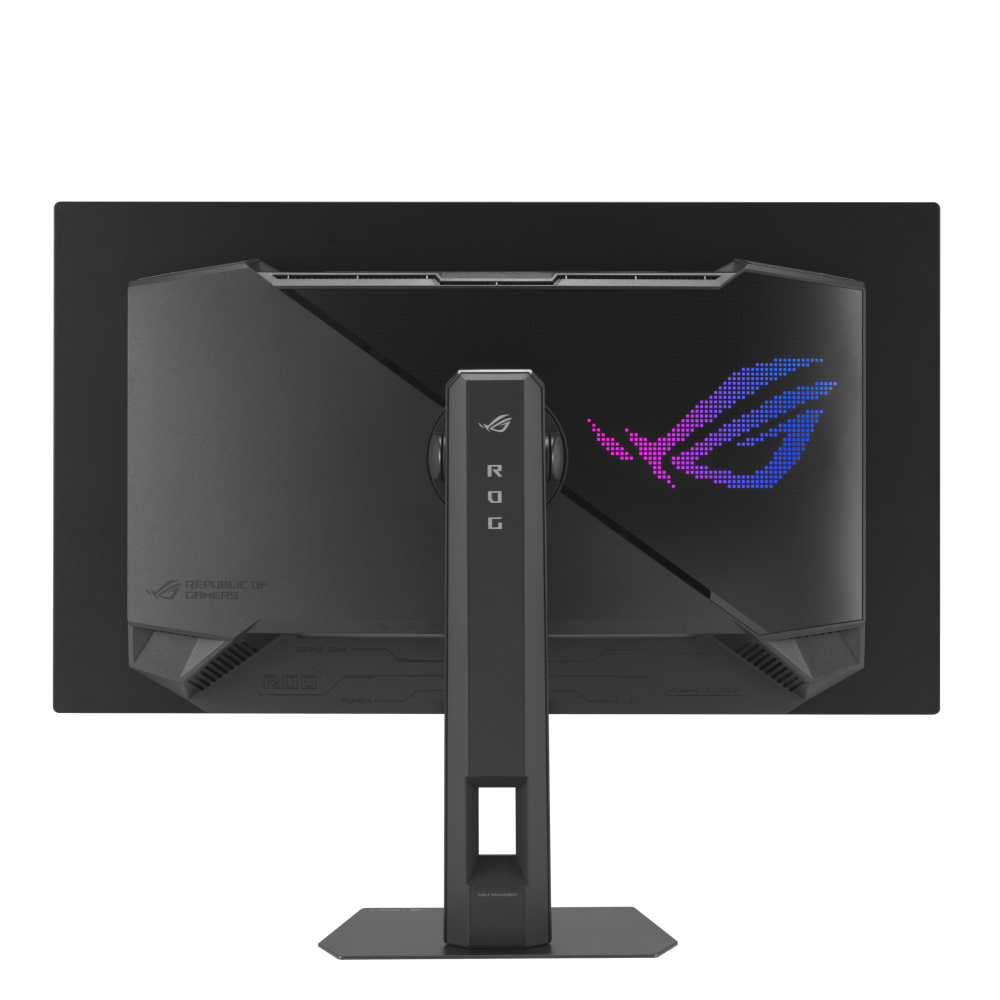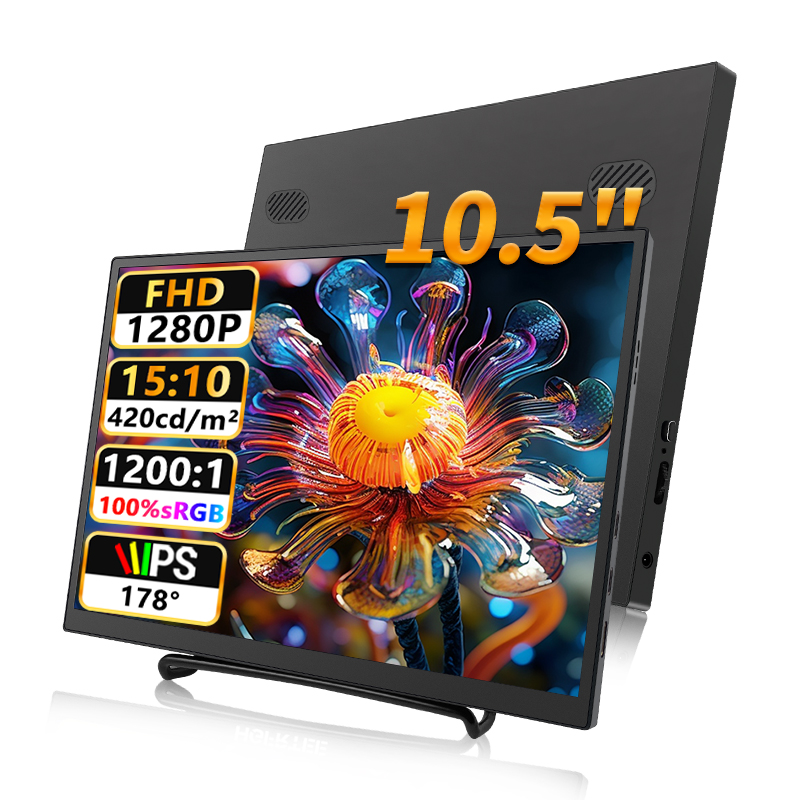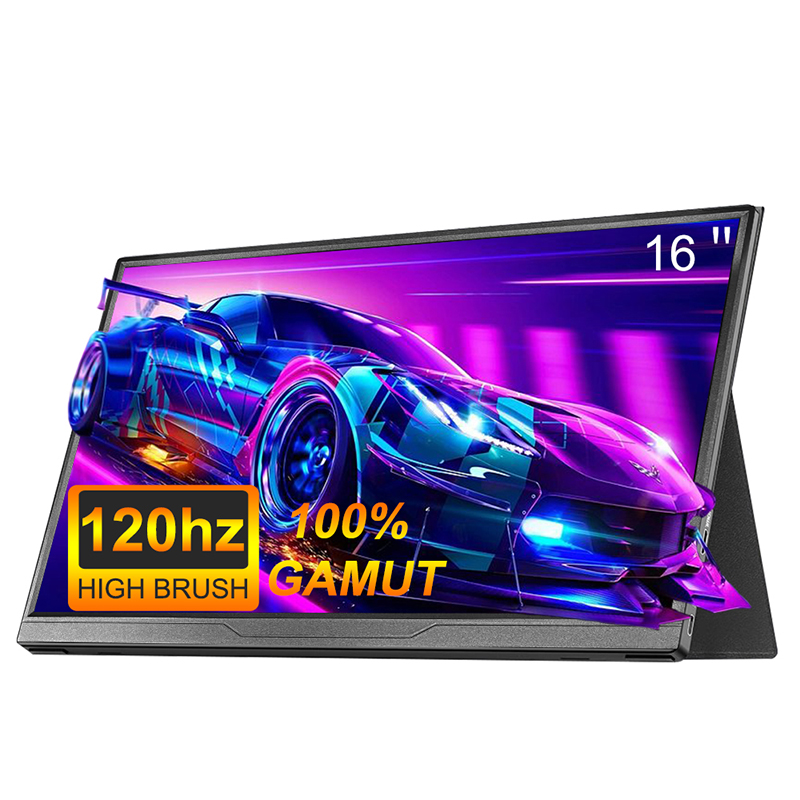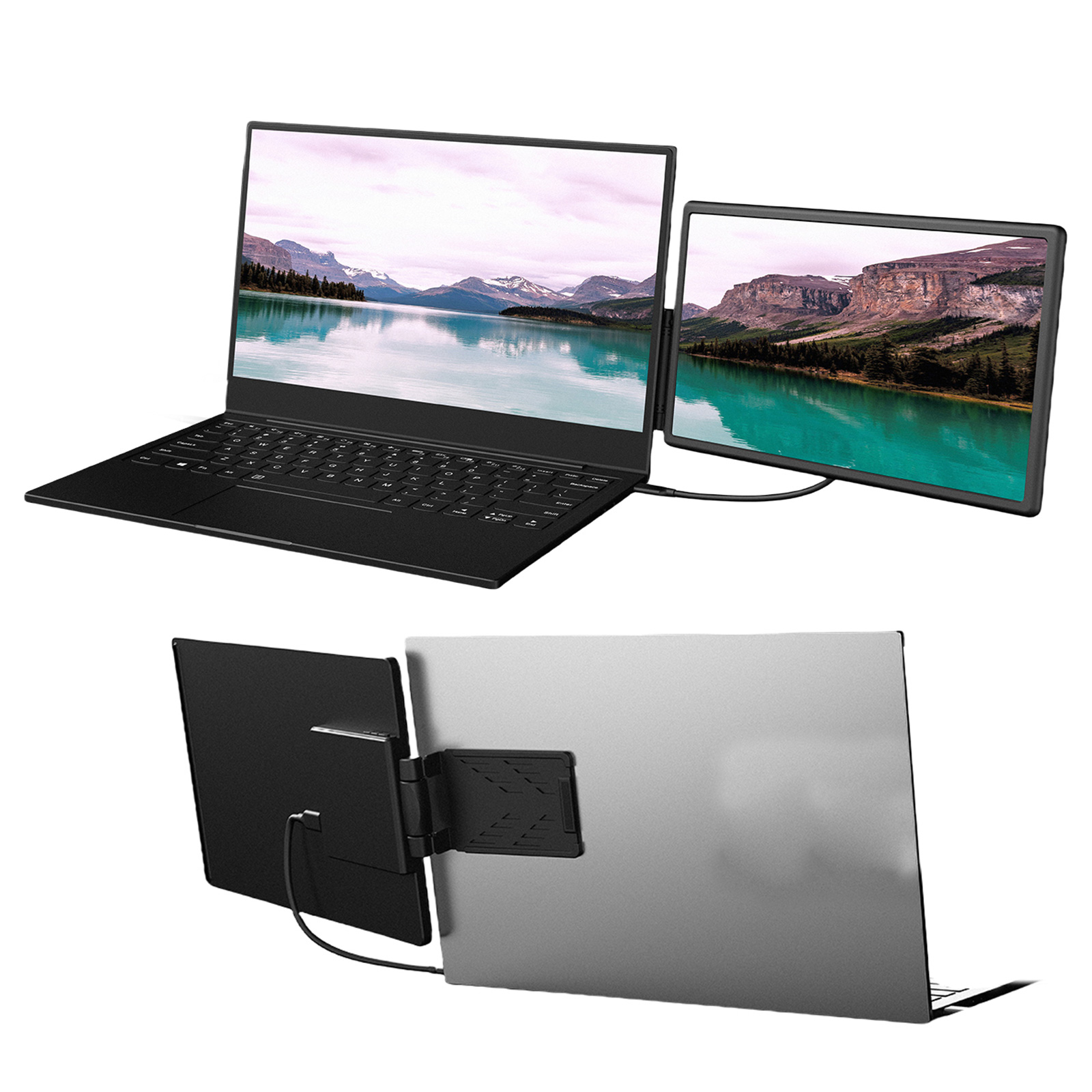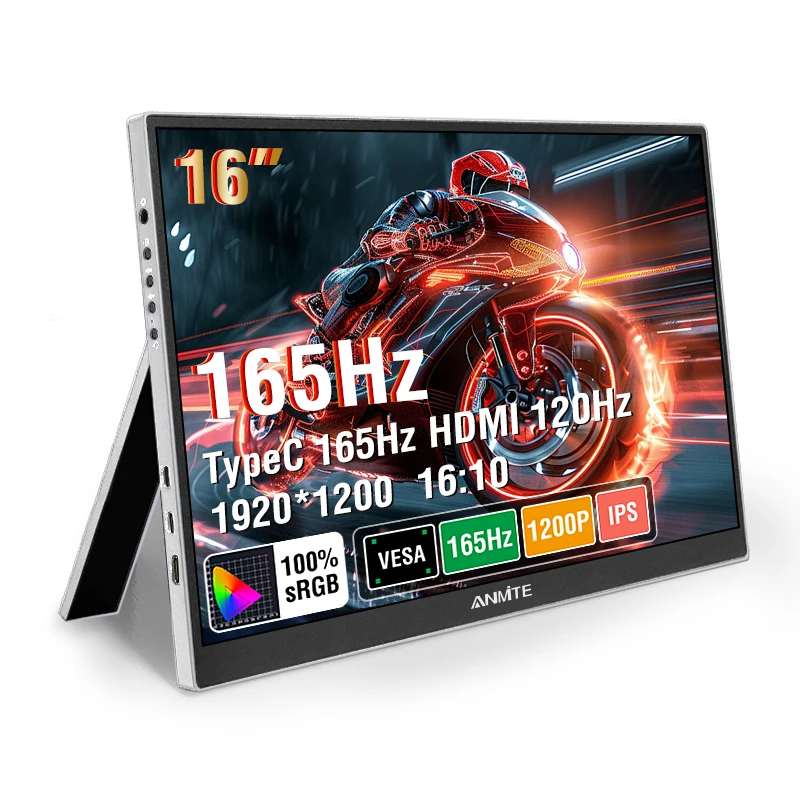
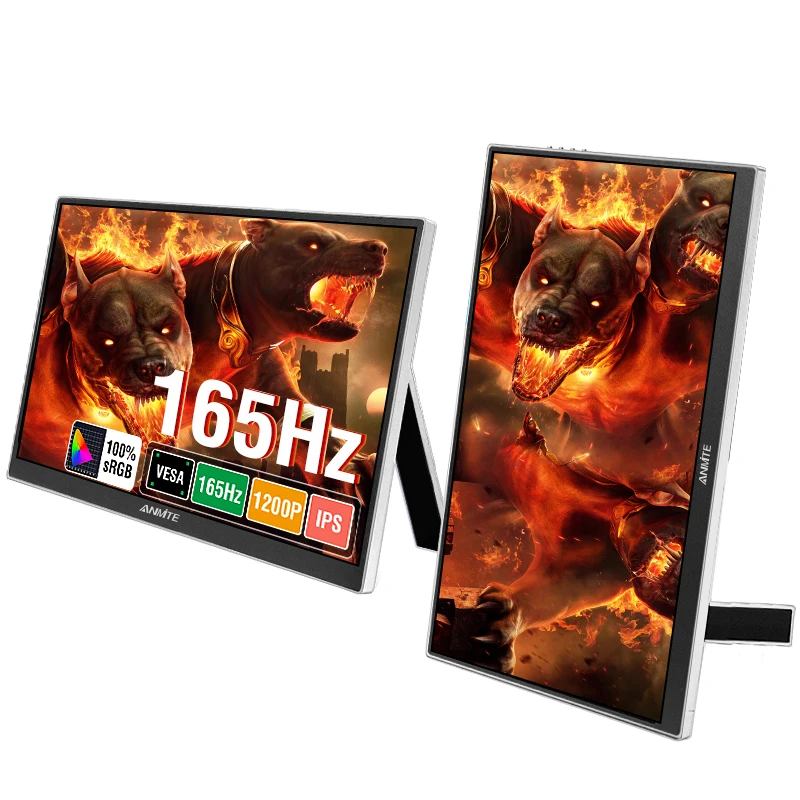
16インチ 144Hz ポータブルモニター 1920*1200 解像度、100% sRGB、300Cd/m² 輝度、ラップトップ、携帯電話に最適







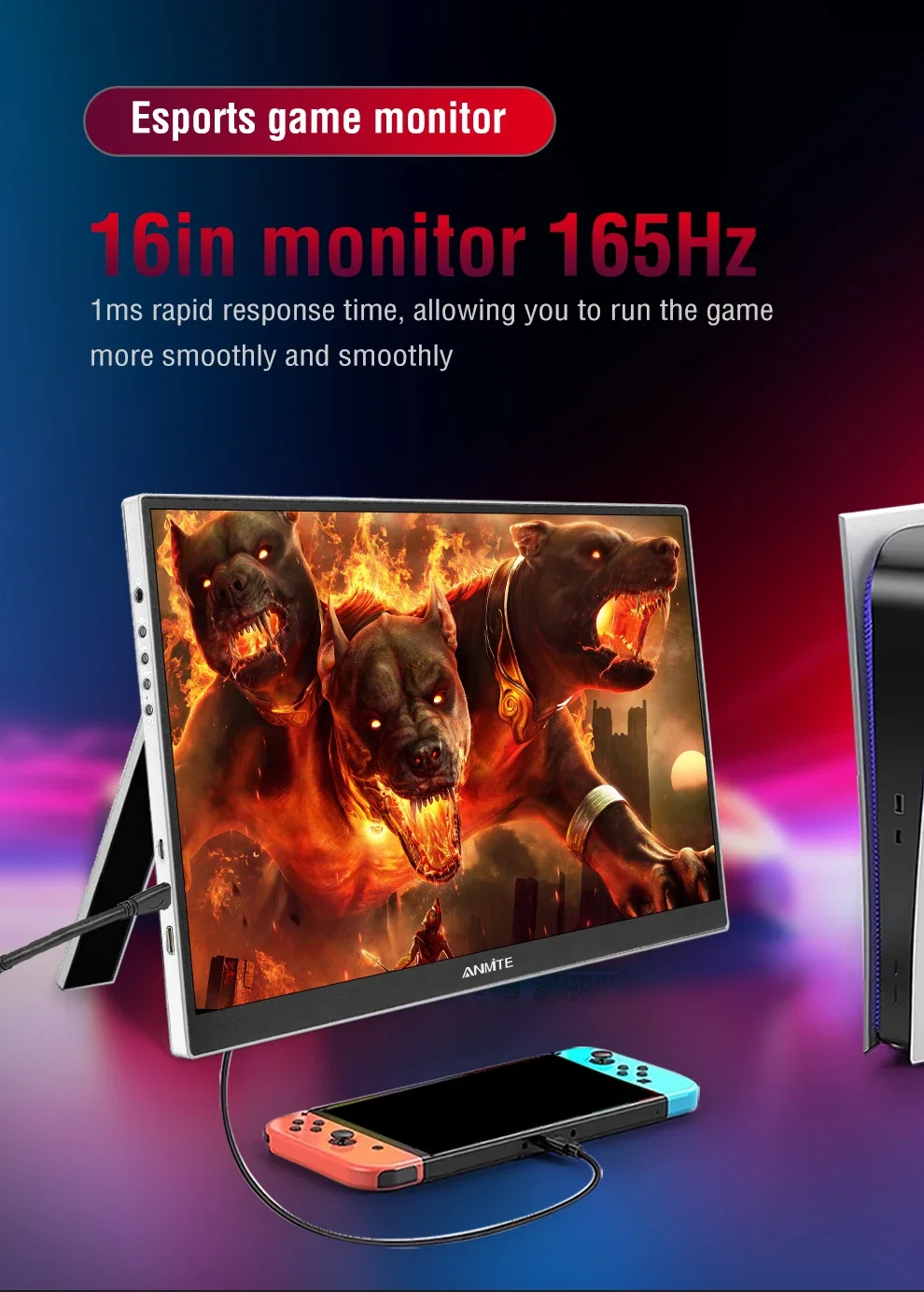
16インチ 165Hz 300nits ポータブルモニター
Thunderbolts Type C 3.1 バージョン: 120HZ/144HZ/165Hz
HDTV互換バージョン2.0:120Hz
主な特徴:
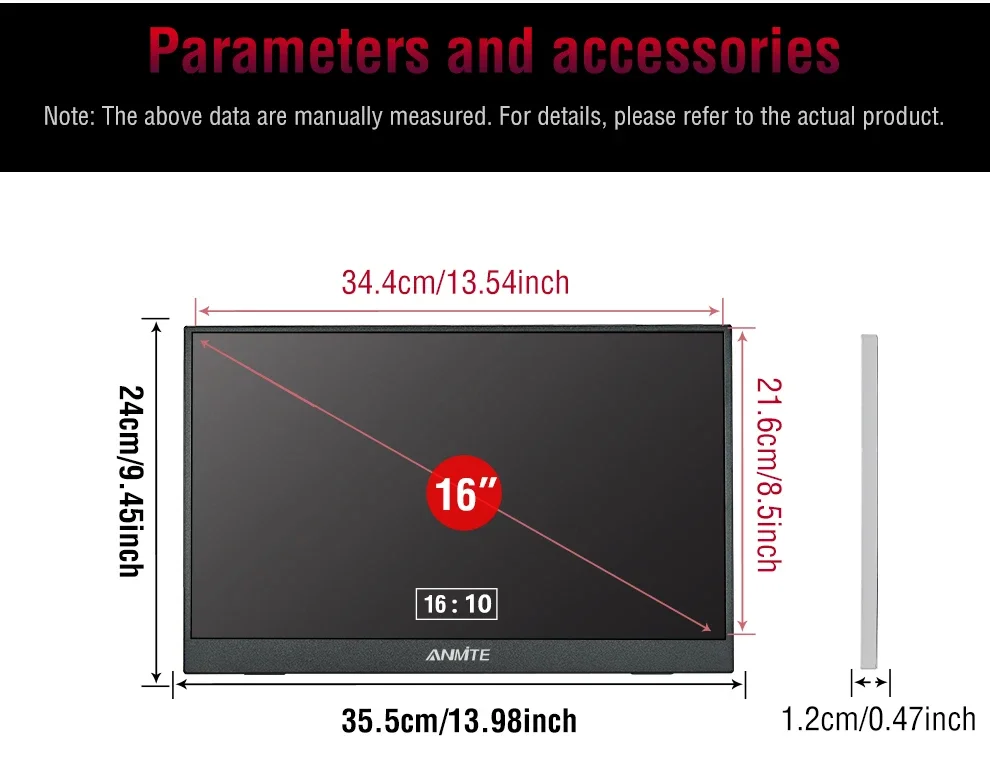
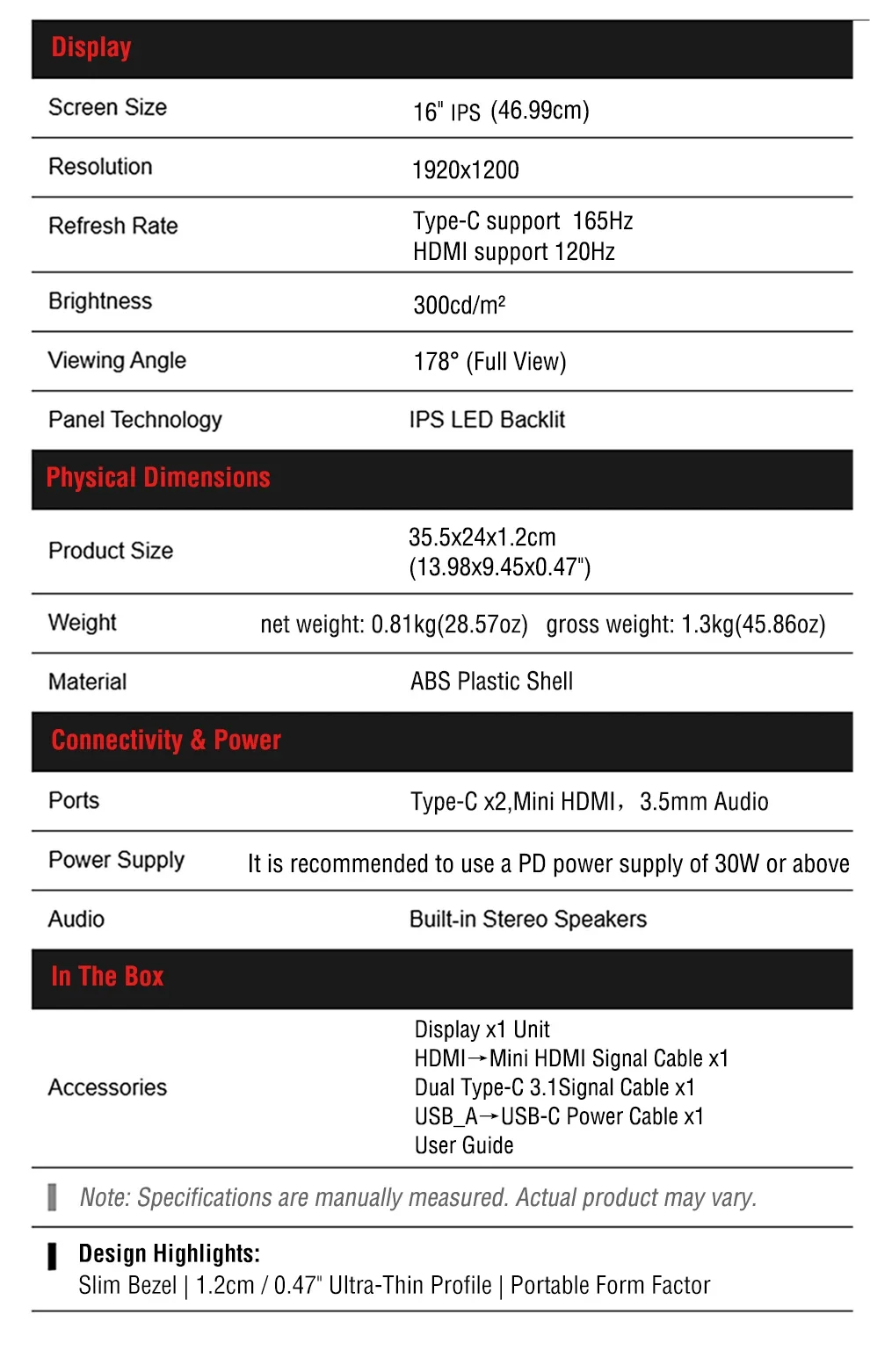
Anmite A160W04H は、1920*1200P の FHD 解像度、16 インチ IPS パネル、16:10 の画面比率を備えており、16:10 のラップトップ デザインの主流でスタイリッシュなモニターとなっています。
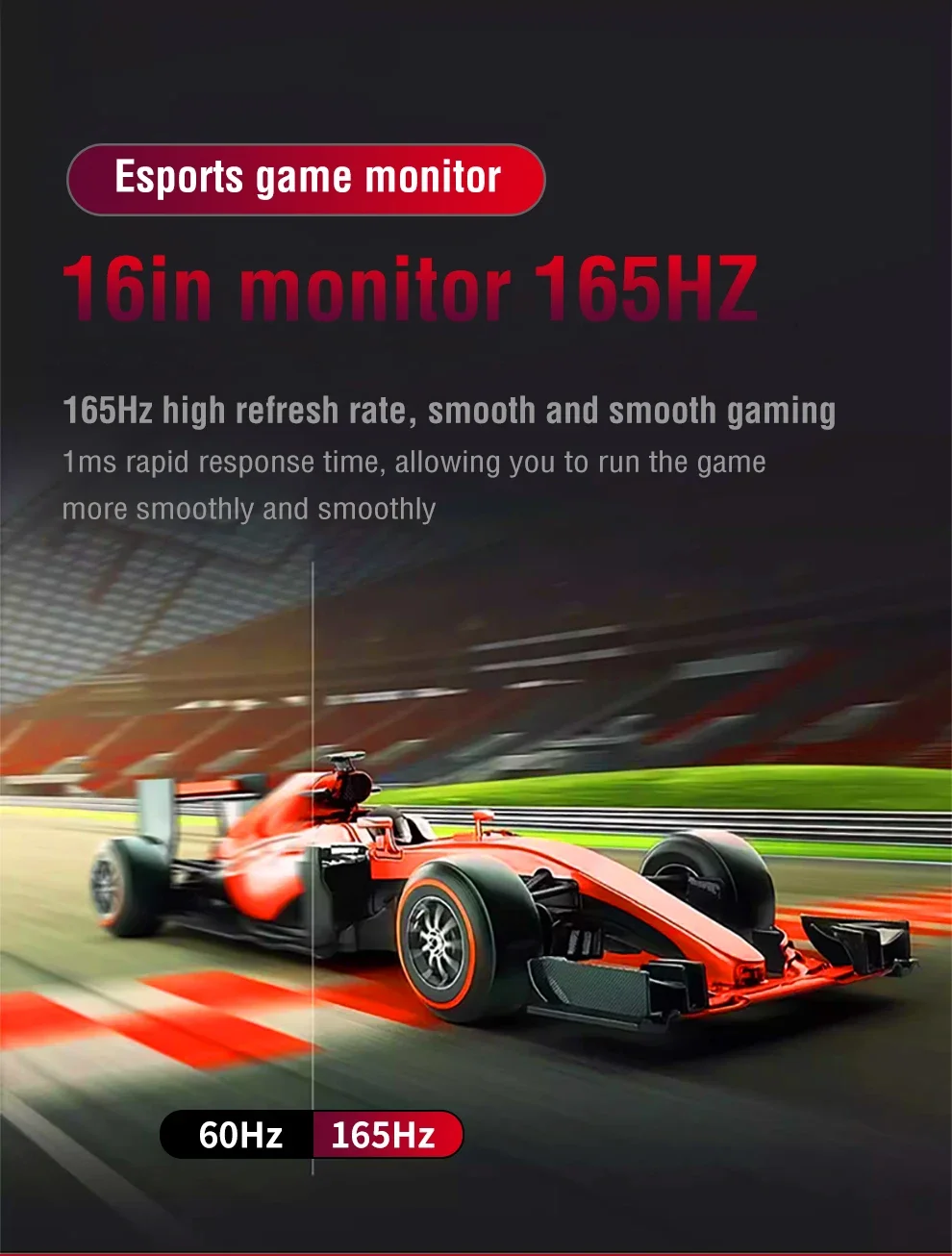
165Hz ANMITE A160W04H は、165Hz Thunderbolts Type C インターフェイスをサポートし、HDMI の 120Hz 高リフレッシュ レートをサポートします。素早い対応で、作業効率も上がります。グラフィックカードがサポートしているかどうかを確認してください。
豊富な色域】Anmite A160W04Hは000ニトの輝度、1200:1の輝度、100% sRGB、76% NTSC色域、79% DCI-P3色域を備え、160億色の8Bit FRC色飽和度ディスプレイを採用し、リアルなカラー表示効果と臨場感あふれるゲーム体験をもたらします。
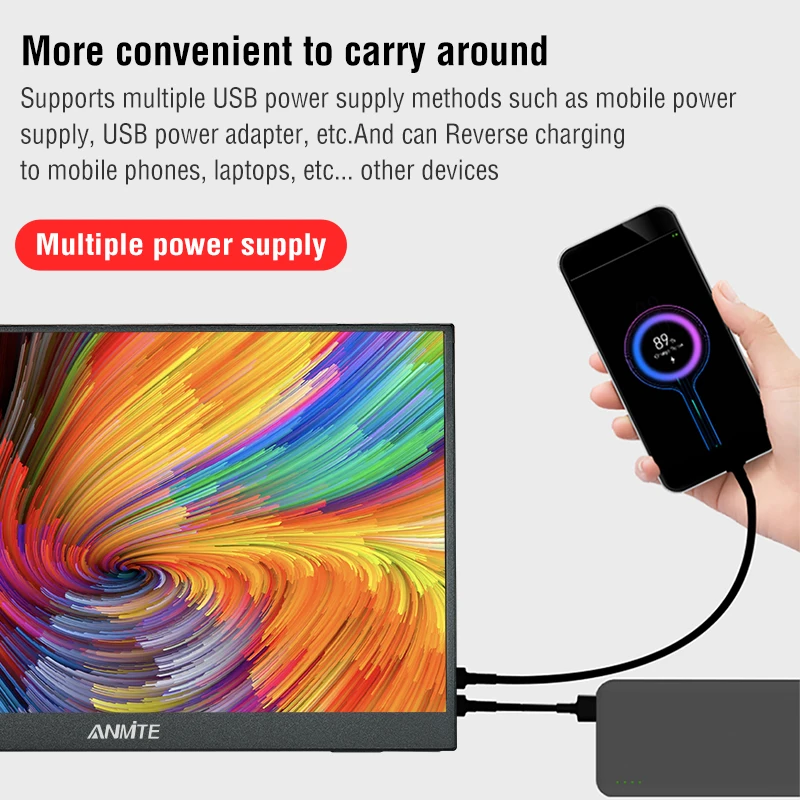
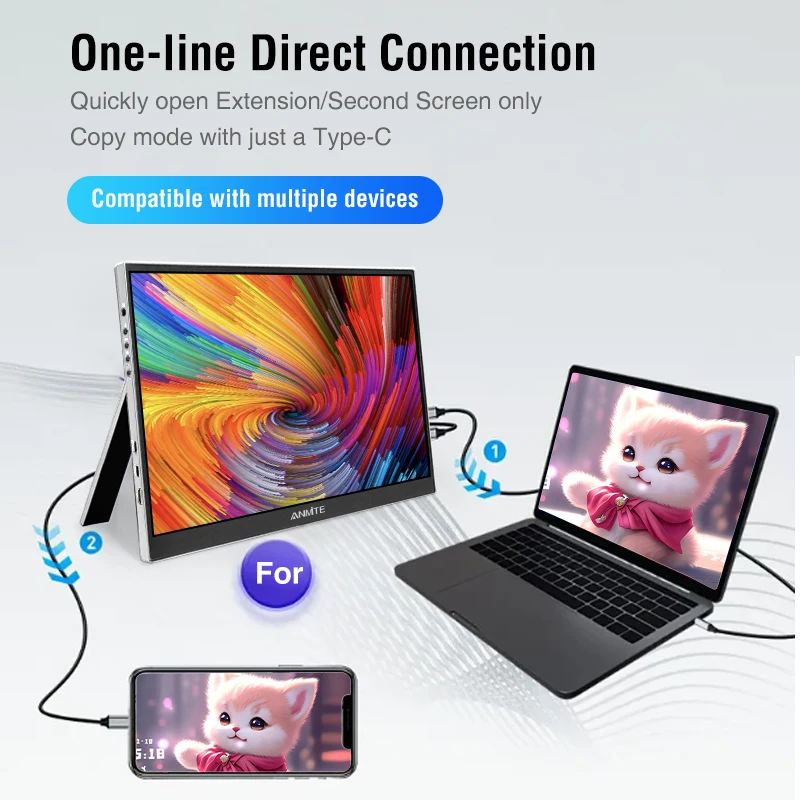
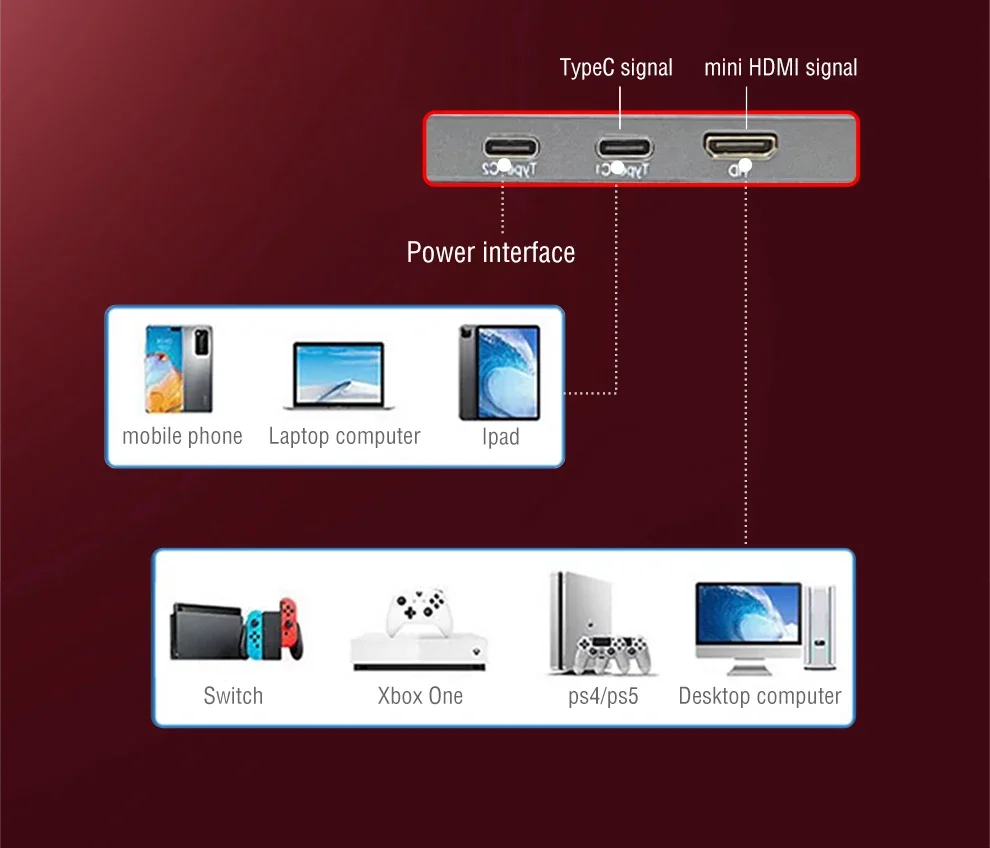
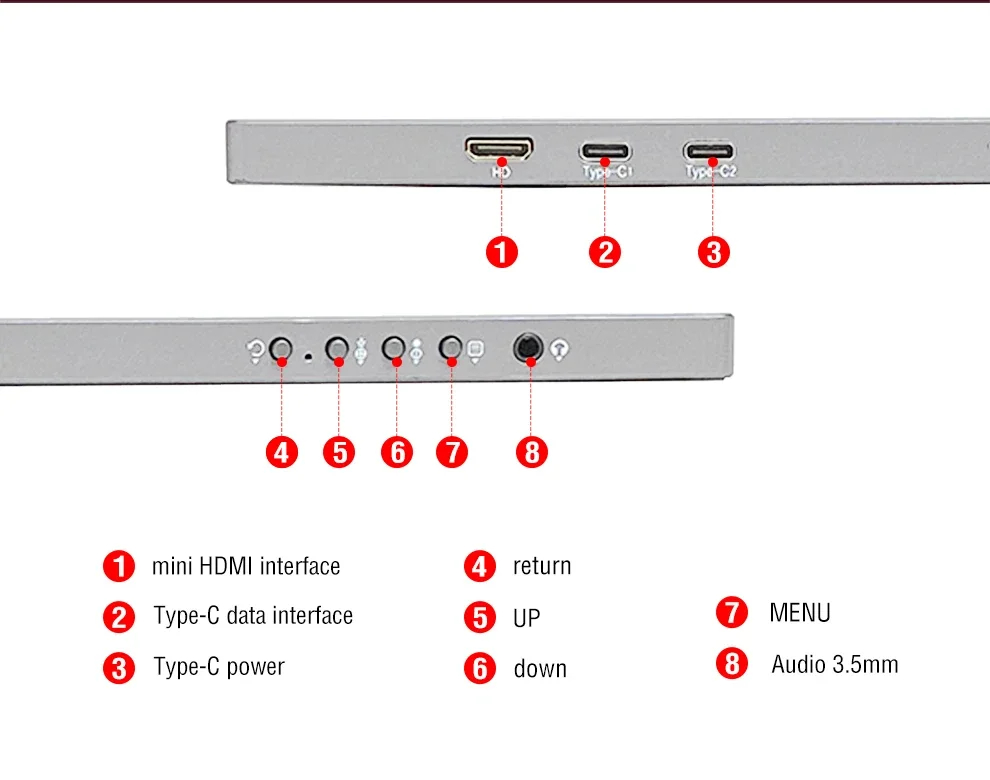
デュアルThunderbolt Type Cインターフェース】Anmite A160W04HはデュアルThunderbolt Type Cインターフェースを搭載しています。すべての Type C インターフェイスは電源管理とミラーリング機能をサポートしているため、間違った電源インターフェイスを接続してマザーボードを焼損することを心配する必要はありません。
6つの表示モードODアクセラレーション】Anmite A160W04Hは、標準/ゲーム/ビデオ/テキスト/FPS/RTSの6つの表示モードを提供し、さまざまなシナリオに適しています。また、OD加速機能はゲーム中により実践的です。
165Hz はラップトップ/PC のグラフィックス カード モデルによって異なります。
携帯電話は120Hzに対応していない限り、基本的に60Hzまでしか対応できません。
一部のラップトップのみが 165Hz をサポートします。
ラップトップの 120/165Hz を確認するにはどうすればよいですか?
Windows システムを例に挙げると、[ディスプレイ設定] - [詳細なディスプレイ設定] - [ポータブル ディスプレイ プロパティ] - サポートされているすべてのディスプレイ モードのリストを表示します。
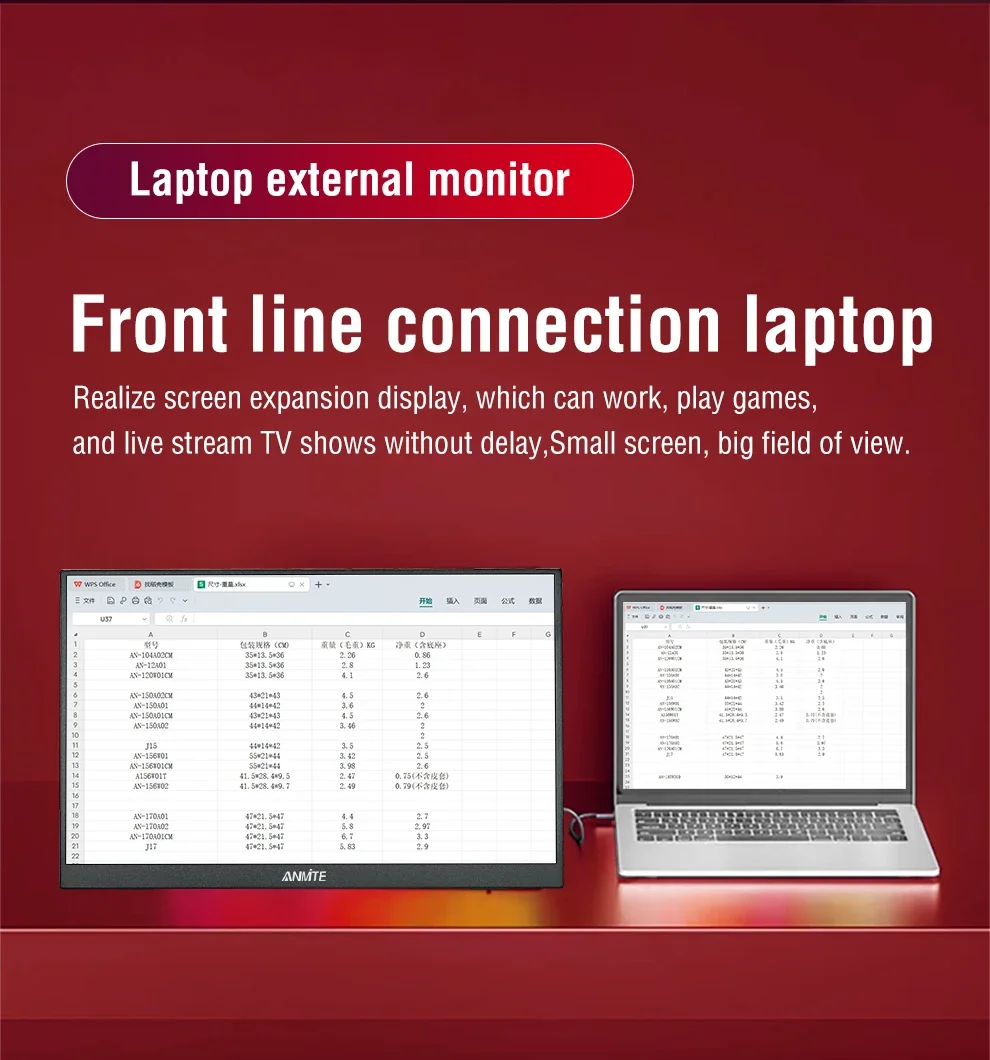

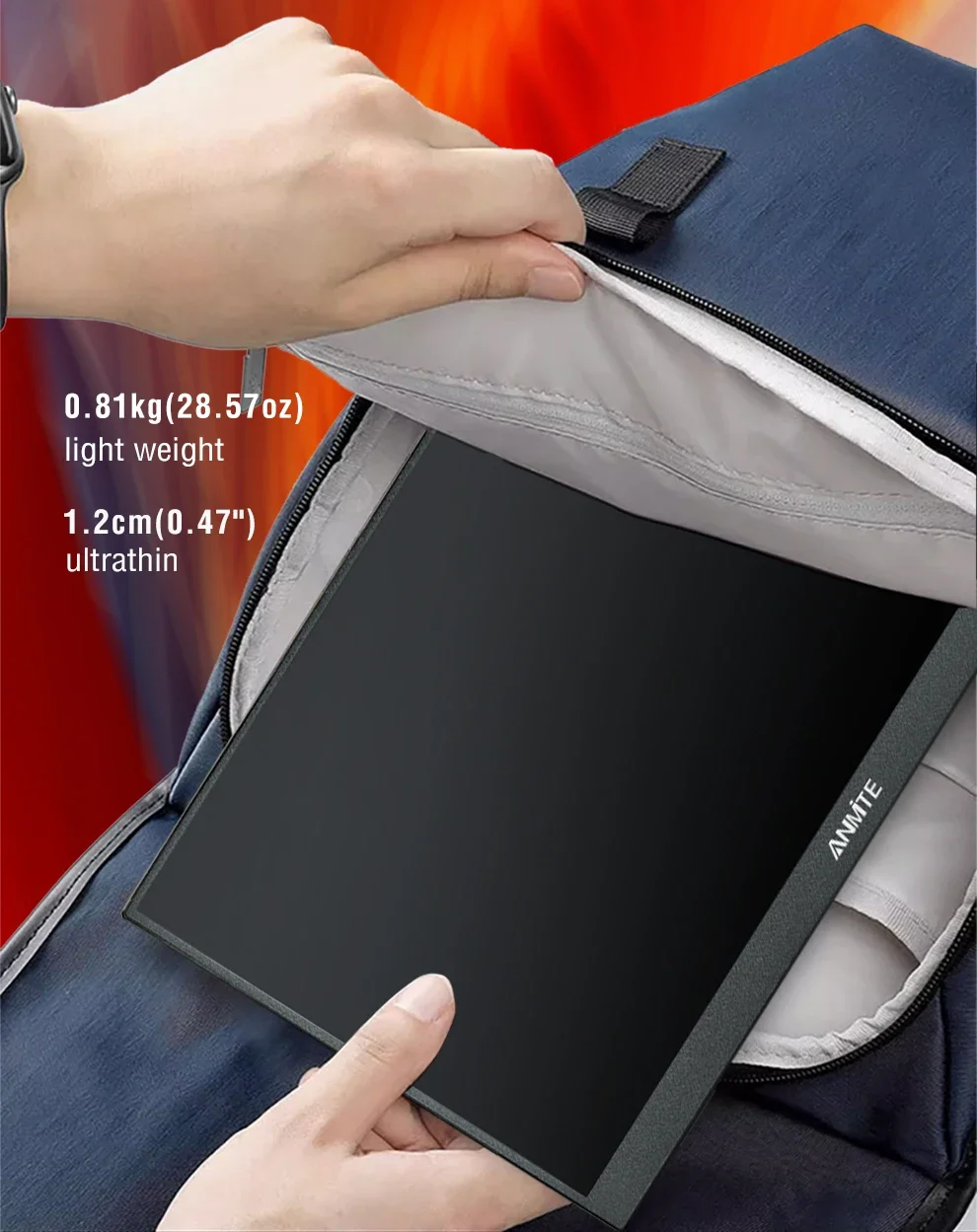
モニター FAQ - 一般的なトラブルシューティング
Q: 画面に次のようなメッセージが表示されます。
A: を使用する場合は、
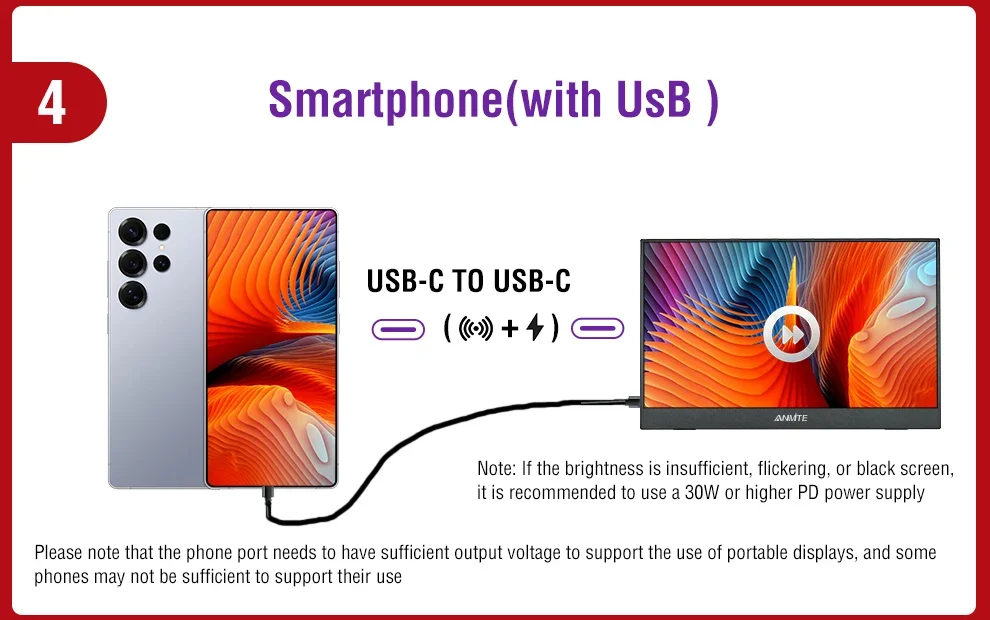
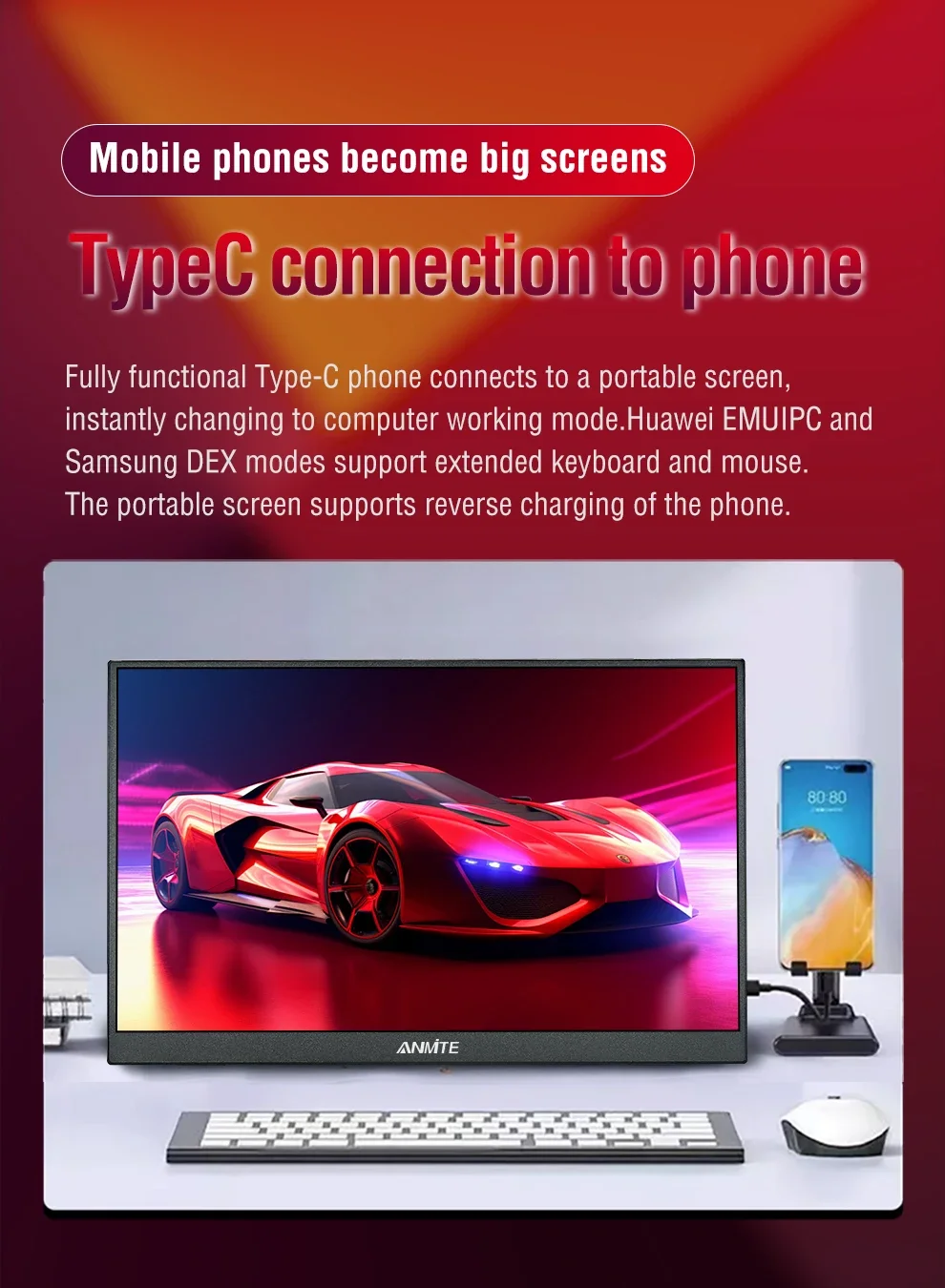
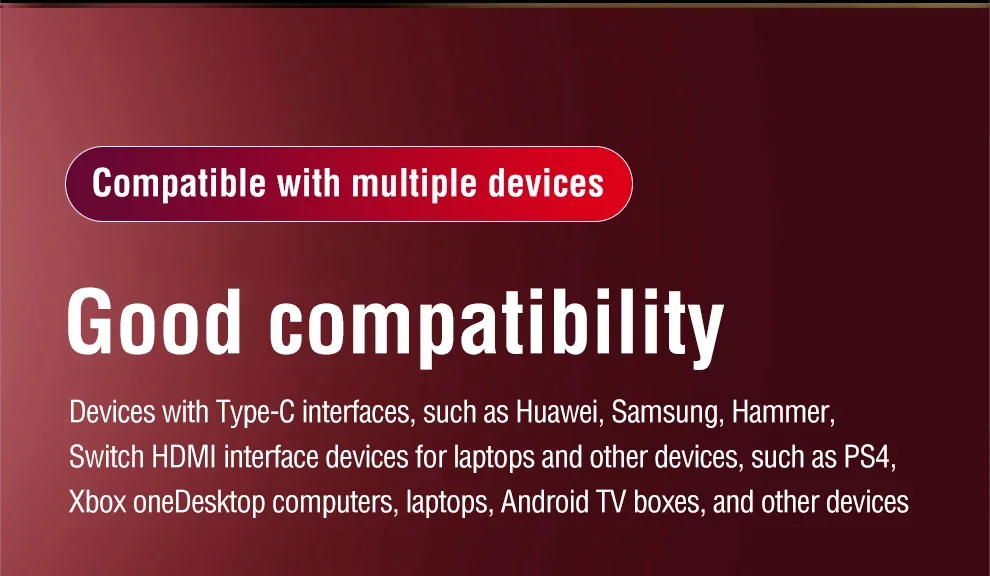
携帯電話を接続するには、携帯電話がUSB3.1をサポートしているかどうかを確認する必要があります
バージョン出力、DisplayPort 代替モード (DP Alt Mode) をサポートしているかどうか、
MHL プロトコル モードをサポートするかどうか。そうでない場合は、互換性がない可能性があります。あなた
HD アダプター ケーブルなど、互換性のためにいくつかのコンバーターを使用できます。そうでない場合は、
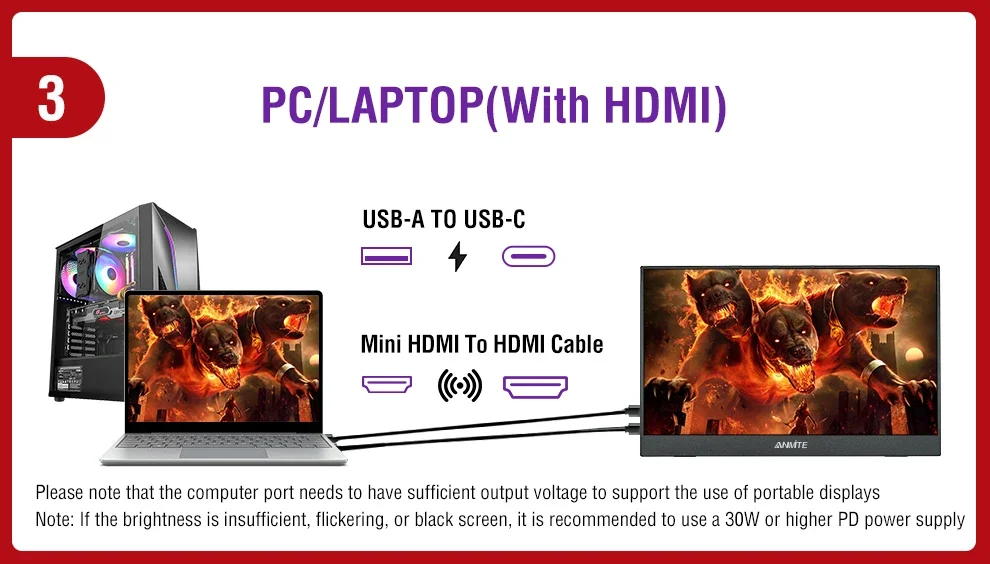
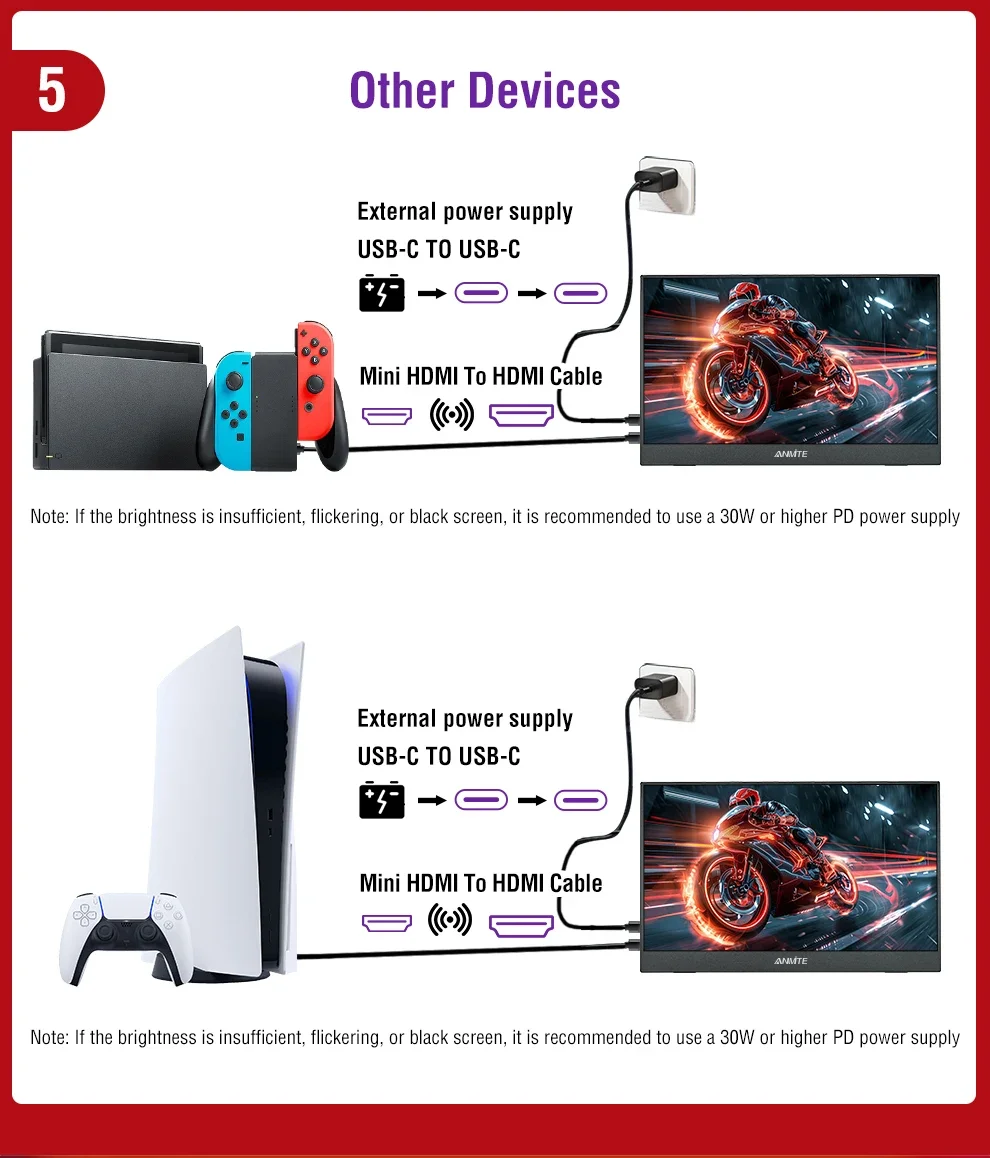
青色の信号なし状態が表示されます。 Mini HDMI to HDMI ケーブルを追加してください
信号伝達用。 HDMI接続を使用する場合は、次のことを確認する必要があります。
グラフィックカードが正しく接続されています。青色が表示されている限り、いいえ
信号があれば、モニターに問題がないことが証明されますが、
信号入力。個別のグラフィックス カードがある場合は、
ディスクリートグラフィックスカード。
Q: 使用時に電源を接続する必要がありますか?
それ?
A: ラップトップは使用しています
TPYE-C接続ケーブルを使用し、電源に接続する必要はありません。
供給。電力供給が不十分な場合、画面がちらつき、USB
電源が必要です。 HDMI接続を使用する場合は、USB電源を使用する必要があります
供給。画面がちらつく場合は、電力供給が不足している可能性があります。
Q: 画面がちらつく原因は何ですか?
A: 画面です
ちらつきは、デバイスの出力または電源が不十分なために発生します。それ
30W以上のPD電源の使用を推奨します。
Q: 縦画面をサポートしていますか:
A: モニターです
本体自体に縦画面機能がないため非対応
縦画面。これらの機能は携帯電話のみで設定可能です。の
モニターは表示機能のみを提供します。携帯電話をコンピュータに設定しない限り
モードまたはコンピューターで縦画面を設定すると、モニター自体は動作しません
縦画面をサポートします。
Q: タッチ機能をサポートしていますか?
答え: この商品は
非タッチバージョンに分かれています。に従って対応するモデルを選択してください
間違ったモデルを購入しないように、ニーズに合わせて注文してください。
Q: モニターの電源が入りません。
A: ご確認ください
モニターとデバイスが電源オン モードかどうか。ケーブルを確認してください
正しく接続されています。他の利用可能なデバイスまたはケーブルを接続して確認します。
を使用する場合は、
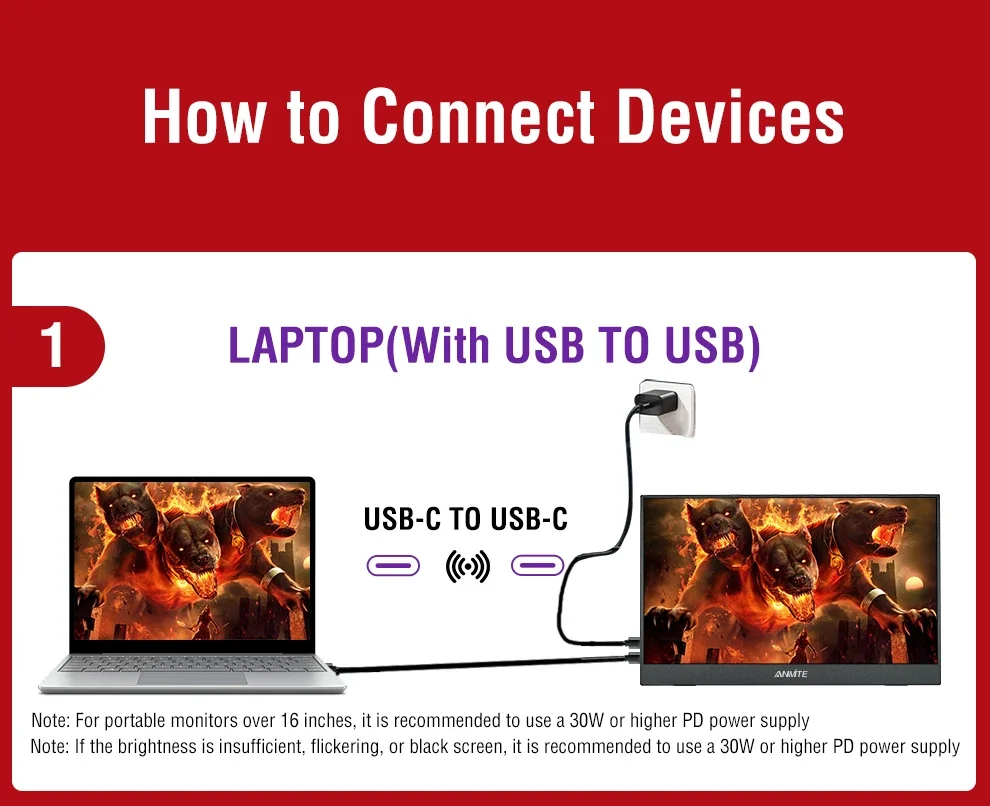
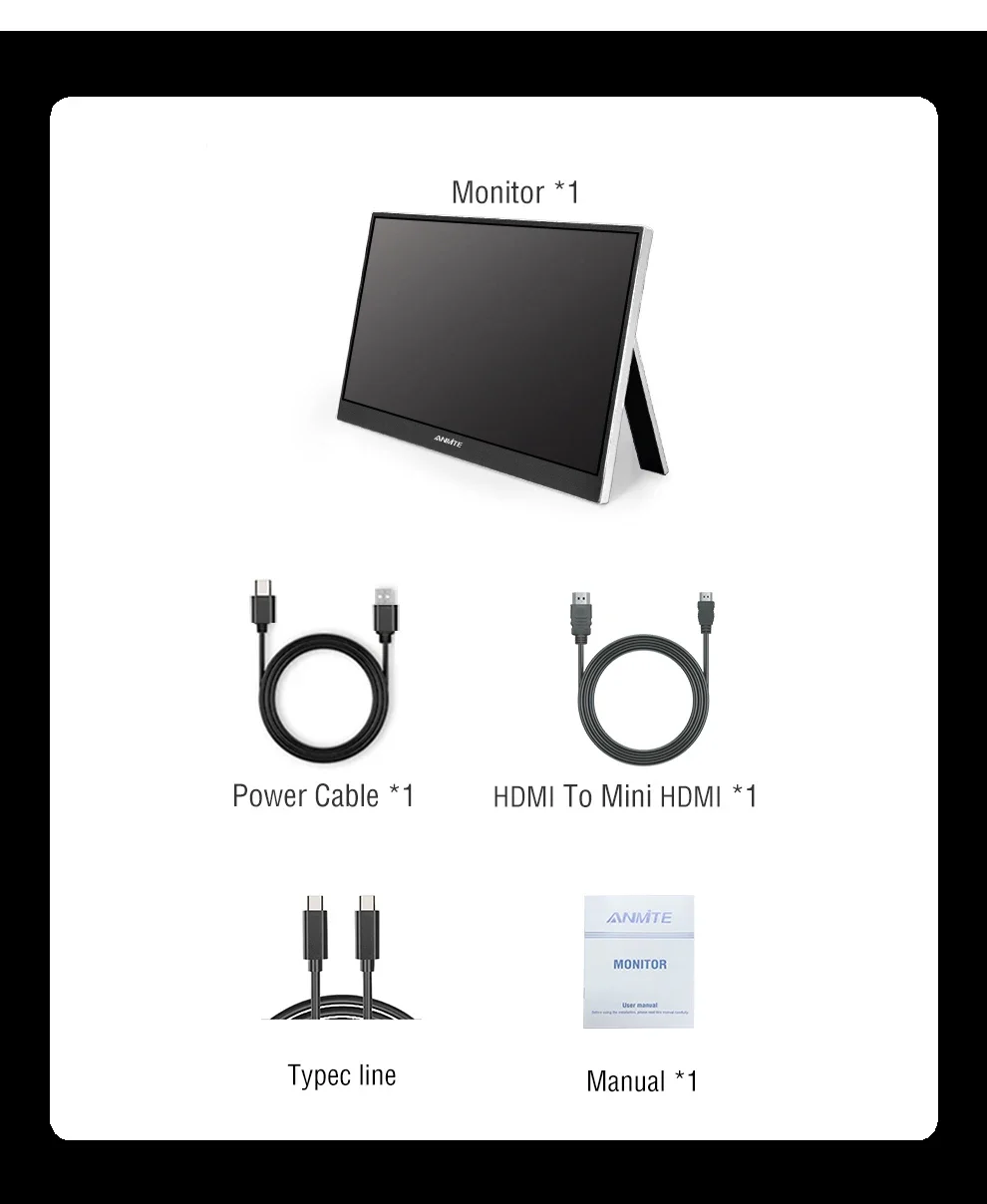
USB-Cインターフェース接続:USB-Cケーブルを使用して電力供給を実現できます。
および信号伝送(1 つのラインで 2 つの目的を実現、1 つのラインとも呼ばれます)
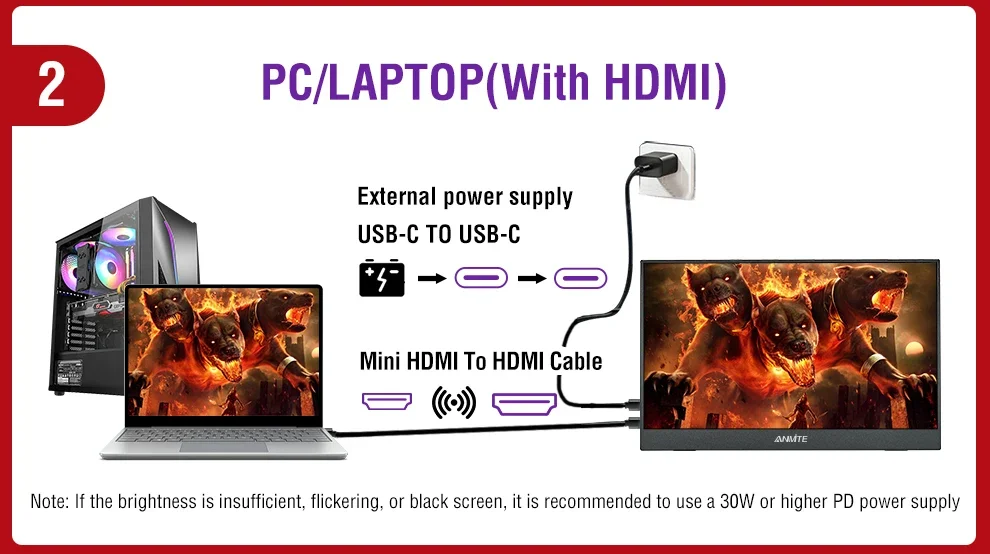
pass)、ラップトップから直接電源を取得します。 HDMIインターフェース接続を使用する場合、
2 線接続ソリューションを使用する必要があります。 HDMIケーブルのみが責任を負います
ビデオ信号伝送用。追加の電源ソリューションが必要です。
次のいずれかの方法を選択できます。
A1: を搭載
ソケットに接続された電源アダプター (30W 以上の PD 電力を推奨)
A2: 電源は次のとおりです。
別の USB ケーブルを介してコンピューターの USB に接続します (コンピューターの USB 電源が供給されている場合)
明るさが足りない、明るさ不足、ちらつきなどの誤警報、
黒画面等が発生する場合があります。 30W以上のPD電力を使用することをお勧めします
供給)。
Q: 画面がちらつくのはなぜですか?
A: ご確認ください。
接続が緩んでいます。接続に問題がなければ、画面が
ちらつきは、デバイスまたは電源の出力不足によって発生します。それ
30W以上のPD電源の使用を推奨します。アダプターを接続してください
再度使用するか、新しいケーブルとデバイスを交換してみてください。
Q: モニターが電流を流したり、
ガサガサ音?
A: ご確認ください
ノイズの発生源。接続ノイズが発生する場合は、接続し直してください。
インターフェイスを交換するか、新しいケーブルを交換します。アダプターやスピーカーの音であれば、
電源アダプターの品質の問題が原因である可能性があります。
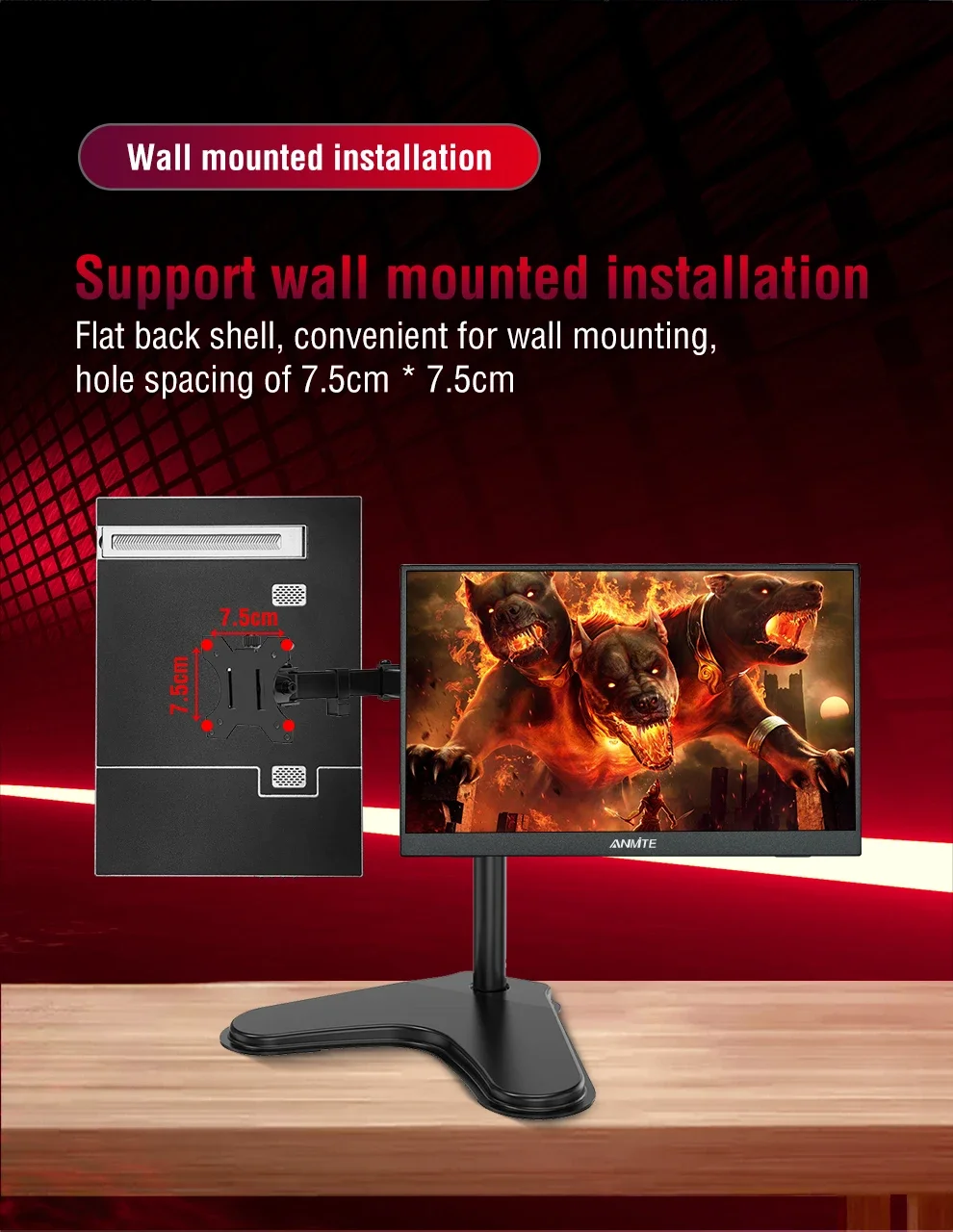
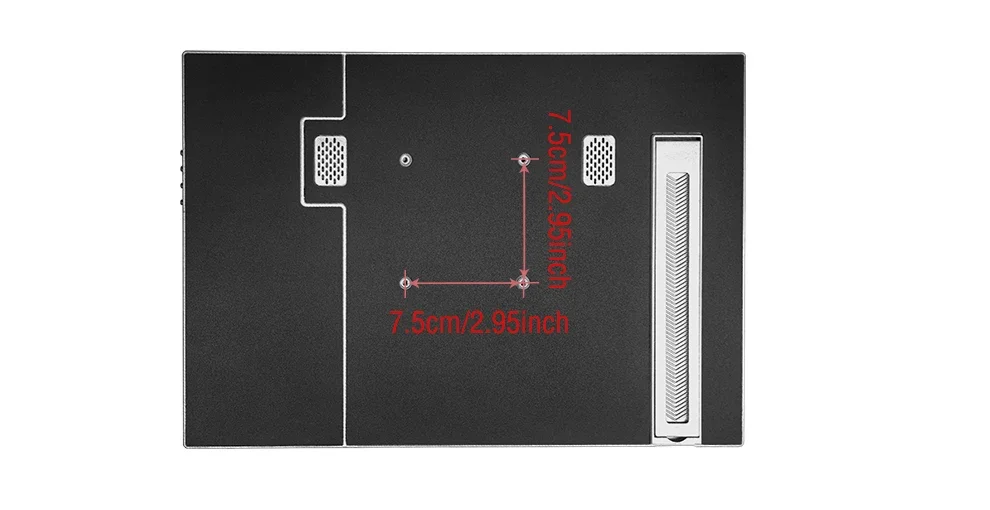
Q: このコンピュータモニターはVESAウォールをサポートしていますか?
マウンティング?
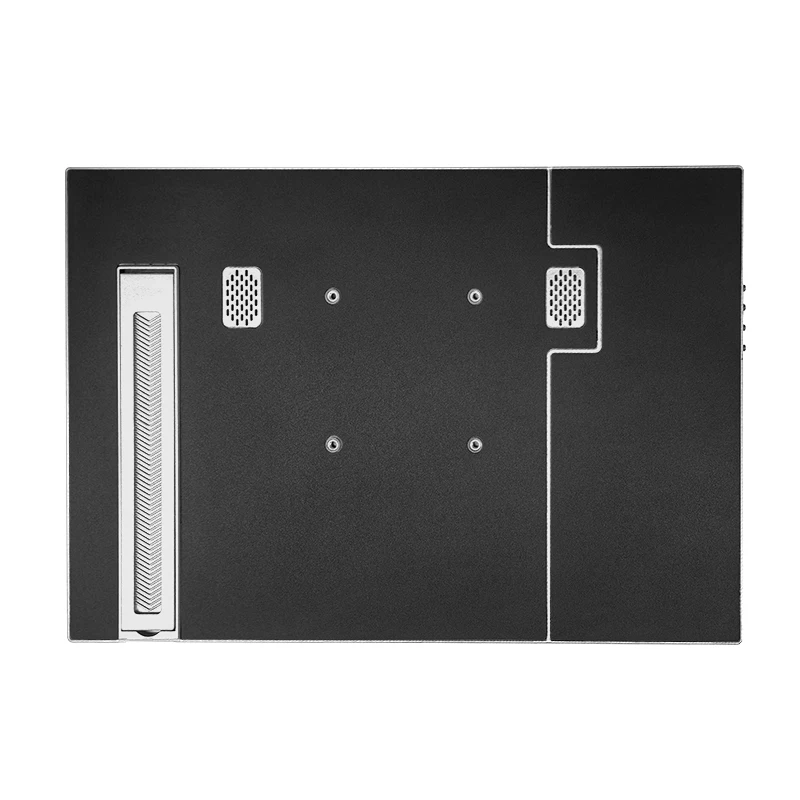
A: VESA をサポートします
壁掛け
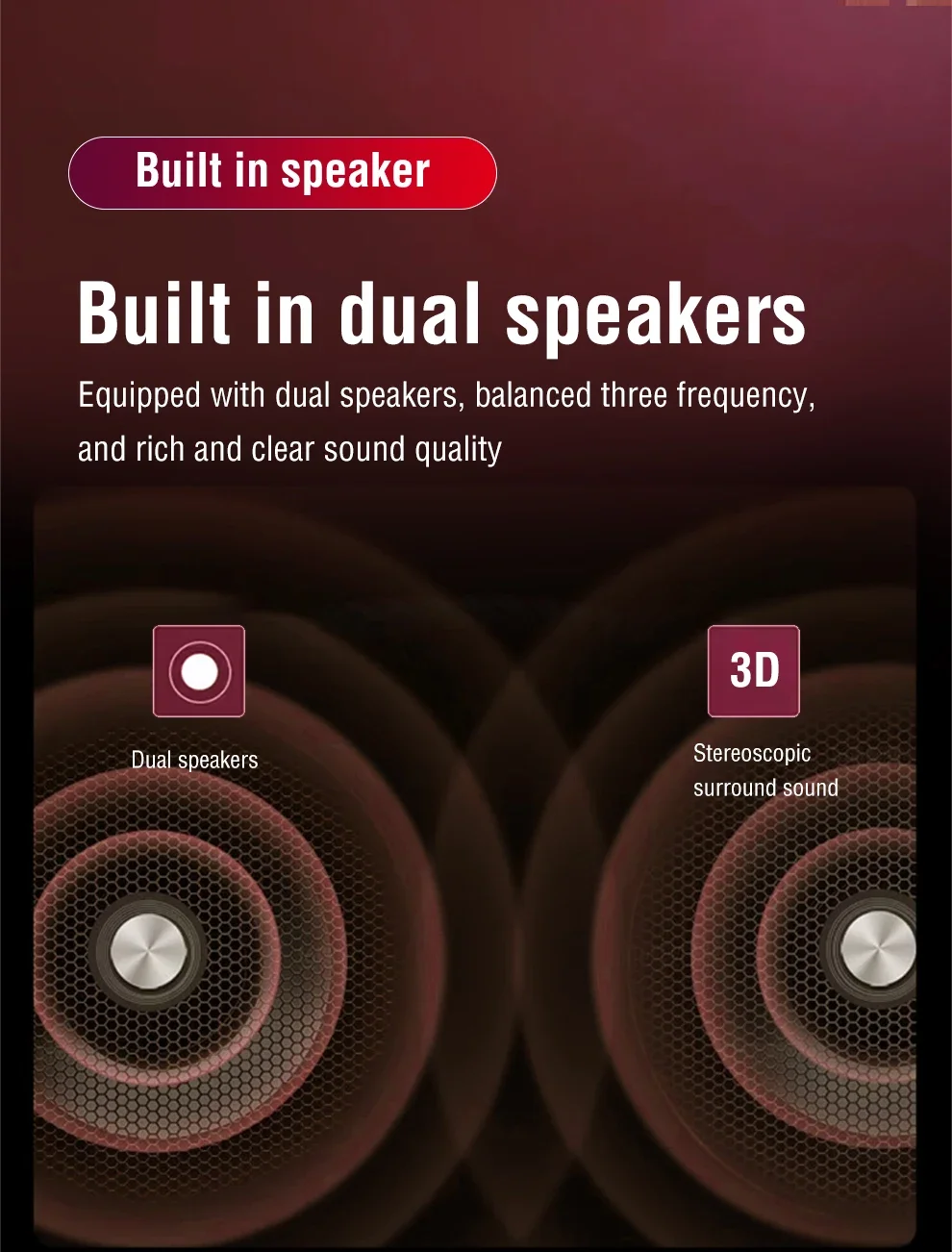
Q:スピーカーはありますか?
A: はい、
内蔵スピーカー。
Q: Apple の携帯電話はサポートされていますか?
A:基本的にはありません。
ただし、テスト後、iPhone 15 PRO 以降のバージョンではキャストできる可能性があります。
画面は表示されますが、縦画面とタッチ機能はサポートされていません。
関連製品