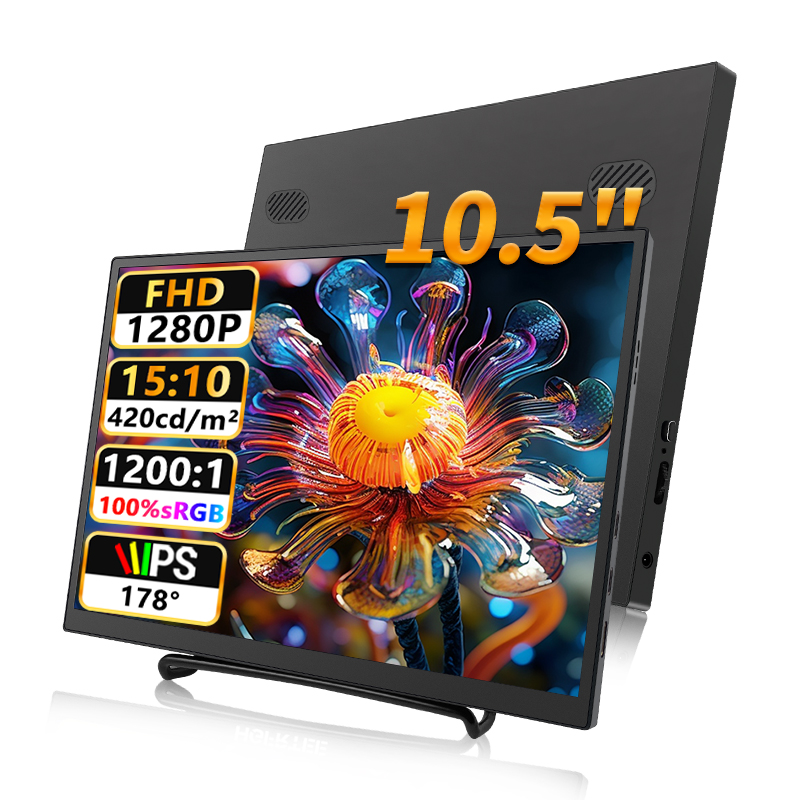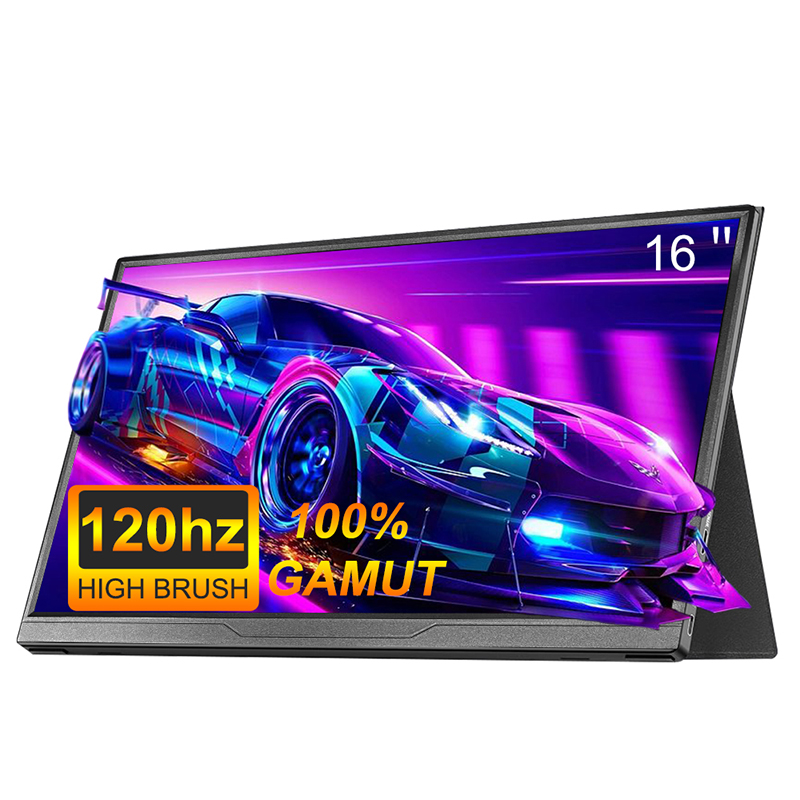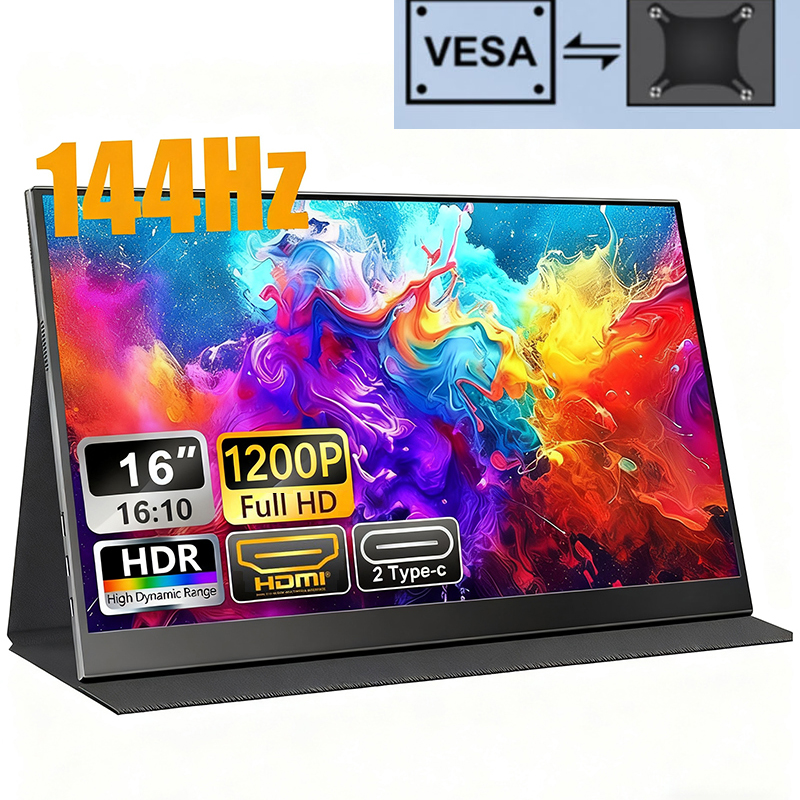
144Hz 16 インチポータブルモニター FHD IPS スクリーン 1200P HDR 16:10 ディスプレイ VESA 穴付き HDMI USB Type-C 外部セカンドモニター







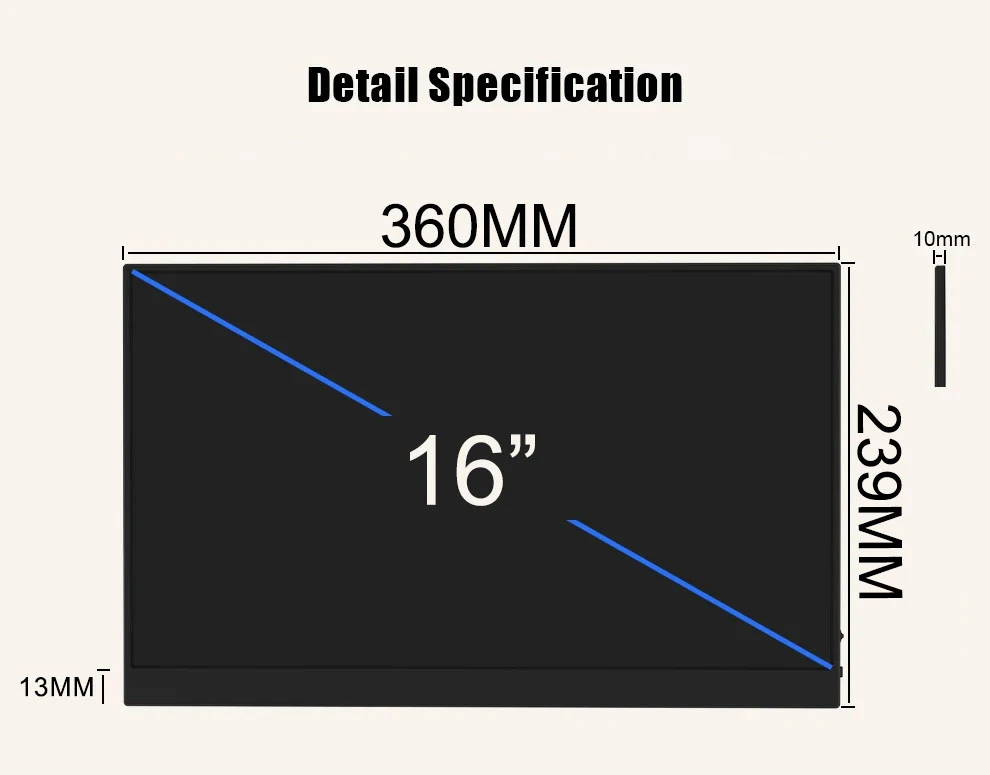
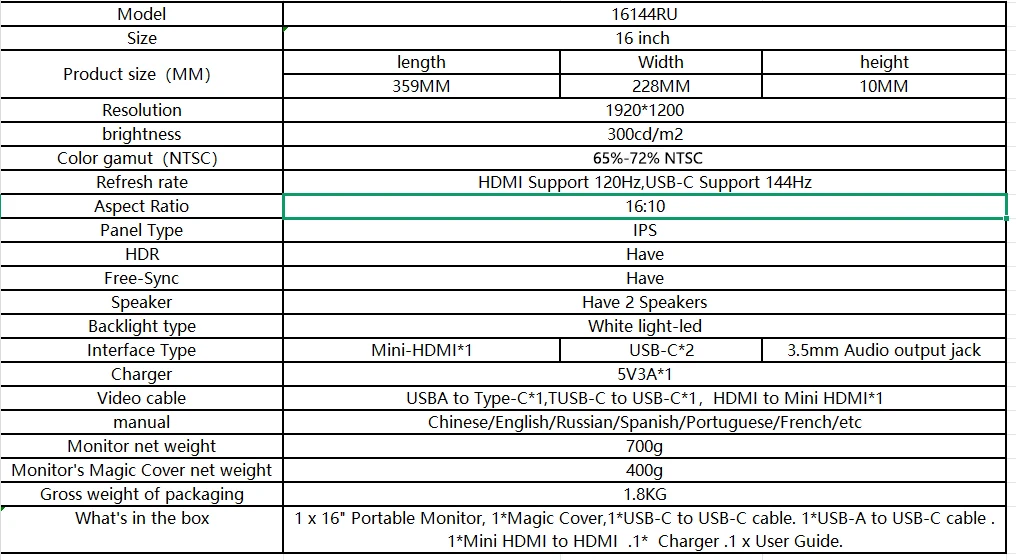
モニターパラメータ:
1.HD 16 1920x1200 非タッチ
材質:ABS
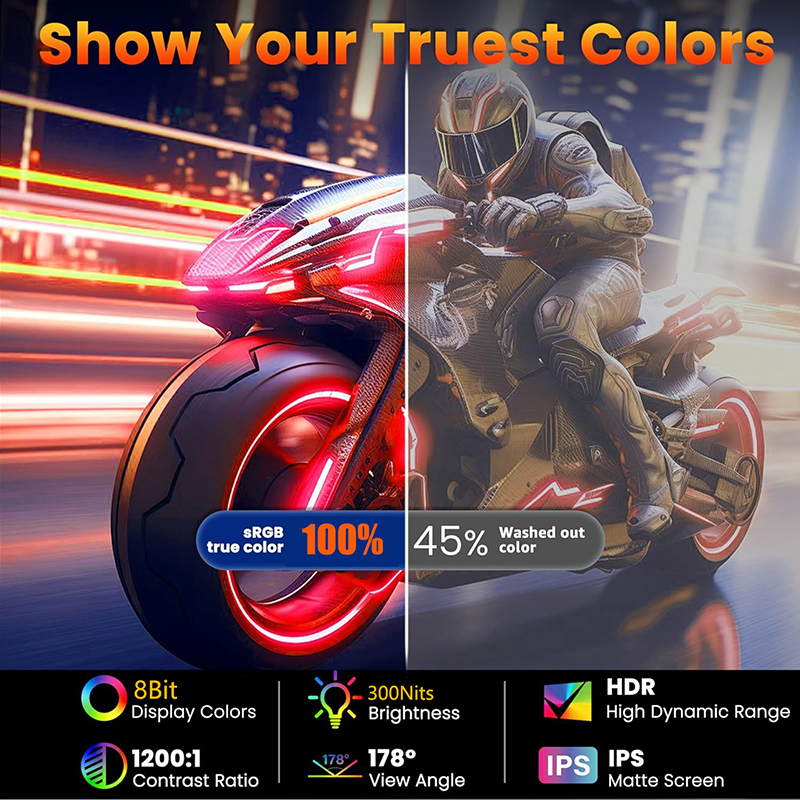
パネルタイプ: IPS
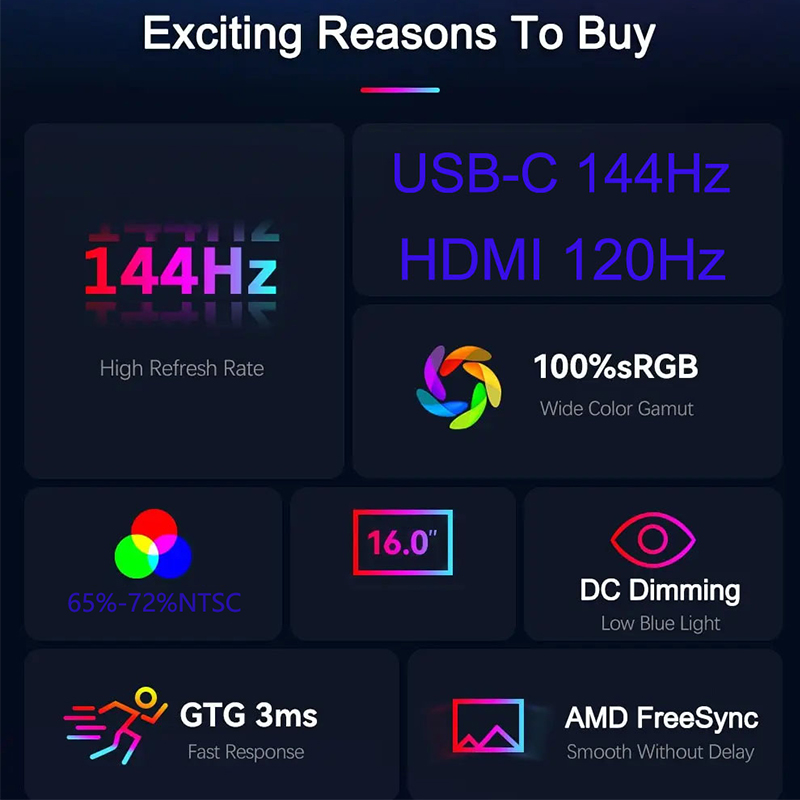
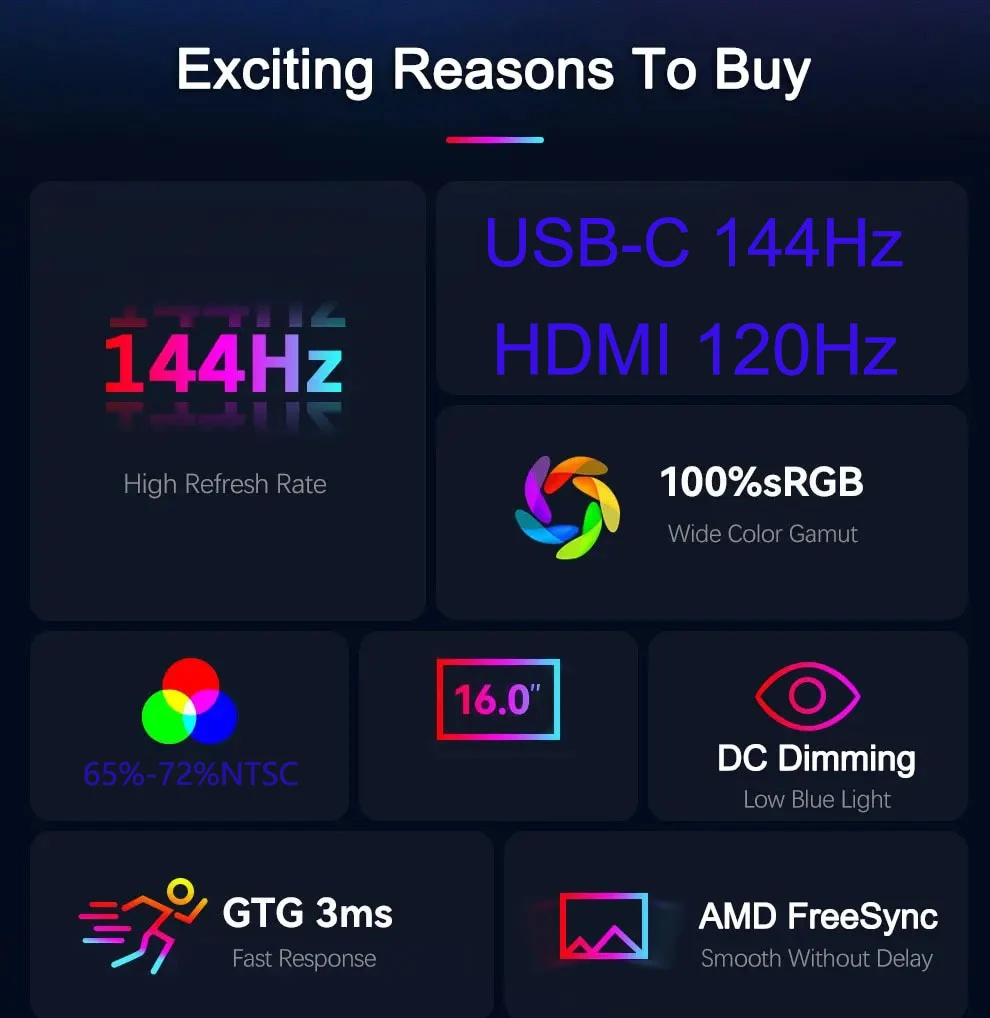
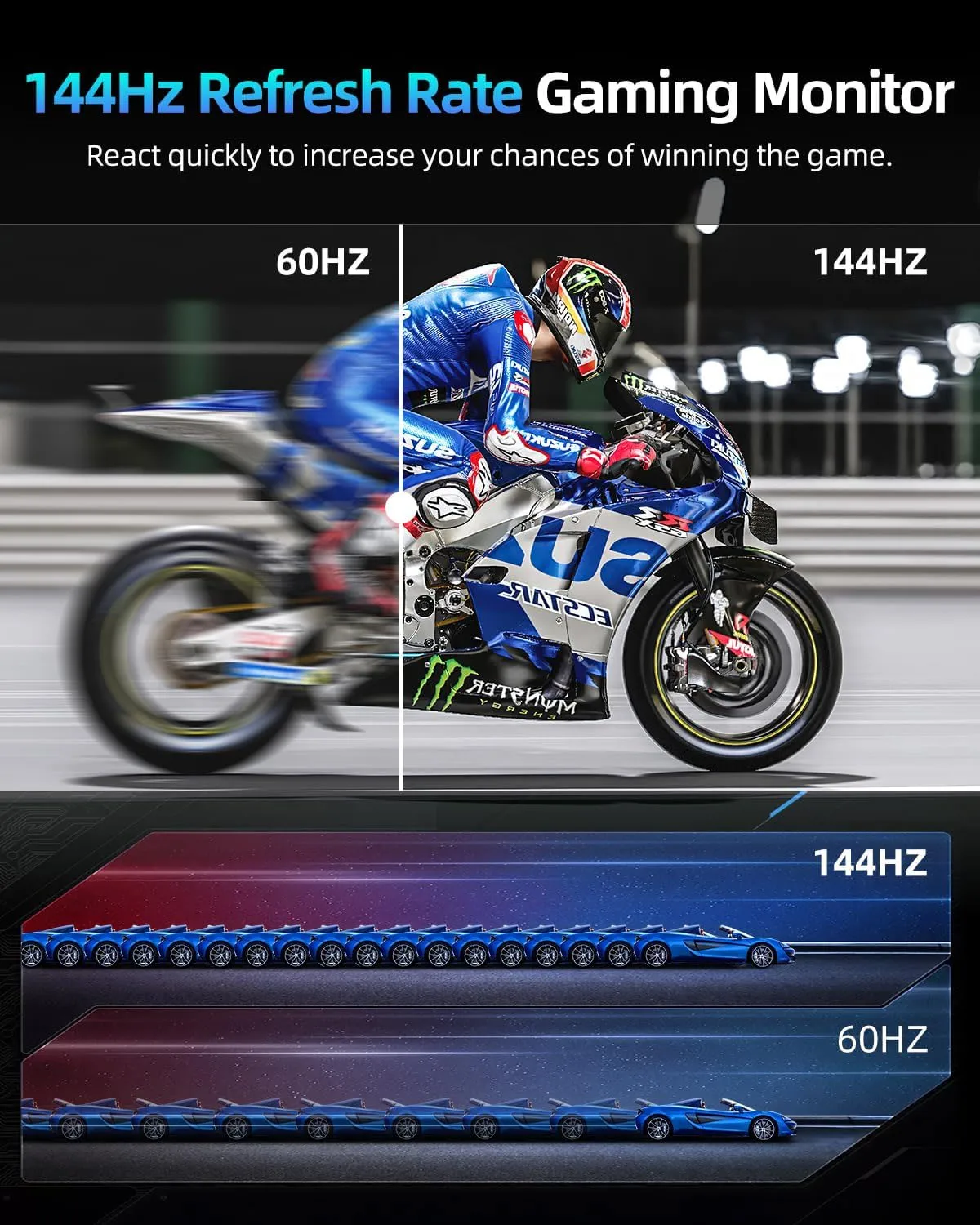
リフラッシュレート: 144Hz
画面比:16:10
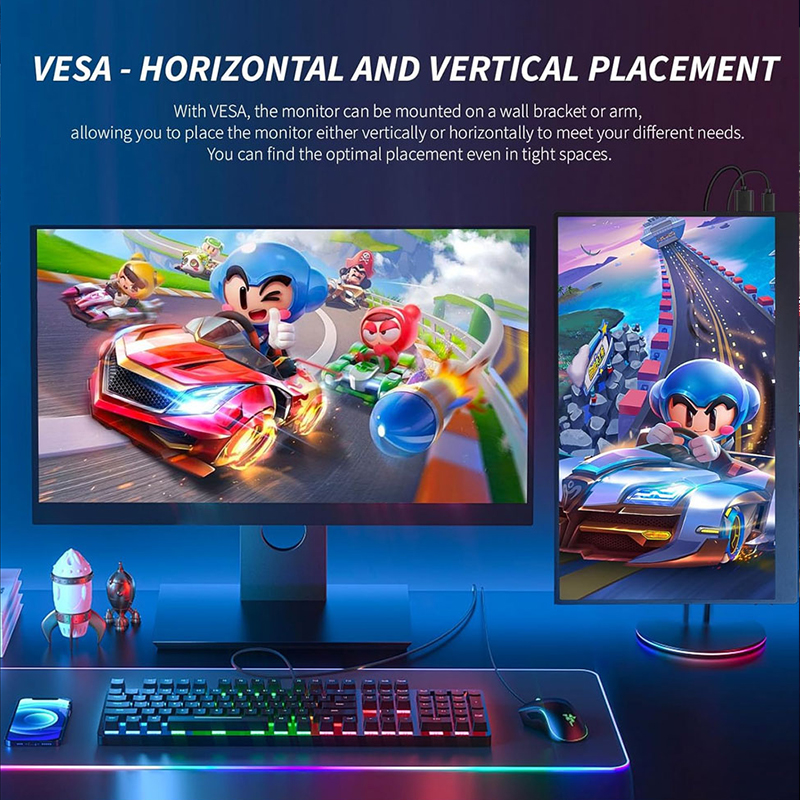
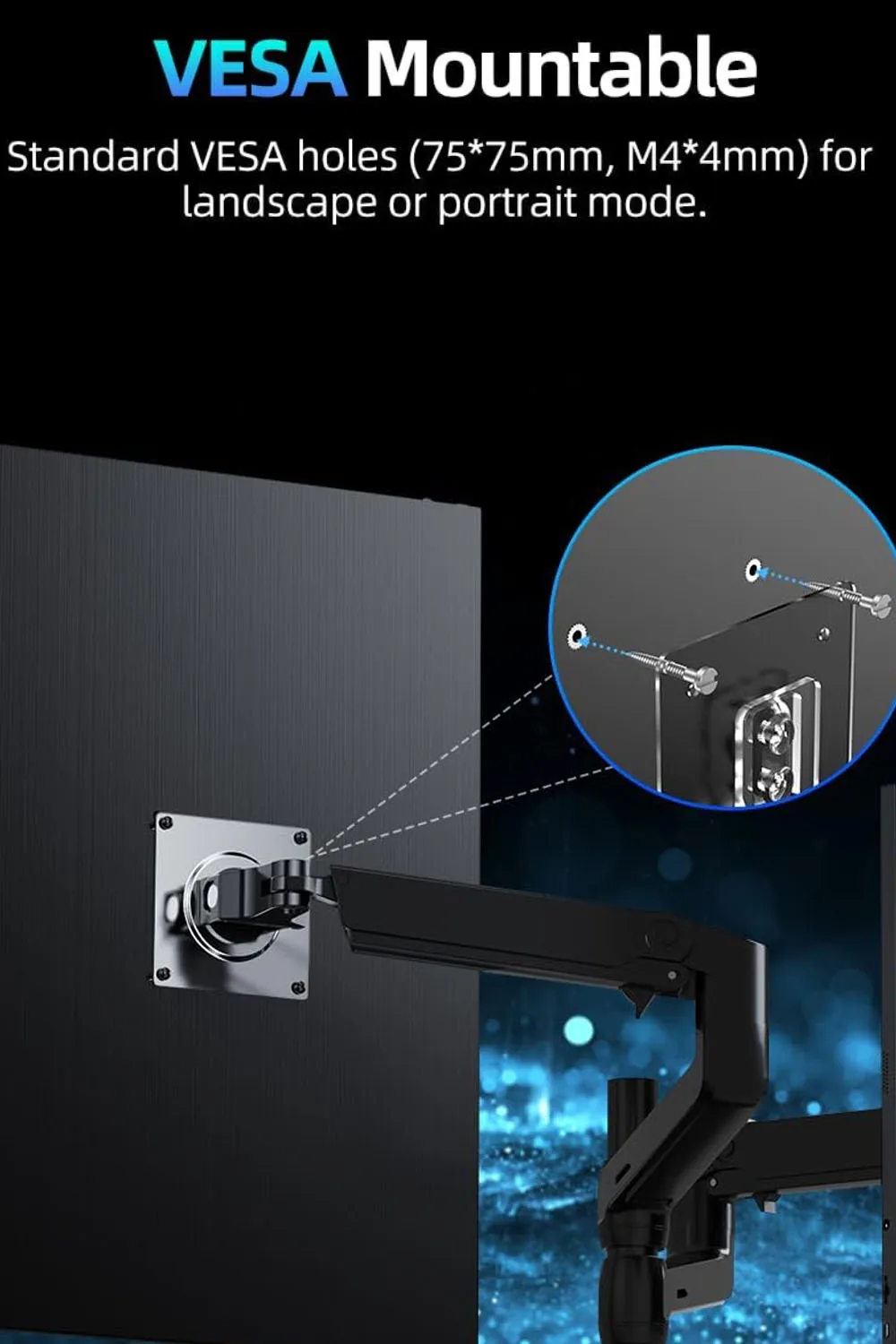
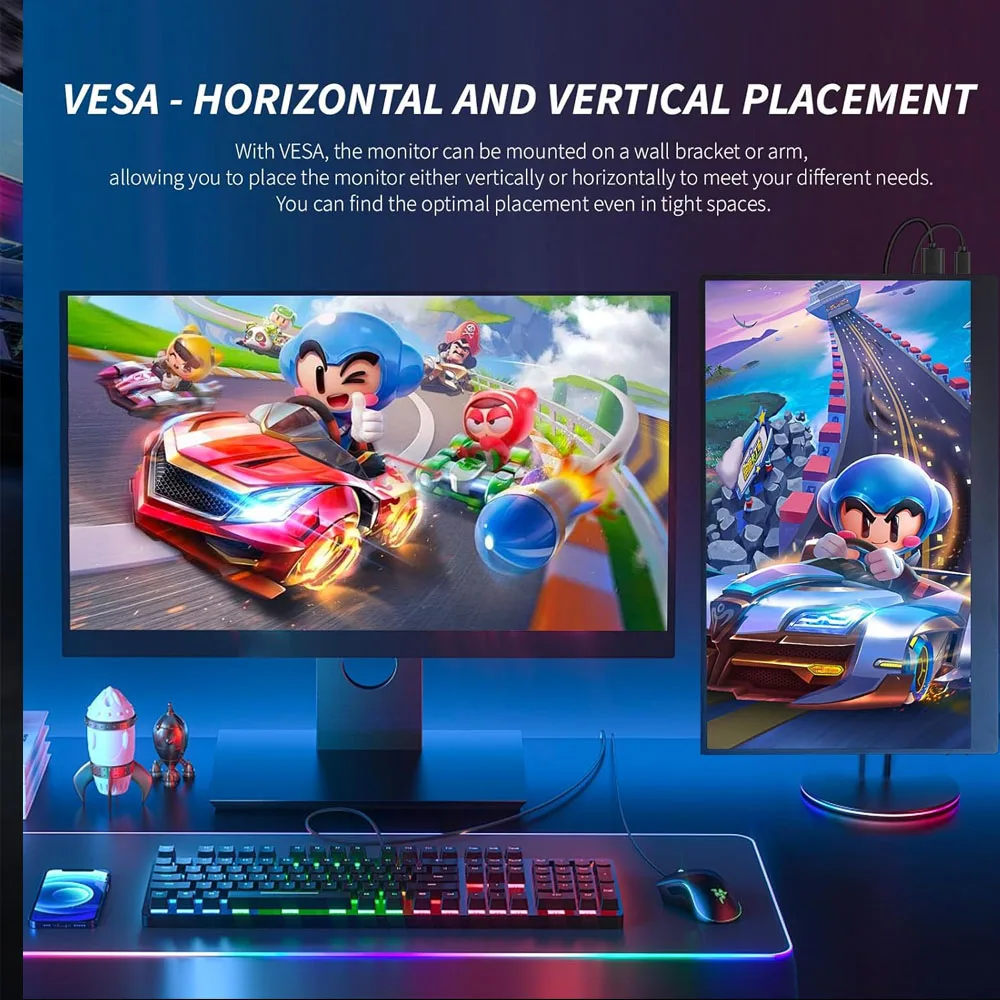
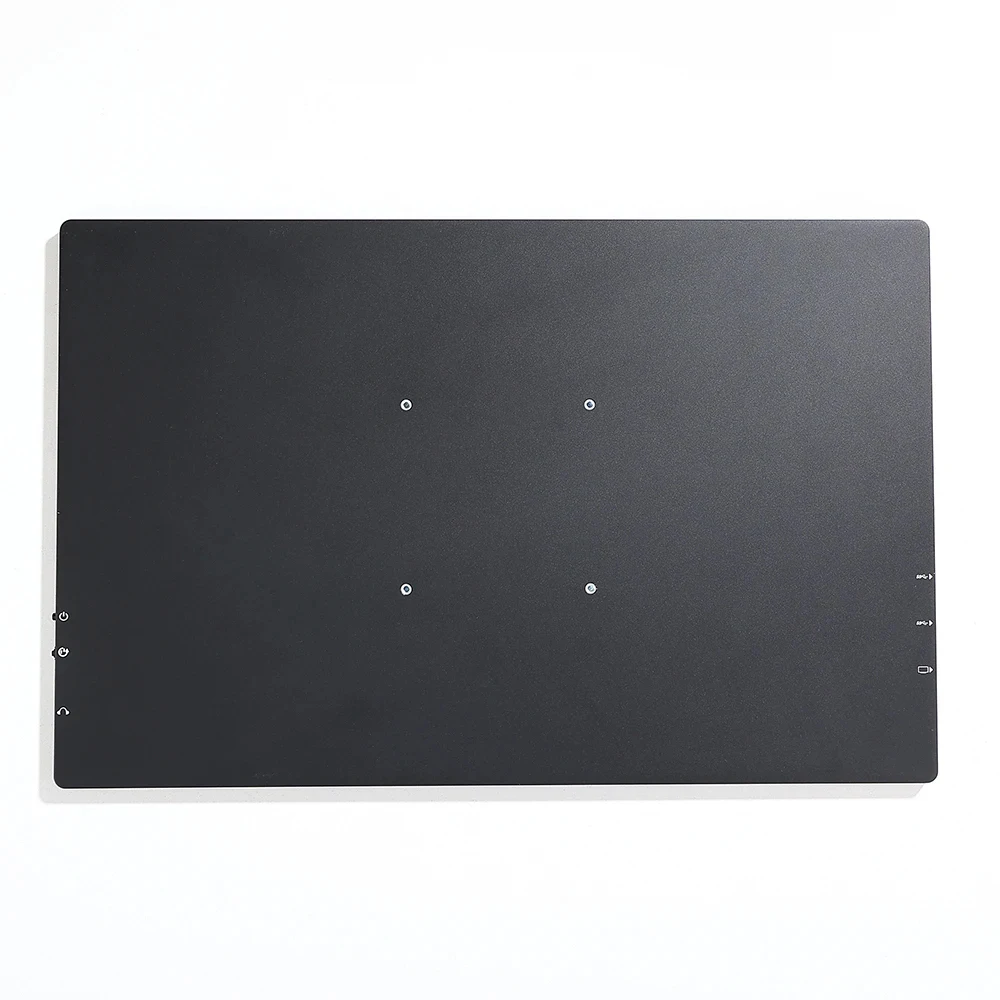
VESA: 75*75 ミリメートル
応答時間: 1ms
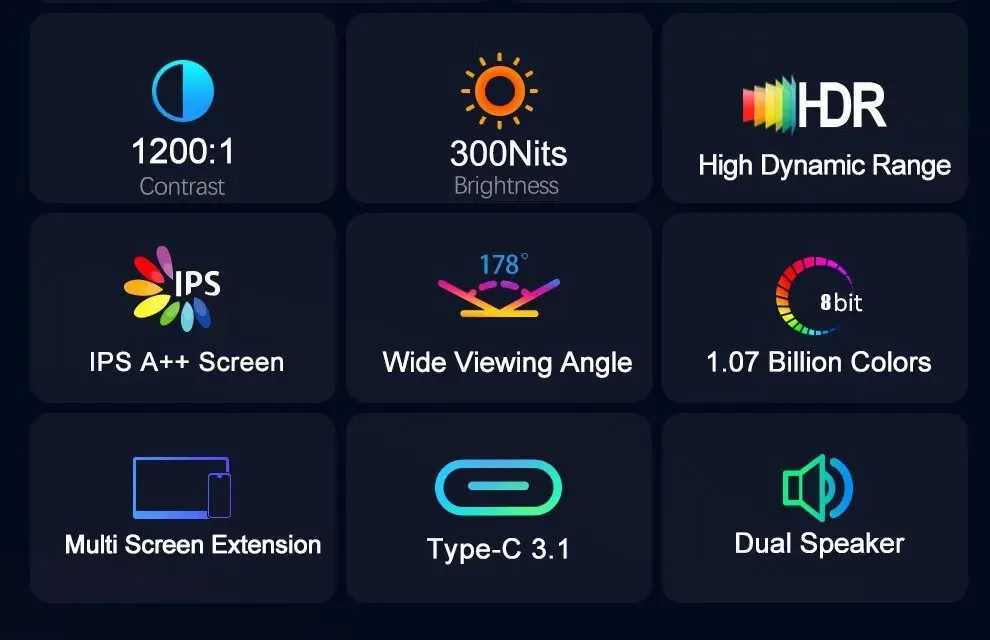
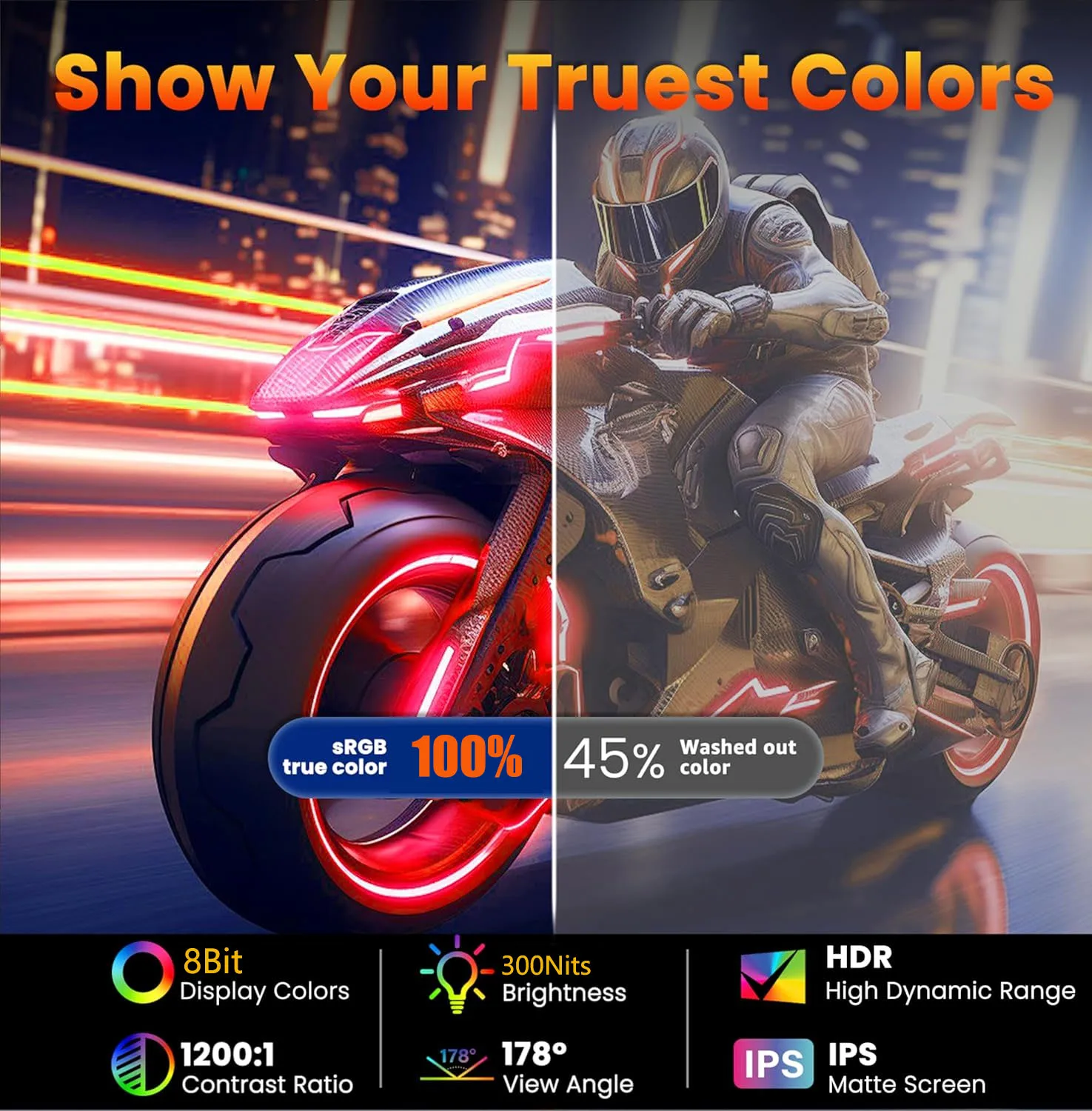
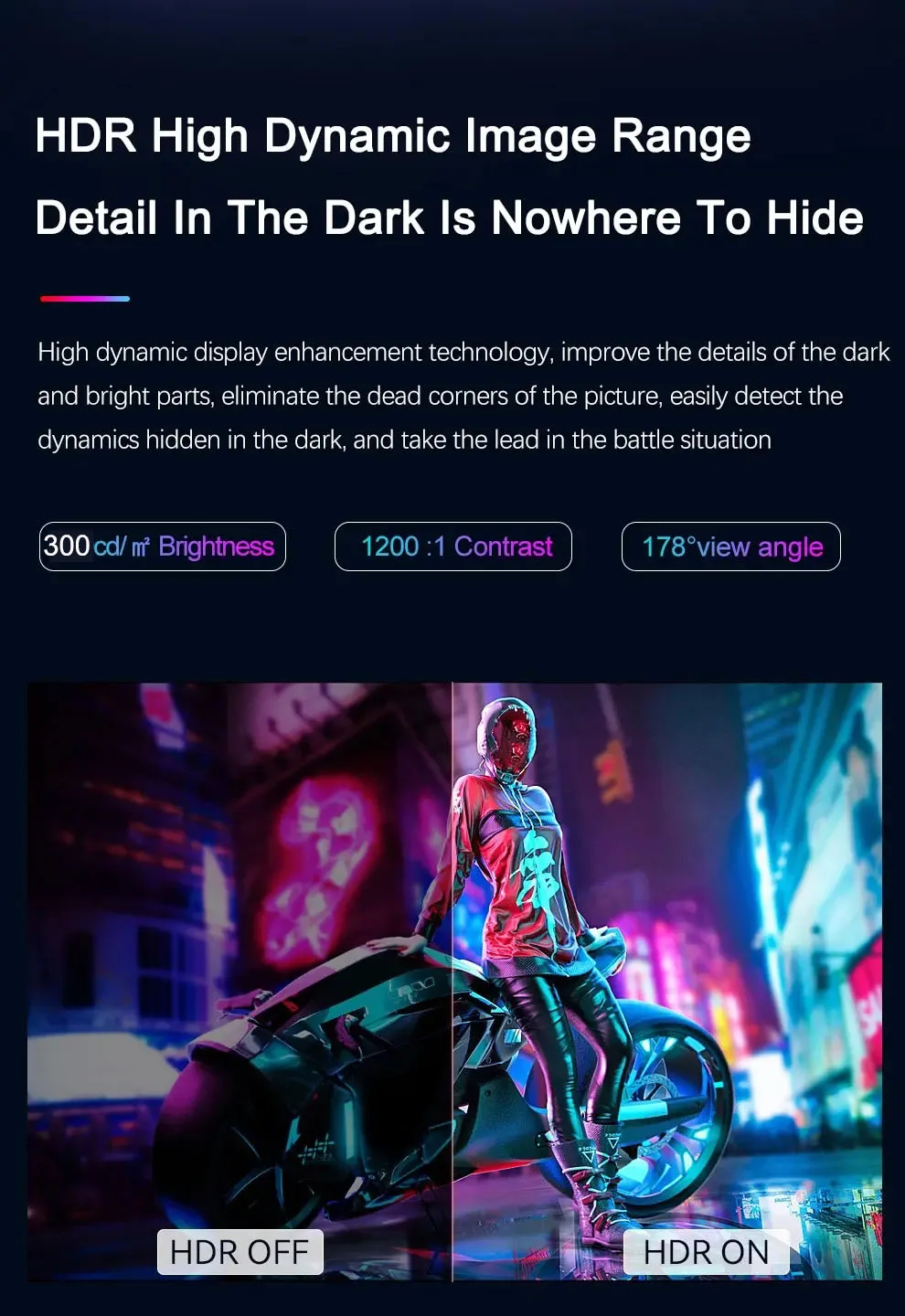
明るさ: 300cd/m
コントラスト: 1200:1
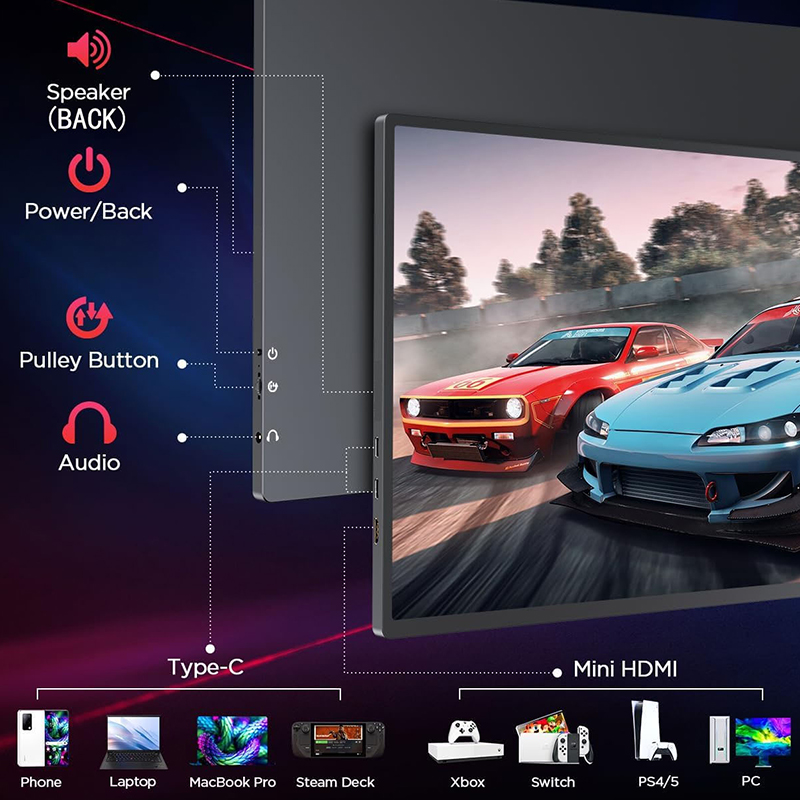
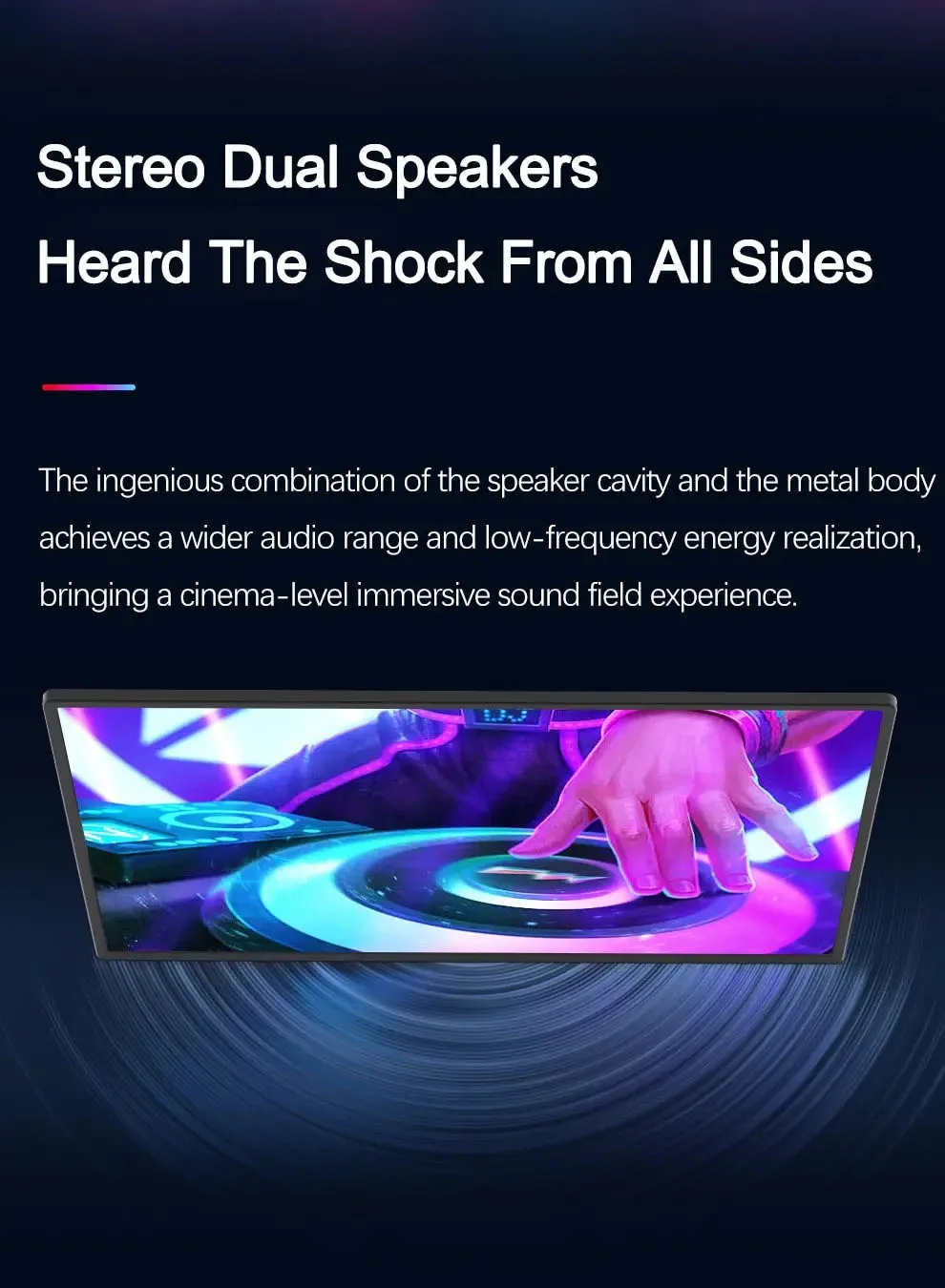
スピーカー: 内蔵デュアルステレオスピーカー
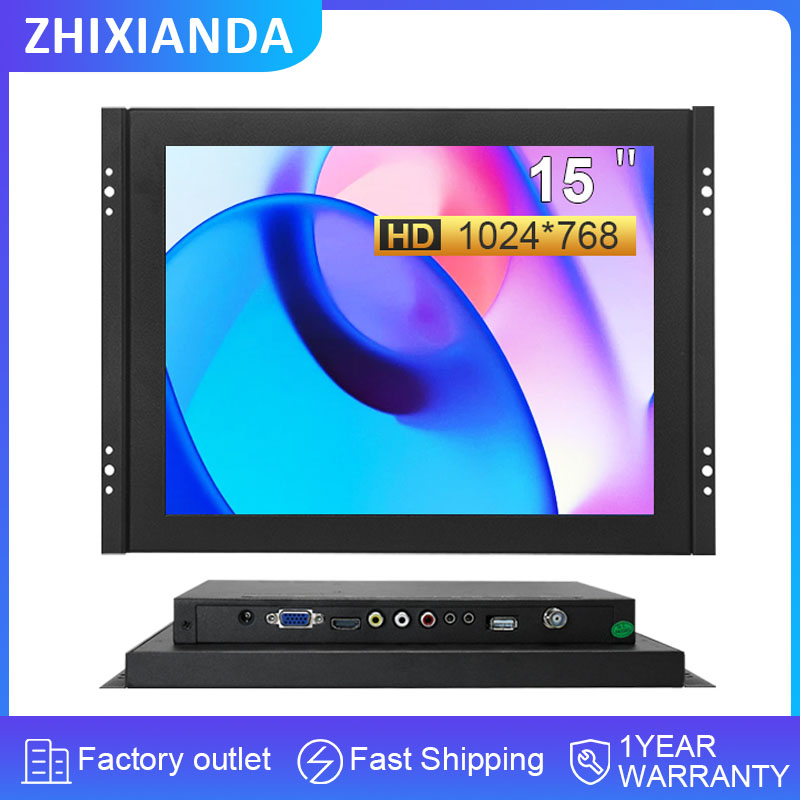
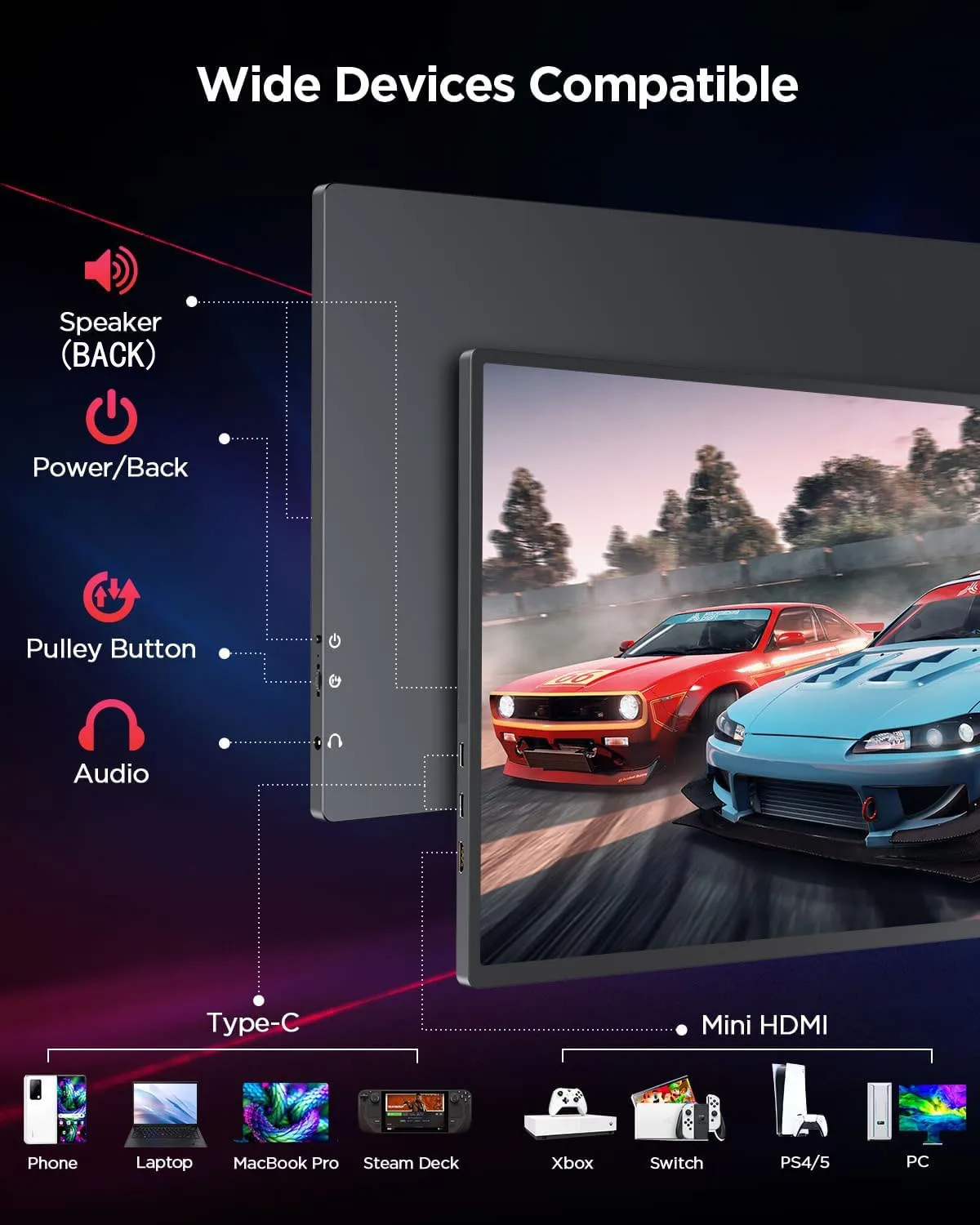
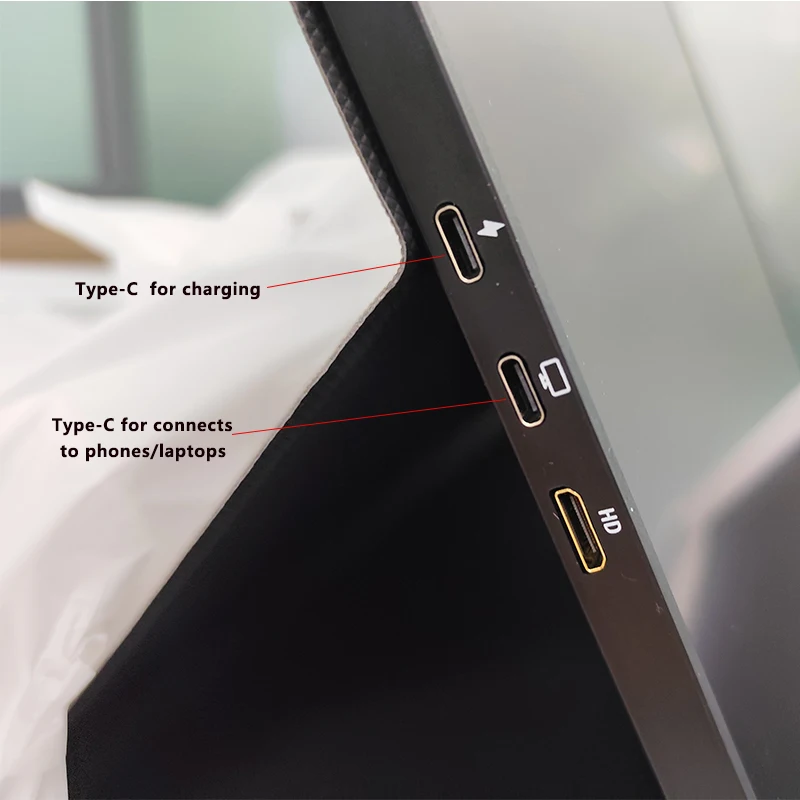
マルチインターフェース: Mini-HDMI*1、USB-C*2、3.5mmオーディオ出力ジャック
モニターの機能:
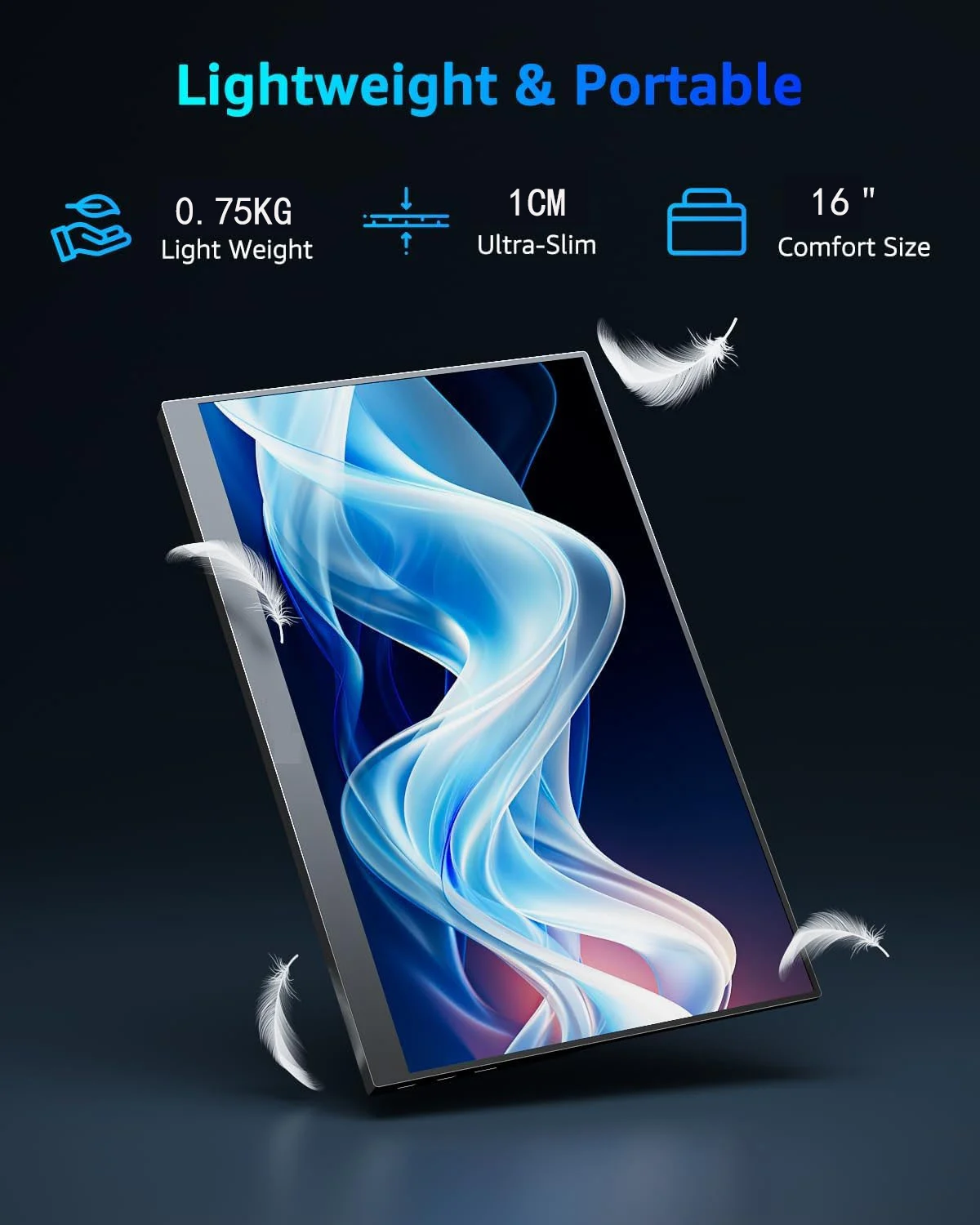
超薄型でポータブル
USB 2.0: OTG サポート
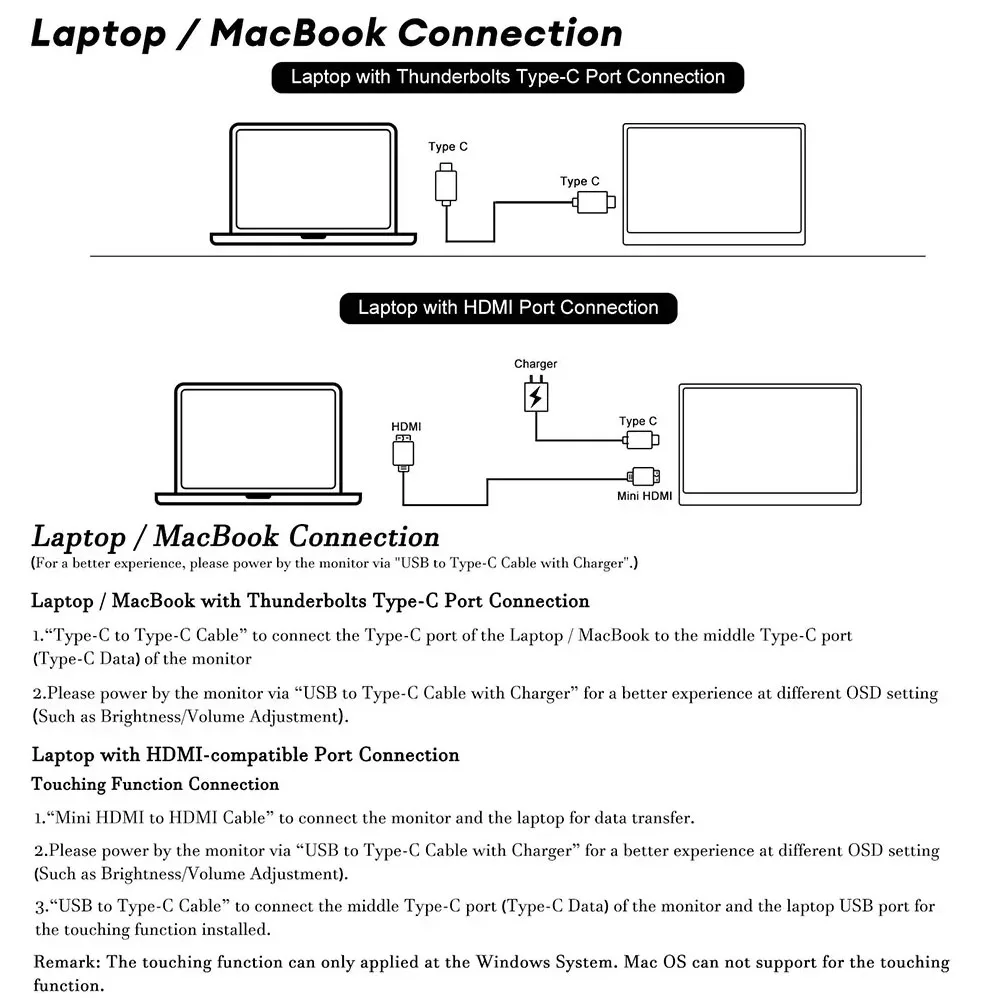
デュアル Type-C ポート: プラグ アンド プレイのサポート
ドライバーは不要です
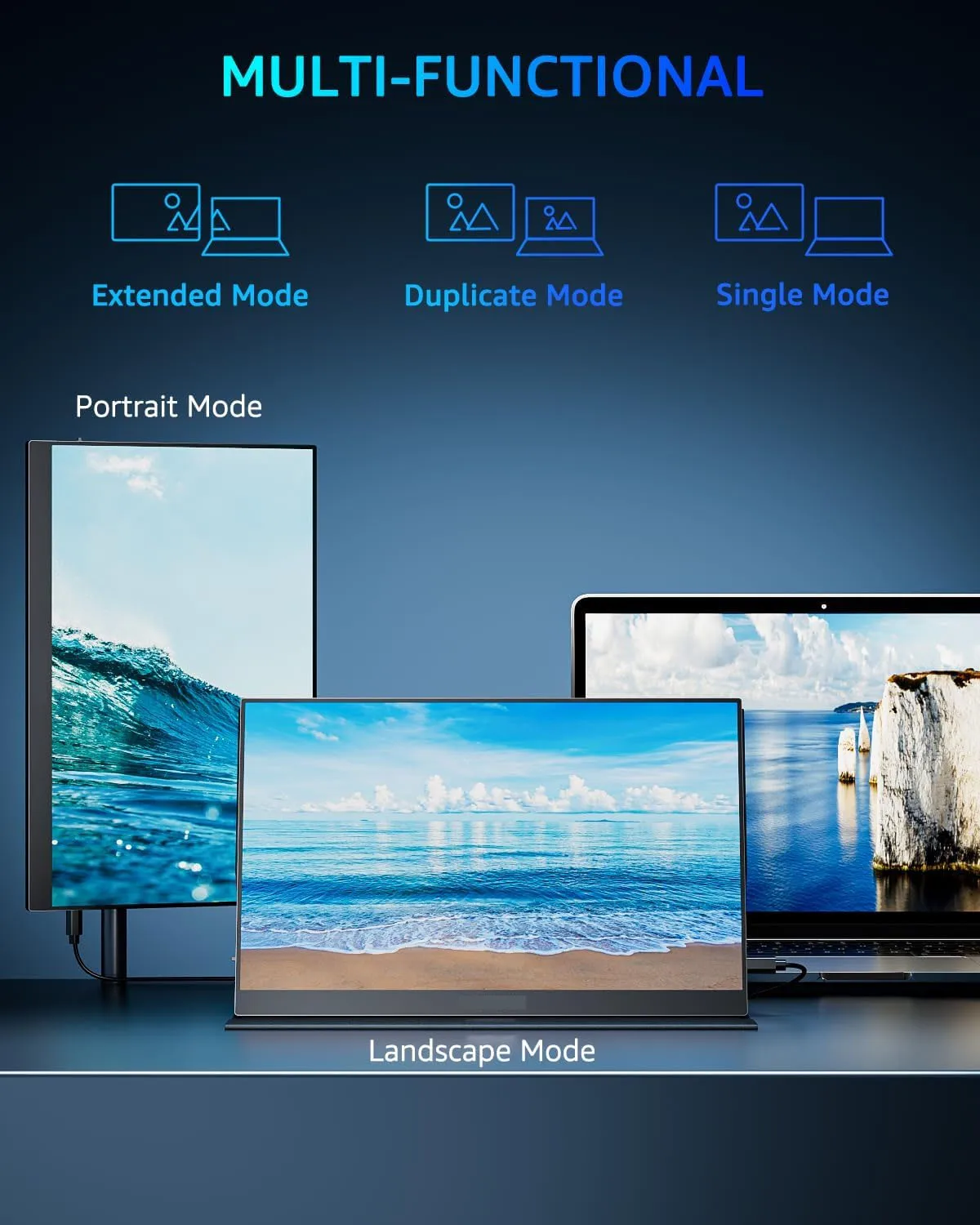
互換性: ミラーモード、拡張モード、ポートレートモード
保護ケース付き
注意してください!
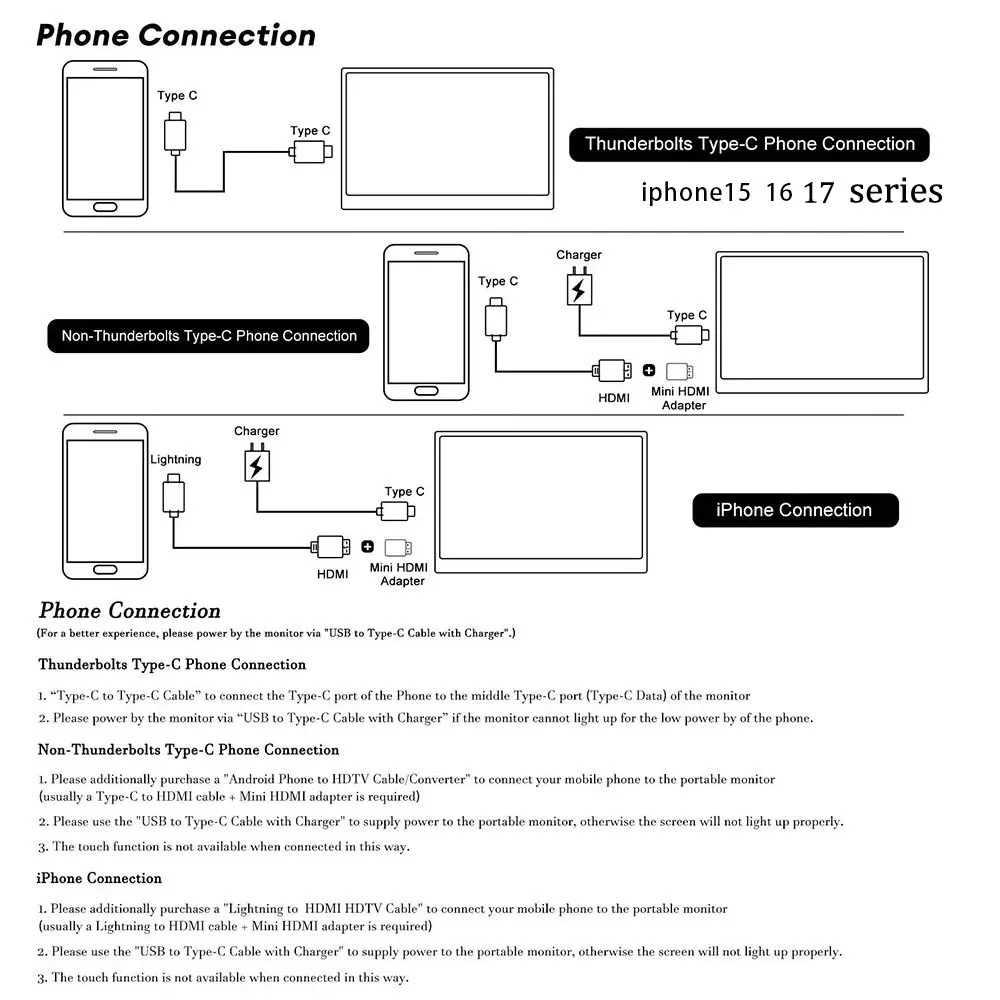
お使いの携帯電話が Thunderbolt Type-C 機能をサポートしている場合。
Type-Cを使用して信号とデータの転送とタッチ機能を直接接続できます。
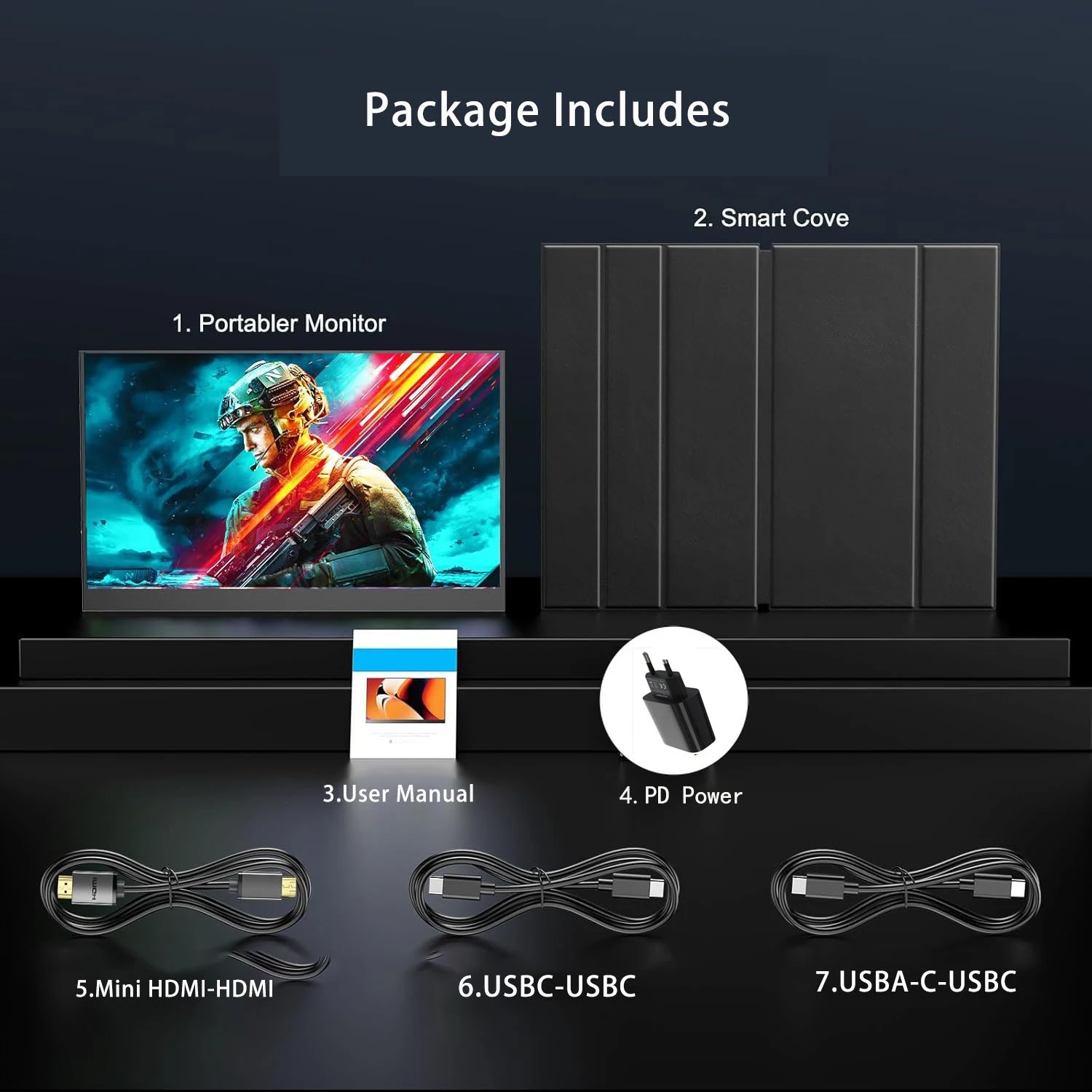
パッケージ:
1×16
1 * マジックカバー
1 * USB-C - UB-C ケーブル
1 * USB-A - USB-C ケーブル
1 * ミニ HDM1 から HDM1
1 * 充電器
1×ユーザーガイド。
16インチモニターの接続方法
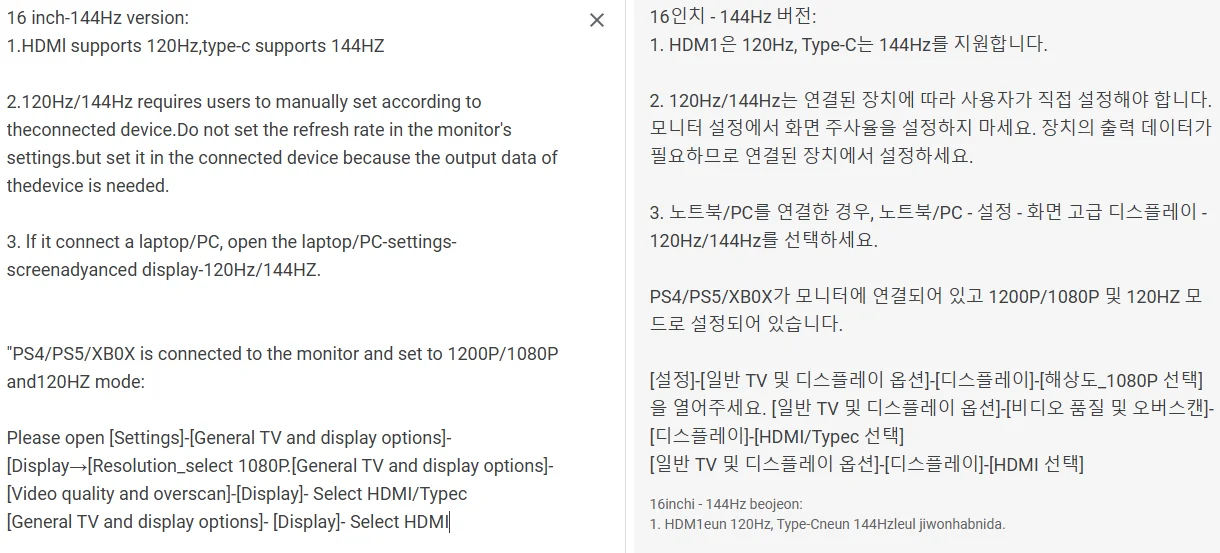
16インチ-144Hzバージョン:
1.HDMlは120Hzをサポートし、type-cは144HZをサポートします
2.120Hz/144Hz は、接続されているデバイスに応じてユーザーが手動で設定する必要があります。モニターでリフレッシュ レートを設定しないでください。
3. ラップトップ/PC に接続している場合は、ラップトップ/PC - 設定 - 画面表示 - 120Hz/144HZ を開きます。
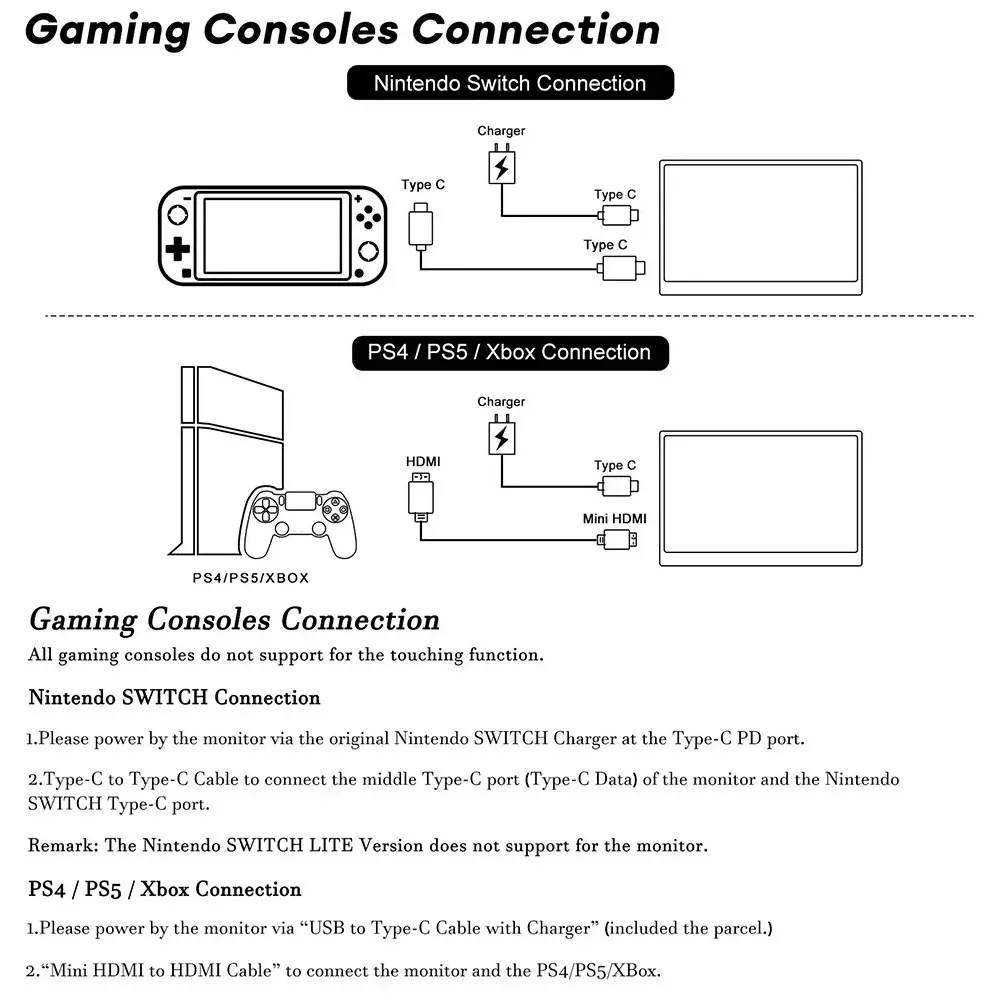
"PS4/PS5/XB0X is connected to the monitor and set to 1200P/1080P and120HZ mode:
[設定]-[一般 TV とディスプレイ オプション]-[ディスプレイ]→[解像度_1080P を選択してください。[一般 TV とディスプレイ オプション]-[ビデオ品質とオーバースキャン]-[ディスプレイ]-HDMI/Typec を選択してください。
[一般的な TV とディスプレイのオプション]-[ディスプレイ]-HDMI を選択します
注記:
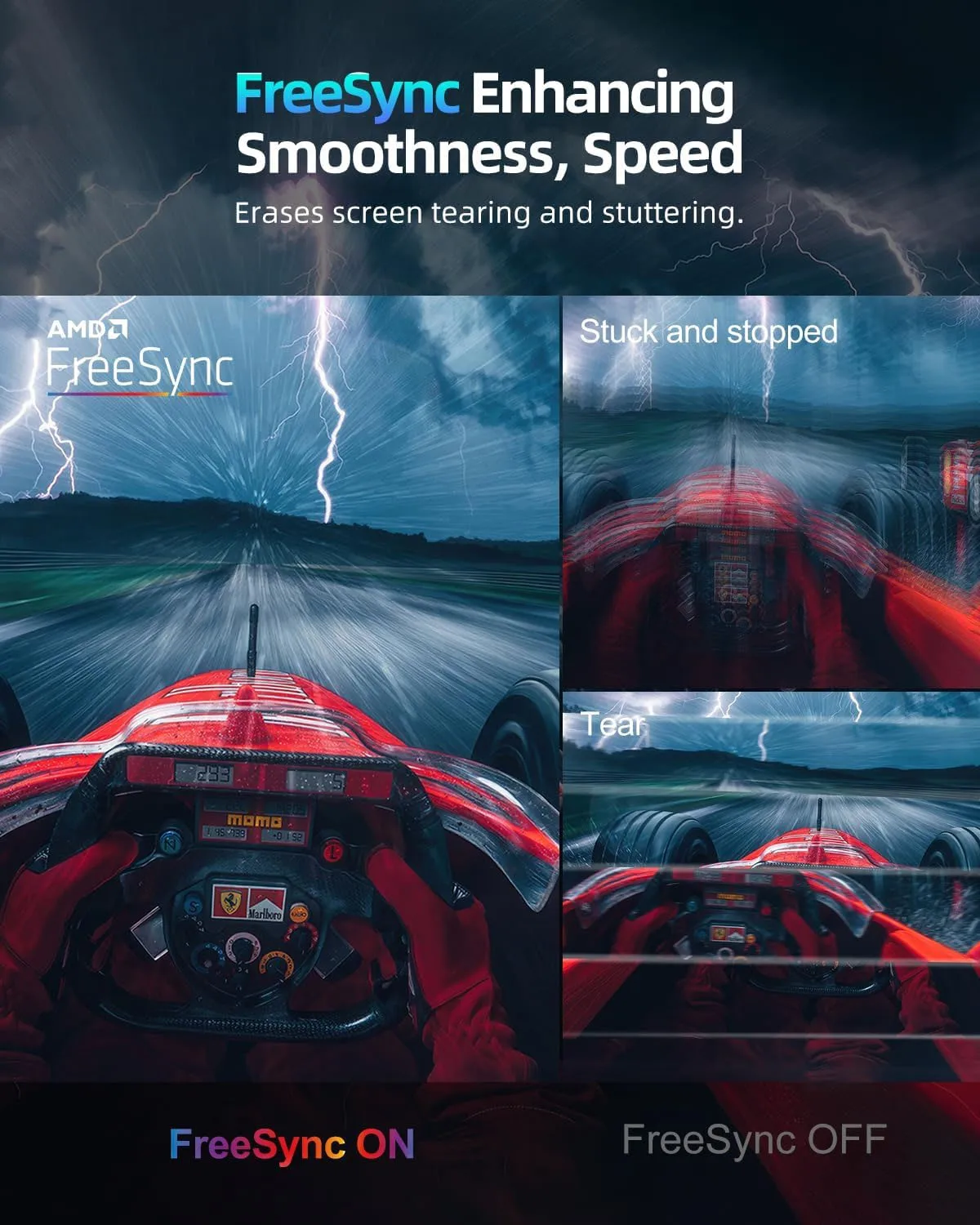
フリーシンク:
NVIDIA カードは Type-C をサポートします
AMD カードは HDMI をサポートします

モニター FAQ - 一般的なトラブルシューティング
Q: 画面に次のようなメッセージが表示されます。
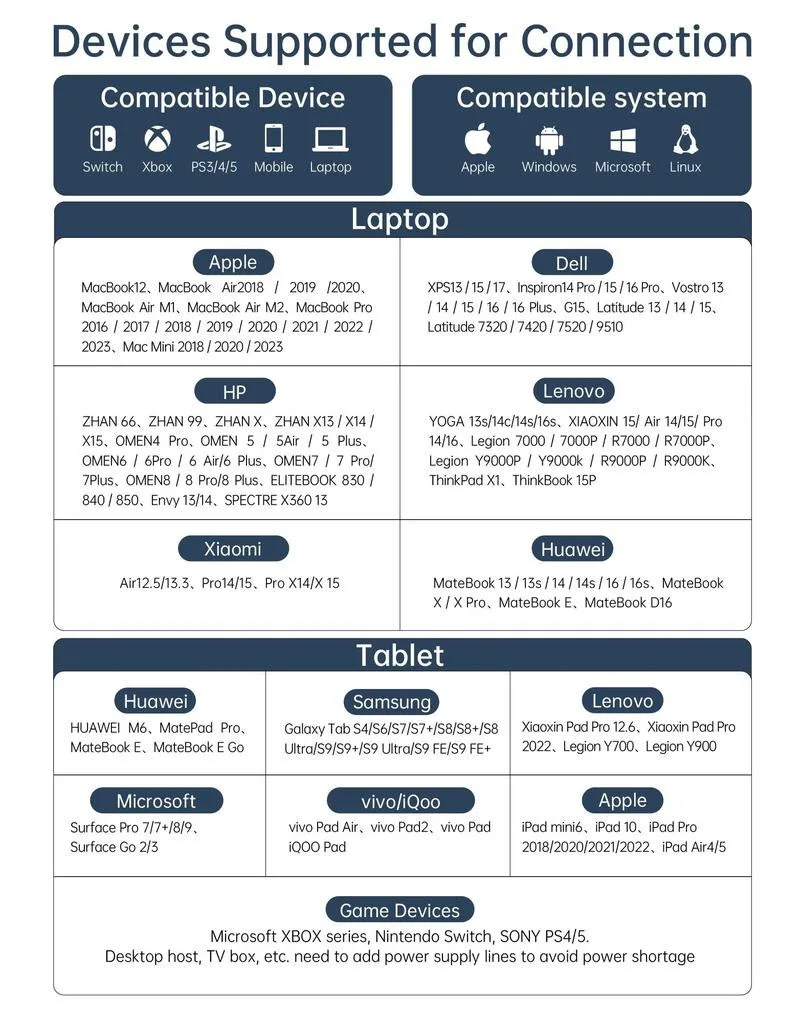
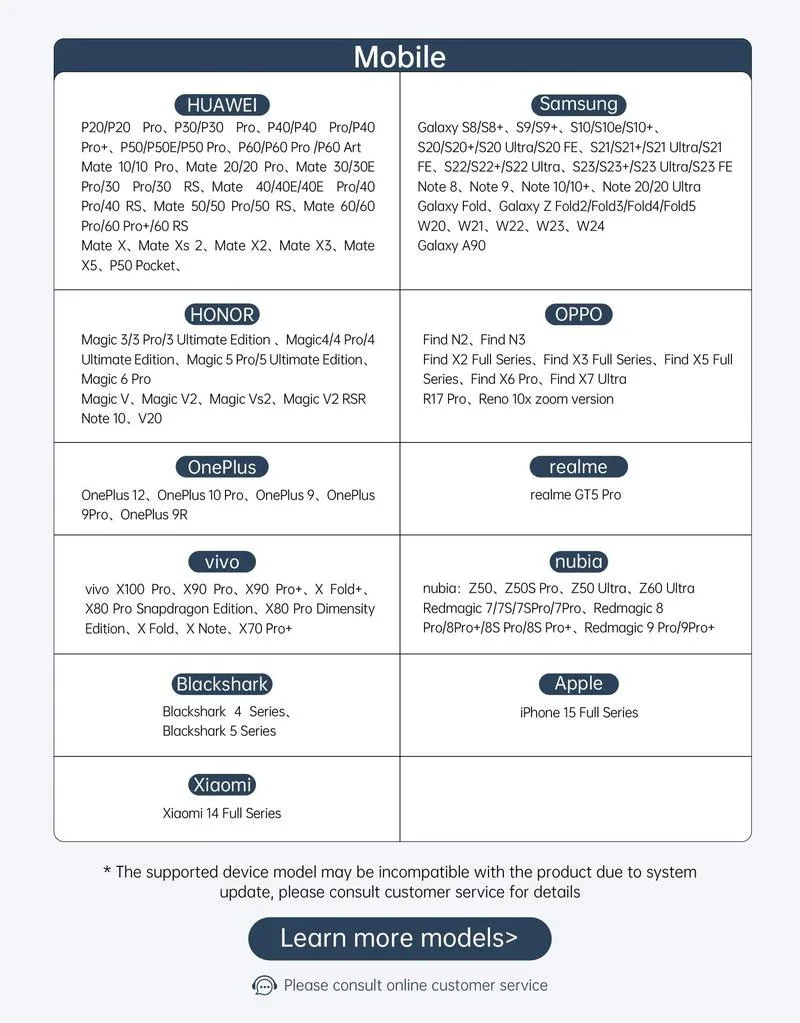
A: 携帯電話を使用して接続する場合は、携帯電話が USB3.1 バージョンの出力をサポートしているかどうか、DisplayPort 代替モード (DP Alt Mode) をサポートしているかどうか、および MHL プロトコル モードをサポートしているかどうかを確認する必要があります。そうでない場合は、互換性がない可能性があります。互換性のために次のようなコンバータを使用できます。 HD アダプタ ケーブル。そうでない場合は、青色の信号なし状態が表示されます。信号伝送用に Mini HDMI to HDMI ケーブルを追加してください。 HDMI 接続を使用する場合は、グラフィック カードが正しく接続されているかどうかを確認する必要があります。青色の no signal が表示されている限り、モニターに問題はありませんが、信号が入力されていないことがわかります。専用グラフィックス カードがある場合は、専用グラフィックス カードを接続する必要があります。
Q:使用時に電源を接続する必要はありますか?
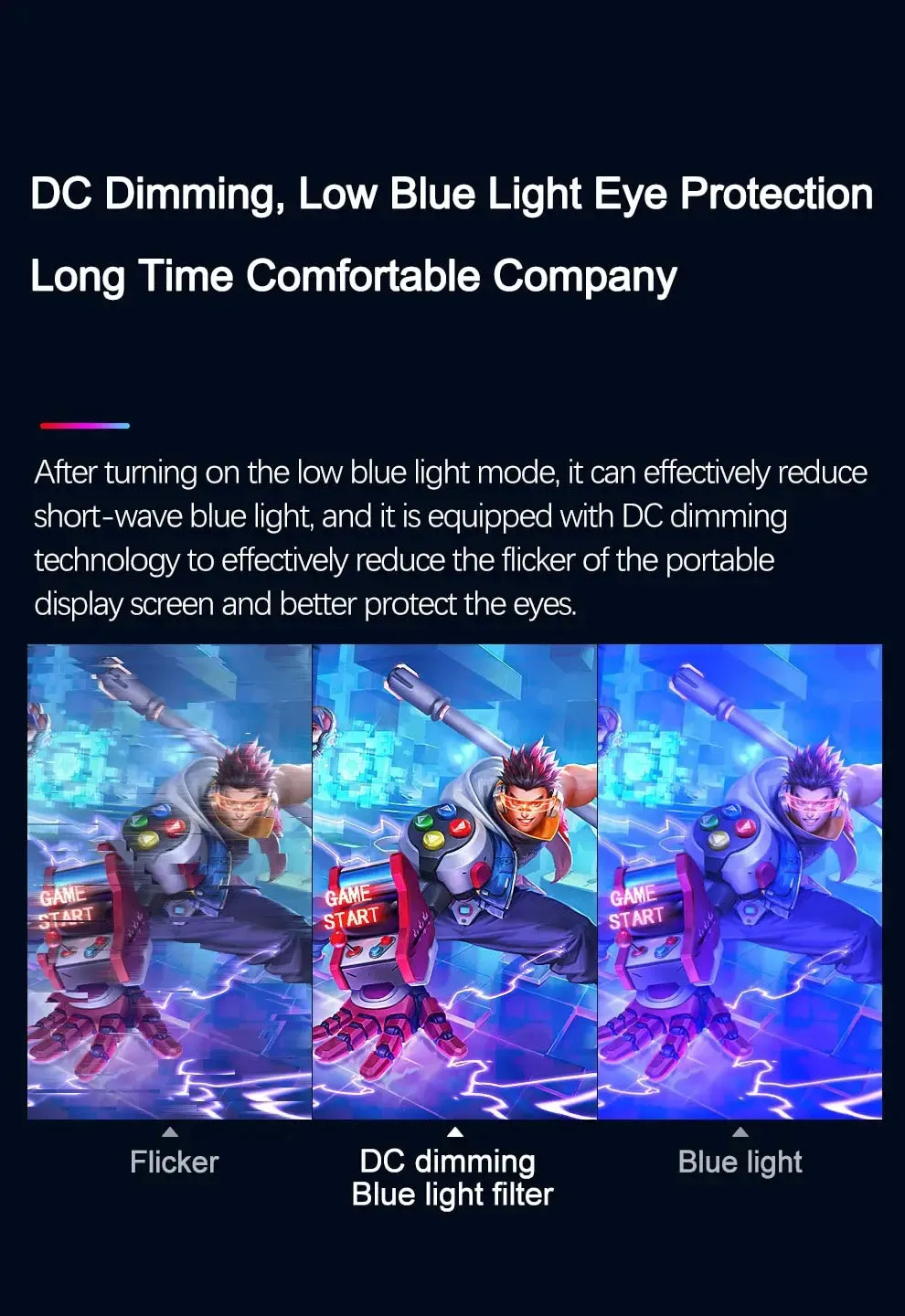
A: ラップトップは TPYE-C 接続ケーブルを使用するため、電源に接続する必要はありません。電力供給が不十分な場合、画面がちらつきますのでUSB電源供給が必要です。 HDMI接続の場合はUSB電源を使用する必要があります。画面がちらつく場合は、電力供給が不足している可能性があります。
Q: 画面がちらつく原因は何ですか?
A: 画面のちらつきは、デバイスの出力または電源不足が原因で発生します。 30W以上のPD電源の使用を推奨します。
Q: 縦画面をサポートしていますか:
A:モニター自体に縦画面機能がないため、縦画面には対応しておりません。これらの機能は携帯電話のみで設定可能です。モニターは表示機能のみを提供します。携帯電話をコンピュータモードに設定するか、コンピュータで縦画面を設定しない限り、モニタ自体は縦画面をサポートしません。
Q: タッチ機能をサポートしていますか?
A: この製品は非タッチ版です。当店では他のモデルのタッチスクリーンポータブルモニターも販売しておりますので、ご来店時にお選びいただけます。
Q: モニターの電源が入りません。
A: モニターとデバイスが電源オン モードになっているかどうかを確認してください。ケーブルが正しく接続されていることを確認してください。他の利用可能なデバイスまたはケーブルを接続して確認します。
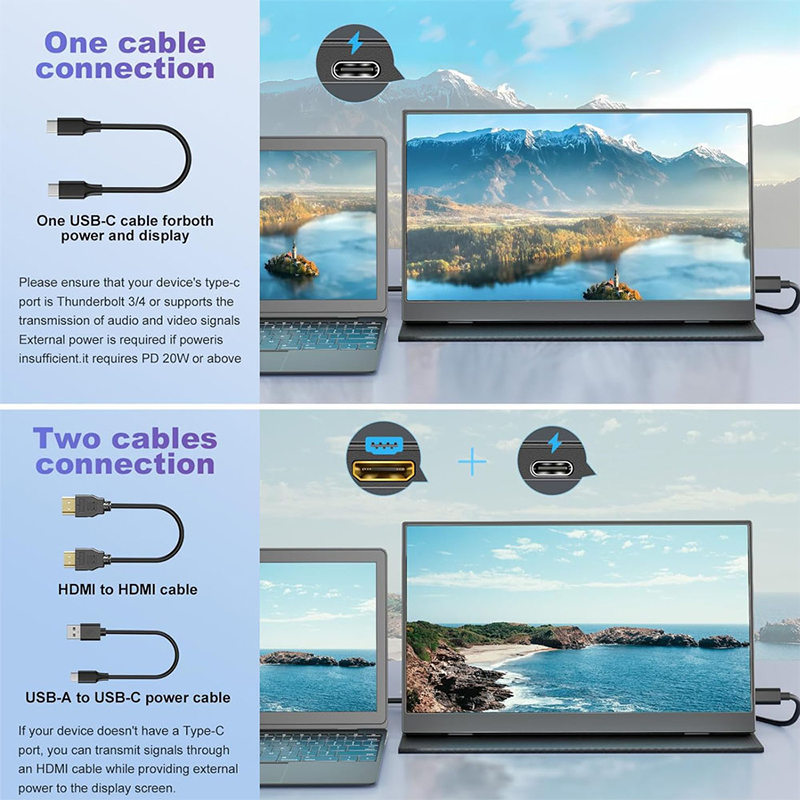
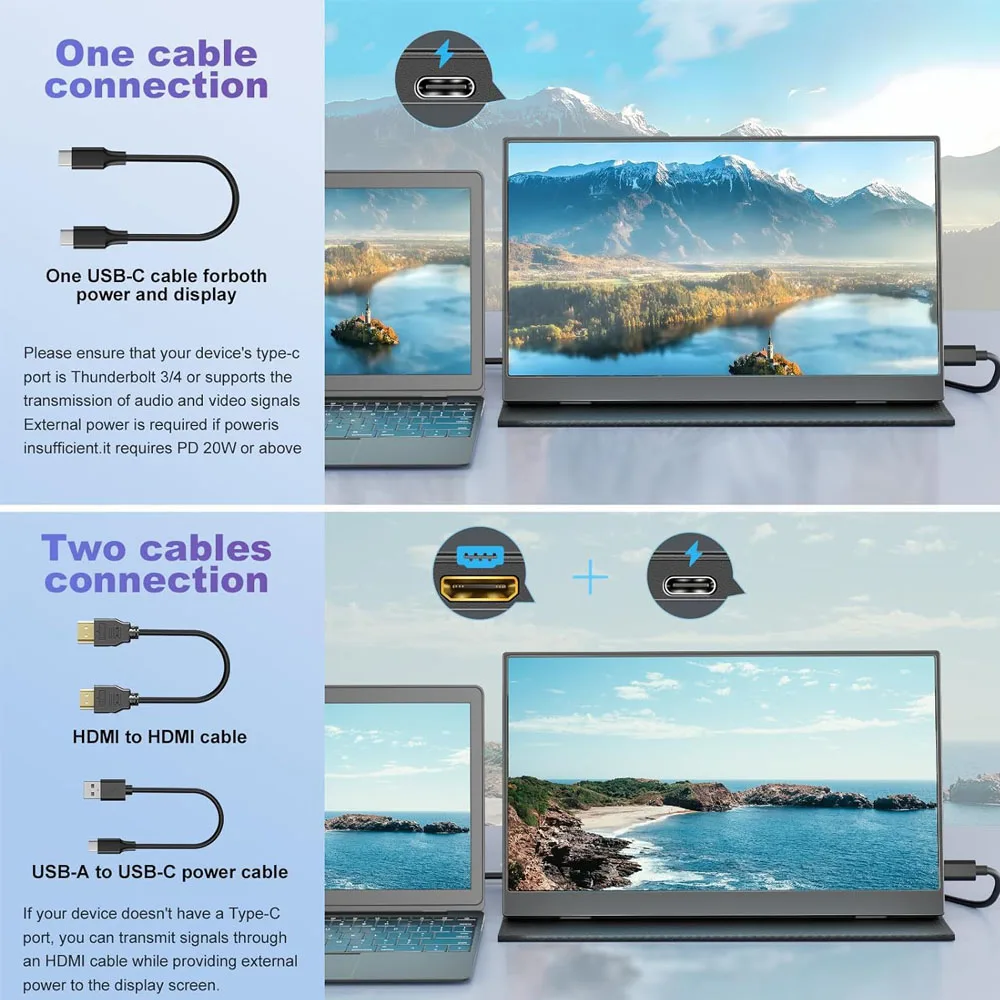
USB-C インターフェイス接続を使用する場合: USB-C ケーブルを使用して電源供給と信号伝送 (1 つのラインで 2 つの目的を実現、ワン ライン パスとも呼ばれます) を実現し、ラップトップから直接電源を取得できます。 HDMI インターフェイス接続を使用する場合は、2 線式接続ソリューションを使用する必要があります。 HDMI ケーブルはビデオ信号の伝送のみを担当します。追加の電源ソリューションが必要です。次のいずれかの方法を選択できます。
A1: ソケットに接続された電源アダプターから電力供給されます (30W 以上の PD 電力を推奨)
A2: 別途USBケーブルを介してコンピュータのUSBから電源供給されます(コンピュータのUSB電源が不十分な場合、明るさ不足、ちらつき、黒い画面などの誤報が発生する可能性があります。30W以上のPD電源を使用することをお勧めします)。
Q: 画面がちらつくのはなぜですか?
A: 接続が緩んでいないか確認してください。接続に問題がない場合、画面がちらつくのは端末や電源の出力不足が原因です。 30W以上のPD電源の使用を推奨します。アダプターを接続して再度使用するか、新しいケーブルとデバイスを交換してみてください。
Q: モニターから電流音やガサガサ音がするのはなぜですか?
A: ノイズの発生源を確認してください。接続ノイズの場合は、インターフェースを再接続するか、新しいケーブルに交換してください。アダプターまたはスピーカーの音の場合は、電源アダプターの品質に問題がある可能性があります。
Q: タッチ スクリーンが機能しないのはなぜですか?
A1: ご購入の際は、タッチ機能をサポートするかどうかを必ず選択してください。
A2: 接続を確認してください: ラップトップ/デスクトップの場合は、HDMI ケーブルとタッチ ケーブル (付属) の両方を接続します。 USB-C インターフェイスの場合、ポートが Type-C 3.1 /Thunderbolt 3 をサポートしている必要があります。
A3: 携帯電話の互換性: 直接画面投影をサポートしますが、デスクトップ/拡張モードではタッチをサポートしない場合があります。
A4: ベストプラクティス: 常に接続: √HDMI ケーブル、√ 電源ケーブル、√ タッチ ケーブル
A5: コンピュータ システムの互換性: 直接スクリーン投影をサポートします。またはタッチ スクリーンをメイン スクリーンとして設定すると、正確なタッチができない場合があります。または、セカンダリ モードまたは拡張モードでのタッチがサポートされない場合があります。
Q: このコンピュータ モニターは VESA 壁掛けをサポートしていますか?
A: VESA 壁掛け対応
Q: スピーカーはありますか?
A: はい、スピーカーが内蔵されています。
Q: Apple の携帯電話はサポートされていますか?
A:基本的にはありません。ただし、テストした結果、iPhone 15 PROは画面を投影できますが、縦画面とタッチ機能はサポートしていません。
関連製品