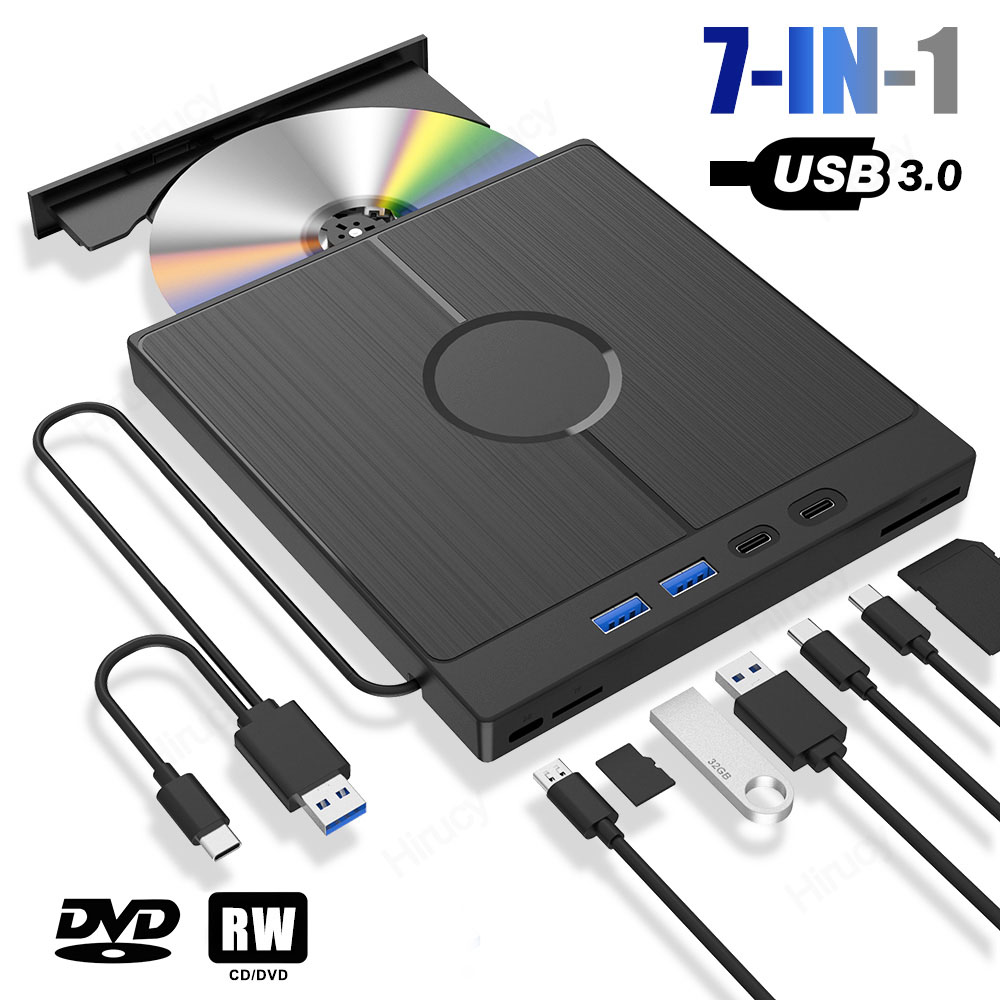
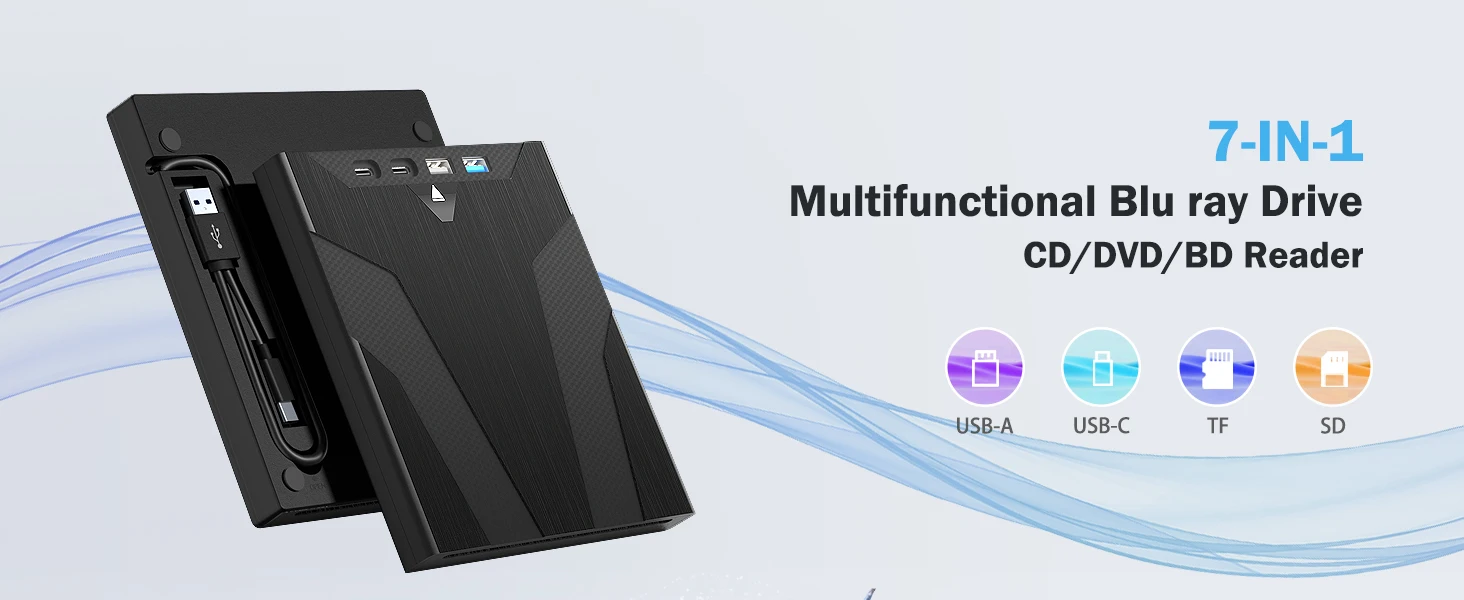
8-in-1 吸盤タイプ外付けブルーレイドライブ、収納バッグ付き BD/CD/DVD -/RW 光学ドライブプレーヤーバーナー、ラップトップ PC Windows 用
価格:
$85.61
/Pc
払い戻し:

シェア:
売れ筋商品






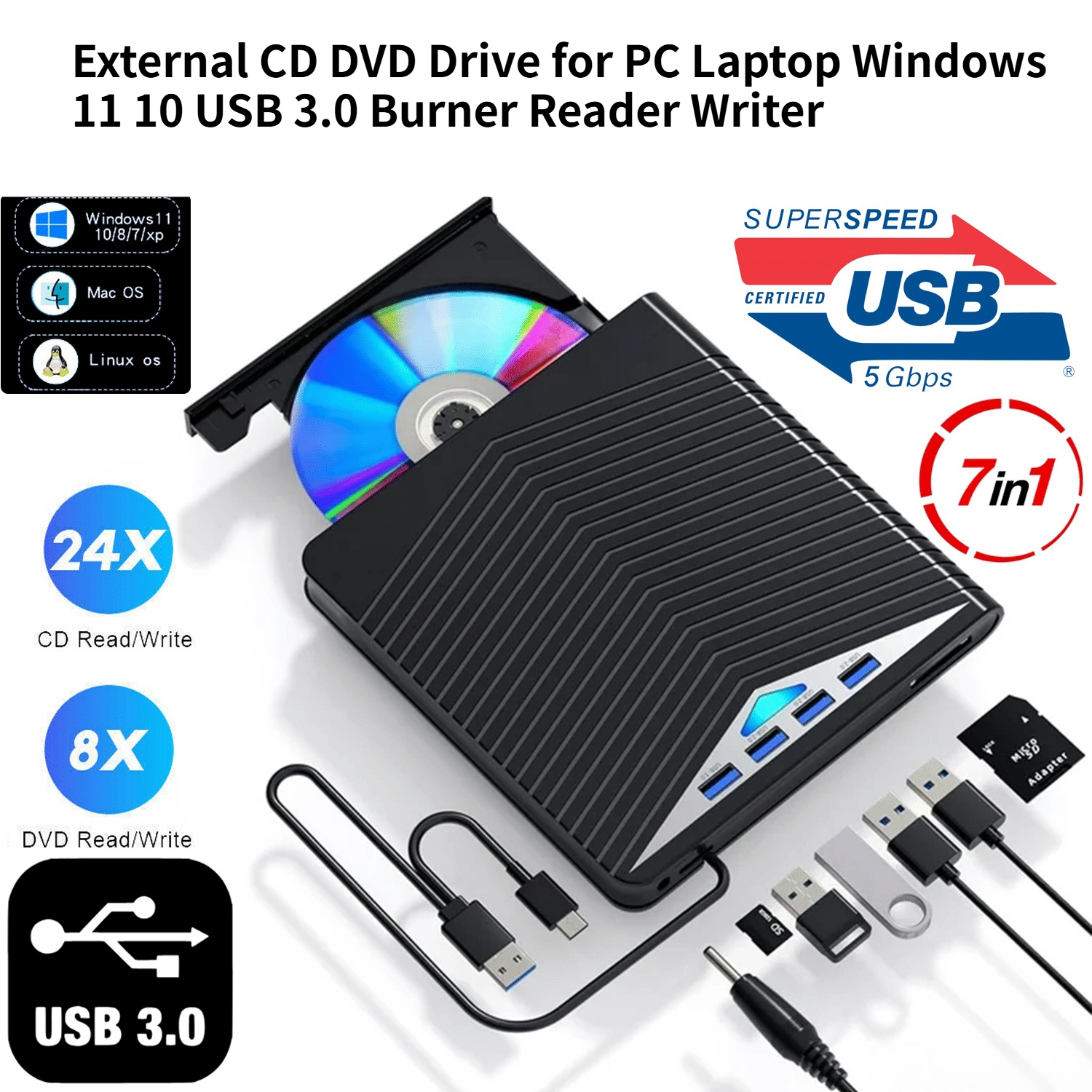
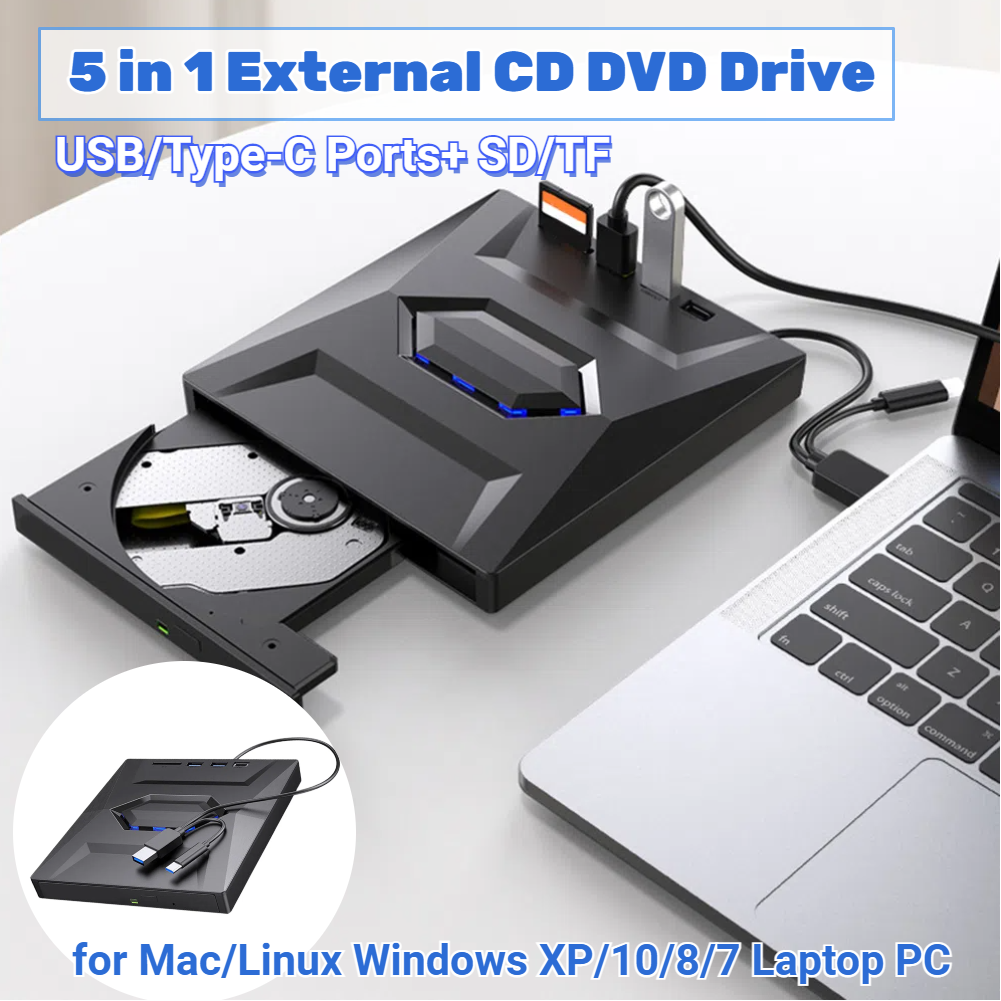
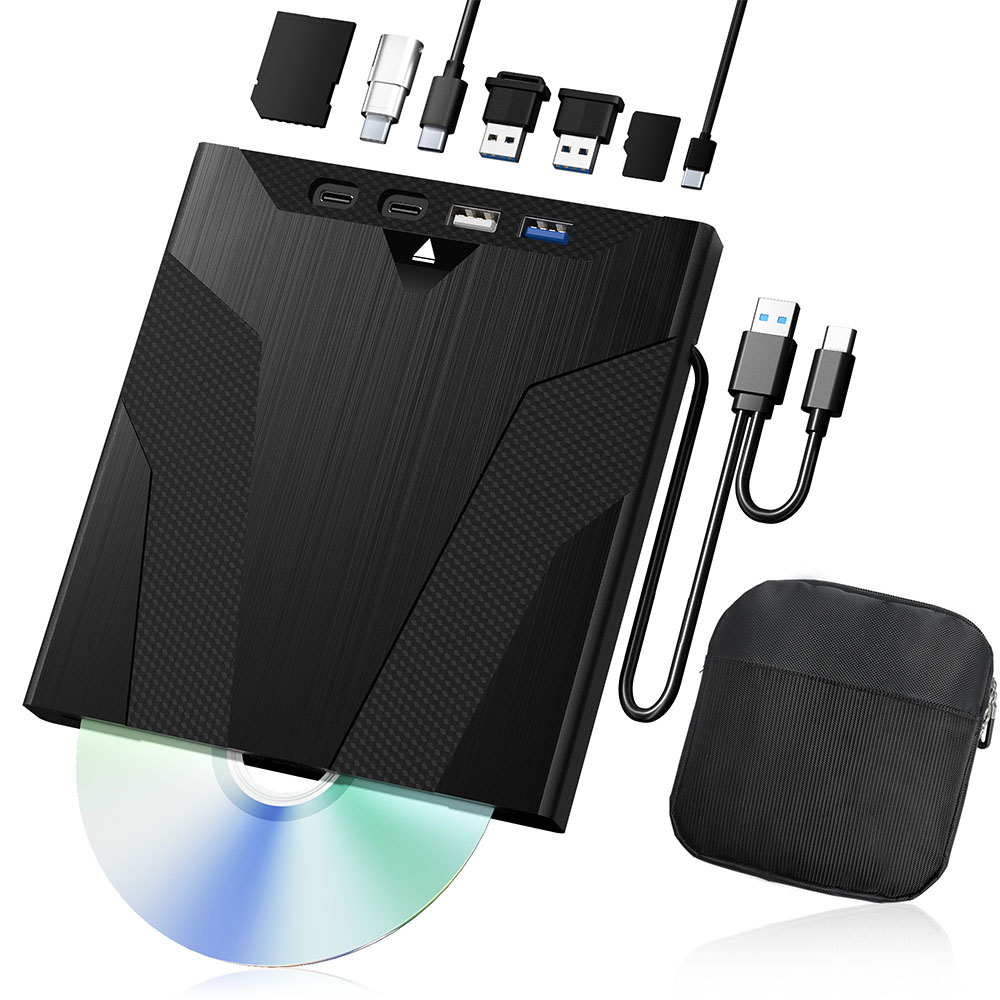
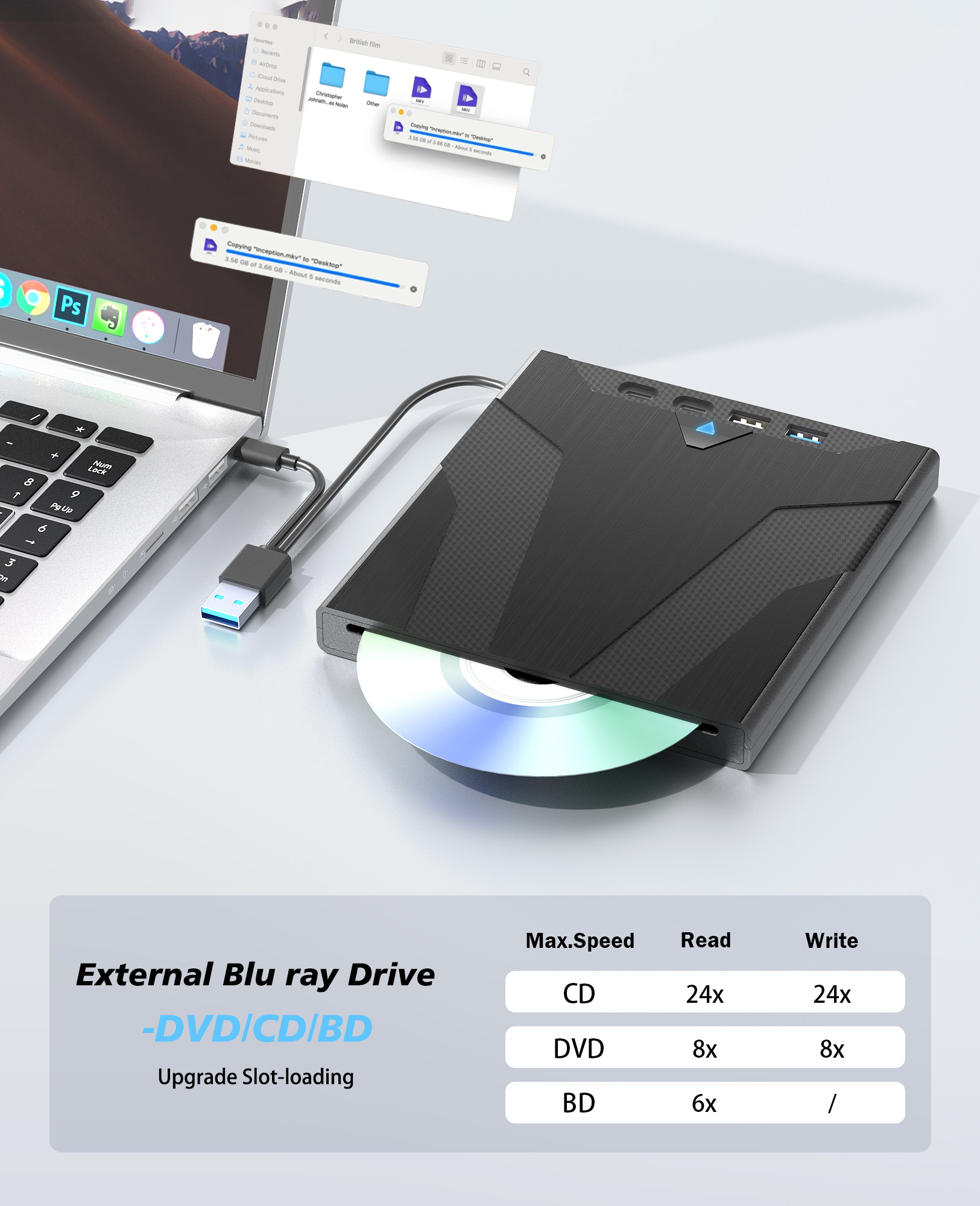
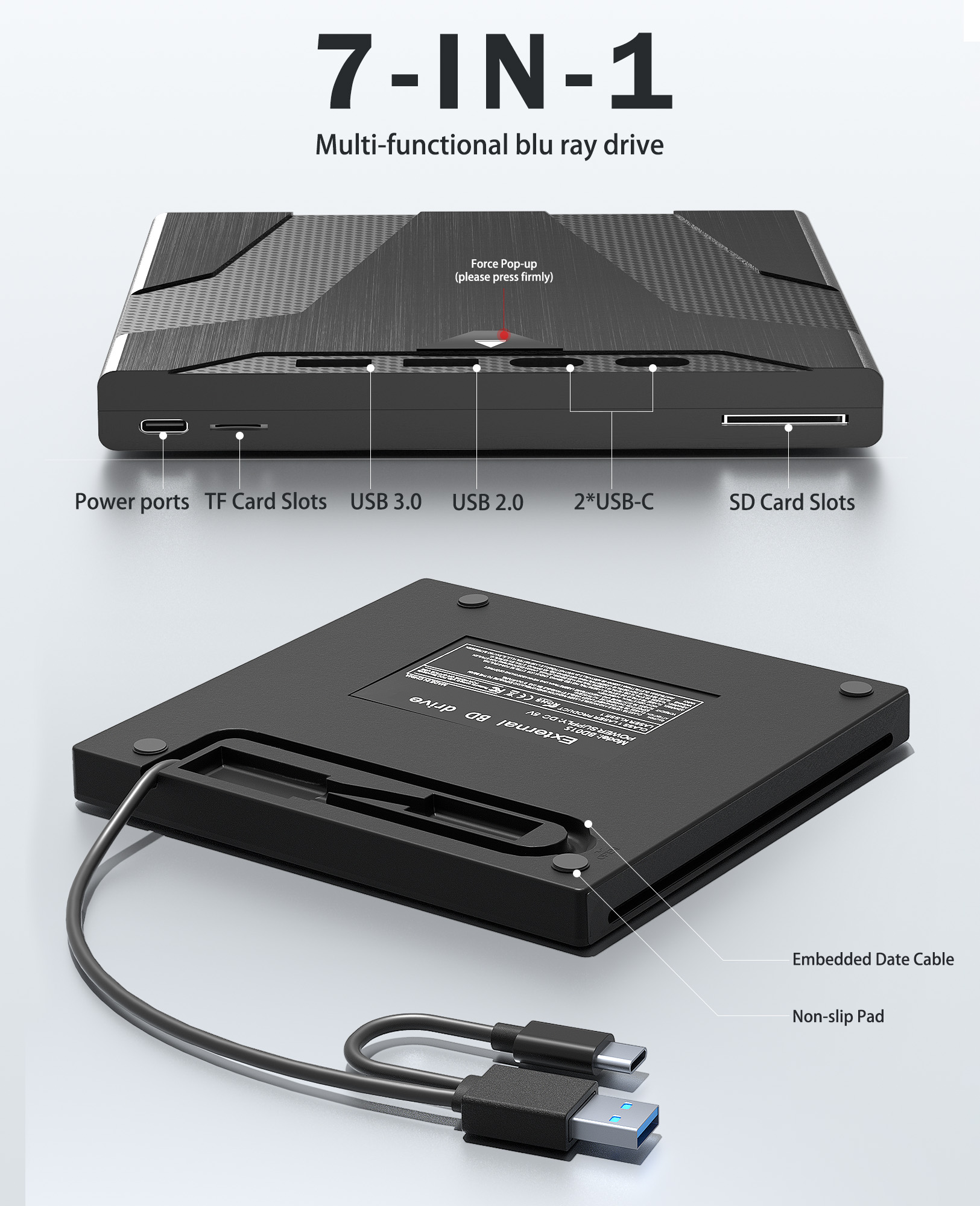
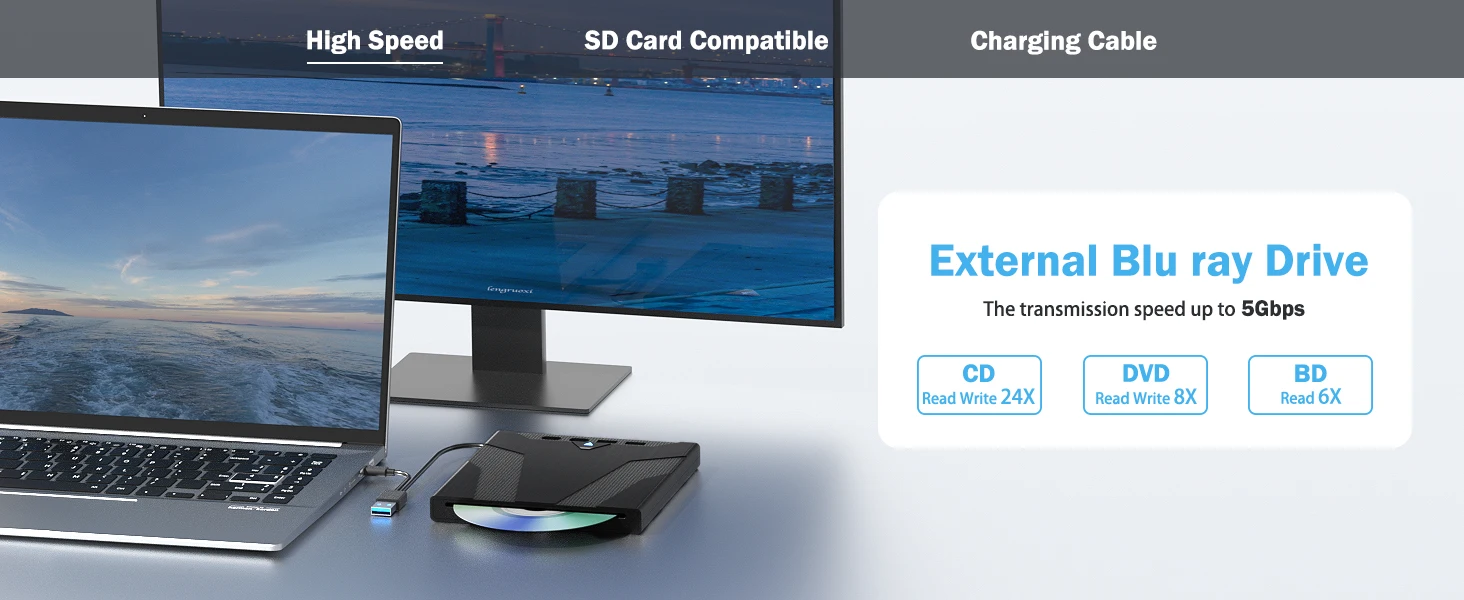
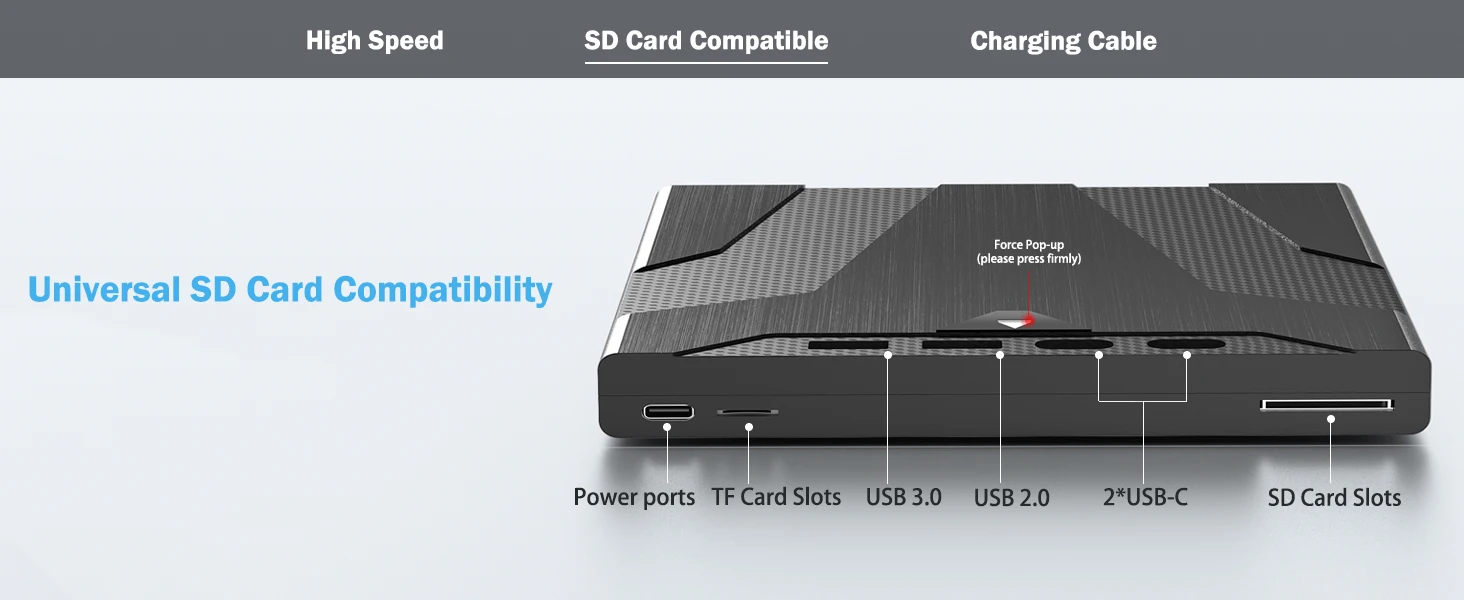
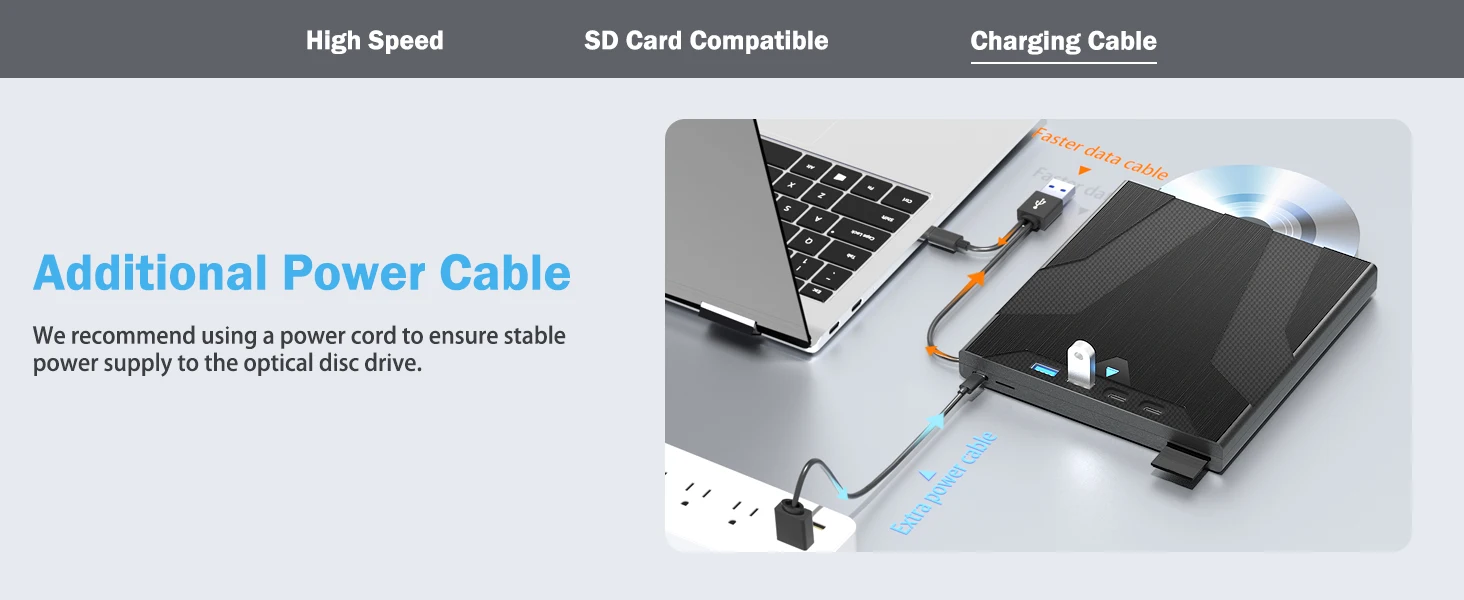
?多機能:この 8-in-1 外付けブルーレイドライブは、多彩な機能を提供します。データ転送または充電用に、SD カード スロット 1 つ、TF カード スロット 1 つ、USB 3.0 ポート 1 つ、USB 2.0 ポート 1 つ、Type-C ポート 2 つがあります。 BD/DVD/CD ディスクの読み取りと DVD/CD ディスクの書き込みをサポートします。音楽、映画、データ ファイルを SD カード、TF カード、または USB/Type-C ポート経由でコンピュータに簡単にコピーできます。 Blu-ay プレーヤーから SD カード、USB ハード ドライブ、または USB フラッシュ ドライブにファイルを転送することもできます。
*(SD カードと TF カードは同時に使用できないことに注意してください。一度に 1 つしか選択できません。ただし、2 つの USB ポートで両方を同時に機能できます。)
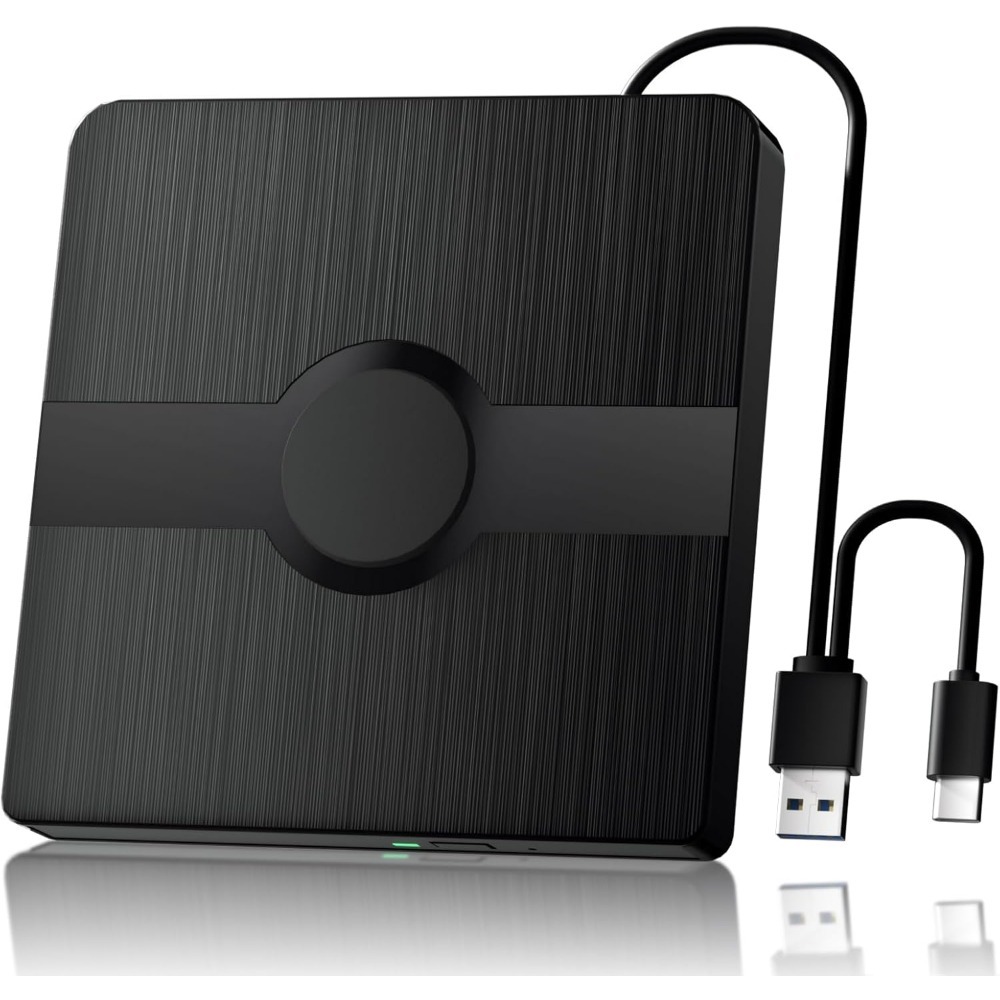
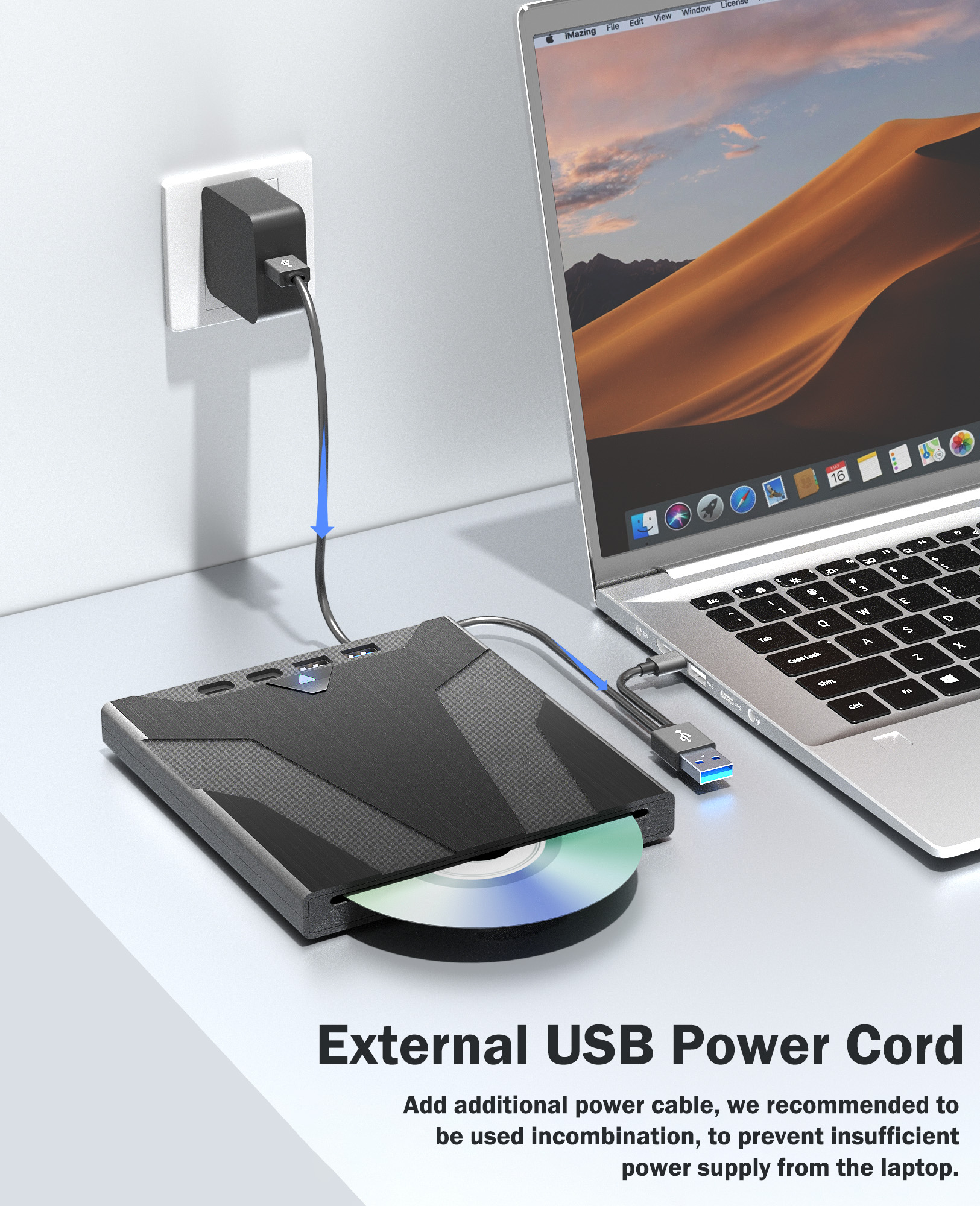
?高解像度のビデオとオーディオの録画: この外付けブルーレイ ドライブは使いやすく、外付けドライバーは必要ありません。 USB ケーブル 1 本で給電でき、本体にはディスクの読み込みに便利なイジェクト ボタンが付いています。イジェクト ボタンを押してディスクを挿入し、外付けブルーレイ バーナーをコンピュータに接続するだけです。
※(Blu-rayプレーヤーソフトは付属しておりませんのでご注意ください)。
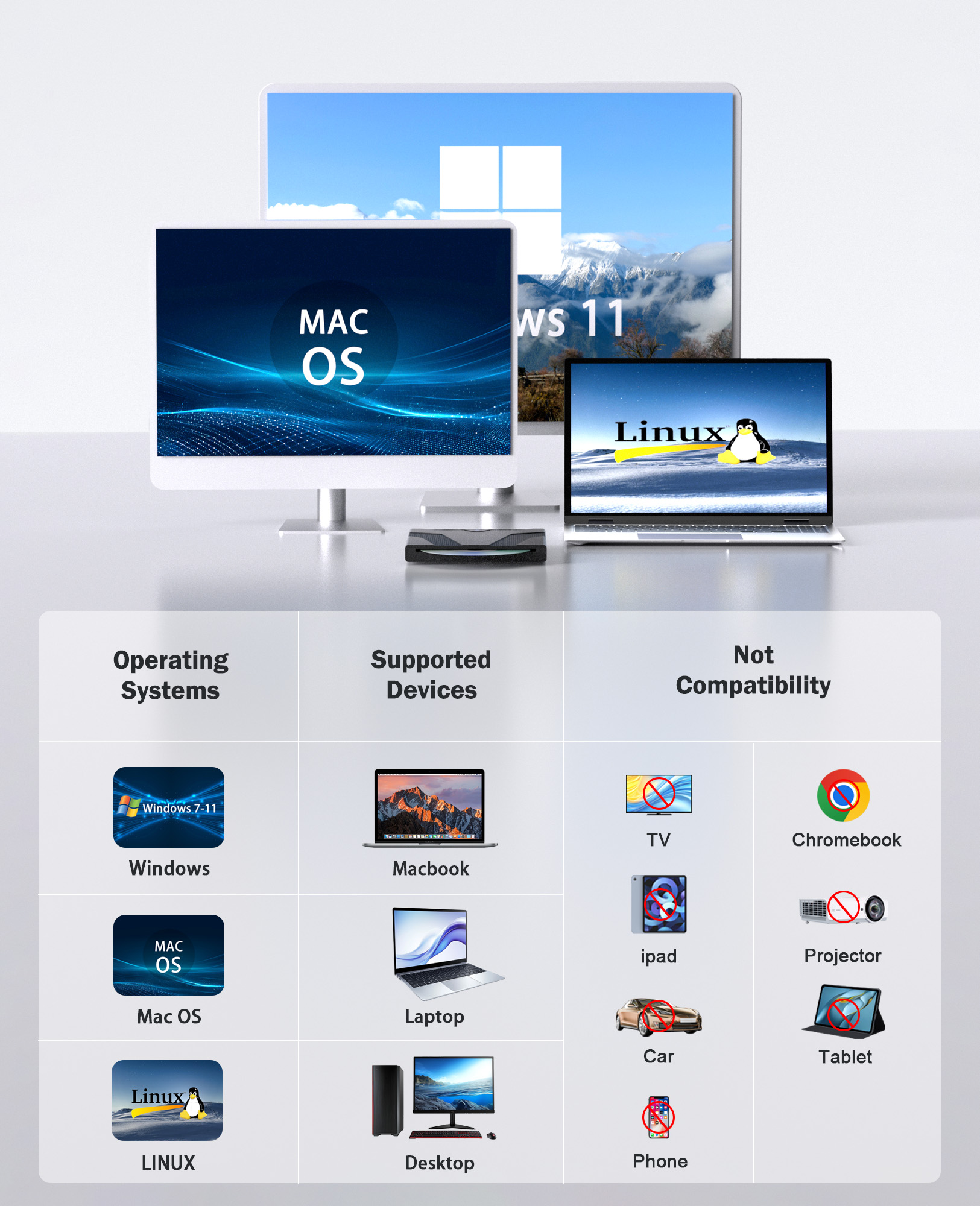
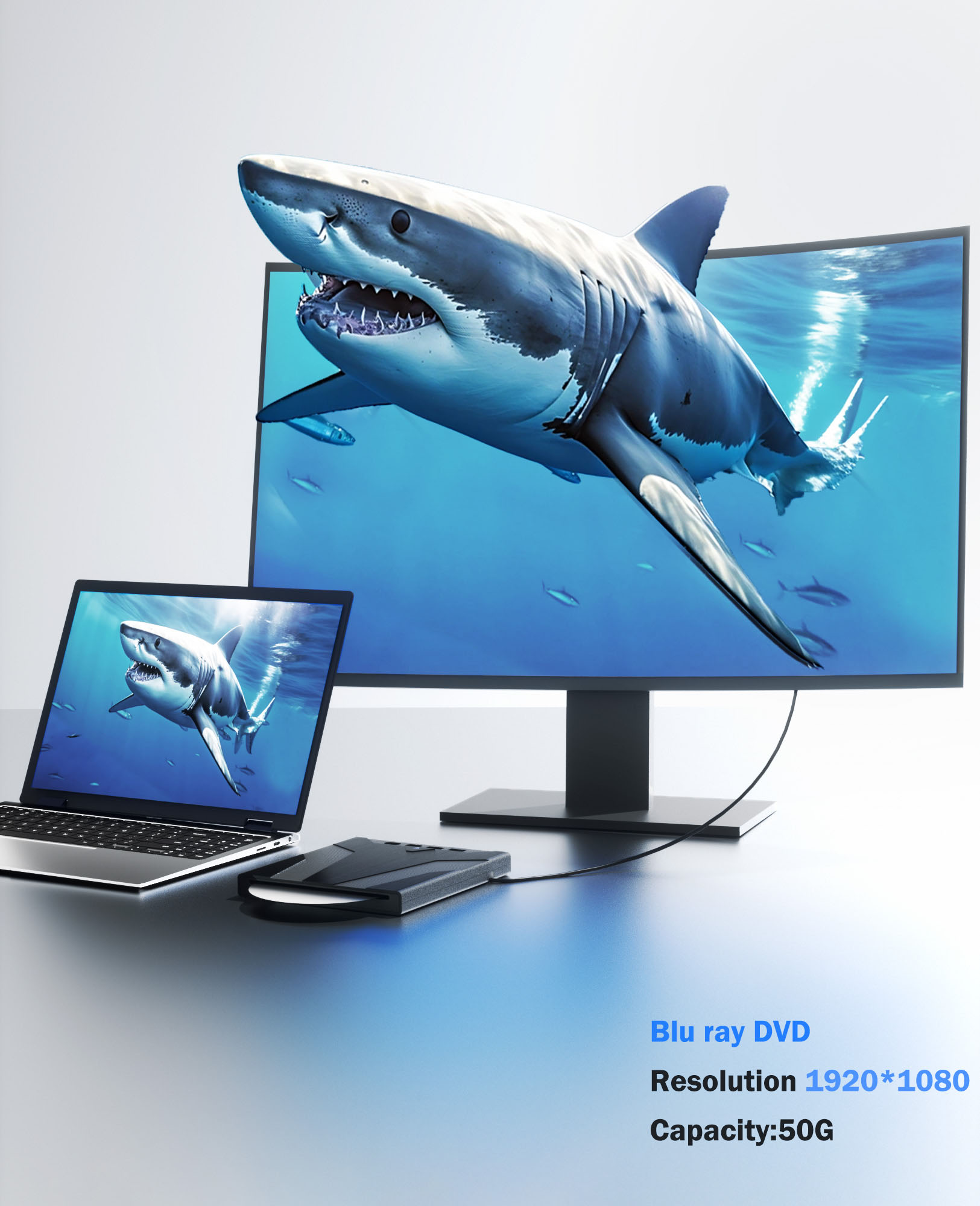
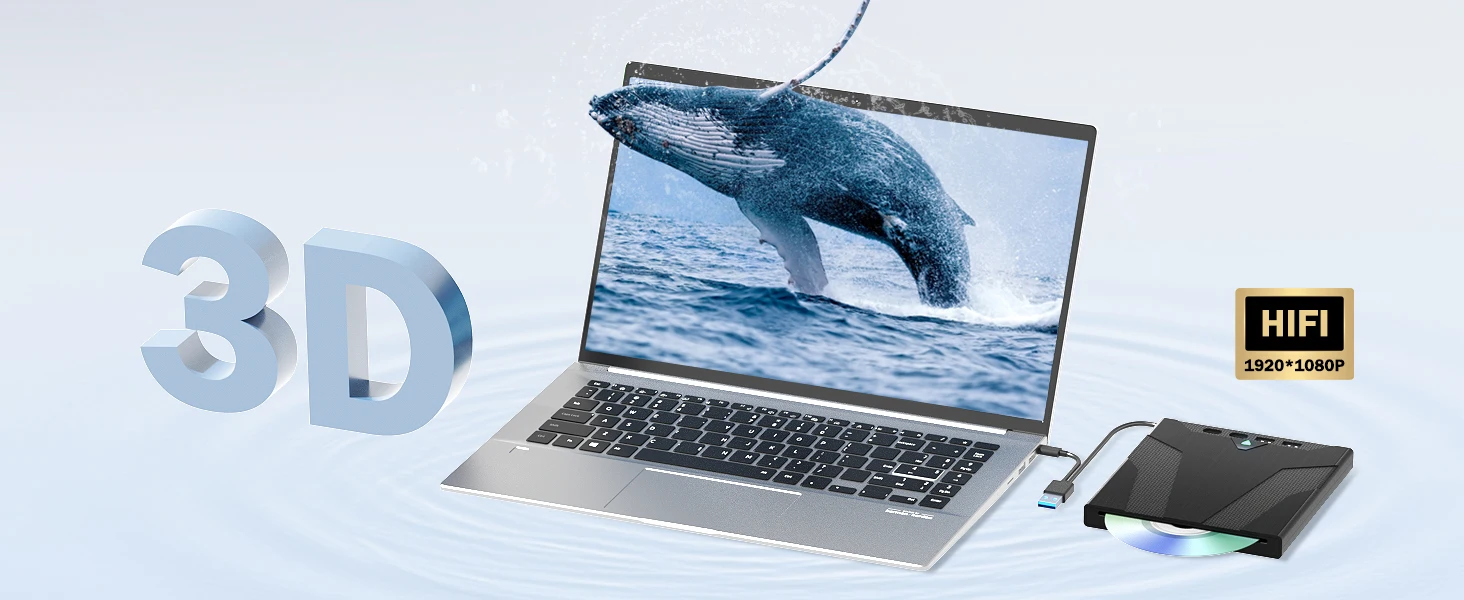
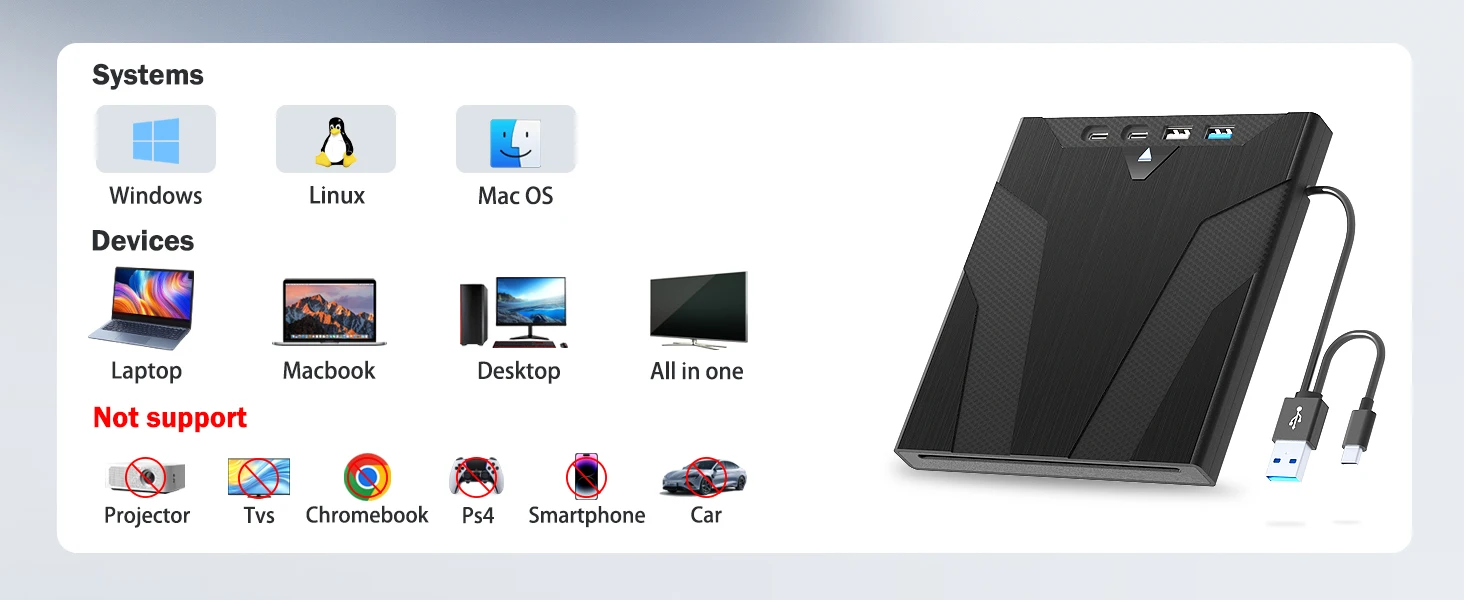
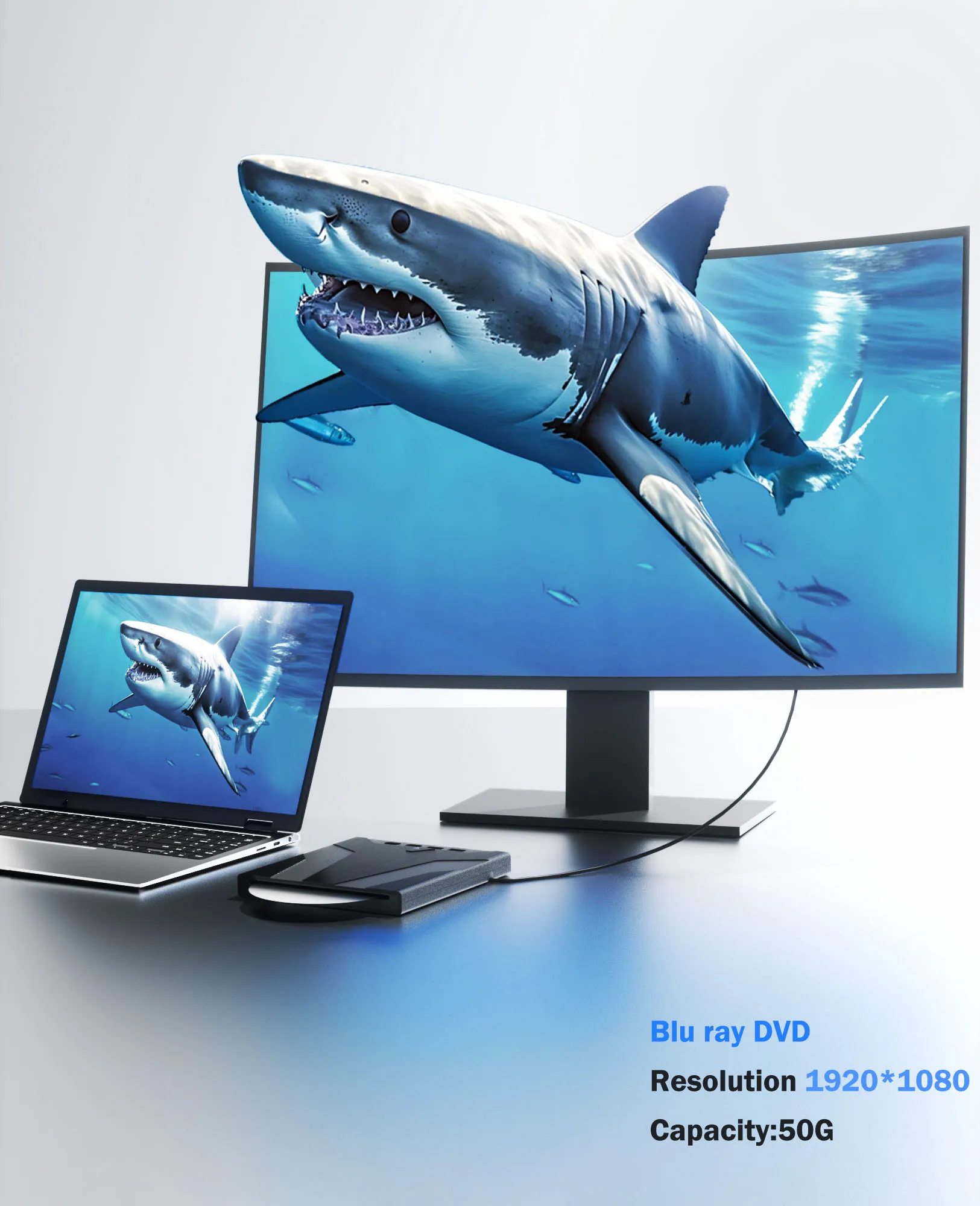
?幅広い互換性: この外付けブルーレイ/DVDドライブは、Windows 11/10/8/7およびMac OSを実行しているラップトップ/MacBook Pro/MacBook Air/PCと互換性があります。 3D 再生をサポートし、4K に近い品質の鮮明さを提供します。
*(4K Ultra HD ディスクは再生できないことに注意してください)。
Blu-rayの書き込み/書き込みには対応していません。
✅ブルーレイ ソフトウェアについて:
この外部ブルーレイ DVD リーダーは、ブルーレイ DVD を読み取る前に、ブルーレイ プレーヤー ソフトウェア自体をダウンロードする必要があります。一部のソフトウェアは Windows と MAC OS に互換性がありません。ブルーレイ再生ソフトウェアがお使いのコンピュータ システムと互換性があることを確認してください。
(推奨事項は次のとおりです。
*MAC OS 用の Macgo ブルーレイ プレーヤー。
*Windows 用の PowerDVD。
※Blu-rayマスターは全システムに1つ無料です。)
✅リージョンコードについて:
ドライブのリージョンコード設定と異なるディスクを再生すると、エラーが発生する場合があります。エラーを回避するか、ドライブのリージョン コードを別のリージョン コードに設定するには、次の手順に従ってリージョン コードを変更してください。リージョンコードの変更は初期設定を含めて5回までとなりますのでご注意ください。 5 回目の変更は永続的になることに注意してください。したがって、どうしても必要な場合を除き、リージョンコードを変更しないでください。・この手順は、管理者または管理者権限のあるアカウントでログインして実行する必要があります。 - リージョンコード設定の変更を完了するには、選択されているリージョンのディスクがこのドライブにある必要があります。
地域コードを変更する手順は次のとおりです。
1. 「マイ コンピュータ」を右クリックし、「プロパティ」をクリックします。
2. 「ハードウェア」をクリックします。
3. 「デバイスマネージャー」をクリックします。
4. DVD/CD-ROM ドライブを展開し、光学ドライブを選択します。
5. 「アクション」をクリックし、「プロパティ」を選択します。
6. DVD リージョンを選択します。
トラブルシューティングの手順
この CD/DVD ドライブを使用できない場合は、次の提案を試してください。
1. 光学ドライブがコンピュータに認識されているかどうかを確認してください。
【Windows OSの場合】 WindowsエクスプローラーにDVD RWアイコンが表示されます。光学式ドライブの背面 (底部) にあるデータ ケーブルを使用してコンピュータに接続します。
[Mac OS の場合] Mac OS コンピュータでは、ディスクが光学式ドライブに挿入され、ディスクが正常に読み取られるまで、デバイス アイコンが表示されません。
2. デバイス マネージャーを確認してください。光学式ドライブに黄色の感嘆符または疑問符が表示される場合は、ドライバーに問題がある可能性があります。右クリックして選択する必要があります
3. BIOS 設定を確認してください: コンピューターに入ります。
4. 光学式ドライブが清潔であることを確認してください。汚れがあると、正常に機能しなくなる可能性があります。専門の光学ドライブ クリーナーまたは綿棒を使用して、光学ドライブの読み取り/書き込みヘッドを優しくクリーニングすることをお勧めします。
5. ディスクを取り出すことができません:「BD-R」フォルダーを右クリックし、
この製品のレビューはまだありません。
関連製品