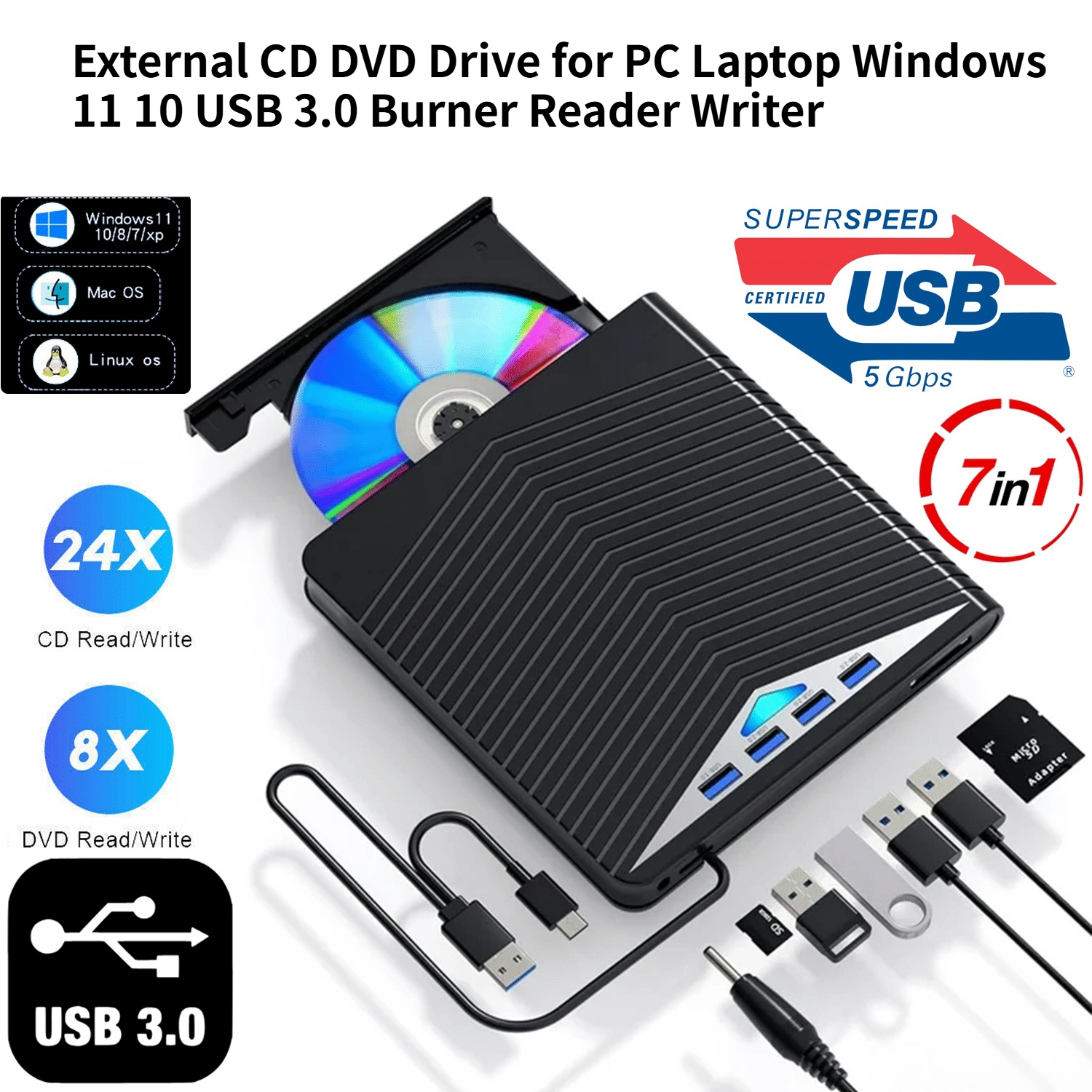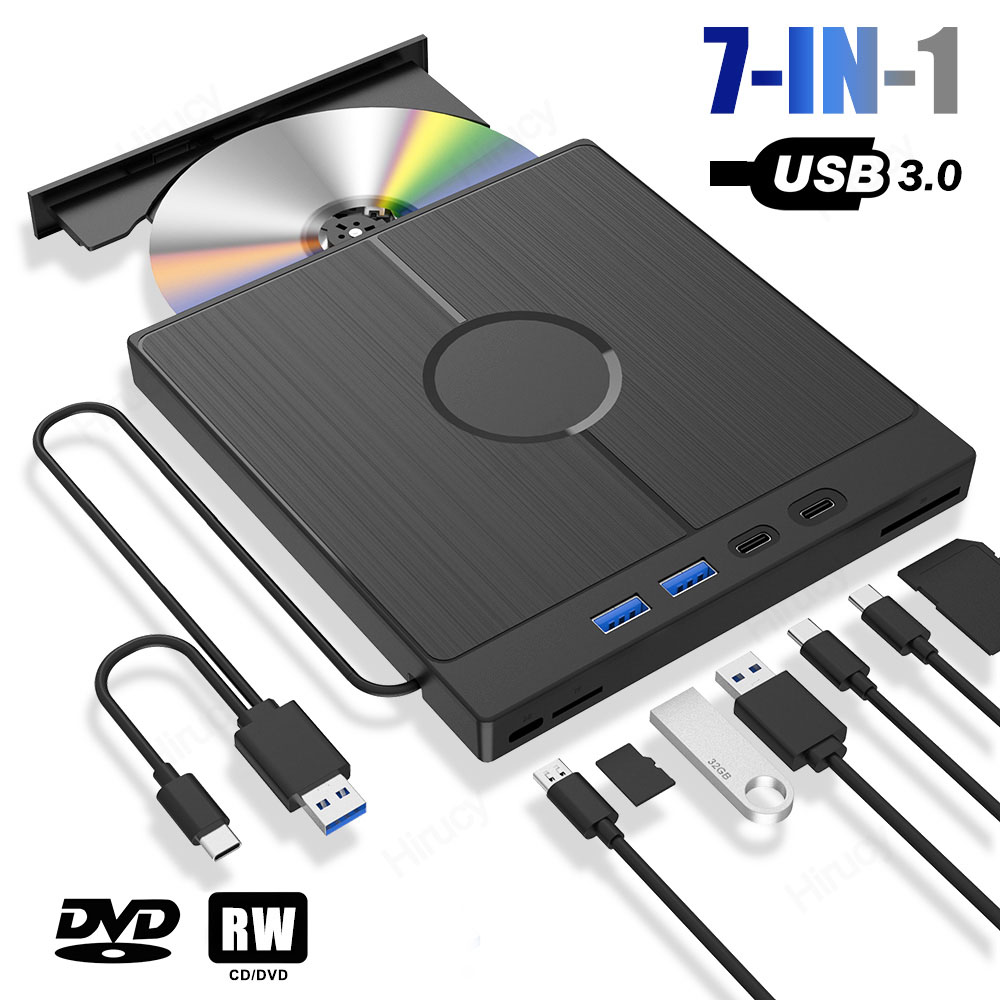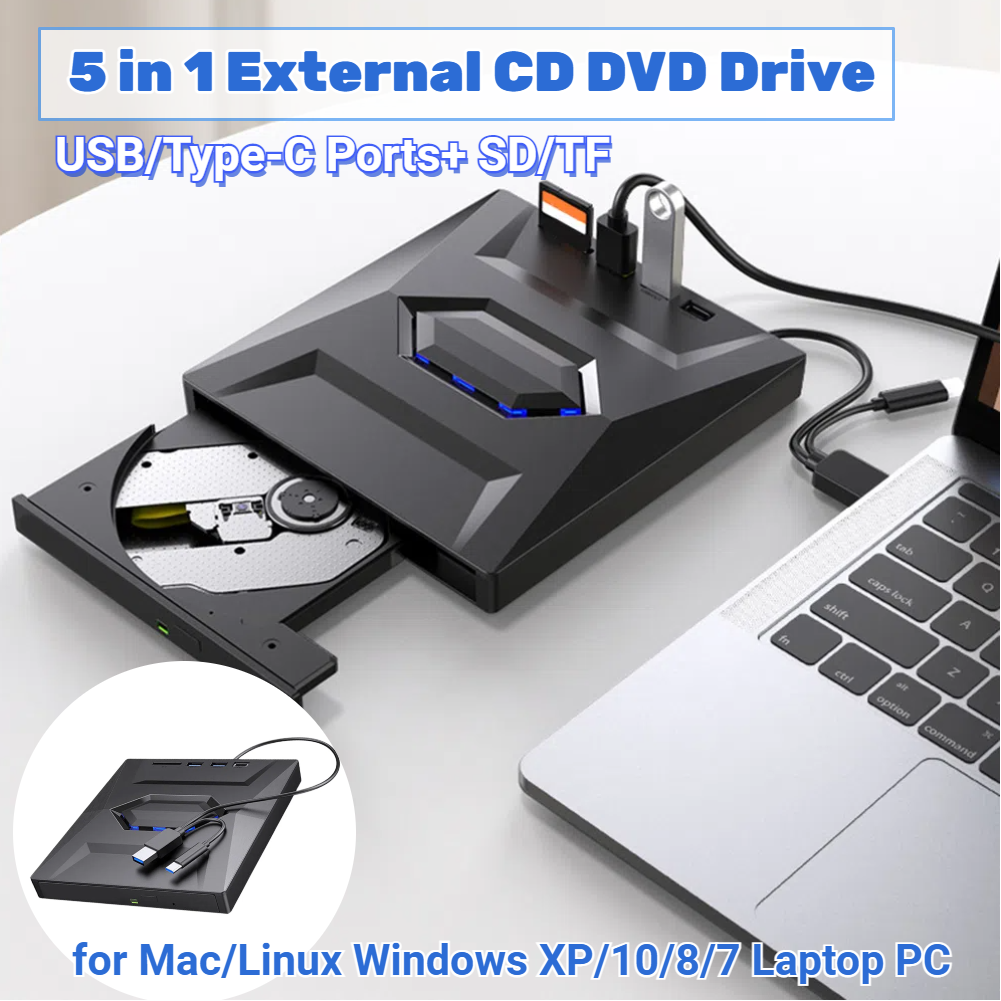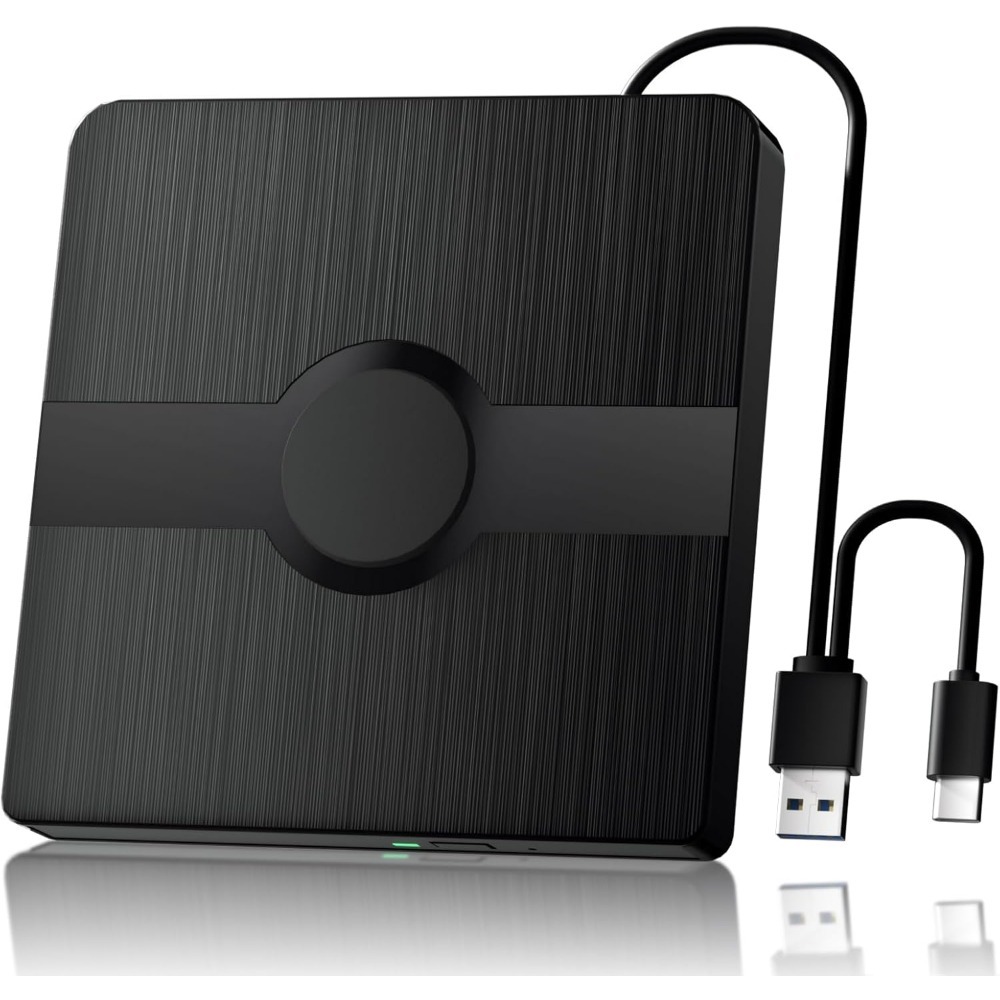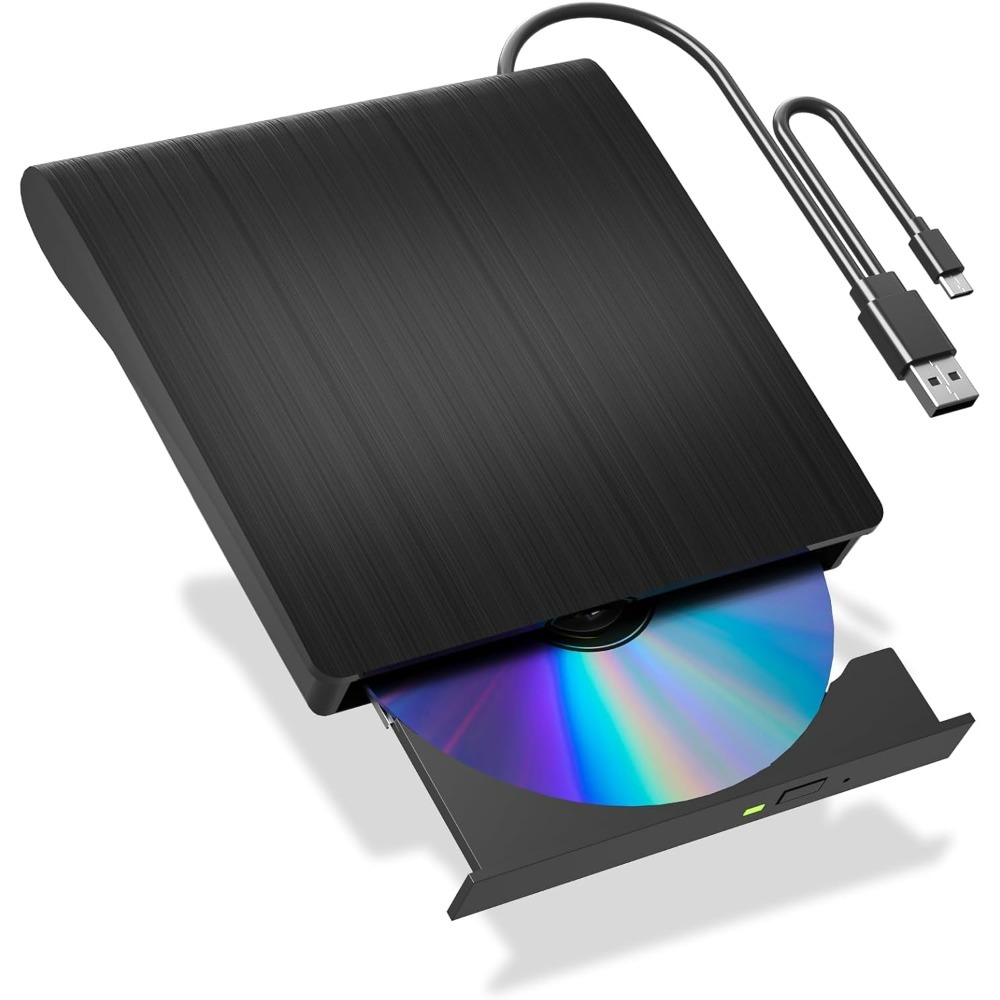
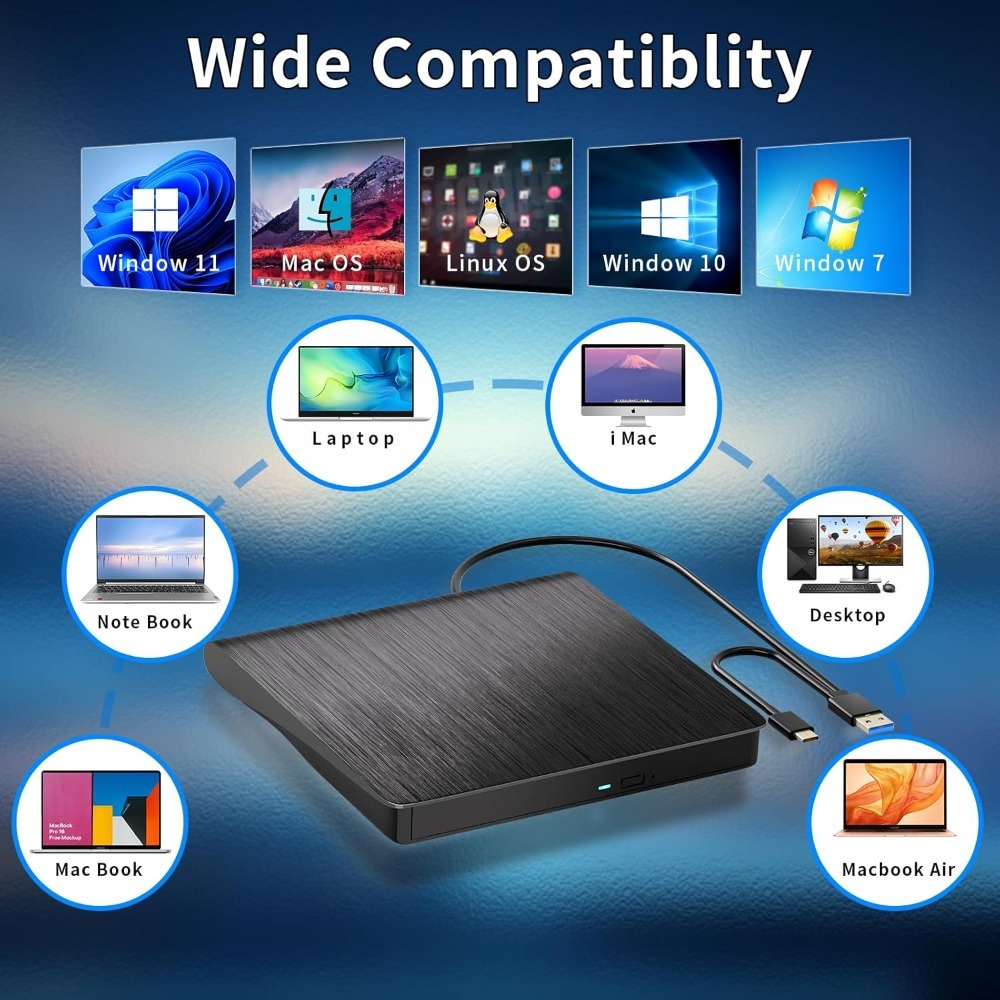
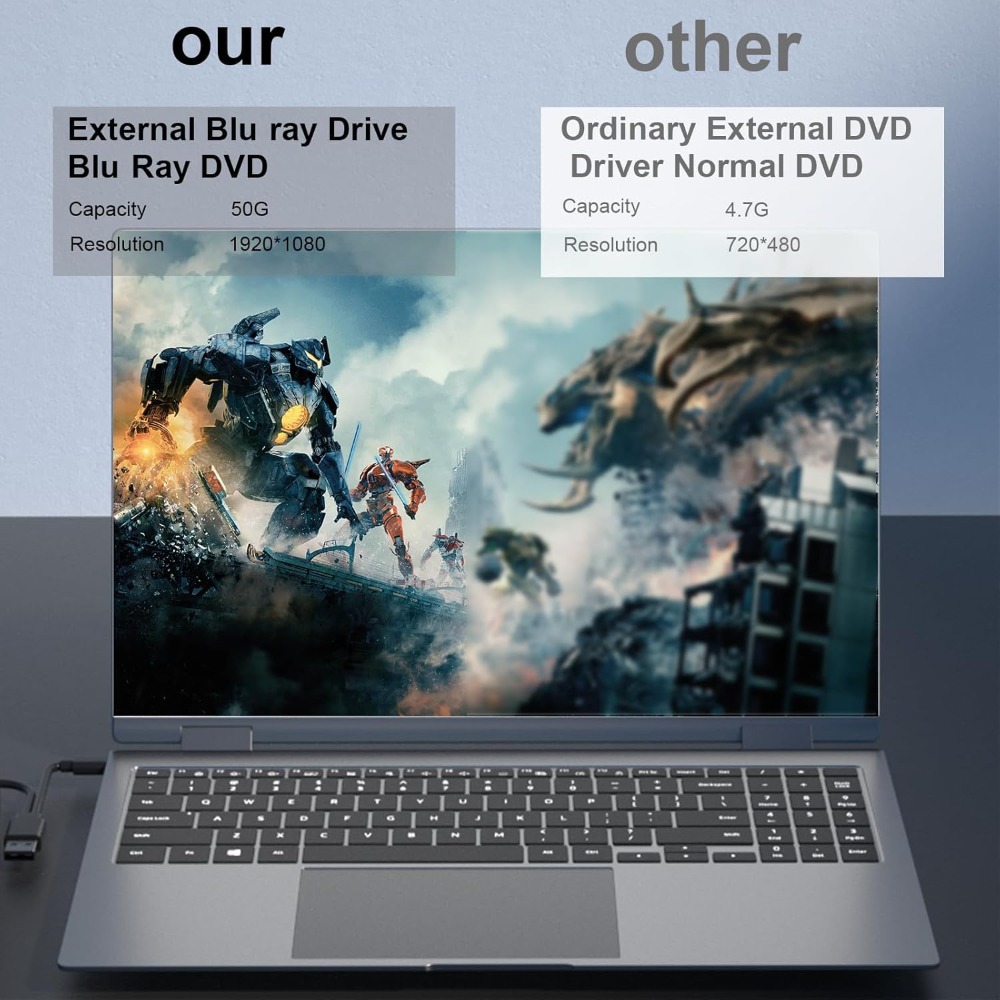
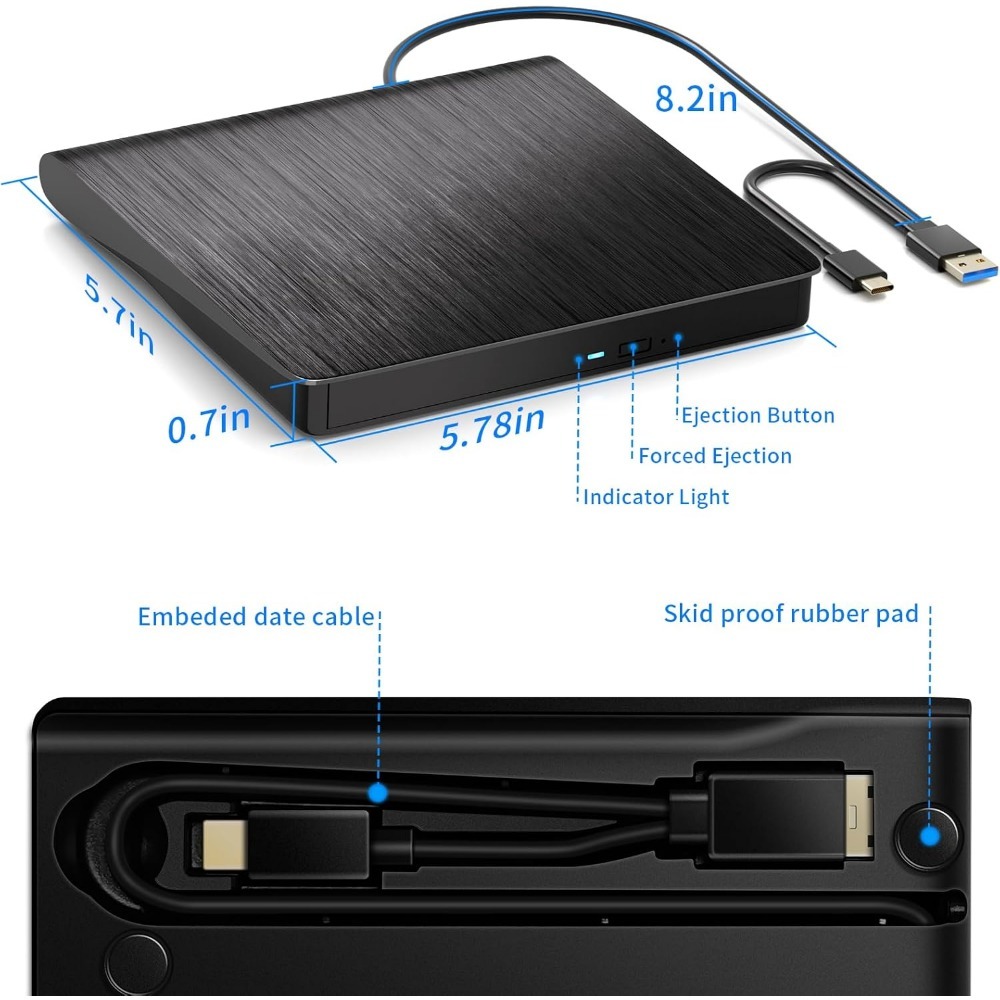
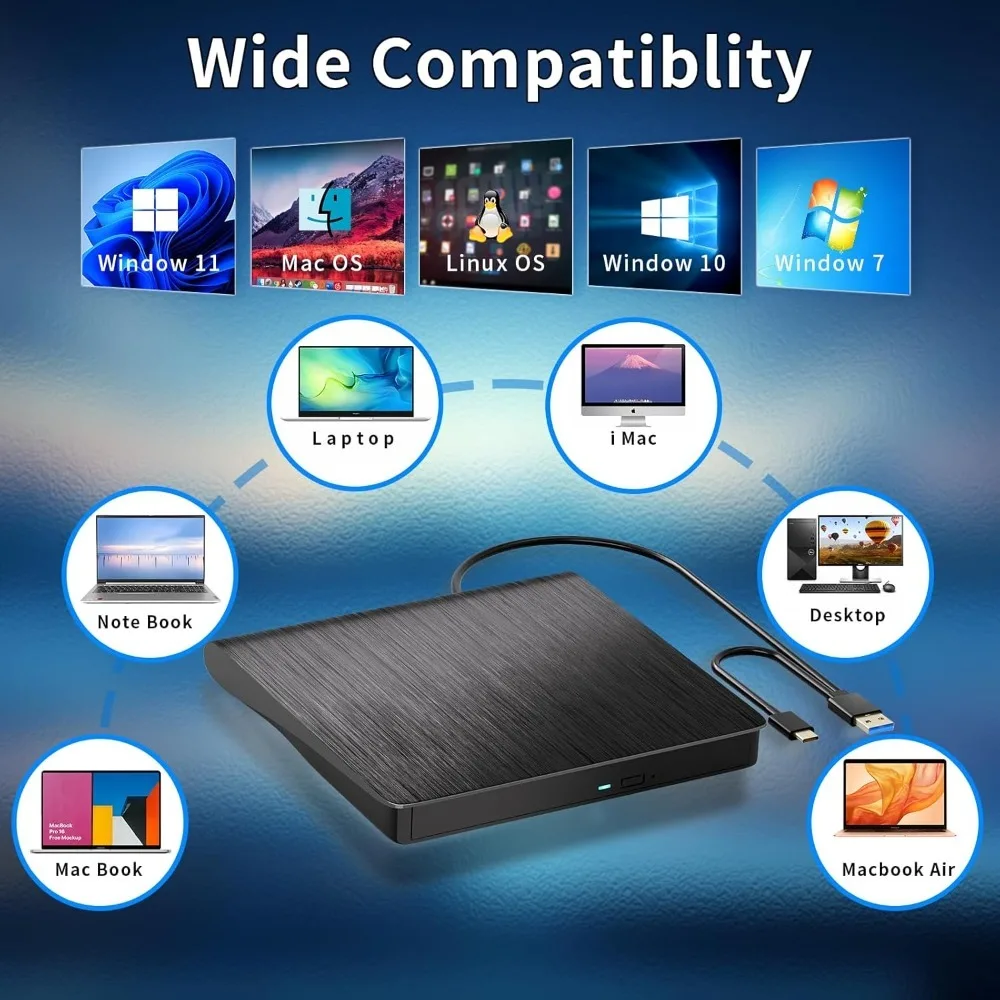
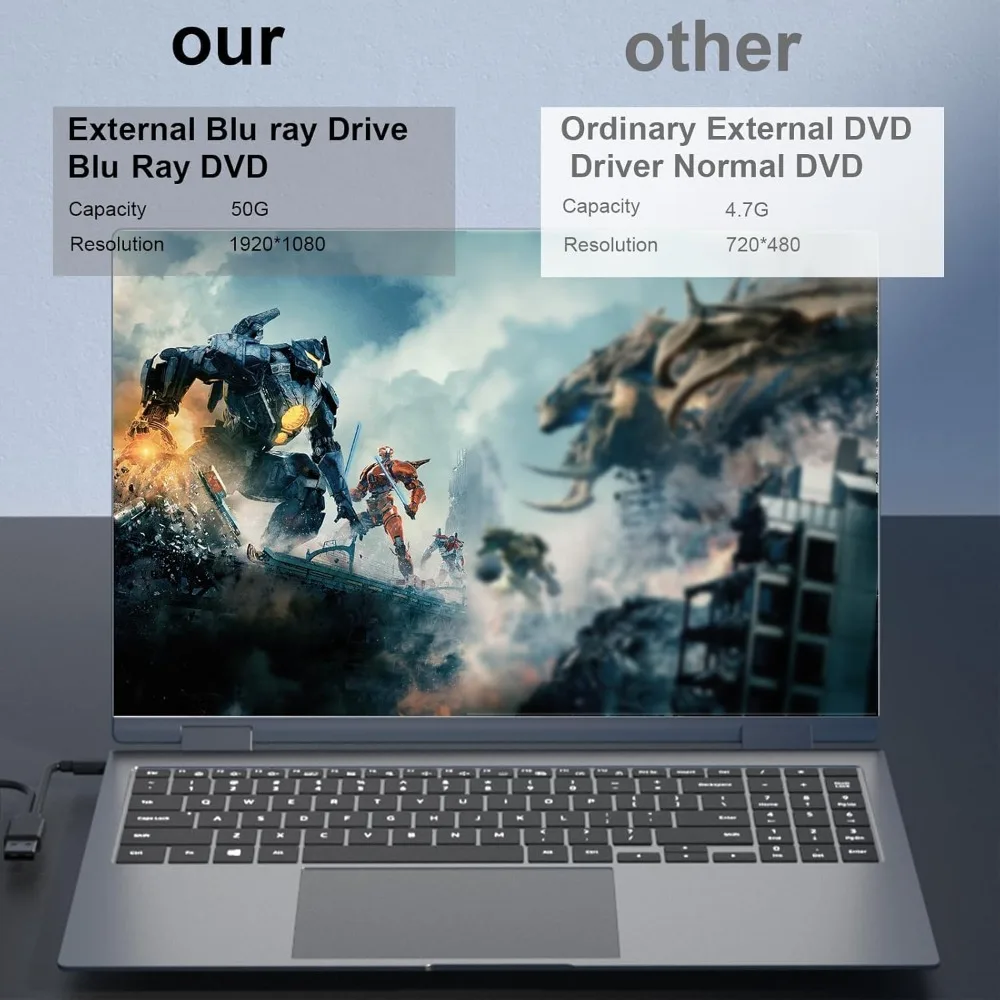
外付けブルーレイドライブバーナー BD CD DVD リーダーおよびライター 光学ドライブプレーヤー Windows XP/7/8/10/11、Mac OS と互換性あり






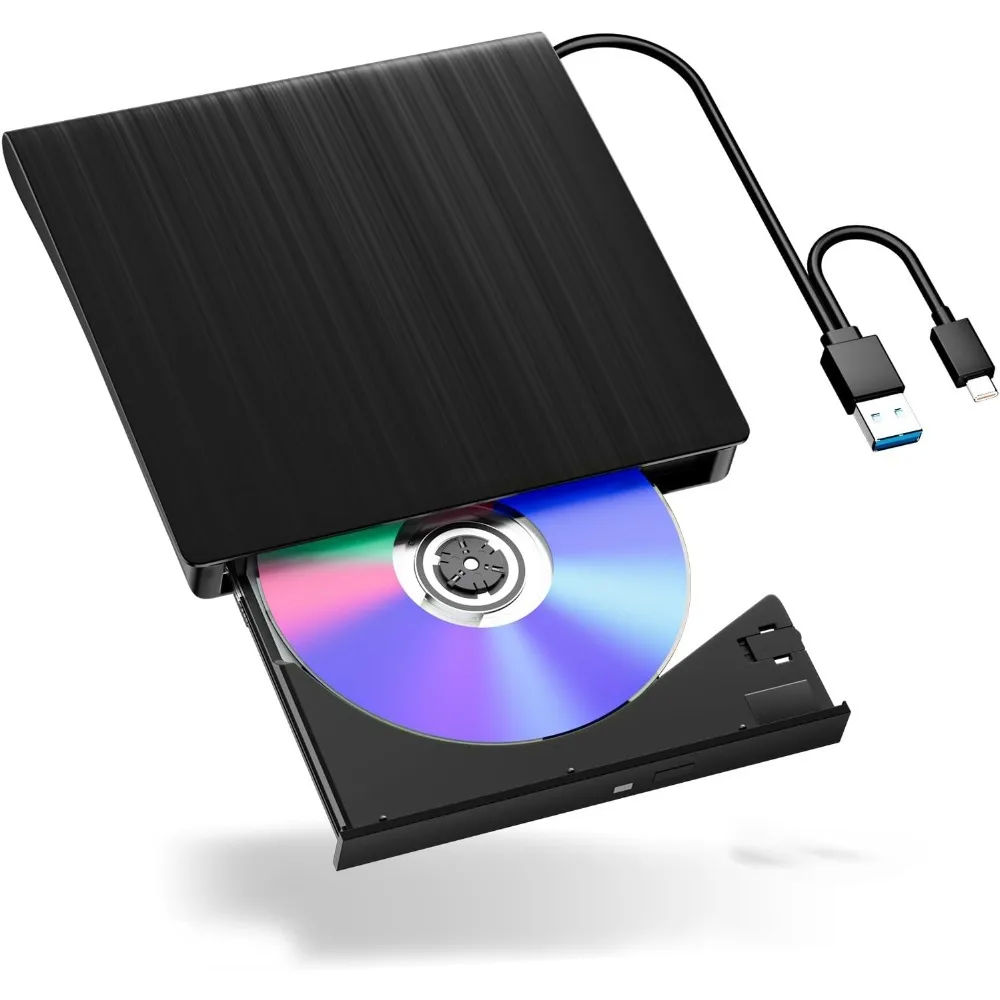
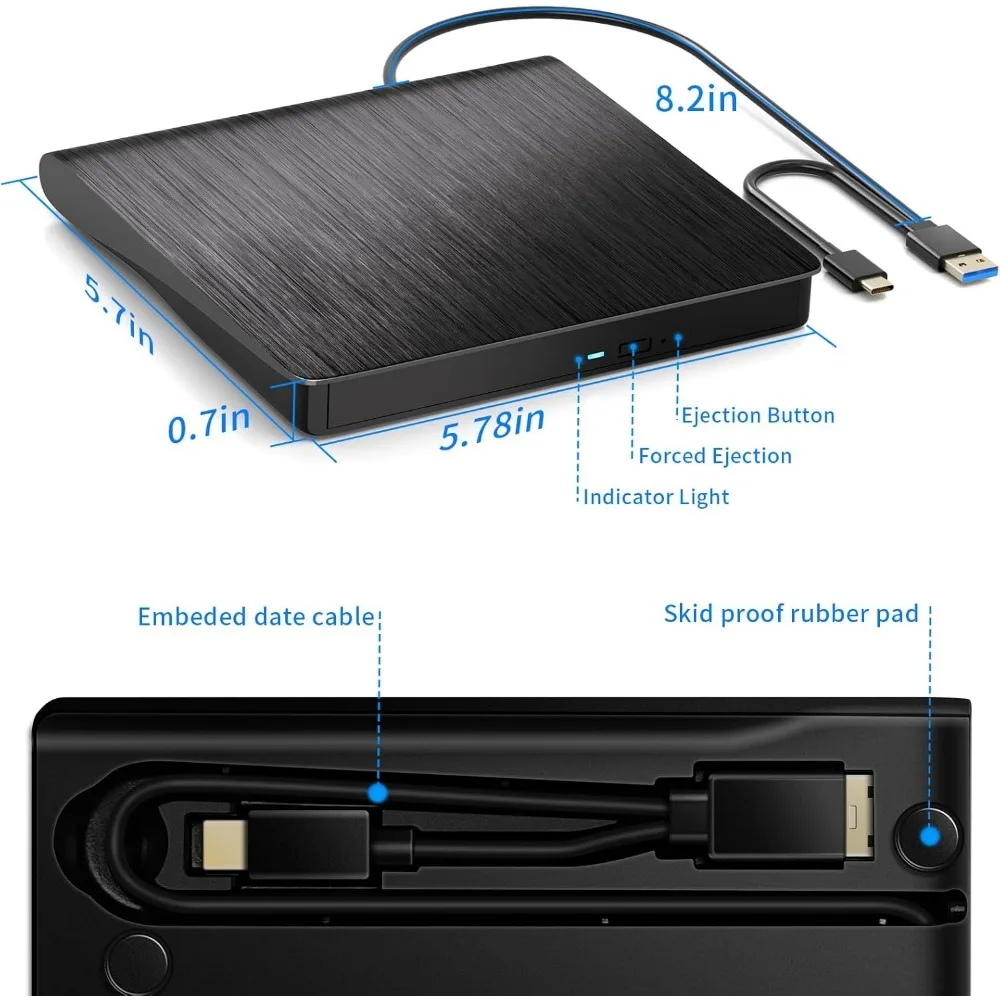
外部ブルーレイドライブバーナー、BD CD DVD リーダーおよびライター光学ドライブプレーヤー PC およびラップトップ用 USB3.0 および Type C ポート、Windows XP/7/8/10/11、Mac OS と互換性あり
質問:最大の読み取り速度はどれくらいですか?
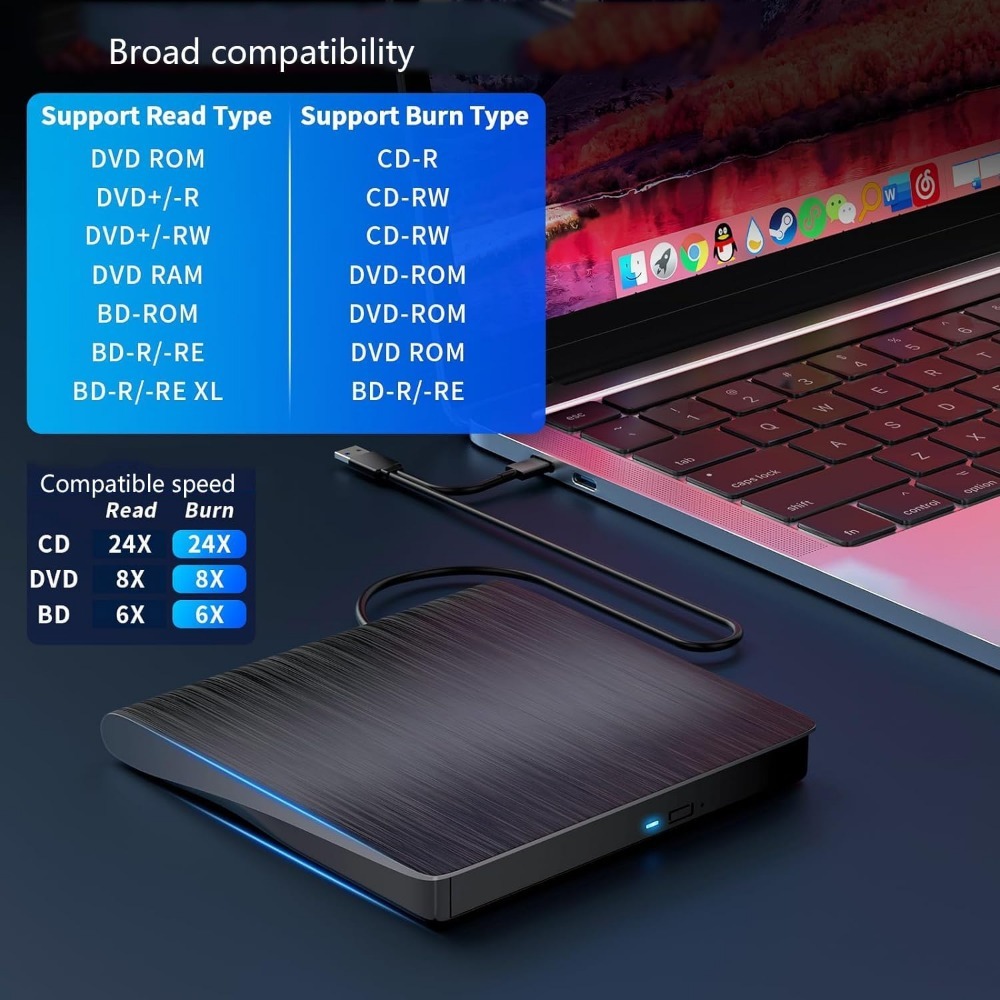
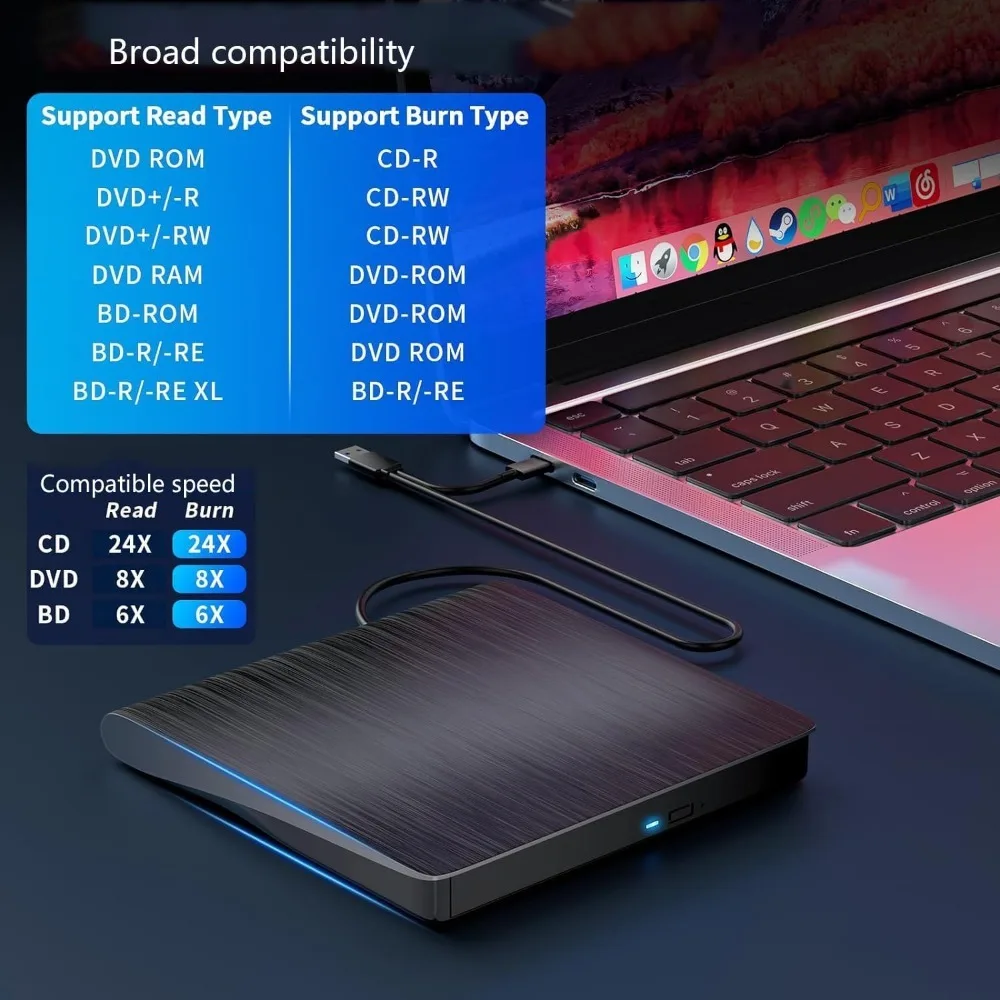
答え:BD-ROM: 2.0X (ビデオ用)/最大 6X (データ用)、DVD-ROM: 8X、CD-ROM: 24X、
質問:何
答え:DVD-R: 8X、DVD-R DL: 6X、DVD-RW: 6X、DVD R: 8X、DVD R DL: 6X、DVD RW: 8X、DVD-RAM: 3X-5X PCAV (4.7GB)、CD-R: 24X、CD-RW: 16X、
質問:ディスクが取り出せないのはなぜですか?
答え:ドライブはハブではなくコンピューターに挿入する必要があります。ただし、場合によっては USB ハブ (アダプターから電源供給) を使用することをお勧めします。
質問:コンピューターに接続した後、コンピューターにこのブルーレイ ドライブが表示されないのはなぜですか?
答え:コンピュータに十分な電力が供給されていることを確認してください。デスクトップの場合は、背面のマザーボードの USB インターフェイスに USB ケーブルを直接接続してください。それでもブルーレイドライブが表示されない場合は、コンピュータを再起動してください
質問:ブルーレイ ディスクをドライブに挿入した後、表示できないのはなぜですか?
答え:ディスクがドライブに正しく配置されていることを確認します。ディスクを裏返しにしないでください。コンピュータに仮想ドライブがあるかどうかを確認し、仮想ドライブを無効にします。
✅使用する前に、コンピューターが
Chromebook、タブレット、Surface タブレット、テレビ、プロジェクター、スマートフォン、車とは互換性がありません。
✅注:次のようなブルーレイディスクを再生するには、ブルーレイソフトウェアが必要です。
リージョンコードについて:
ドライブのリージョンコード設定が異なるディスクを再生するとエラーが発生する場合があります。エラーを回避するには、ドライブに別の地域コードを設定します。この手順に従って地域コードを変更できます。リージョンコードの変更は初期設定を含めて5回までとなりますのでご注意ください。 5 番目の変更は永続的なものになることに注意してください。したがって、やむを得ない場合を除き、リージョンコードを変更しないでください。
・ この手順は、AdministratorまたはAdministrator権限のあるアカウントでログインして実行する必要があります。
地域コードを変更する手順は次のとおりです。
1. 「マイ コンピュータ」を右クリックし、「プロパティ」をクリックします。
2. 「ハードウェア」をクリックします。
3. 「デバイスマネージャー」をクリックします。
4. DVD/CD-ROM ドライブを展開し、光学ドライブを選択します。
5. 「アクション」をクリックし、「プロパティ」を選択します。
6. DVD リージョンを選択します。
パッケージ内容:
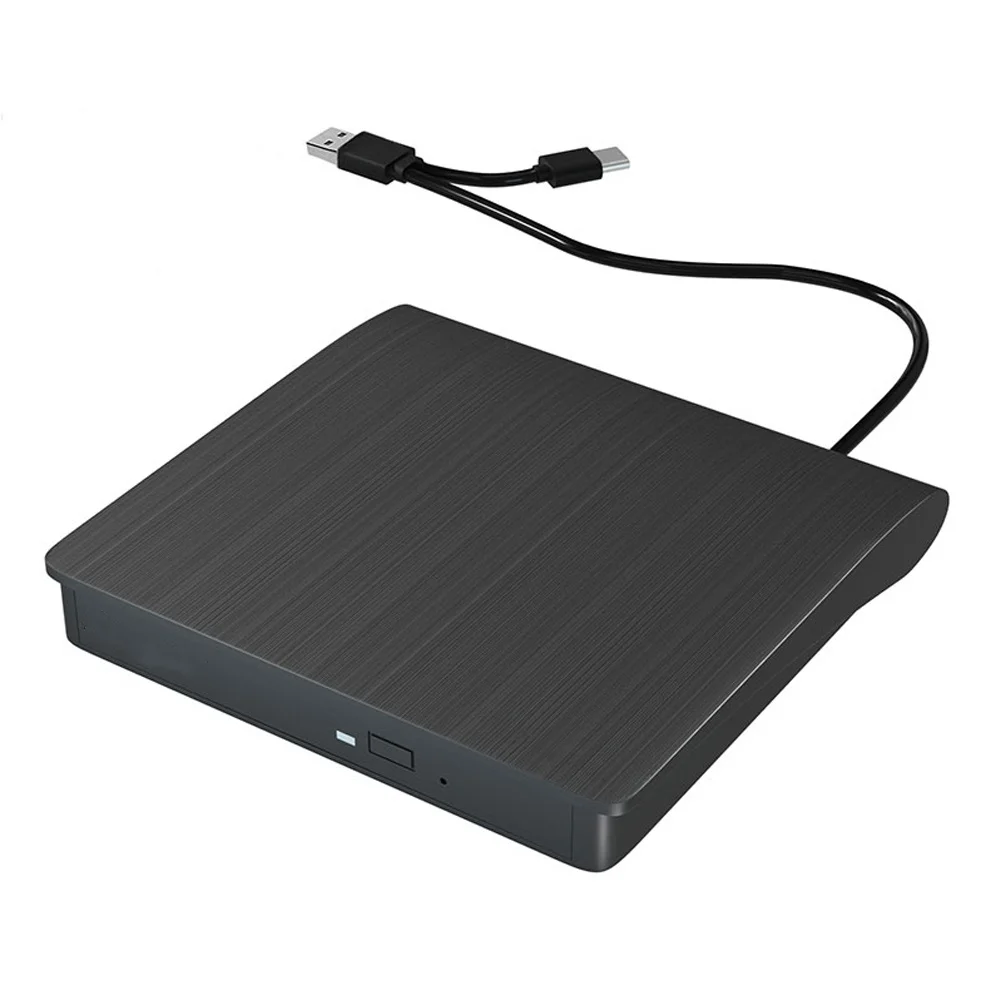
1 x 外付けブルーレイドライブ (CD は含まれません)
1×ユーザーマニュアル
関連製品