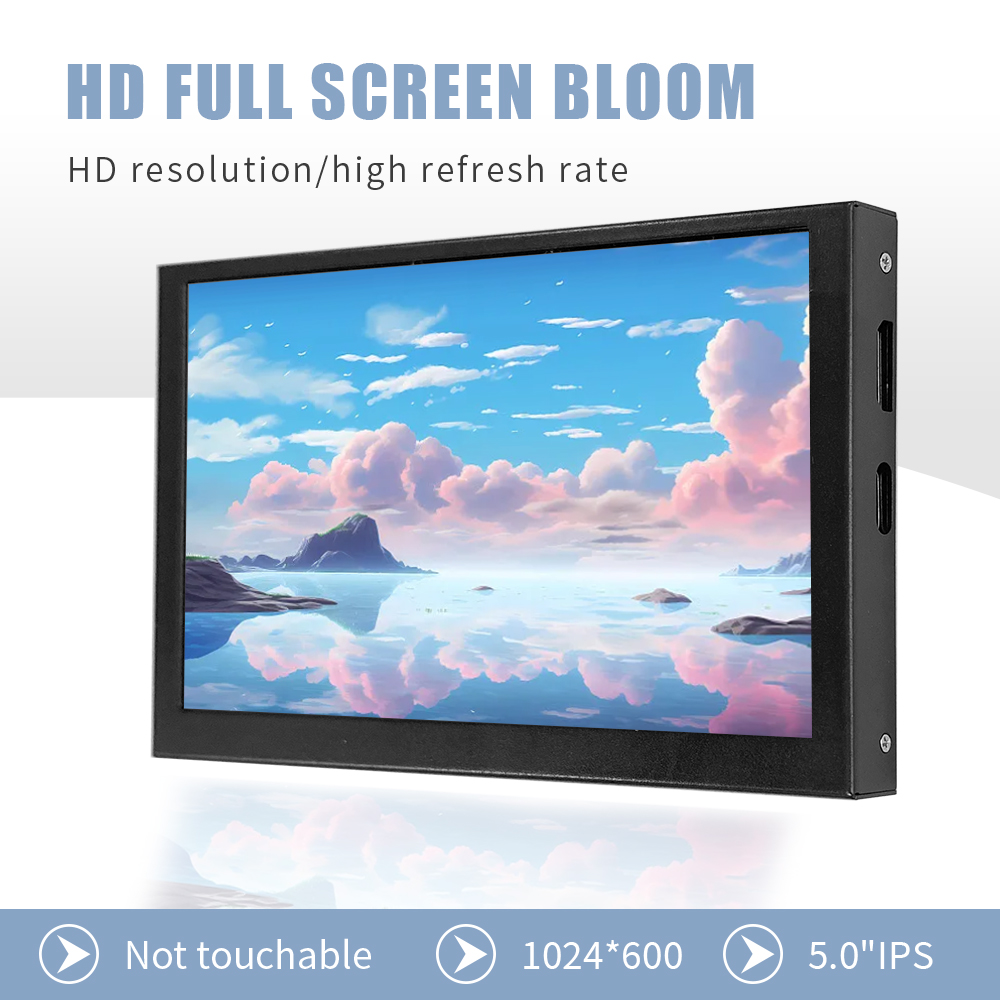
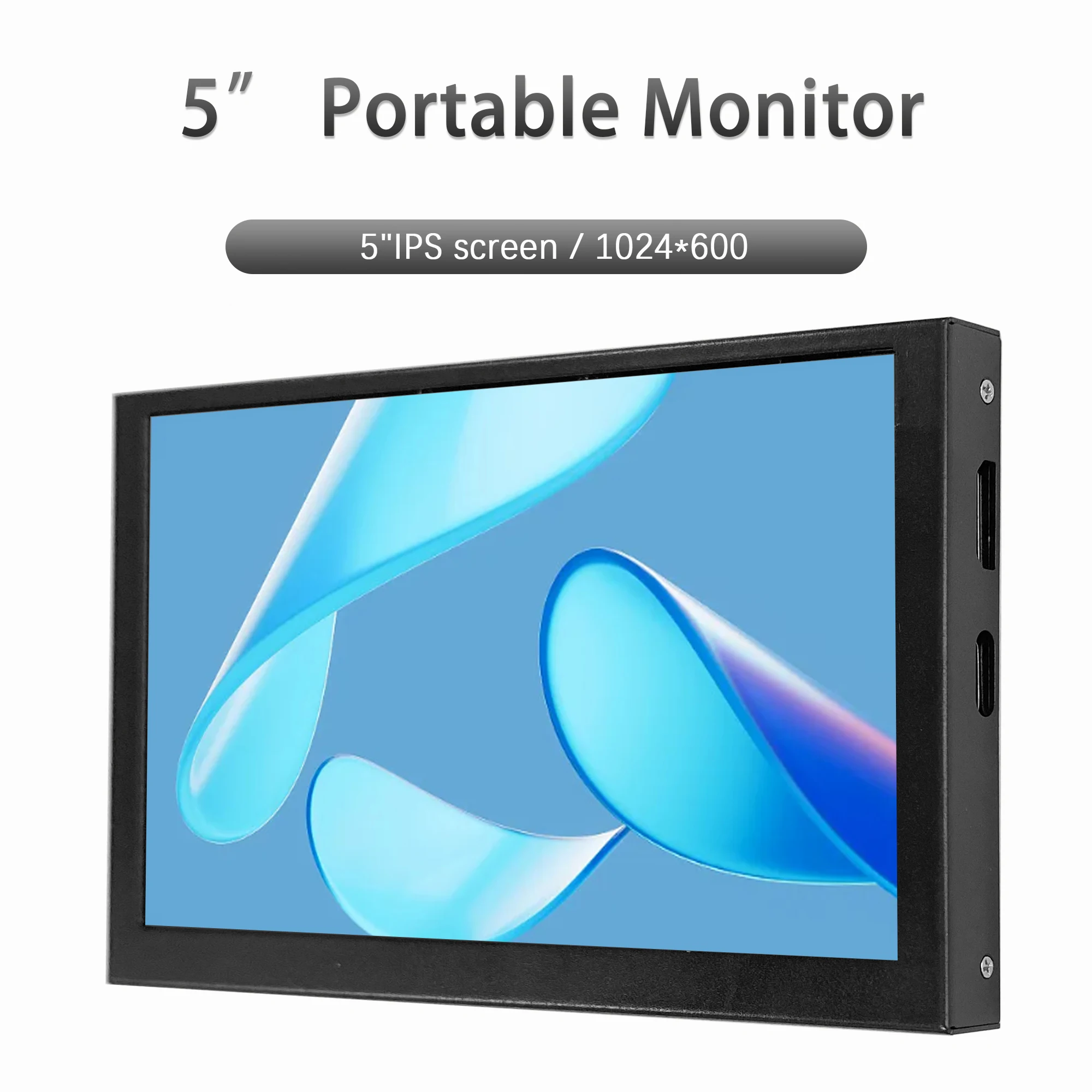
5 インチ IPS LCD 100% sRGB 表示パネル HD(H)1024 x 600 HDMI モニター Raspberry Pi5/Pi4/Pi3 ミニモニターに適しています








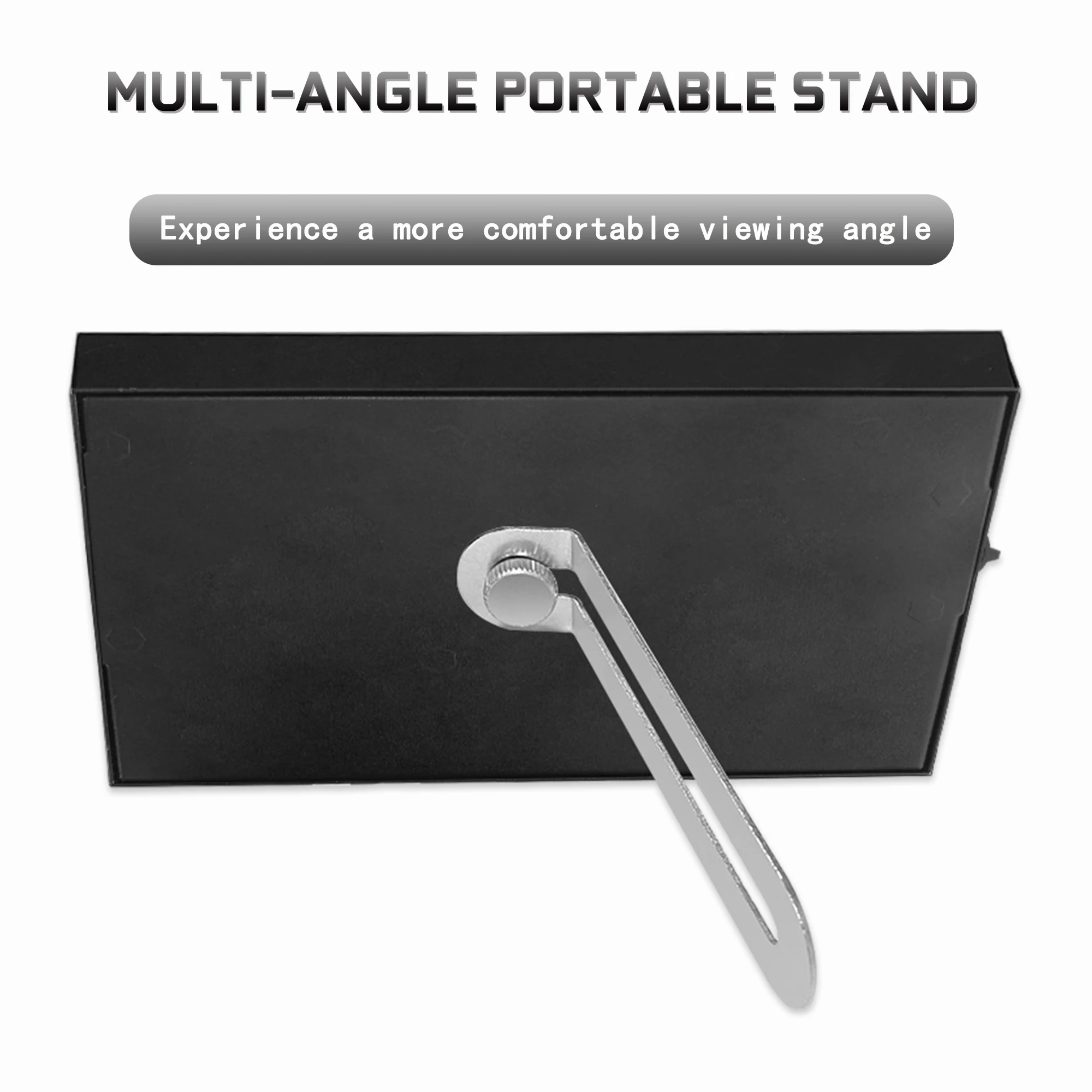
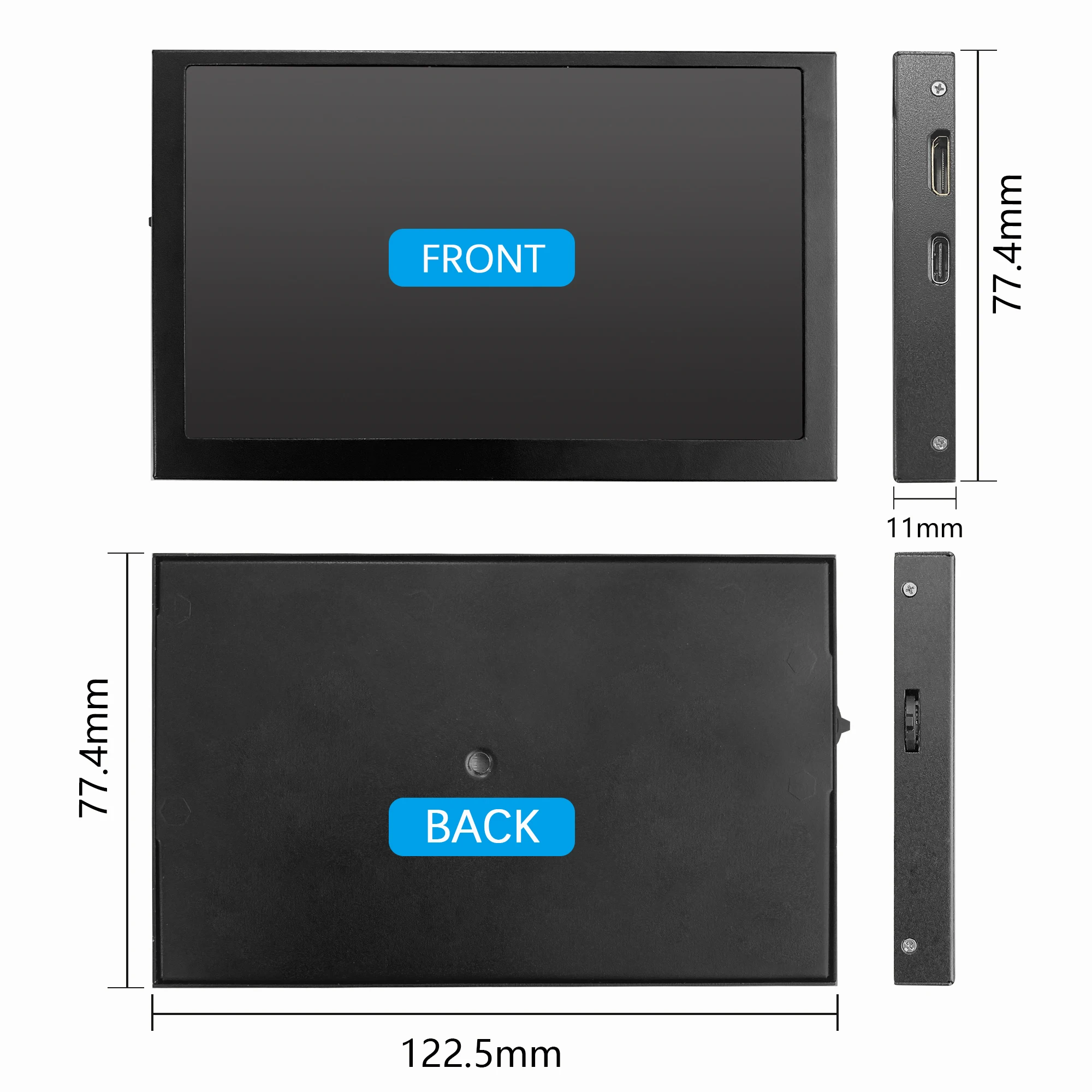
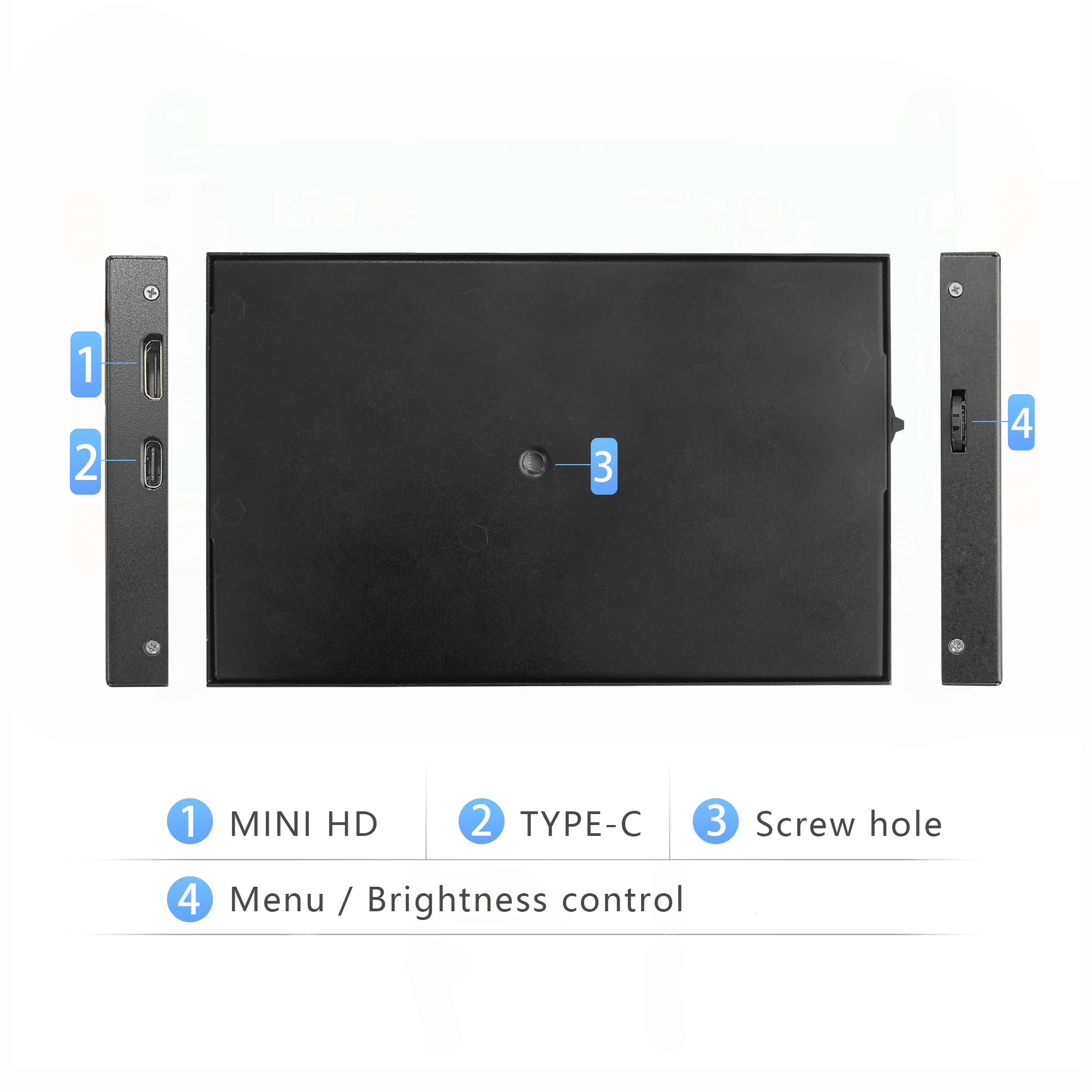
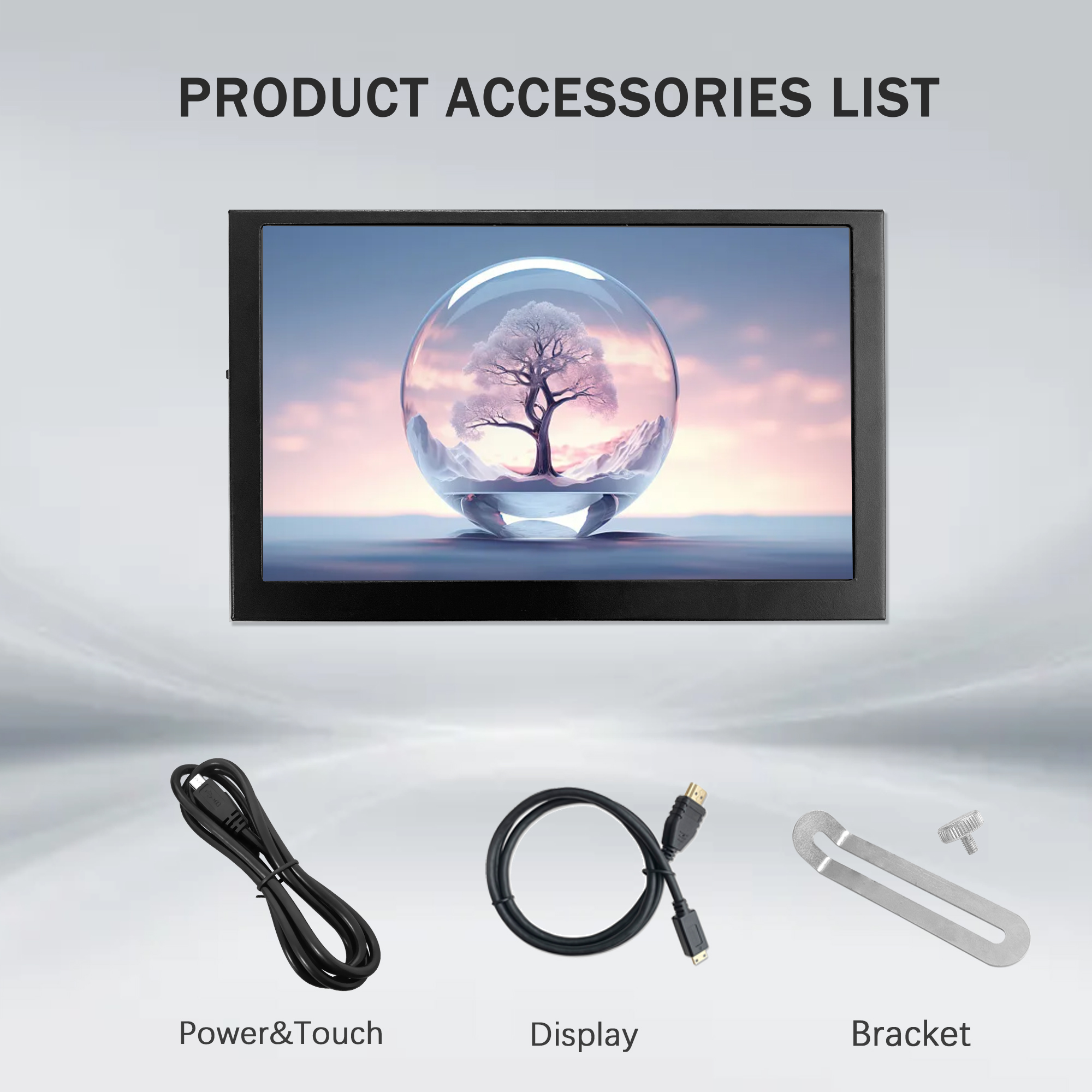
三角ブラケットは表示のみを目的としています
実際の付属品は付属品表を参照してください
ご質問がございましたら
カスタマーサービスにお問い合わせください
【製品説明】
●.5インチ標準ディスプレイ、1024 × 600 ハードウェア解像度、最大 1920x1080 ソフトウェア構成解像度。
●。バックライト制御のみをサポートし、電力を節約するためにバックライトをオフにすることができます。
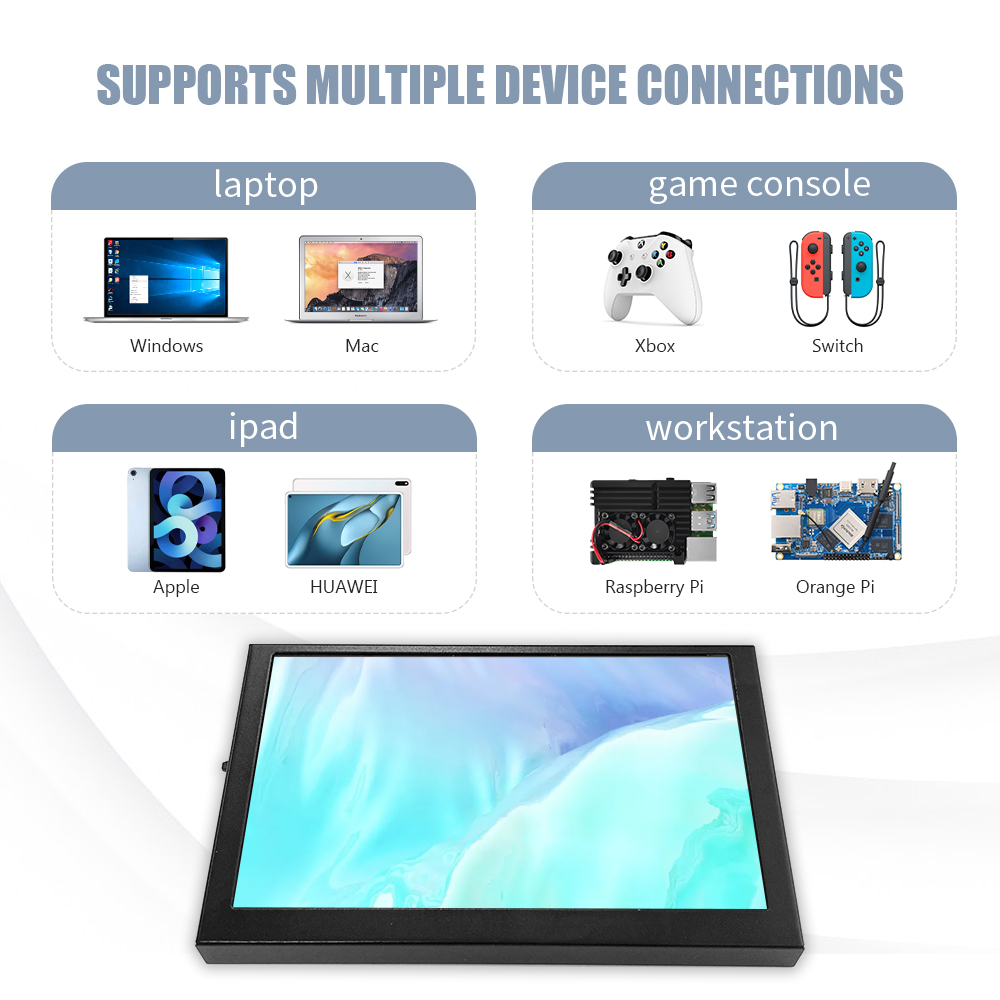
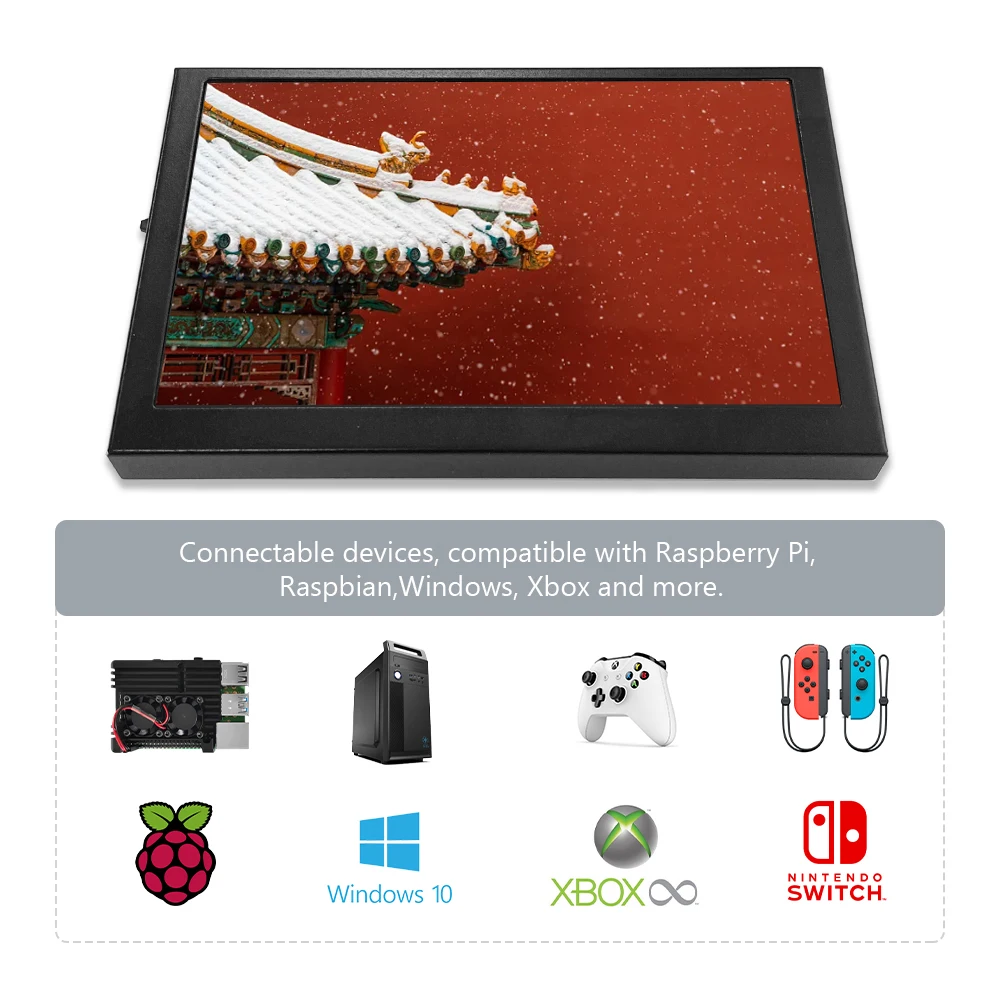
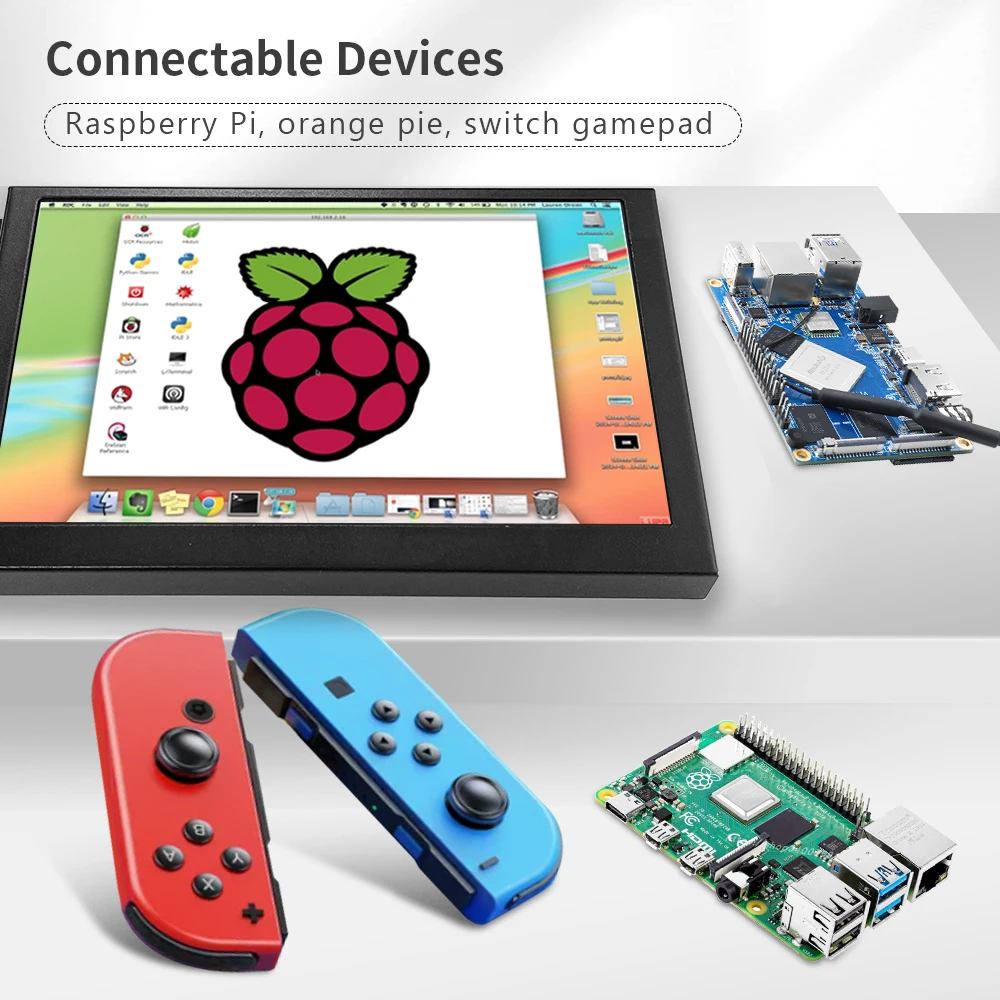
●。Raspberry Pi、BB Black、Banana Pi、その他の主流のミニ PC をサポートします。
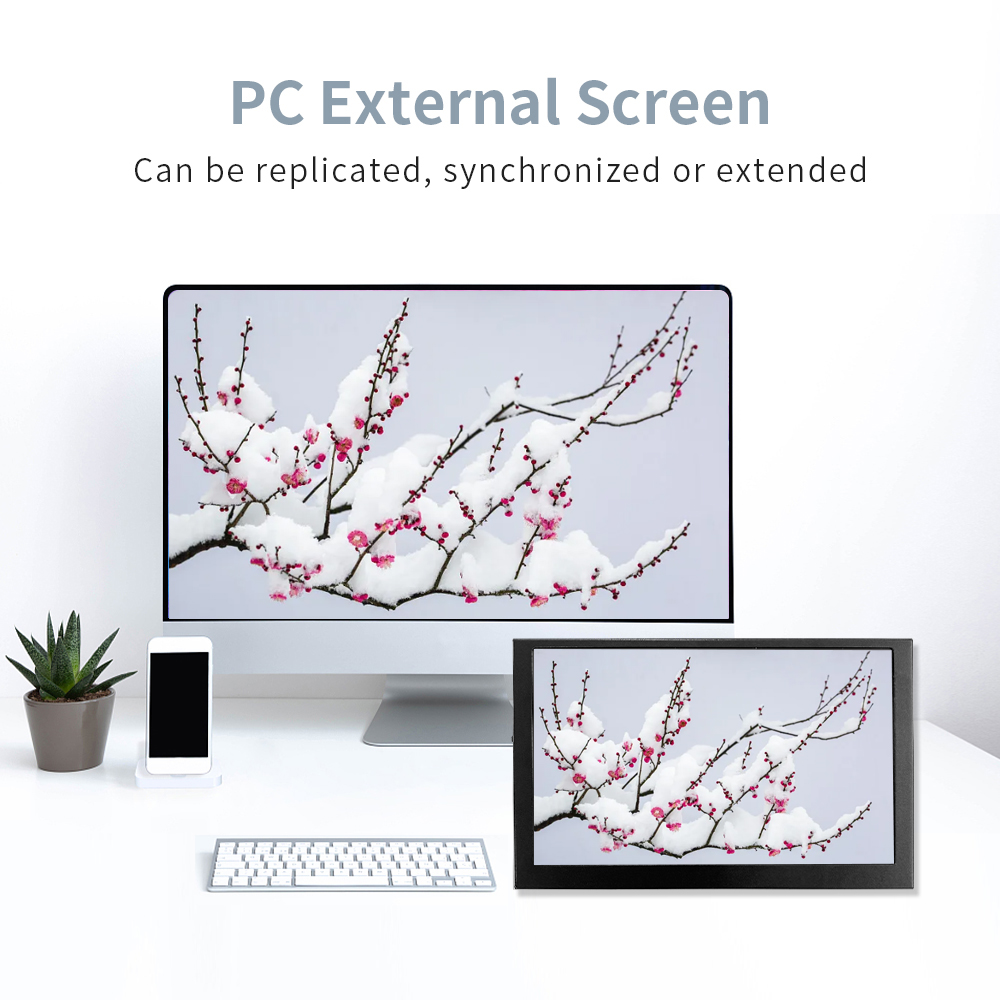
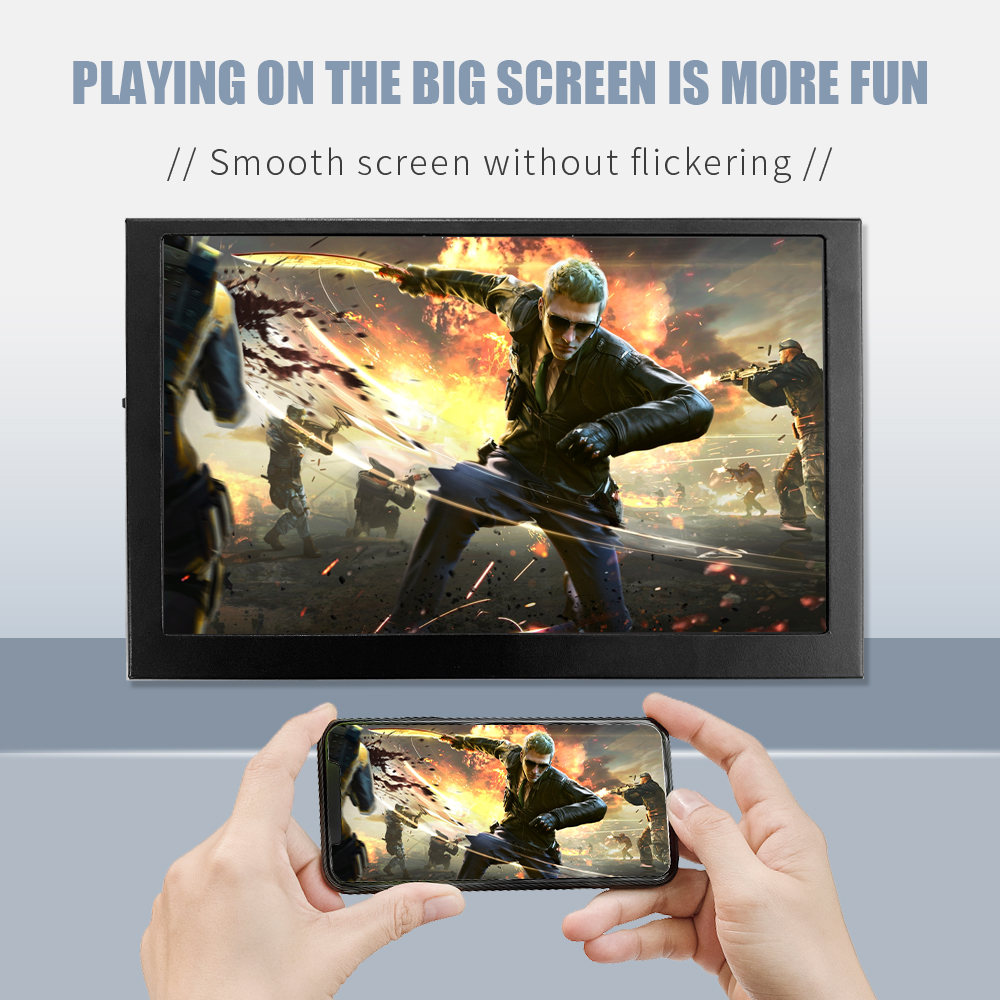
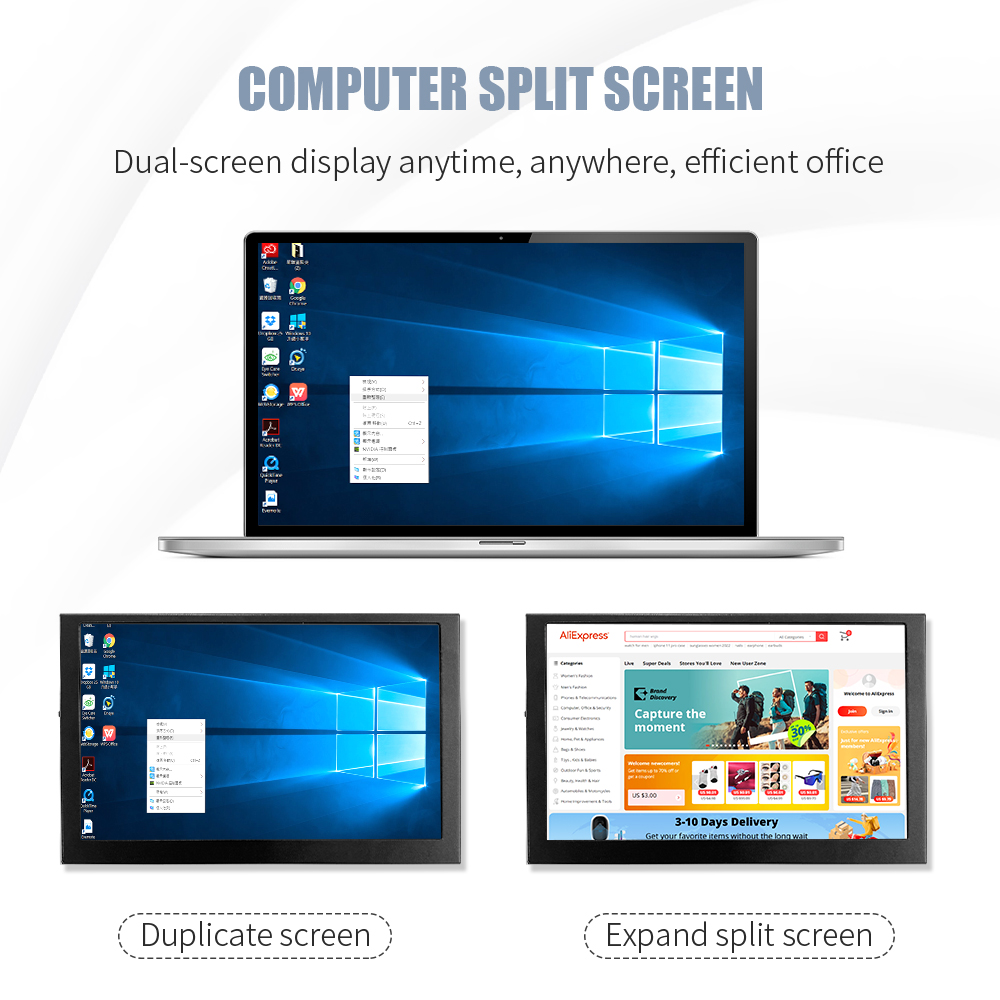
●。パソコンのHDMIに接続してサブディスプレイとして使用するなど、汎用のHDMIモニターとして使用できます。
●。Raspbian、Ubuntu、Kali-Linux、Kodi、win10 IOT、シングルタッチ、フリードライブをサポートするラズベリーパイディスプレイとして使用されます。
●。PCモニターとして動作し、win7、win8、win10をサポート
●。CE、RoHS認証。
【製品パラメータ】
●。サイズ: 5.0 (インチ) ●。解像度:1024×600(ドット)●。SKU: EM513
●。タッチ: ノータッチ●。寸法: 166.5*124.12 (mm)●。重量:380(g)
Raspbian/Ubuntu Mate/Win10 IoT Core システムでの使用方法
ステップ1、Raspbian公式イメージをインストールする
公式ダウンロードから最新のイメージをダウンロードします。
公式チュートリアルの手順に従ってシステムをインストールします。
ステップ 2、「config.txt」を変更します。
Step1のプログラミングが完了したら、TFカードのルートディレクトリのconfig.txtファイルを開き、
ファイルの最後に次のコードを追加し、Micro SD カードを安全に保存して取り出します:max_usb_current=1
hdmi_force_hotplug=1
config_hdmi_boost=7
HDMI_グループ=2
hdmi_mode=87
HDMIドライブ=1
表示回転=0
hdmi_cvt 1024 600 60 6 0 0 0
ステップ 3、Raspberry Pi で 5 インチ HDMI を駆動する
TF カードを Raspberry Pi に挿入し、Raspberry Pi と LCD を HDMI ケーブルで接続します。
USB ケーブルを Raspberry Pi の 4 つの USB ポートの 1 つに接続し、USB ケーブルのもう一方の端を LCD の USB ポートに接続します。
その後、Raspberry Pi に電力を供給します。その後、ディスプレイとタッチの両方に問題がなければ、正常に駆動したことを意味します(電源にはフル 2A を使用してください)。
PCモニターとして使用する方法
HDMI ケーブルを使用して、コンピュータの HDMI 出力信号を LCD HDMI インターフェイスに接続します。
液晶ディスプレイを接続する
複数のモニターがある場合は、最初に他のモニターのコネクタを取り外し、LCD をテスト用の唯一のモニターとして使用してください。
関連製品