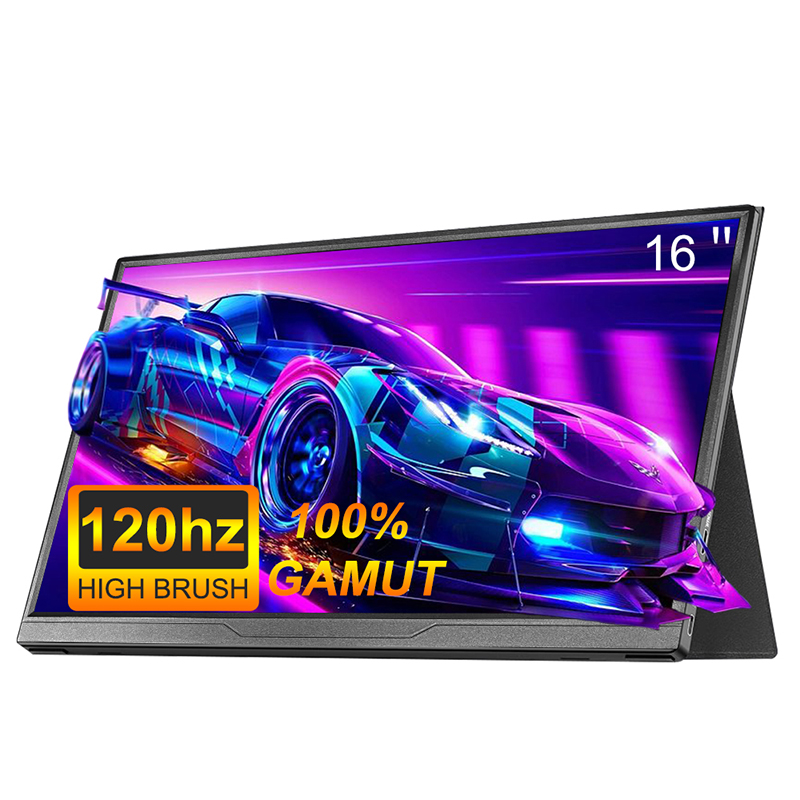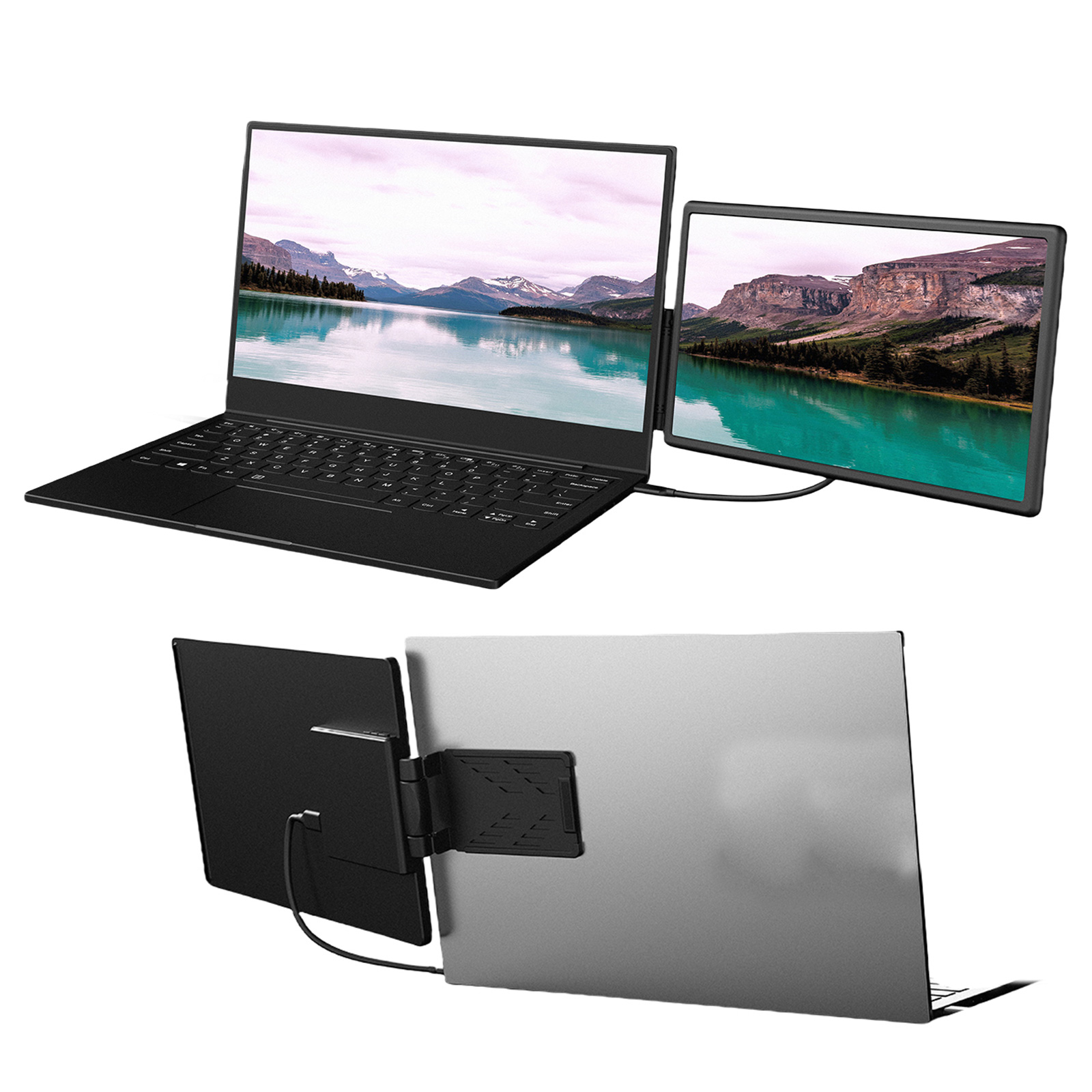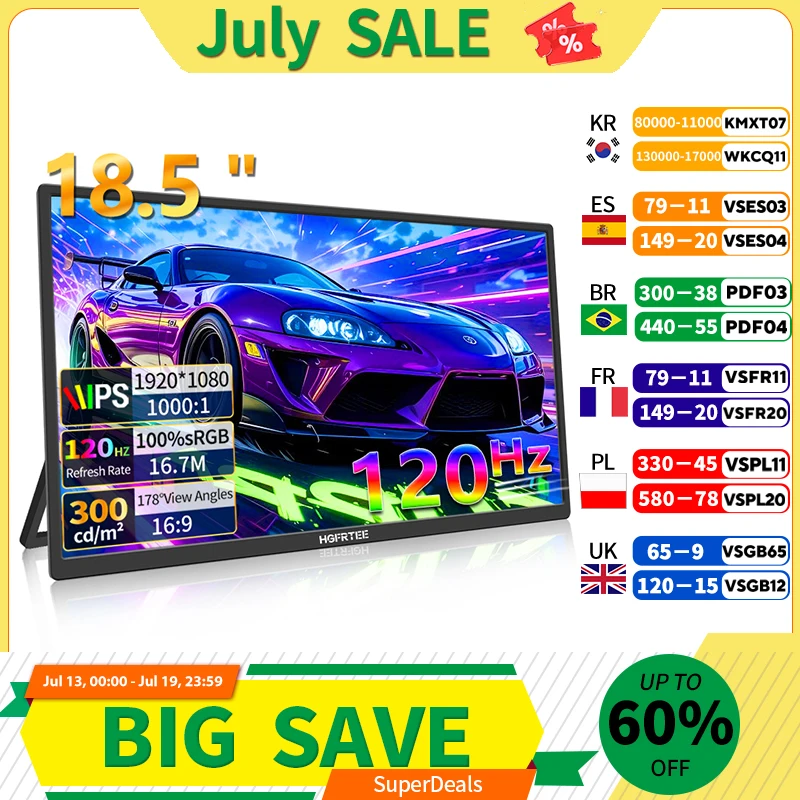
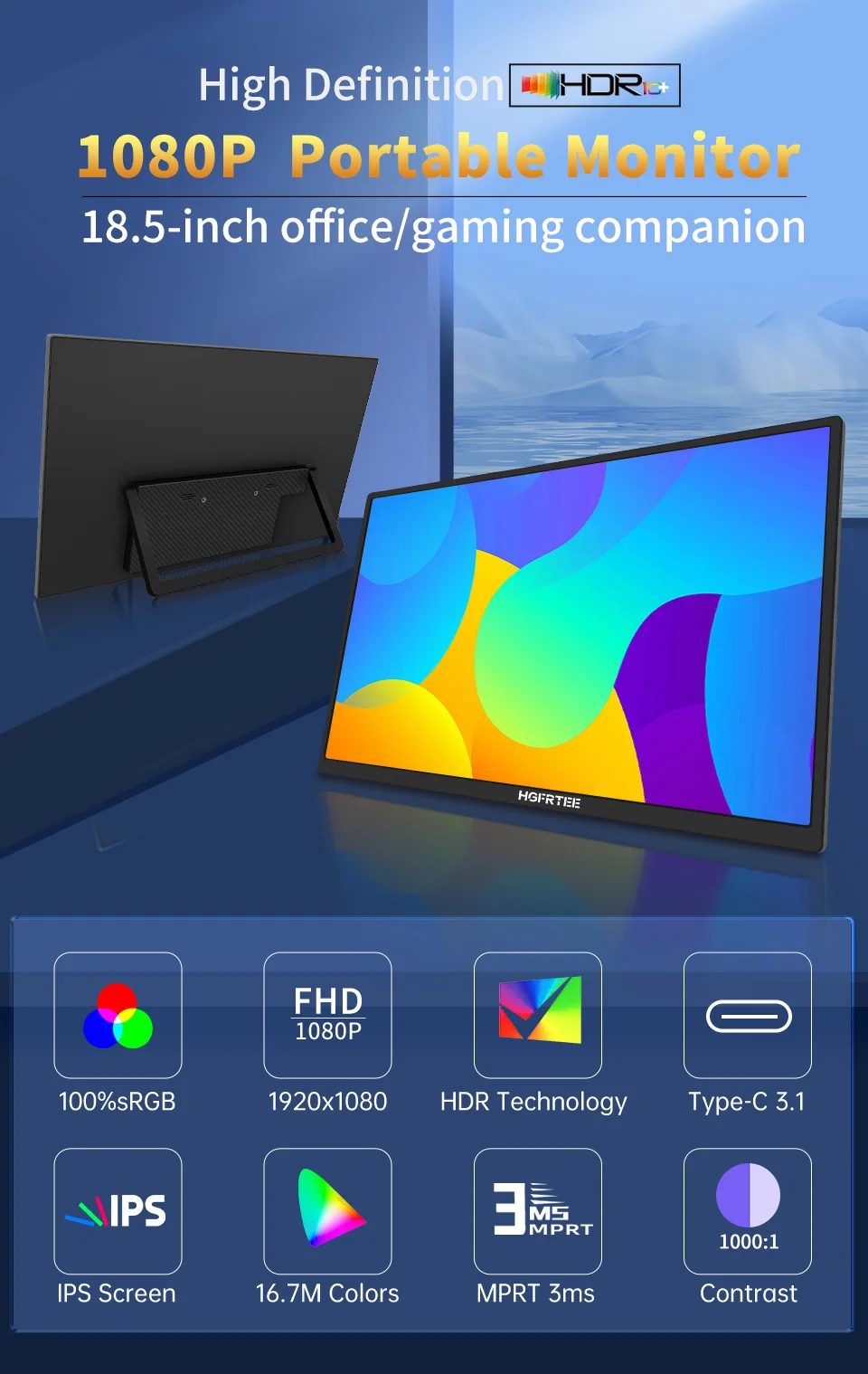
HGFRTEE ポータブルモニター 18.5 インチ 120Hz 解像度 トラベルサイズ ゲームディスプレイ USB-C 接続付き ラップトップ PC ゲームコンソール用







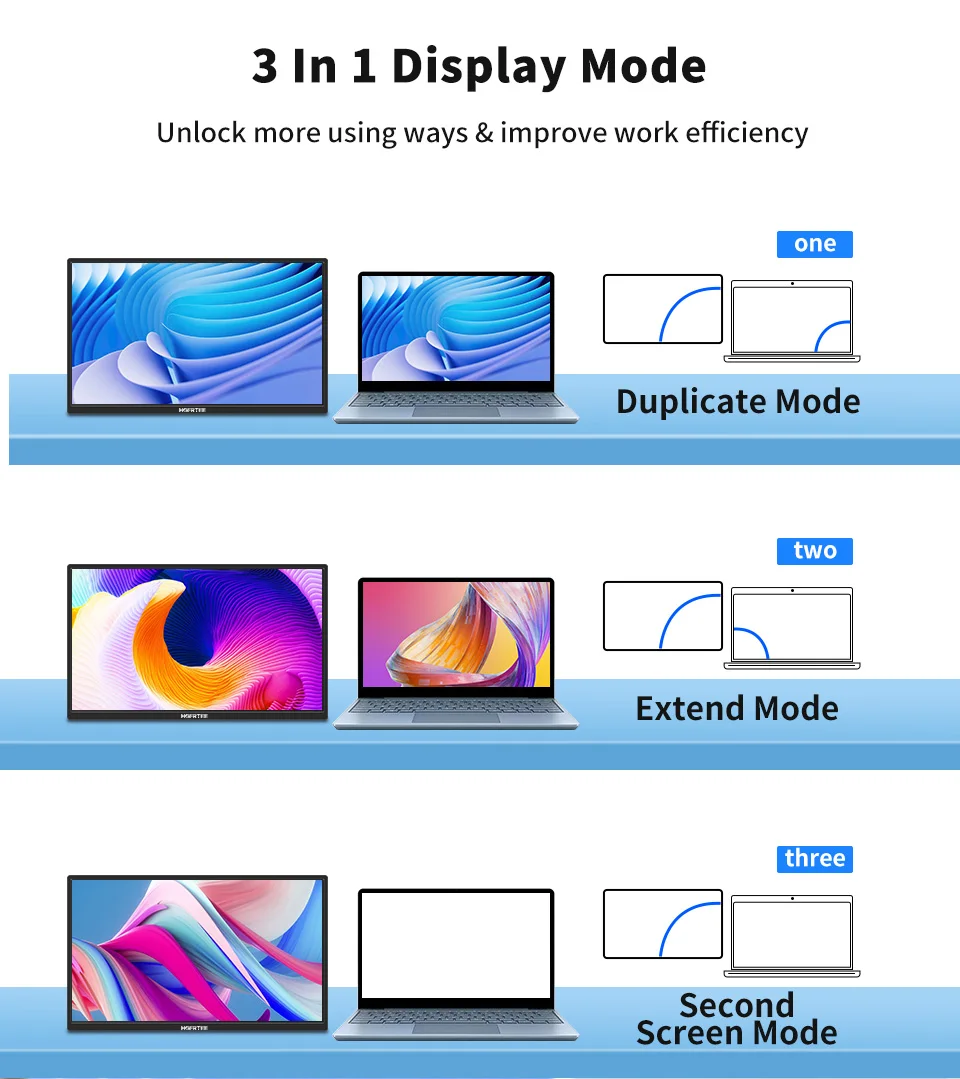
USB-C接続
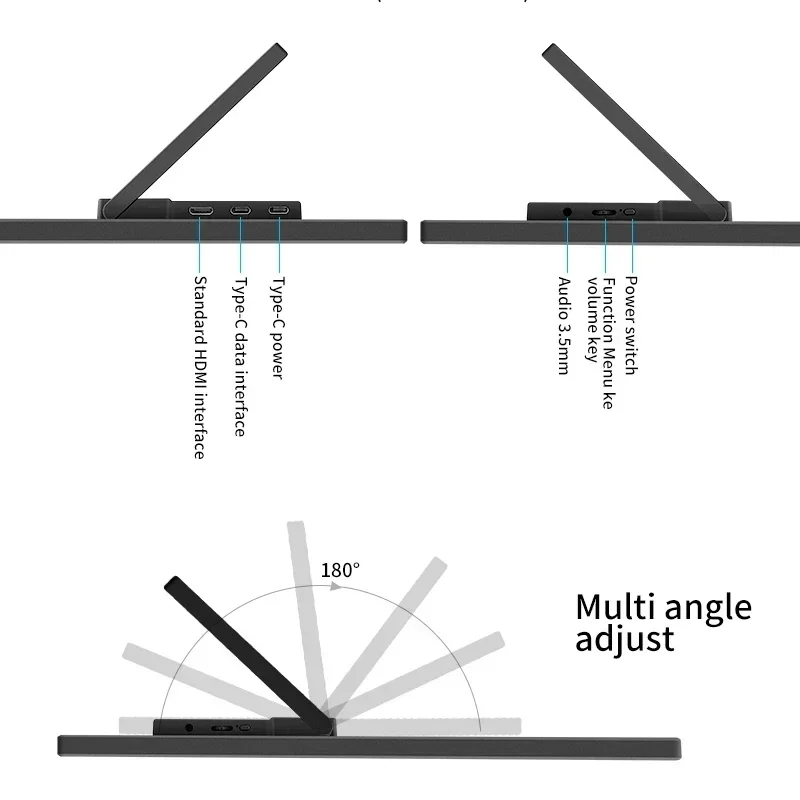
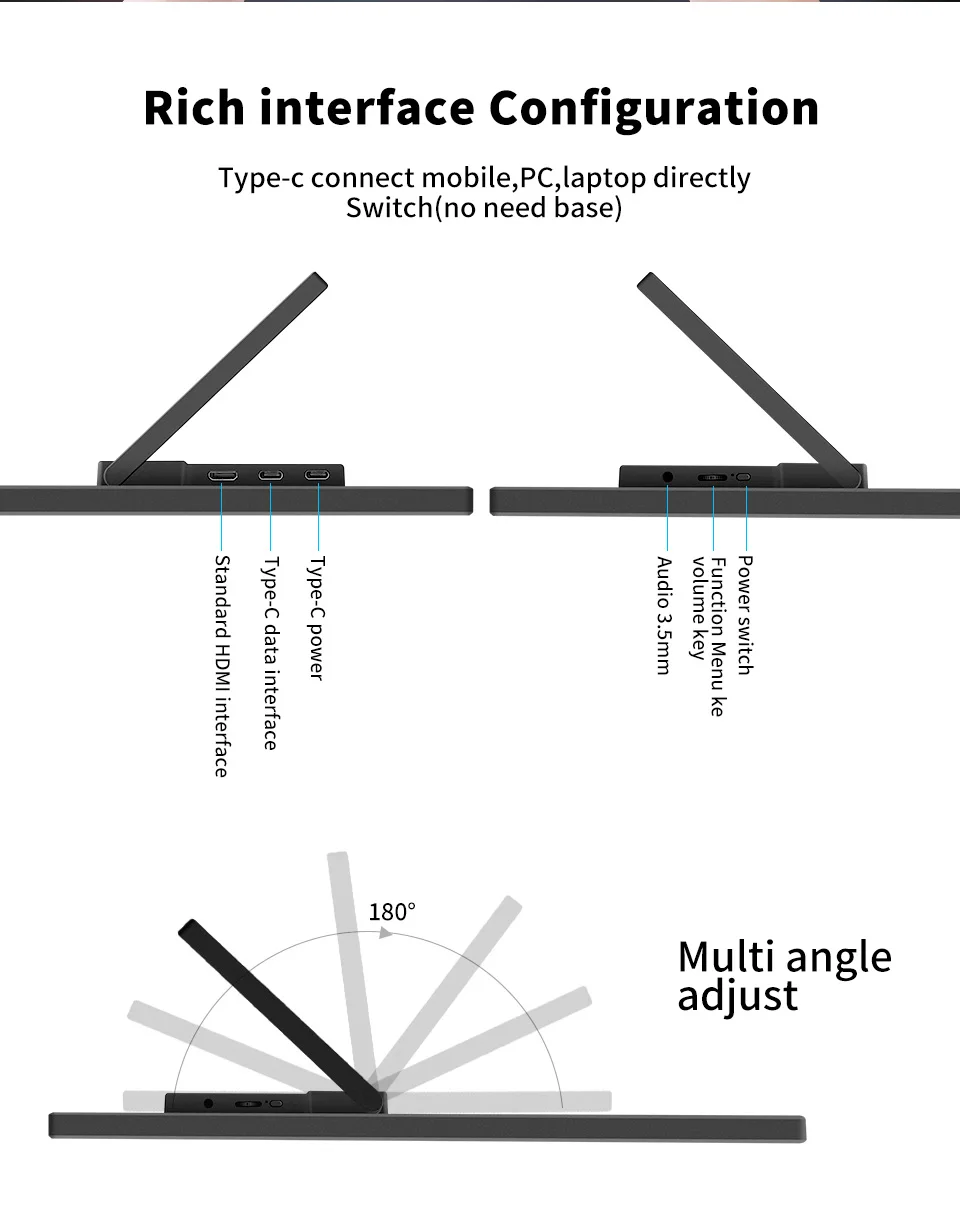
USB-C インターフェイスを使用してデバイスに簡単に接続し、電力とデータ転送の両方を提供します。
アダプティブ同期テクノロジー
ディスプレイを同期する Adaptive Sync テクノロジーでラグのないゲームをお楽しみください
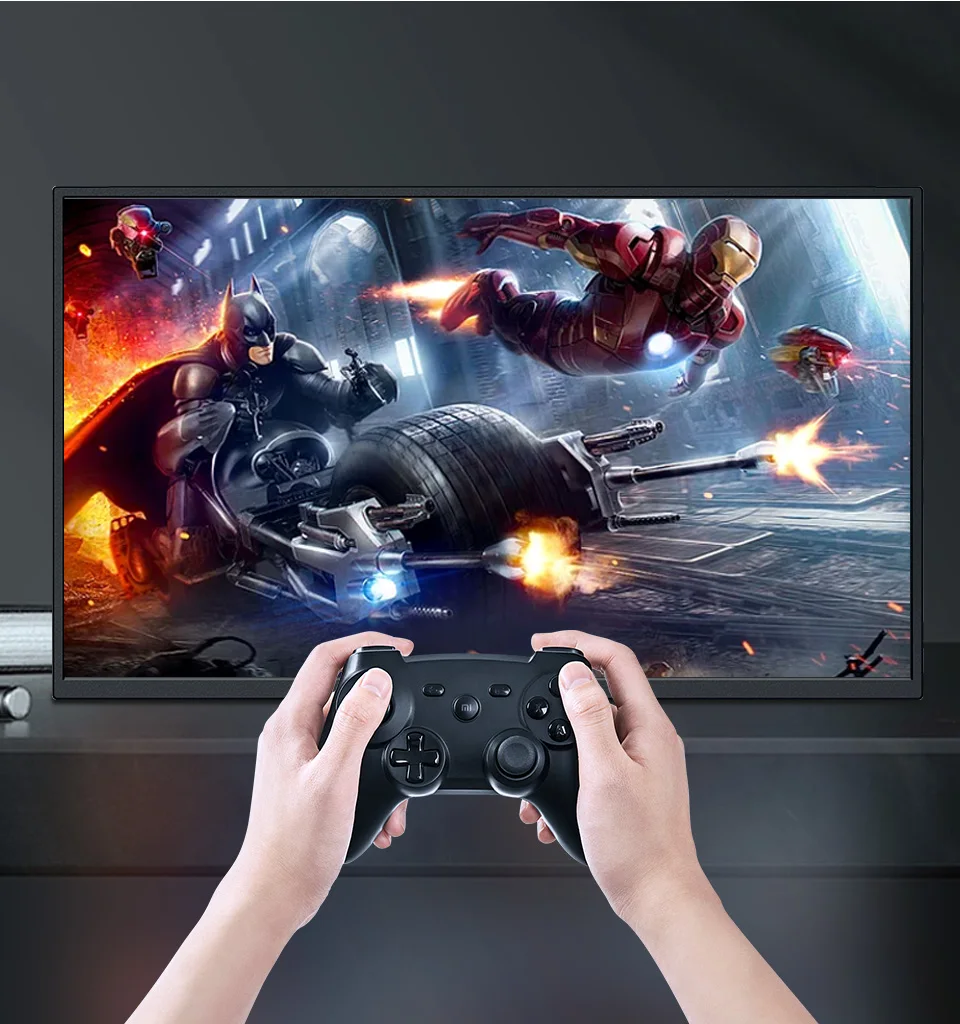
高いリフレッシュレート
120Hz のリフレッシュ レートでシームレスなゲームプレイを体験し、スムーズな動きと素早い応答時間を保証します。
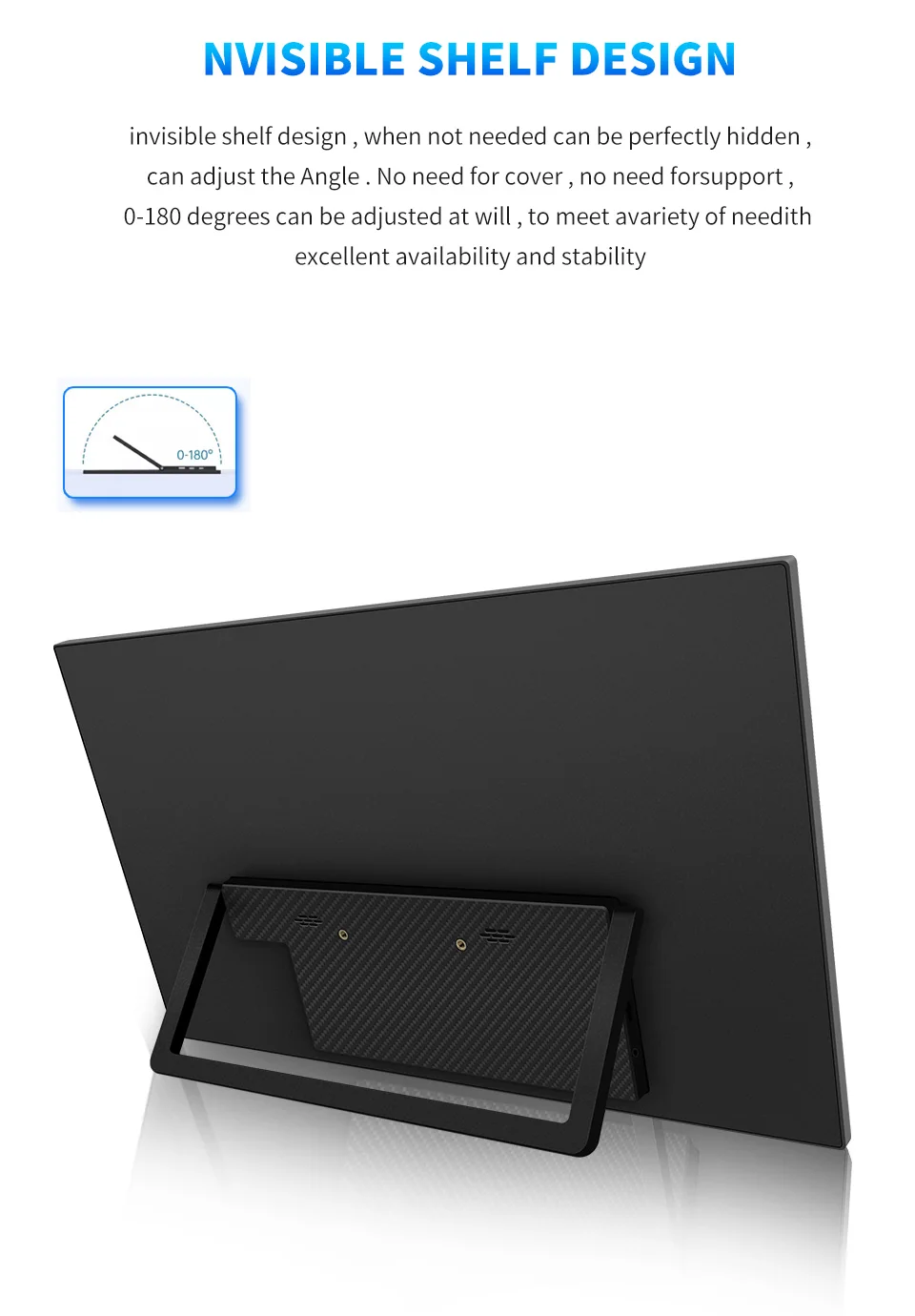
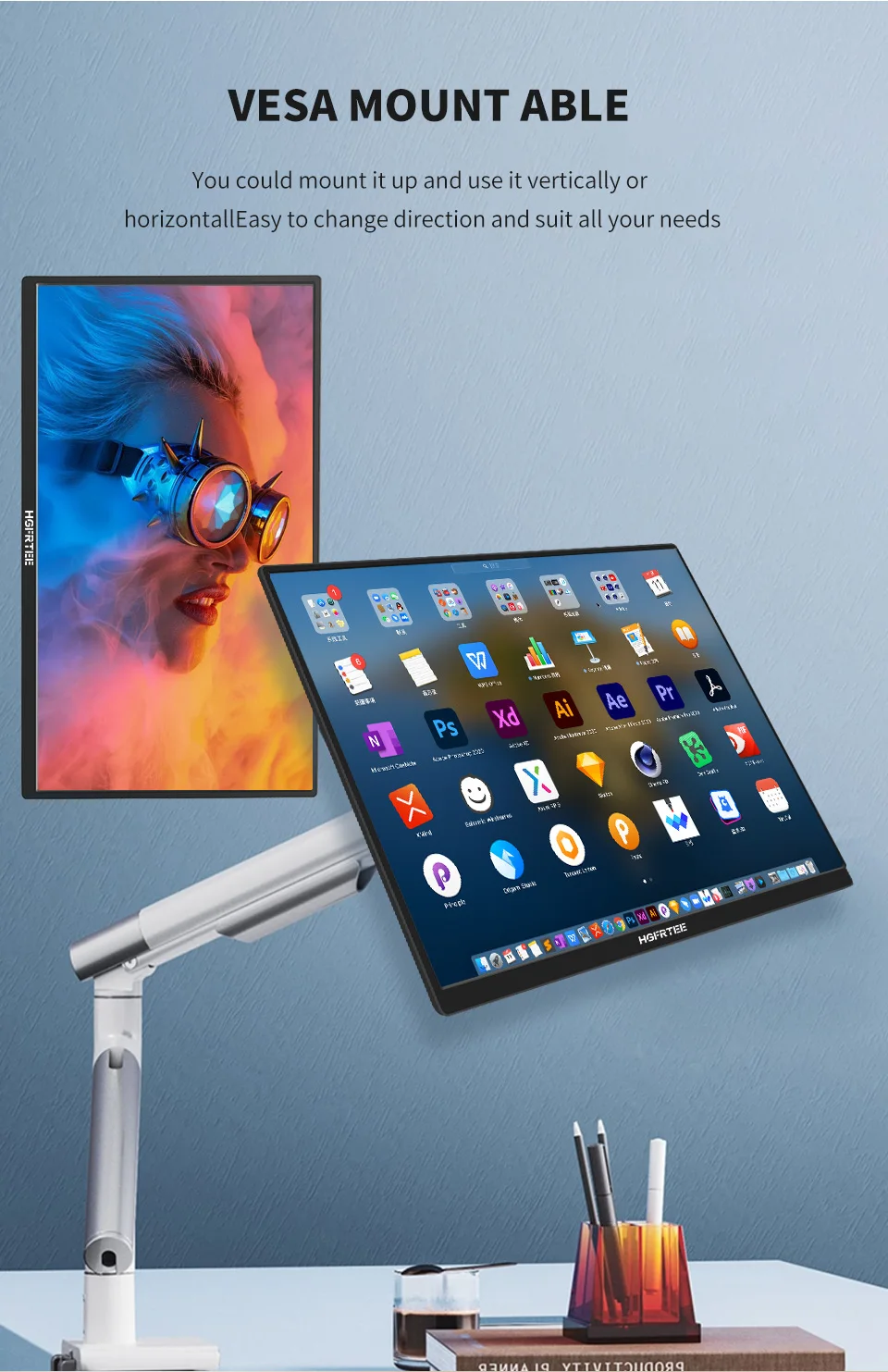
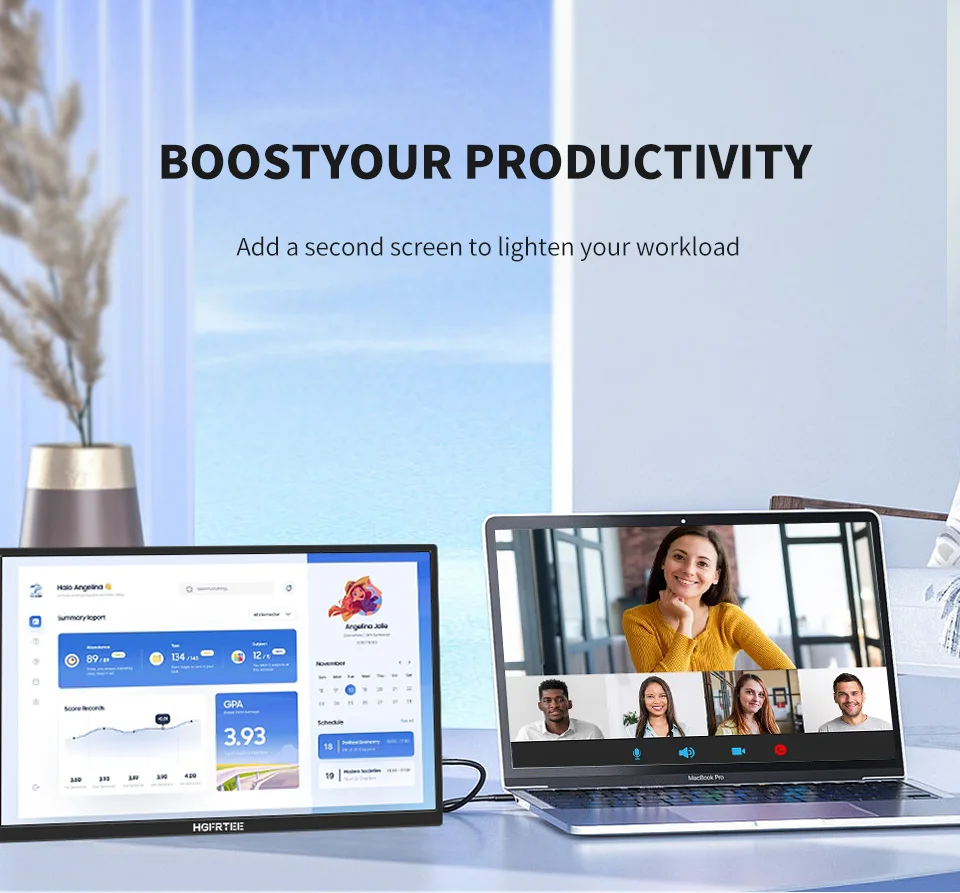
ポータブルなデザイン
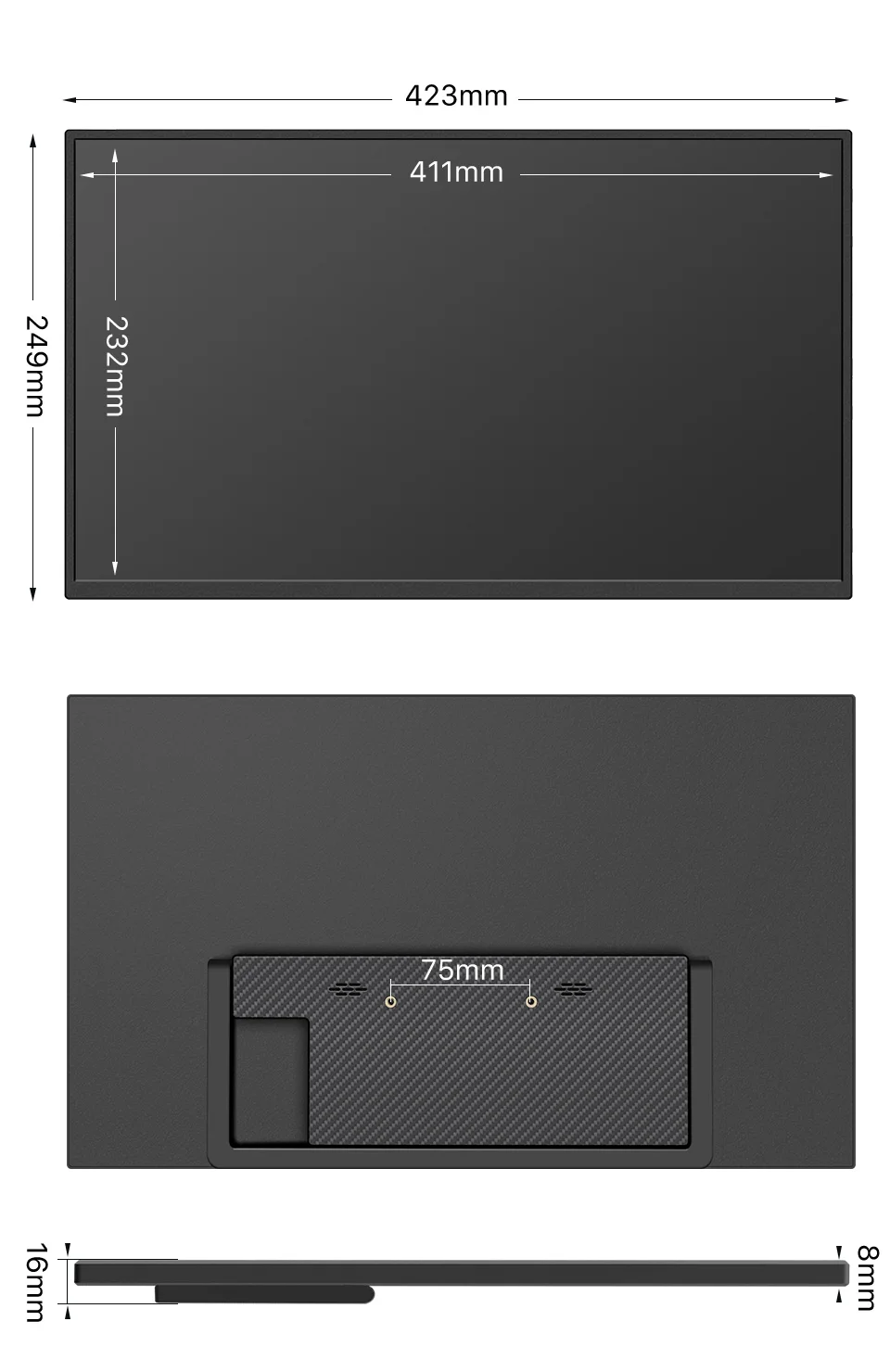
トラベルサイズの 18.5 インチ モニターは、ラップトップ バッグに簡単に収まり、外出先でのゲームに最適です。
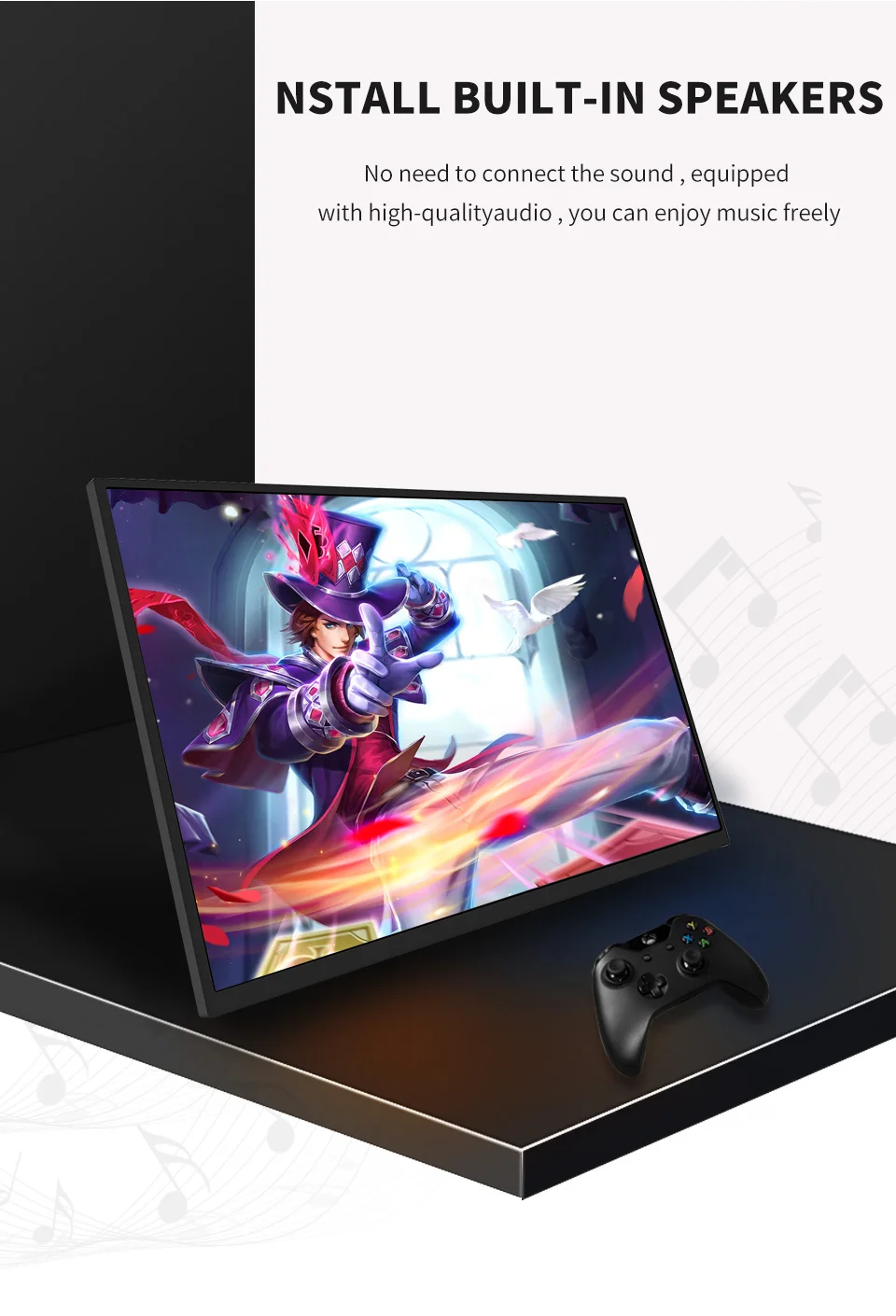
内蔵スピーカー
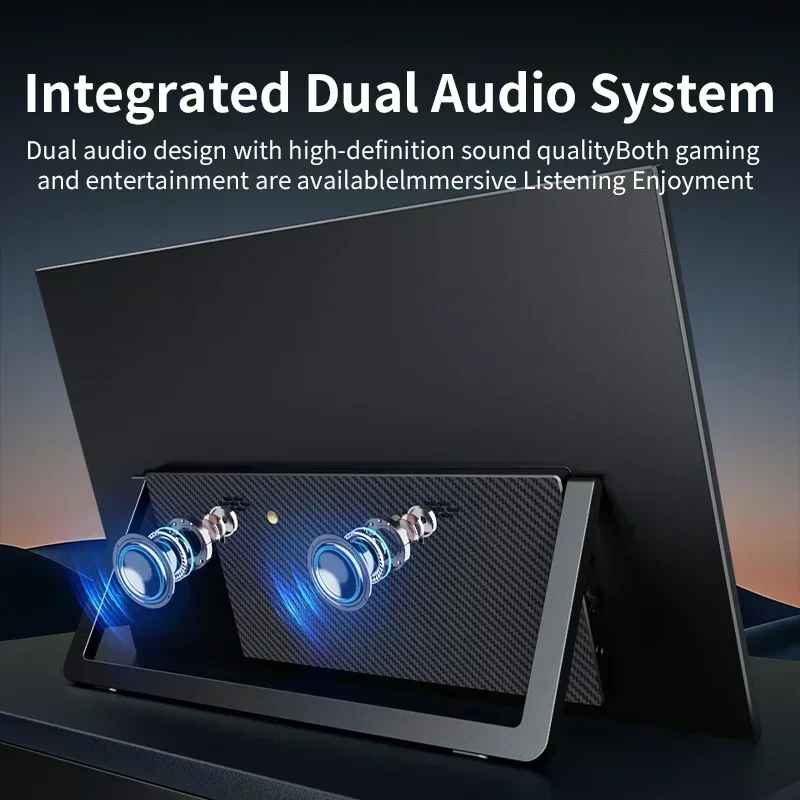
内蔵スピーカーでゲームに没頭でき、外部デバイスを必要とせずにオーディオを強化できます。

 モニター FAQ - 一般的な問題のトラブルシューティング
Q: 表示中
A1: Type-C ケーブルで接続する場合、デバイスが Type-C 3.0 をサポートしていることを確認してください。
Thunderbolt 3。そうでない場合は、信号伝送用に Mini HDMl to HDMl ケーブルを追加してください。
A2: HDM1 ケーブルで接続している場合は、モニターに追加の電力を供給していることを確認してください。
Q: 私のモニターが当選しました
A: モニターとデバイスがオン モードになっているかどうかを確認してください。ケーブルが正しく接続されていることを確認してください
接続されています。別の利用可能なデバイスまたはケーブルを接続して確認します。問題があれば
それでも改善しない場合は、アフターサービスセンターにご連絡ください。
Q: 画面がちらつくのはなぜですか?
A: 接続が緩んでいないか確認してください。接続に問題がなければ、
電力供給が不十分である可能性があります(モニターに必要な最小電力)
PD 30Wです。)アダプターを接続して再度使用するか、新しい接続に変更してみてください。
接続用のケーブルとデバイス。まだそうなるなら
アフターサービスセンターにご連絡ください。
Q: モニターから電流音やカサカサ音がするのはなぜですか?
A: ノイズが発生している場所を確認してください。接続からのノイズの場合は、
インターフェースを再接続するか、新しいケーブルと交換してください。からの音であれば、
アダプターまたはスピーカーに問題がある場合は、電源アダプターの品質が原因である可能性があります。
お問い合わせください。
Q: なぜそう言われるのか
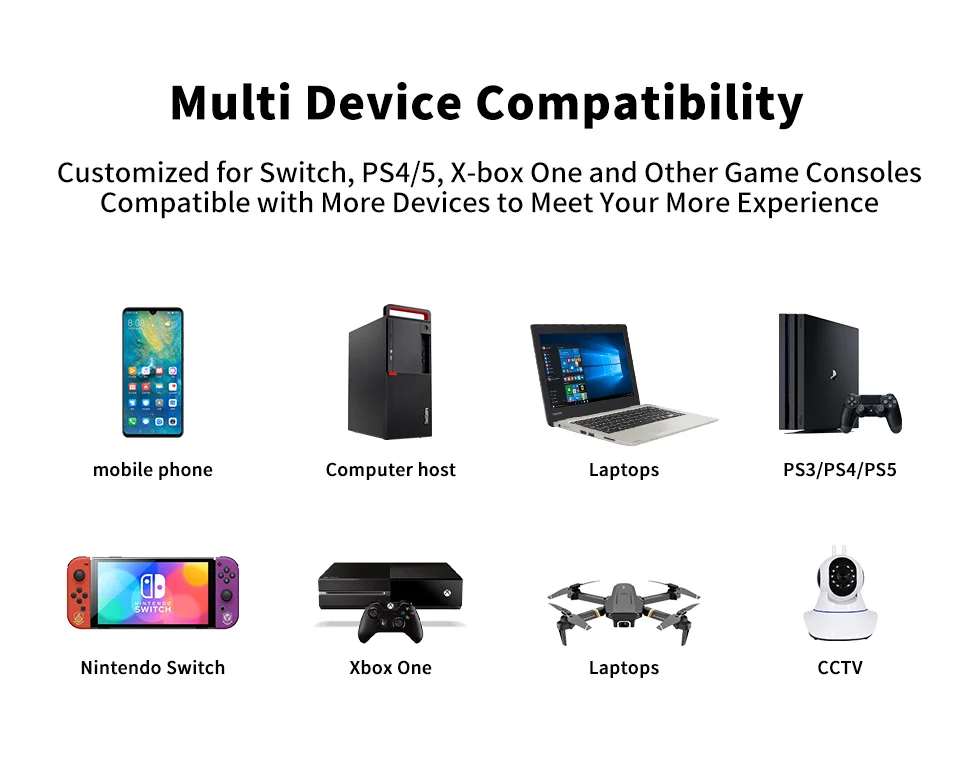
A1: お使いの携帯電話に Type-C インターフェイスがあり、少なくともバージョン 3.0 以降であることを確認してください。
PDプロトコルを搭載しています。 そうでない場合は、互換性がない可能性があり、一部の変換マシンでは互換性がありません。
互換性を持たせるために使用できます (例: HD アダプター)。
A2: 必ず純正ケーブルをご使用ください。
A3: 別のデバイスを試してください。それでも問題が解決しない場合は、交換についてお知らせください。
関連製品