10.1 インチ IPS ポータブルディスプレイ 1280*800 HD LCD タッチスクリーン スピーカーホルダー付き HDMI 互換 PC Raspberry Pi Orange Pi







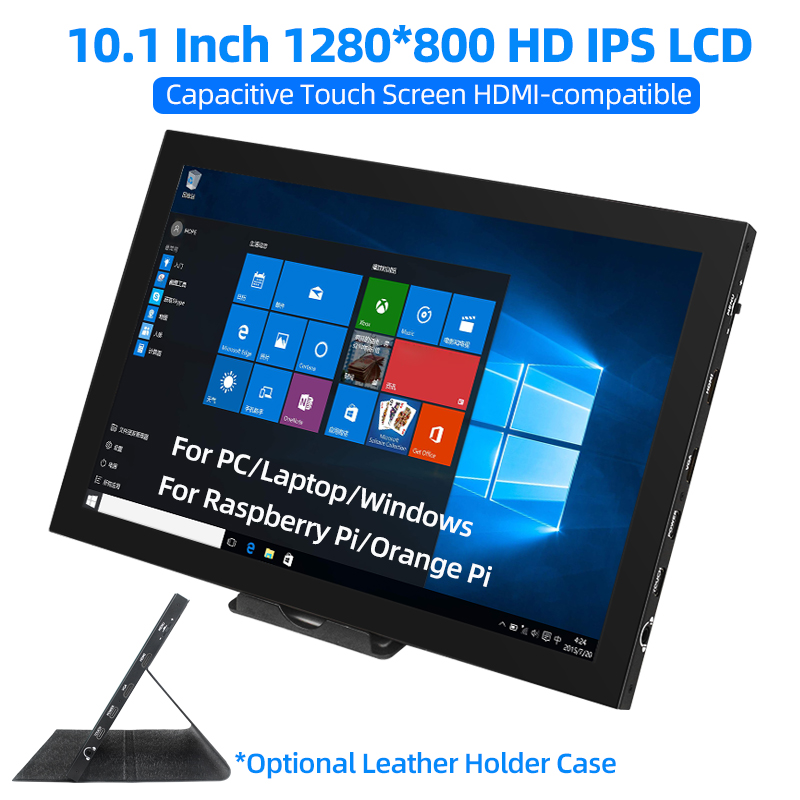
10.1 インチ IPS 1280*800 HD LCD 容量性タッチスクリーン スピーカーホルダー付き HDMI 互換 Raspberry Pi Orange Pi PC Windows用
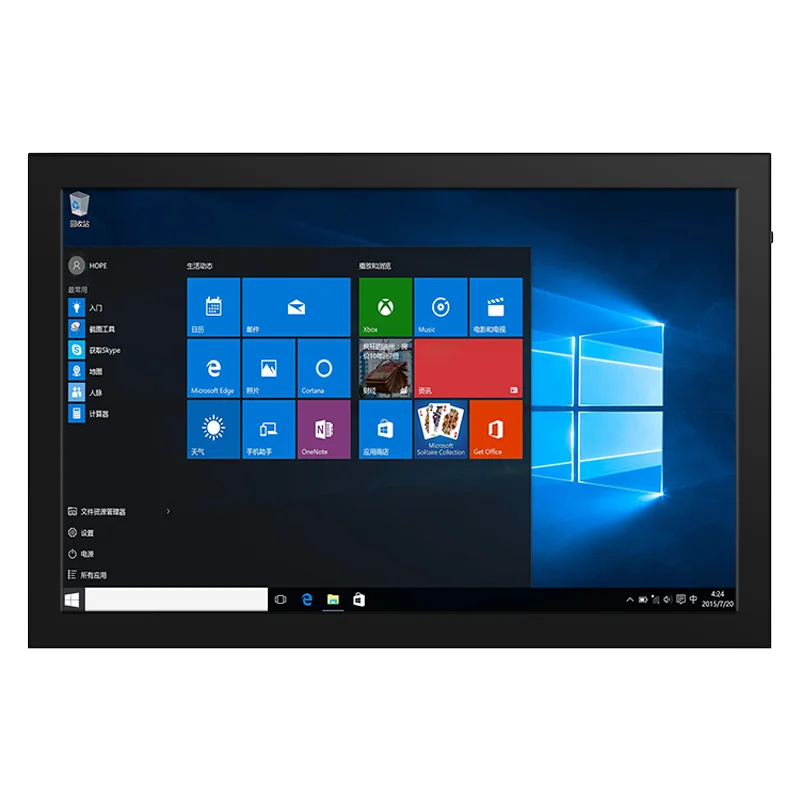
特徴
1.独自のシェル
硬鉄シェル、より優れた保護
2. 10.1インチIPSフルアングルディスプレイ
視野角が大きい
トゥルーカラー
ダイナミックな画質は素晴らしい
3. 1280X800の解像度
HD ビジョン
表示は非常に繊細です
ソフトウェア設定、解像度を1920X1080まで高めることができます
4. 新タッチパネル
強化ガラスタッチパネル
最大 6H の硬度、より耐久性があり、傷つきにくい
5.高感度静電容量式タッチスクリーン
正確なタッチ
最大 5 つのタッチポイントをサポート
6. HDMI 互換および VGA ビデオ入力インターフェイス
高精細ビデオディスプレイ
オーディオ出力
ステレオデュアルスピーカー出力衝撃音
3.5mm外部オーディオインターフェース
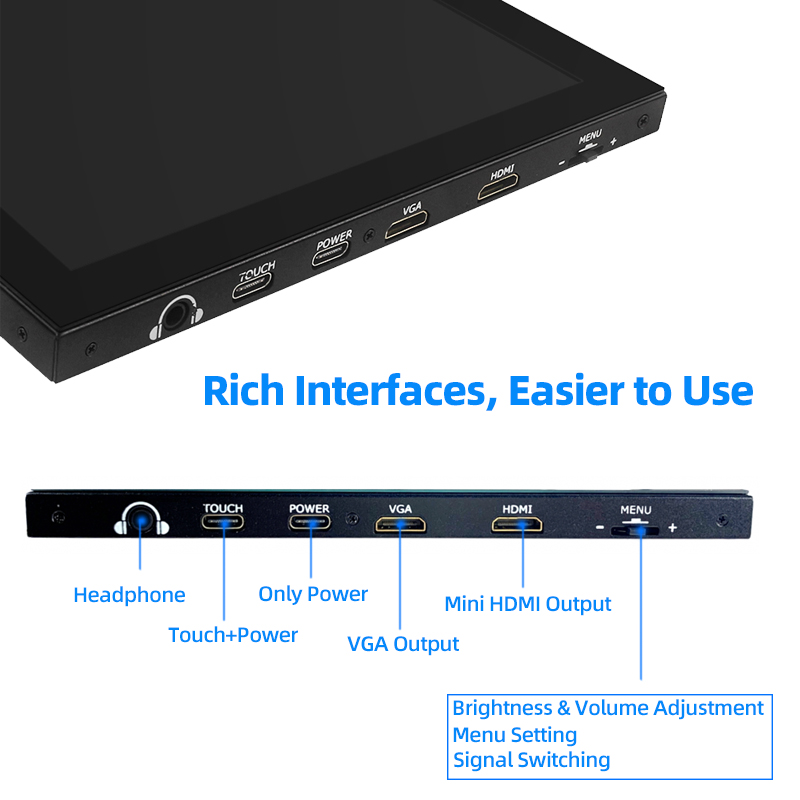
7. 多機能休暇スイッチ
明るさと音量の調整をサポート
サポートメニューの設定
HDMI/VGAビデオ信号切り替えをサポート
8. マルチデバイスアクセスをサポート
- Raspberry Pi、Banana Pi、BB Black などの主流の開発ボードに接続可能
- PS4、Xbox360、Switchなどの主流のゲーム機に接続可能
- 主流の TV ボックスやデジタル カメラに接続可能 (ディスプレイのみ)
9. 複数のシステムディスプレイをサポート
- Raspbian、Kali Linux、Ubuntu、Kodi、Win10 IOT、タッチフリードライブなどのシステムをサポート
- Win7/8/10/11 およびその他のシステムをサポート、タッチフリードライブ
10.CEおよびRoHS認証済み
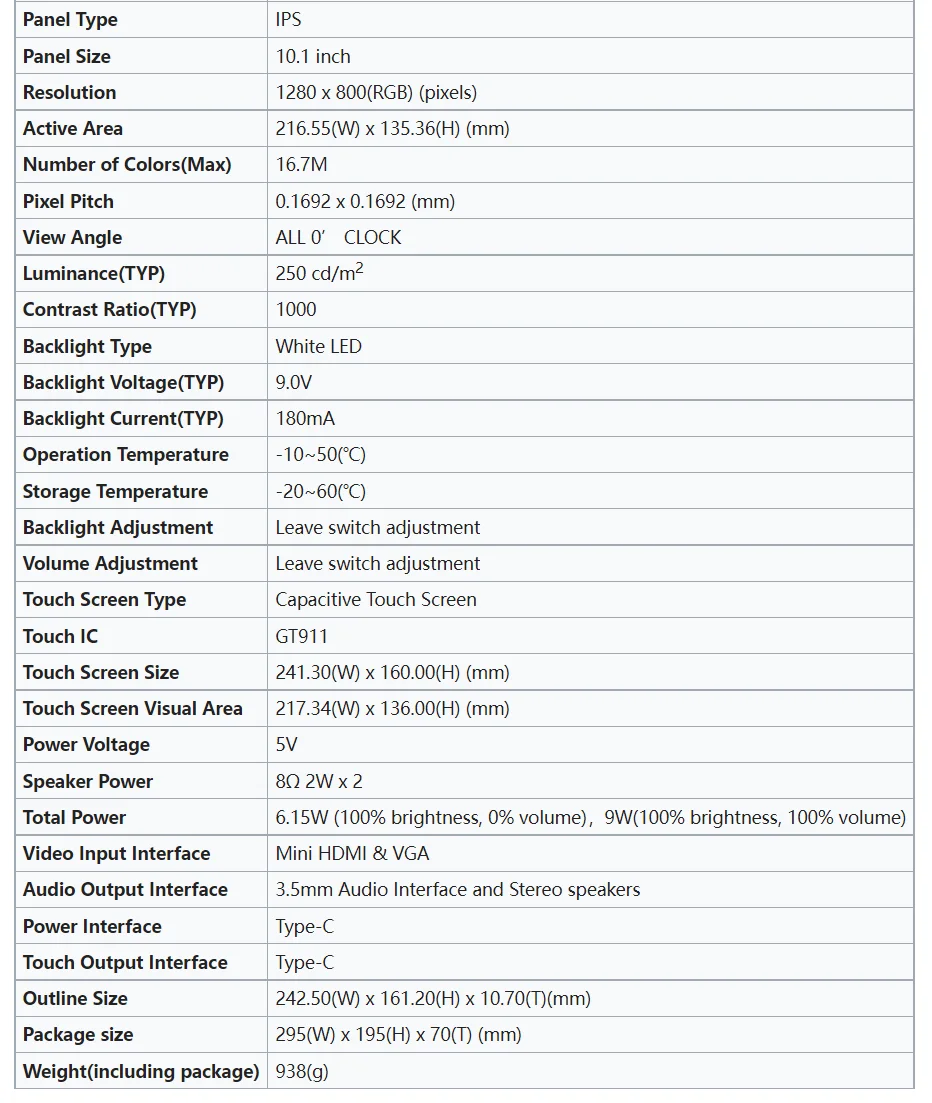
製品パラメータ
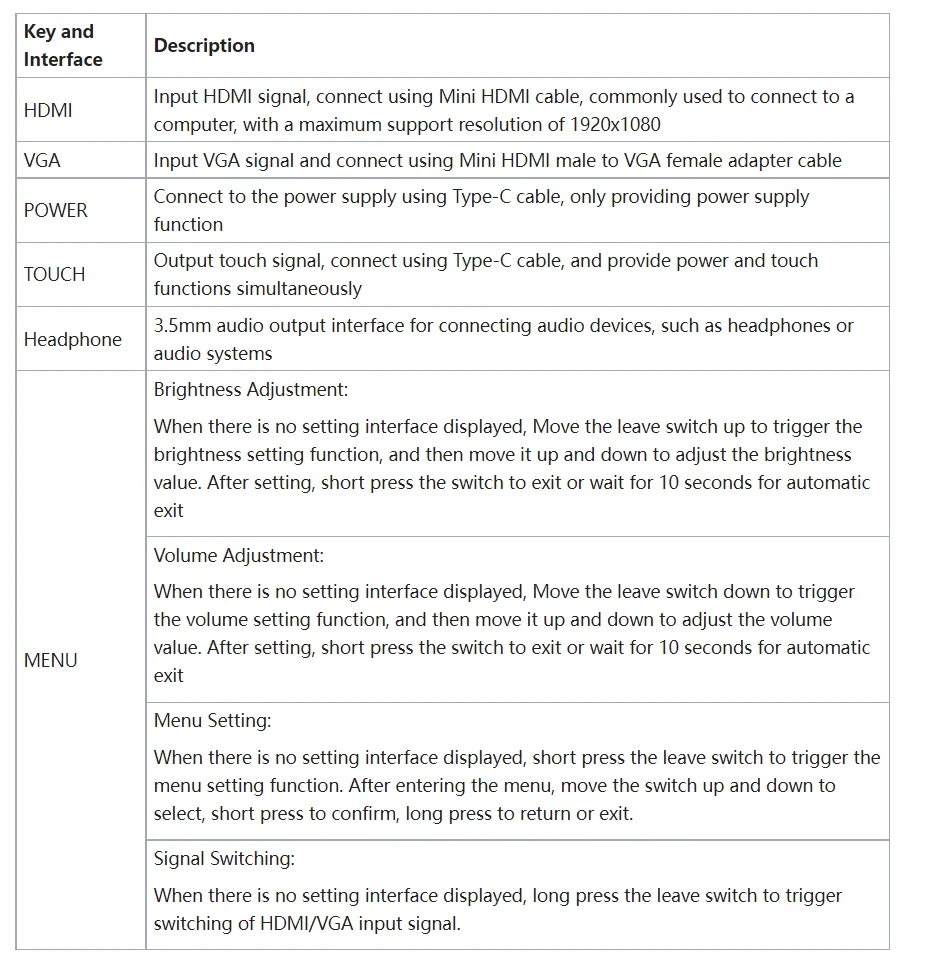
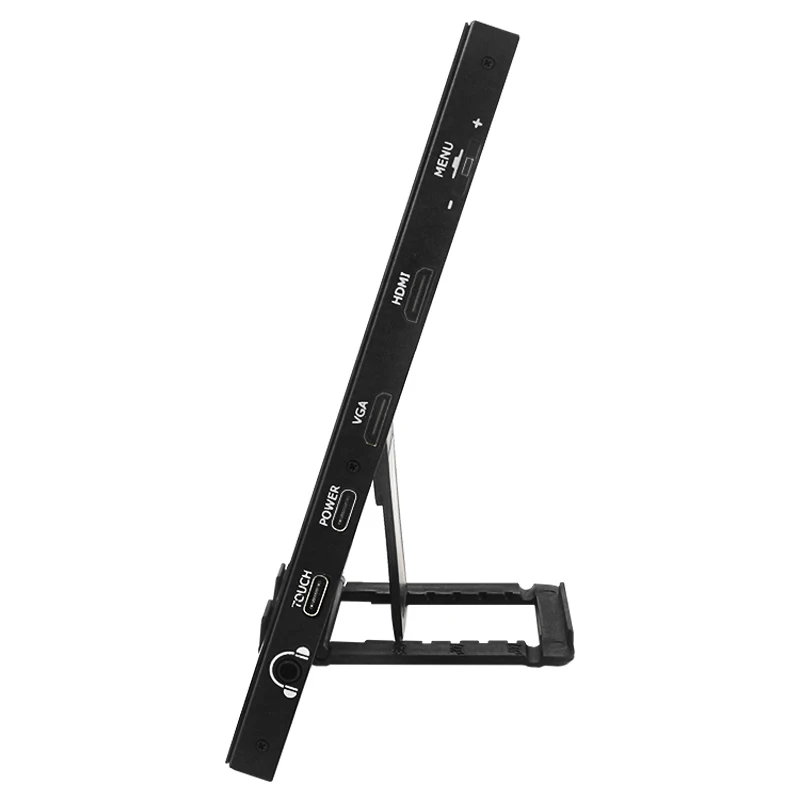
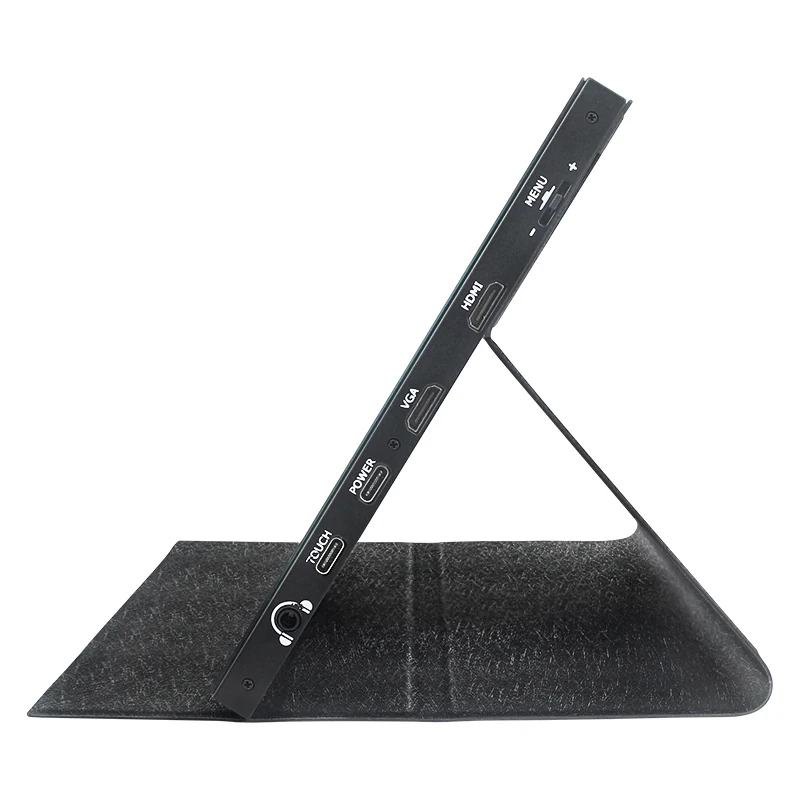
キーとインターフェース機能の説明

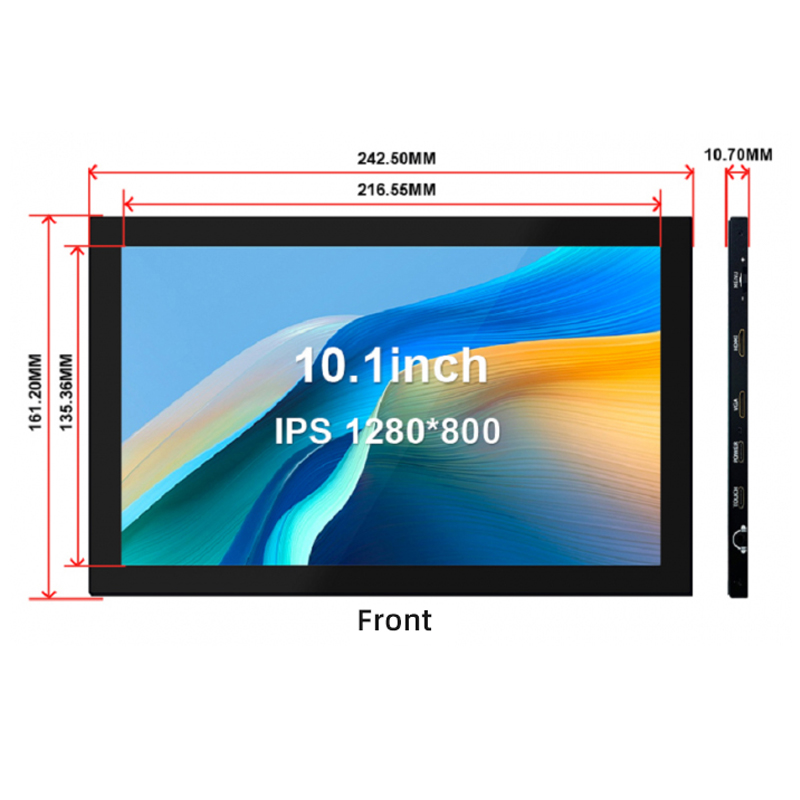
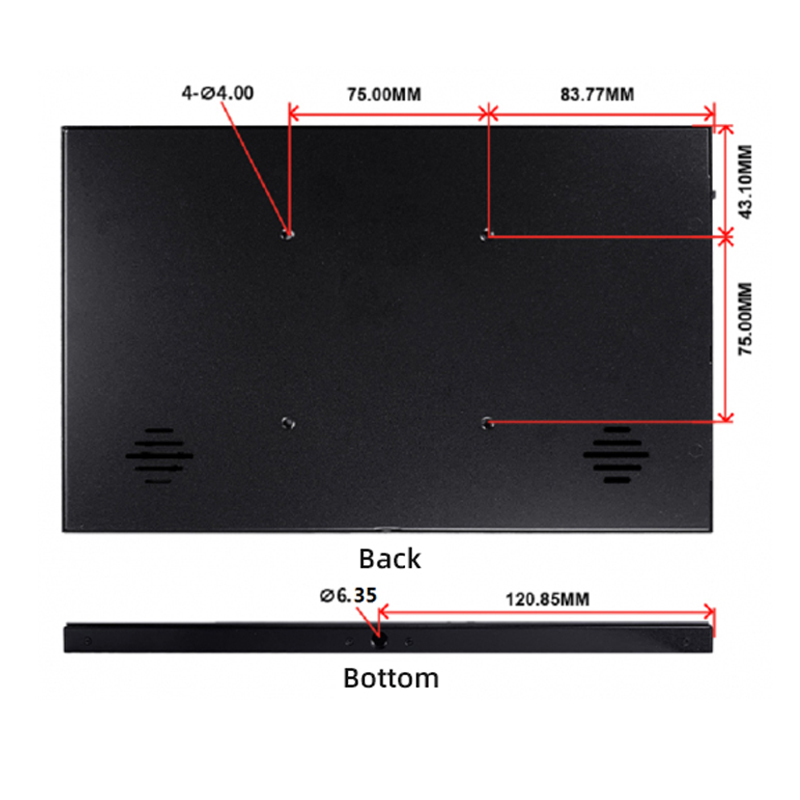
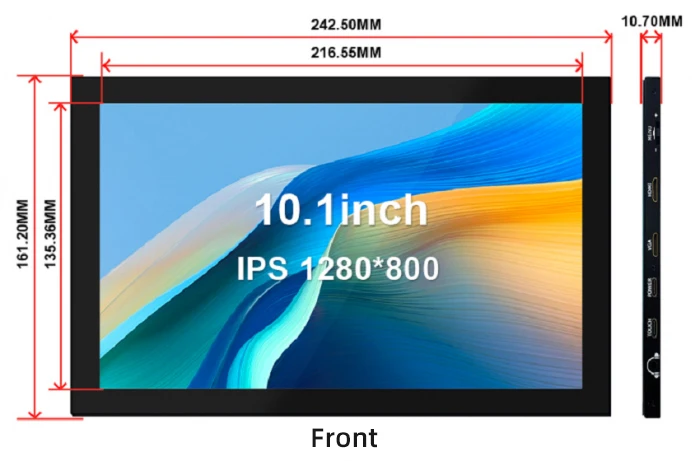
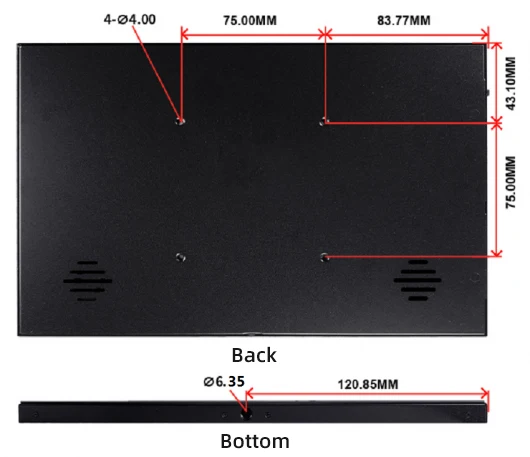
寸法
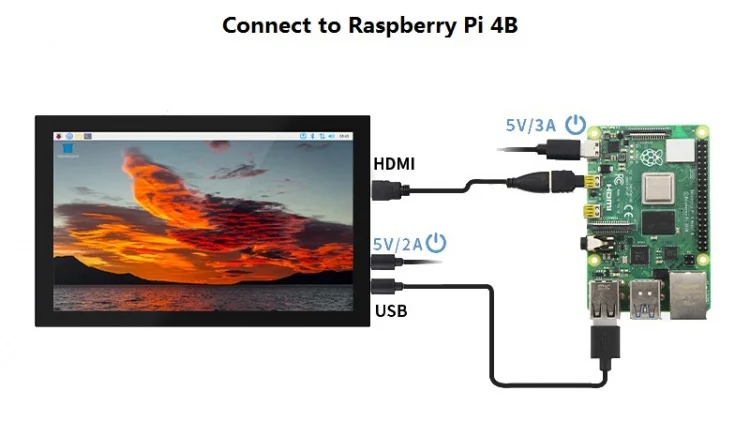
Raspberry Pi 4Bに接続する
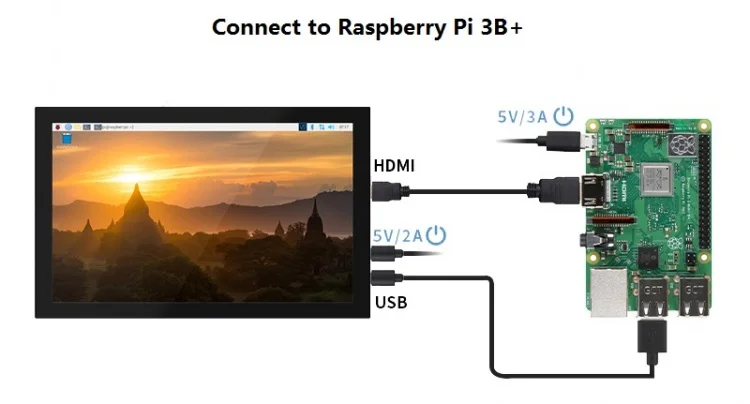
Raspberry Pi 3Bに接続する
ラズベリーパイの操作
ステップ 1. 公式イメージをダウンロードします: Raspberry Pi OS、Ubuntu Mate、Kali、または Retropie
ステップ 2. Brun 公式イメージをマイクロ SD カードに保存する
ステップ 3. 「config.txt」設定ファイルを変更する
を開きます。
dtoverlay=vc4-kms-v3d
これを次のように変更します。
dtoverlay=vc4-fkms-v3d
変更が完了したら、ファイルの最後に次の内容を追加し、保存して終了します。
max_usb_current=1
hdmi_force_hotplug=1
config_hdmi_boost=7
HDMI_グループ=2
HDMI_モード=1
hdmi_mode=87
HDMI_ドライブ=2
hdmi_cvt 1280 800 60 6 0 0 0
ステップ4. SDカードをRaspberry Piに挿入する
ステップ 5. Raspberry Pi と実行中のシステムの電源をオンにします
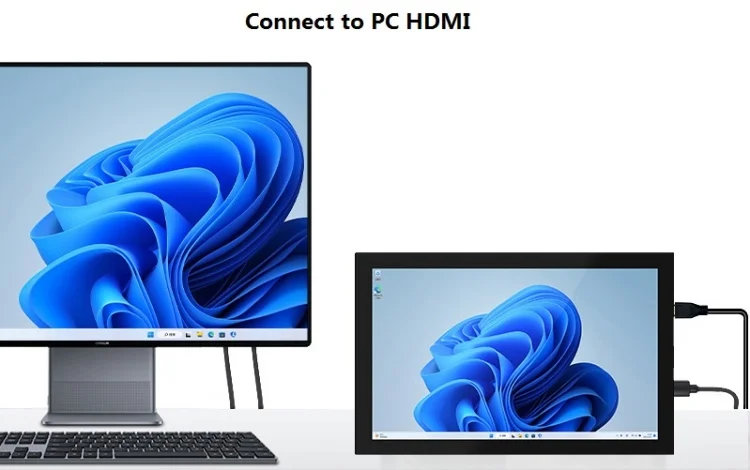
HDMI対応タッチモニターとして動作
この製品は、WindowsコンピュータのHDMI互換タッチモニターとして使用でき、HDMI互換インターフェイスとTOUCHインターフェイスを接続するだけで、通常表示でき、最大5点のタッチをサポートします。
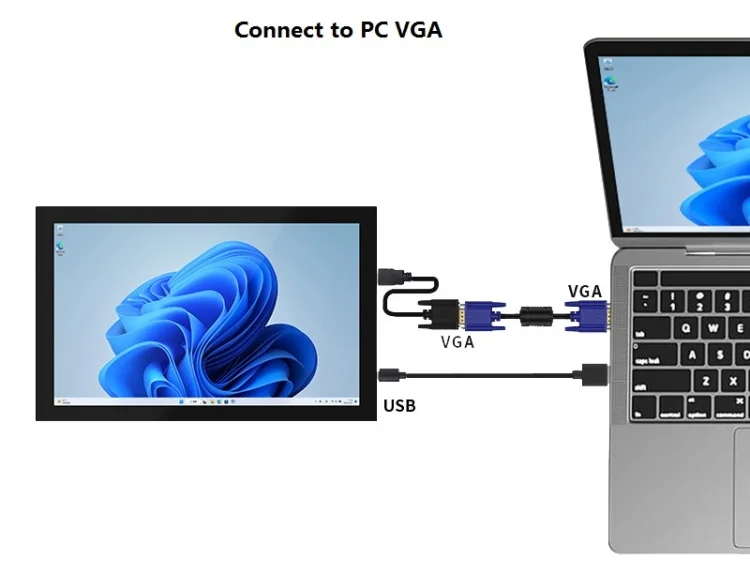
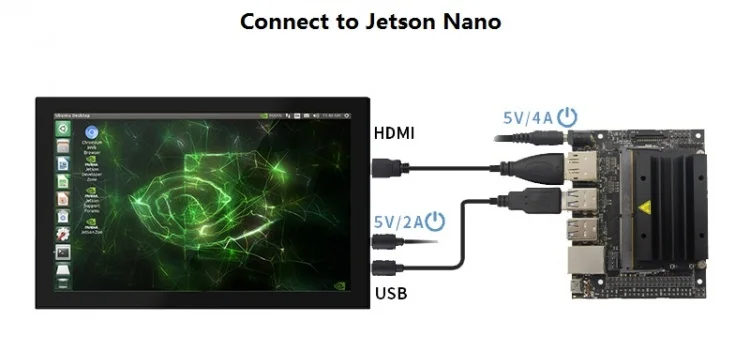
Jetson Nanoに接続する
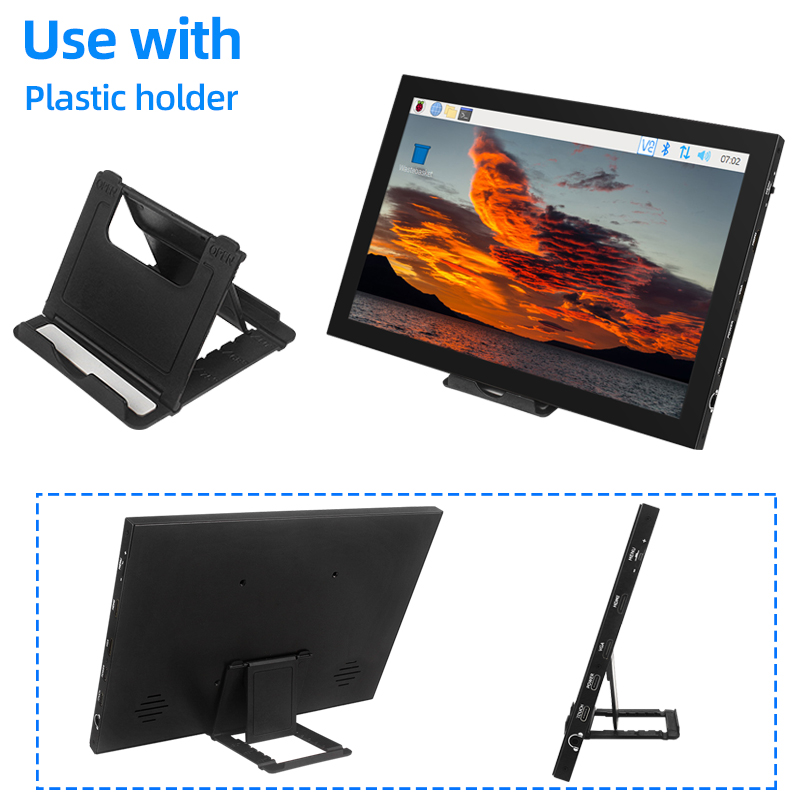
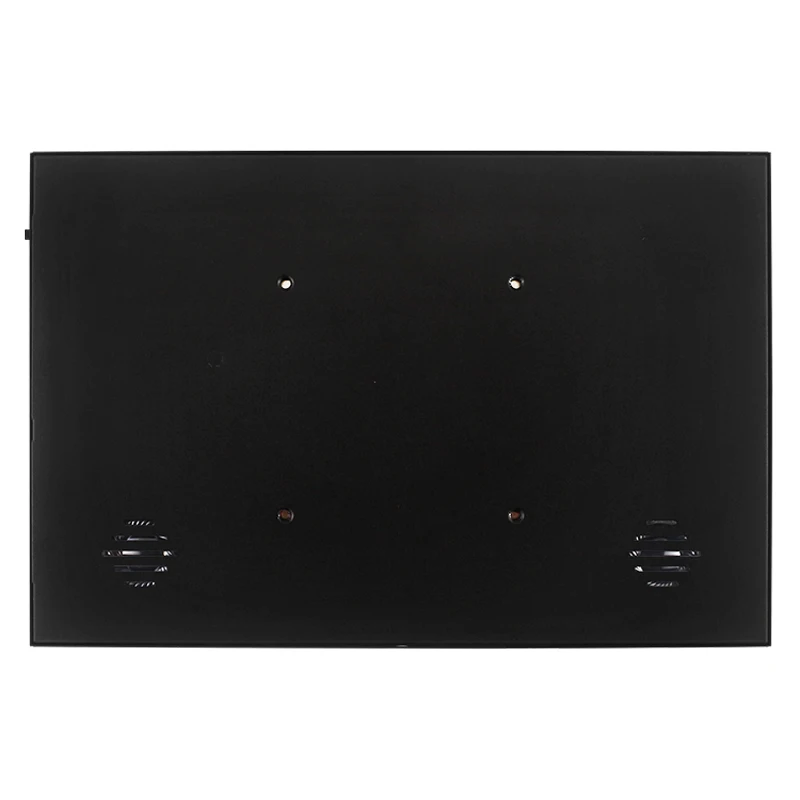
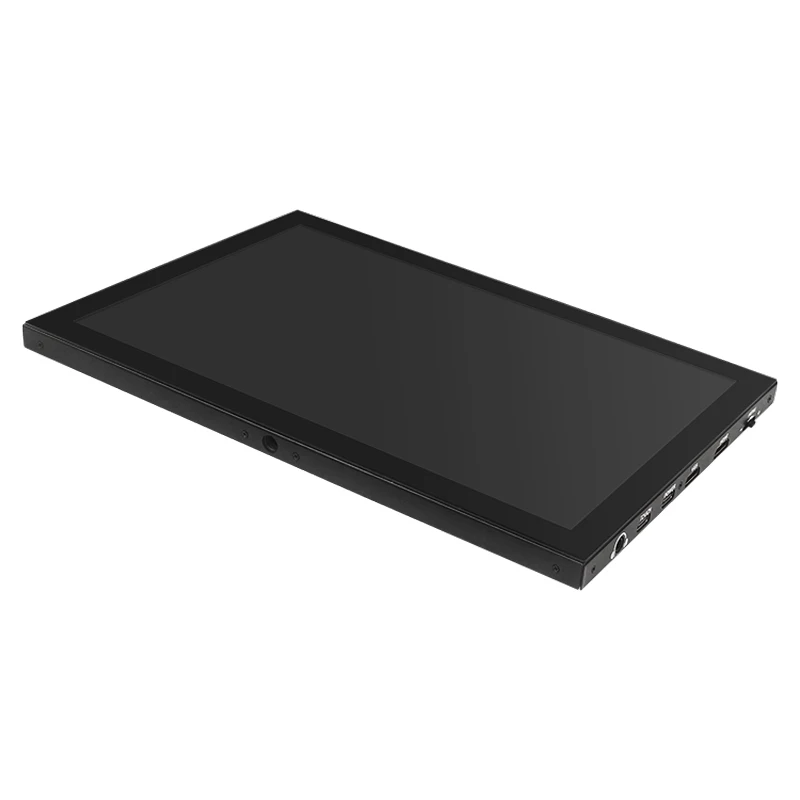
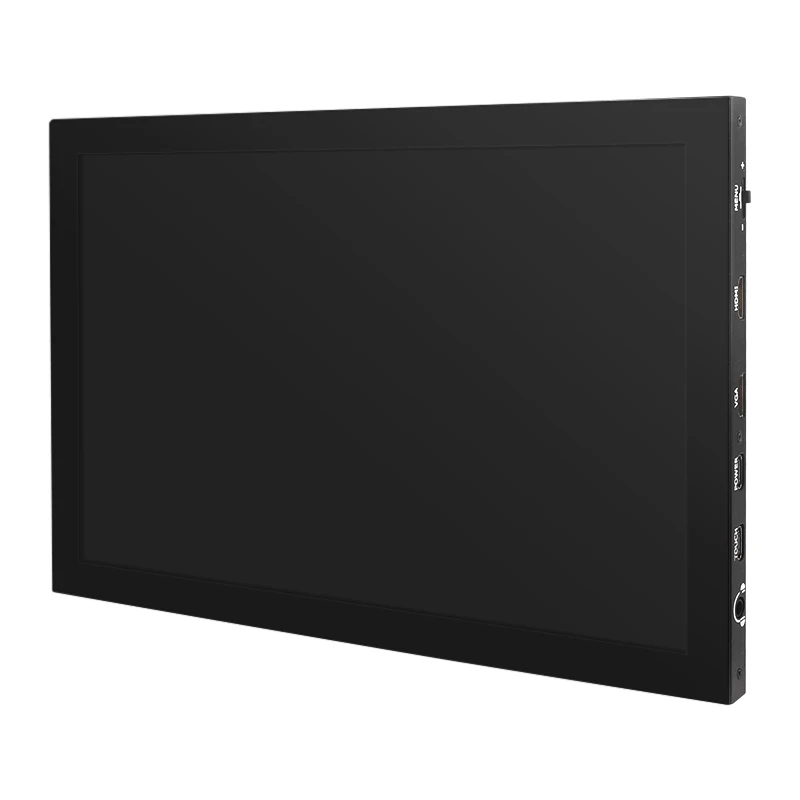
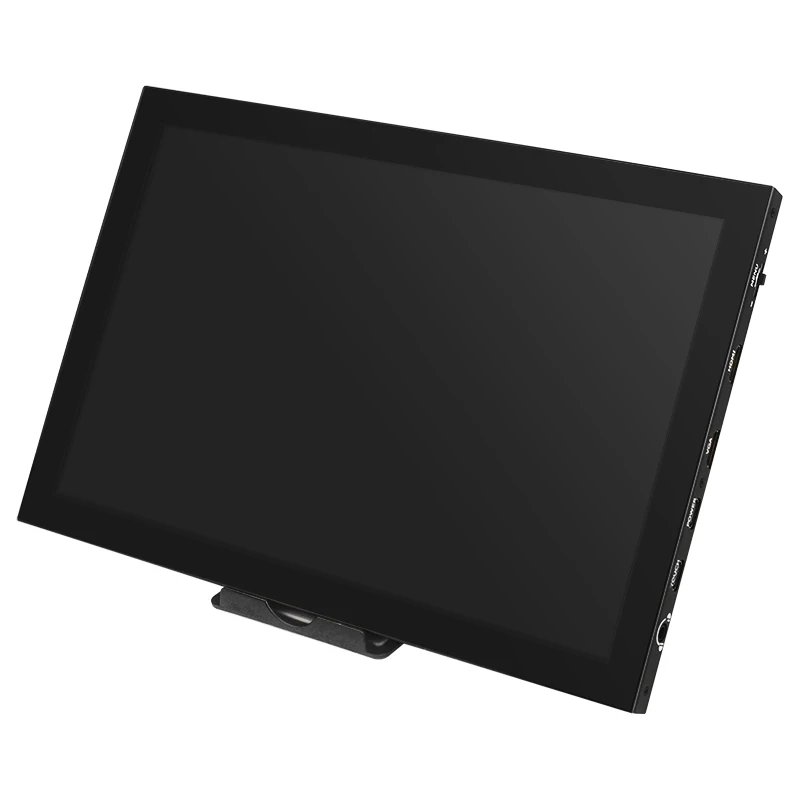
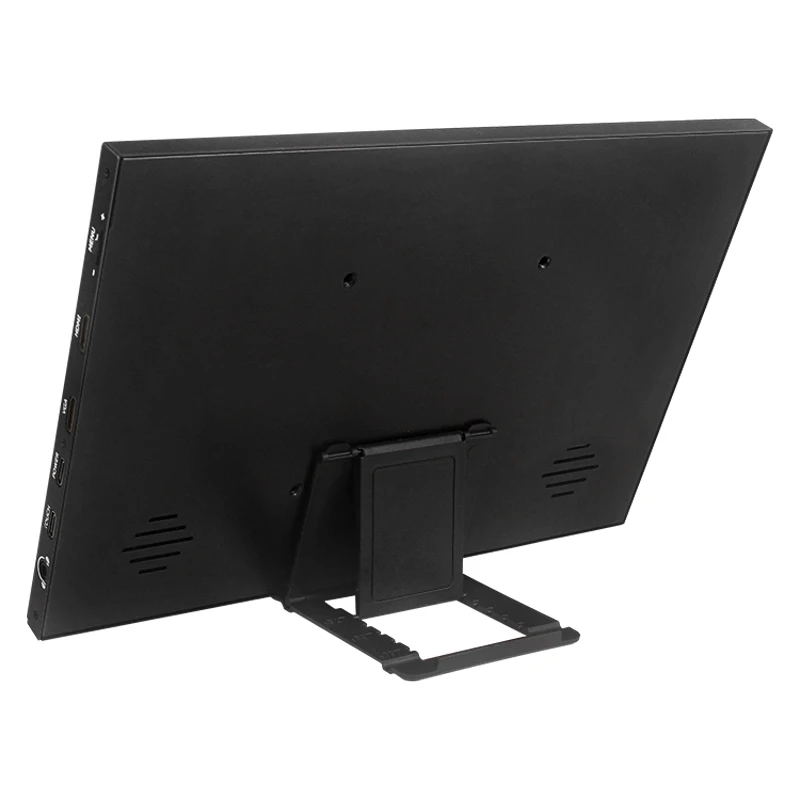
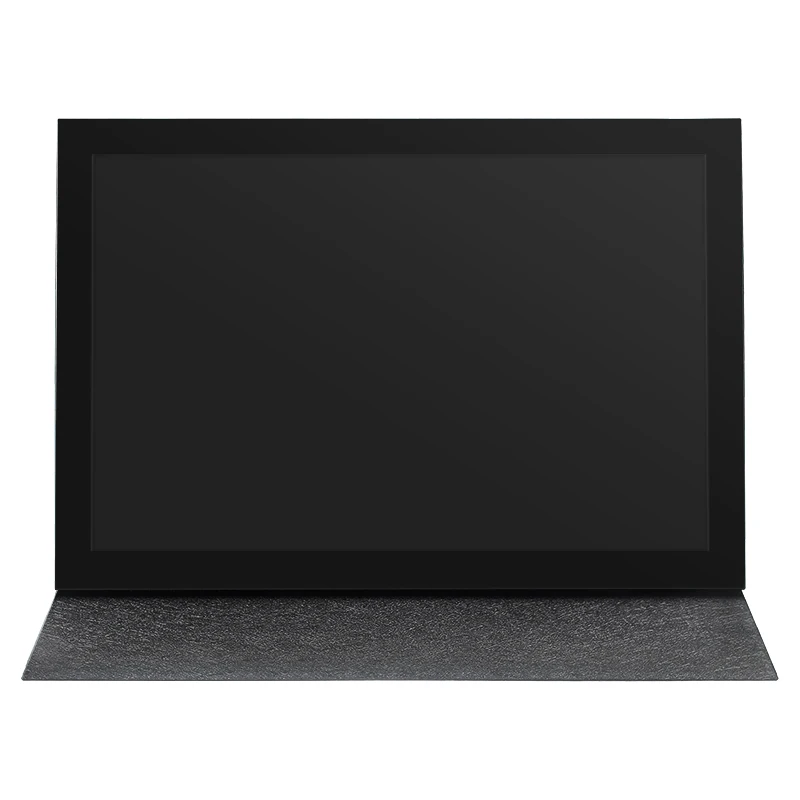
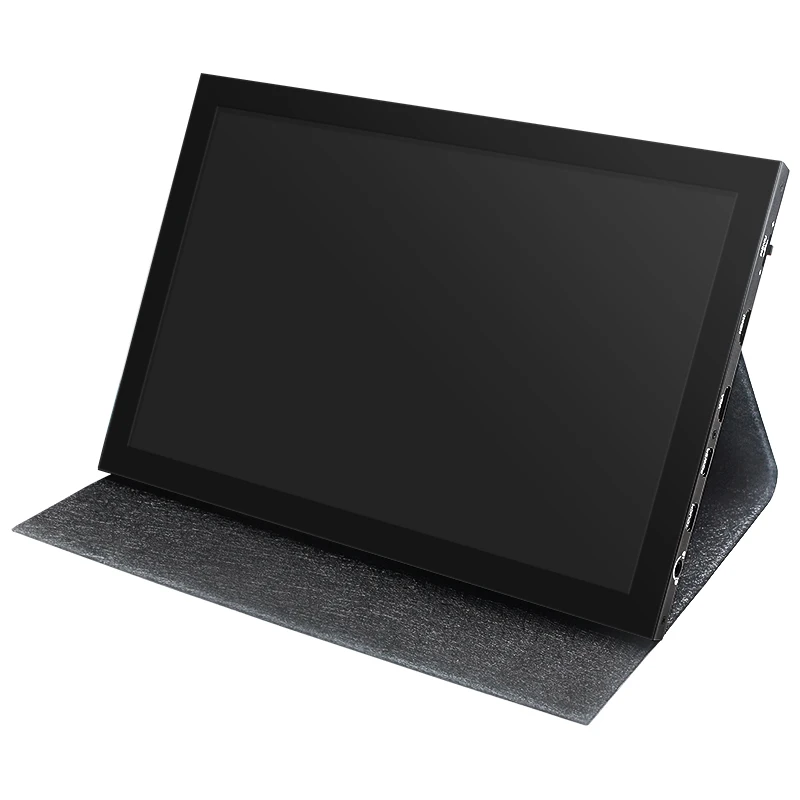
フォトショー

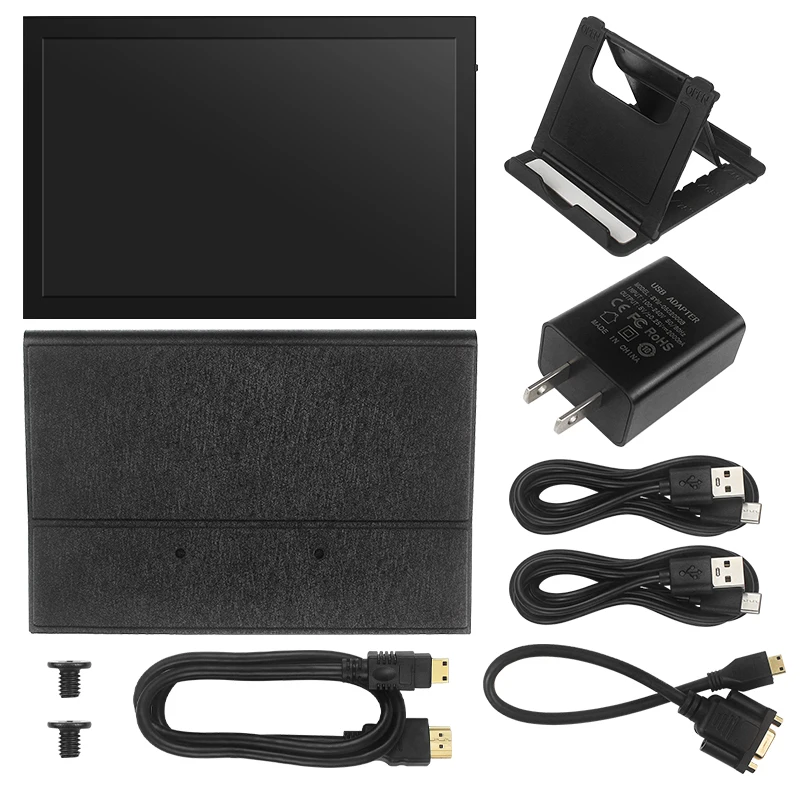
包装内容明細書
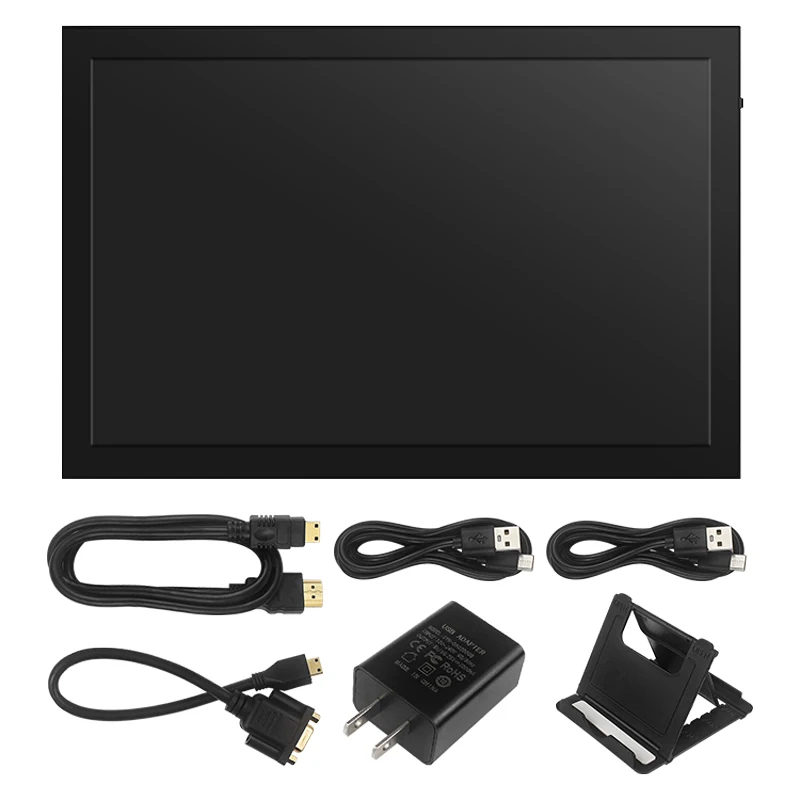
オプション 1
1×10.1インチ1280×800 IPSタッチスクリーン
1×調節可能なホーダー
1×電源(EU/米国)
2×USBケーブル
1×ミニHDMI互換ケーブル
1 x Mini HDMI 互換 - VGA ケーブル
オプション 2
1×10.1インチ1280×800 IPSタッチスクリーン
1×調節可能なホーダー
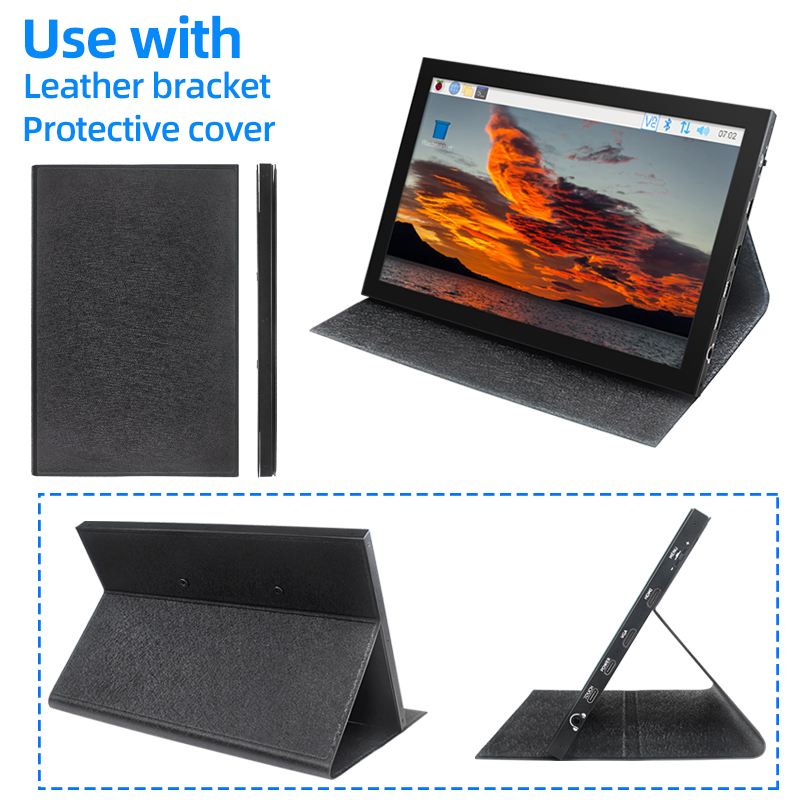
1×レザーブラケット
1×電源(EU/米国)
2×USBケーブル
1×ミニHDMI互換ケーブル
1 x Mini HDMI 互換 - VGA ケーブル
関連製品