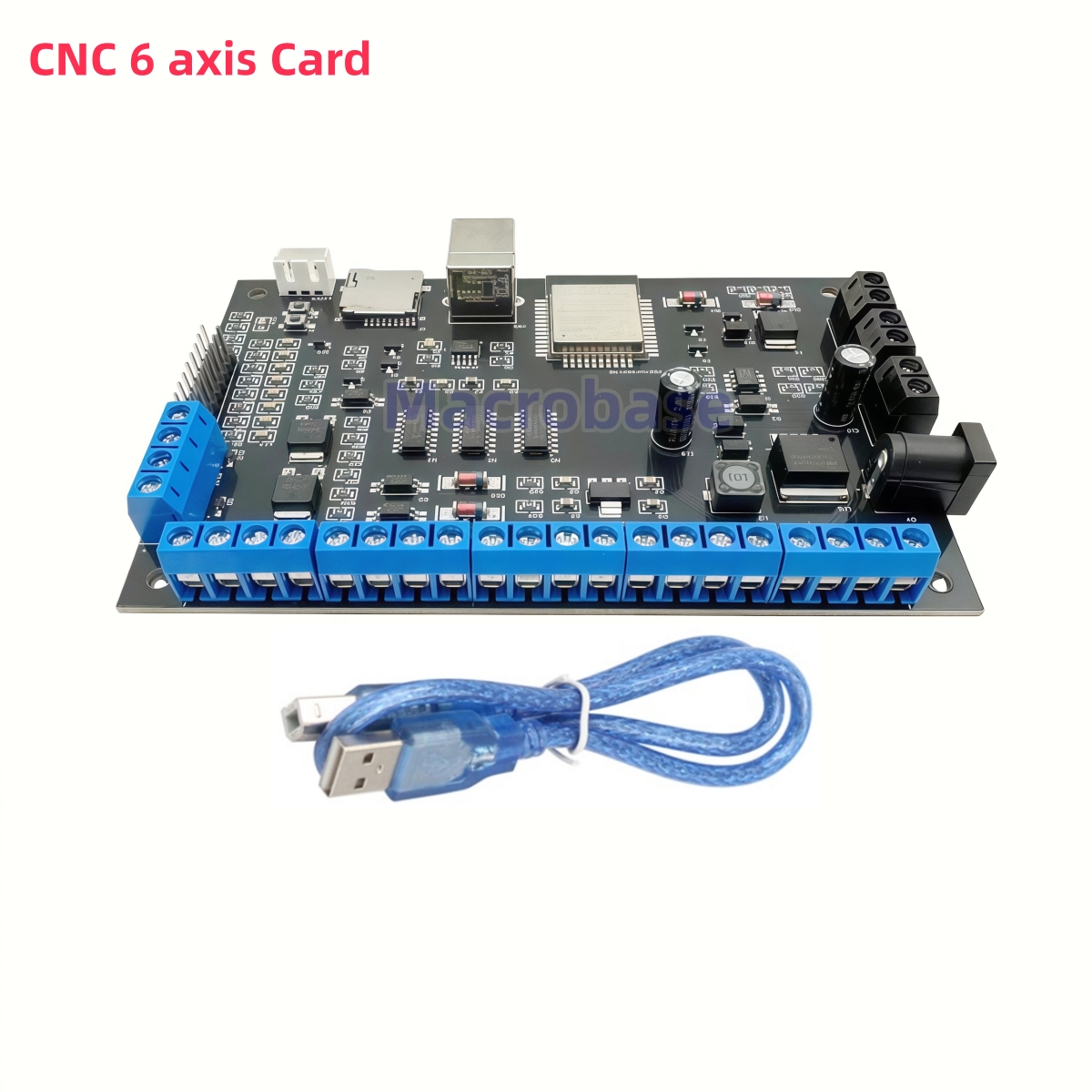
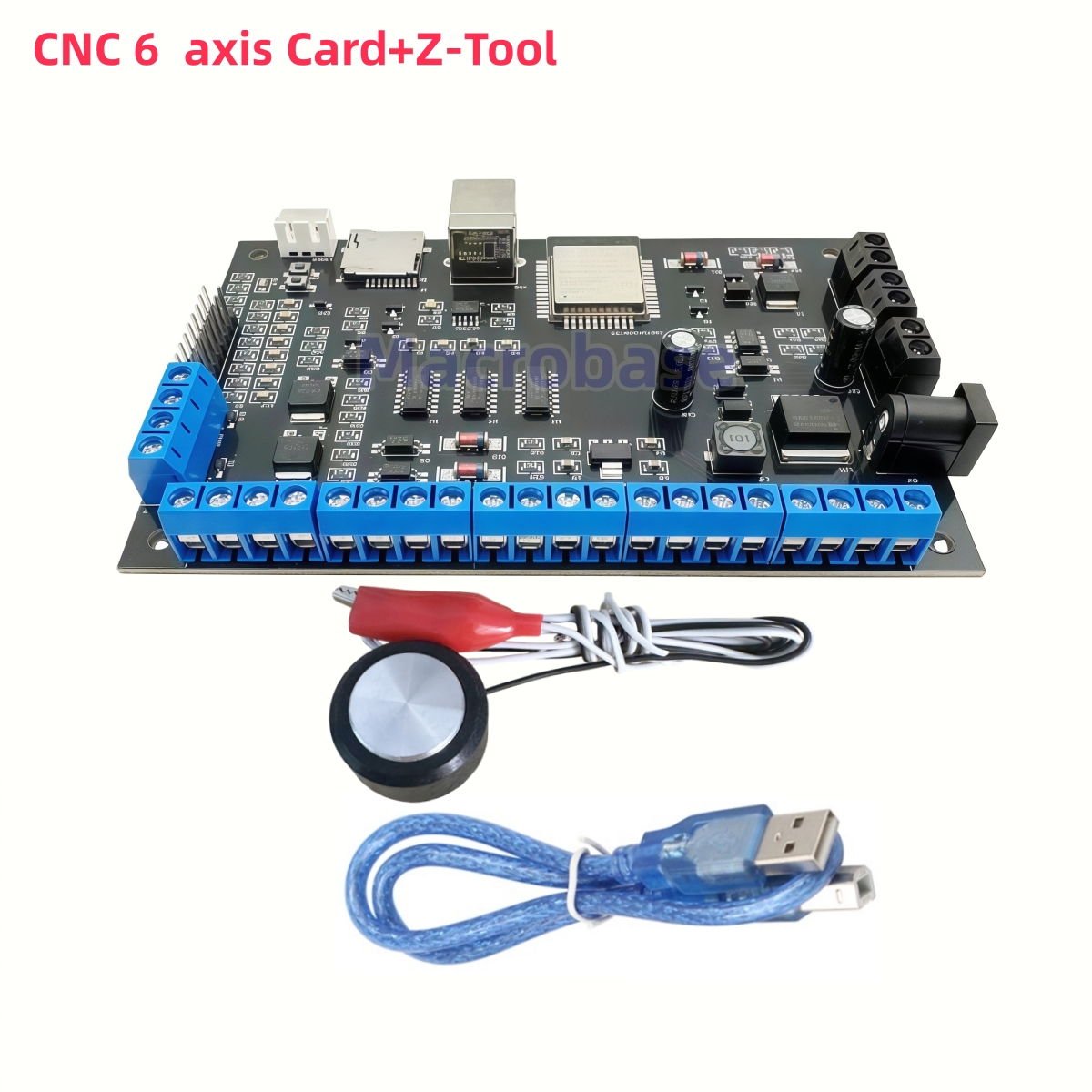
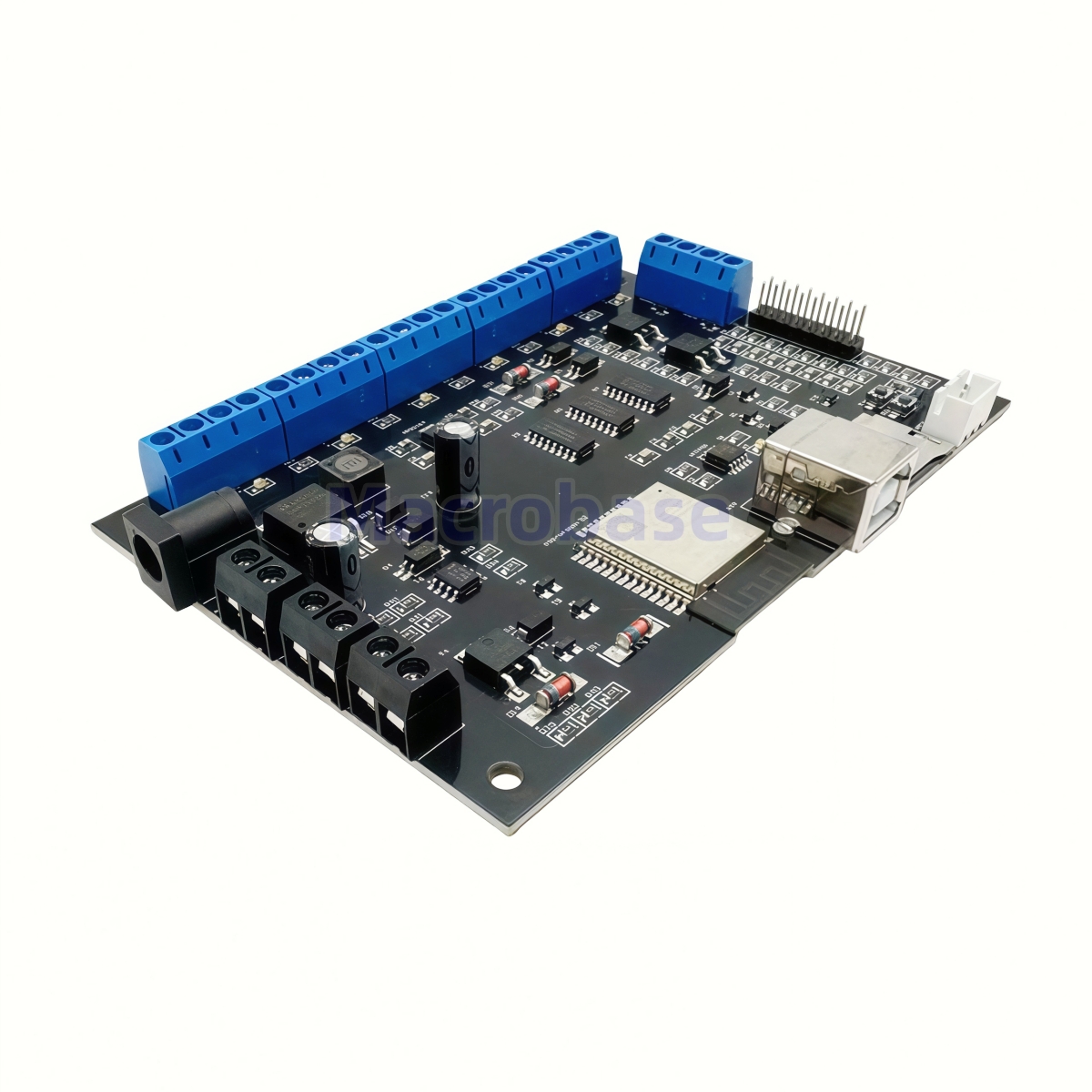
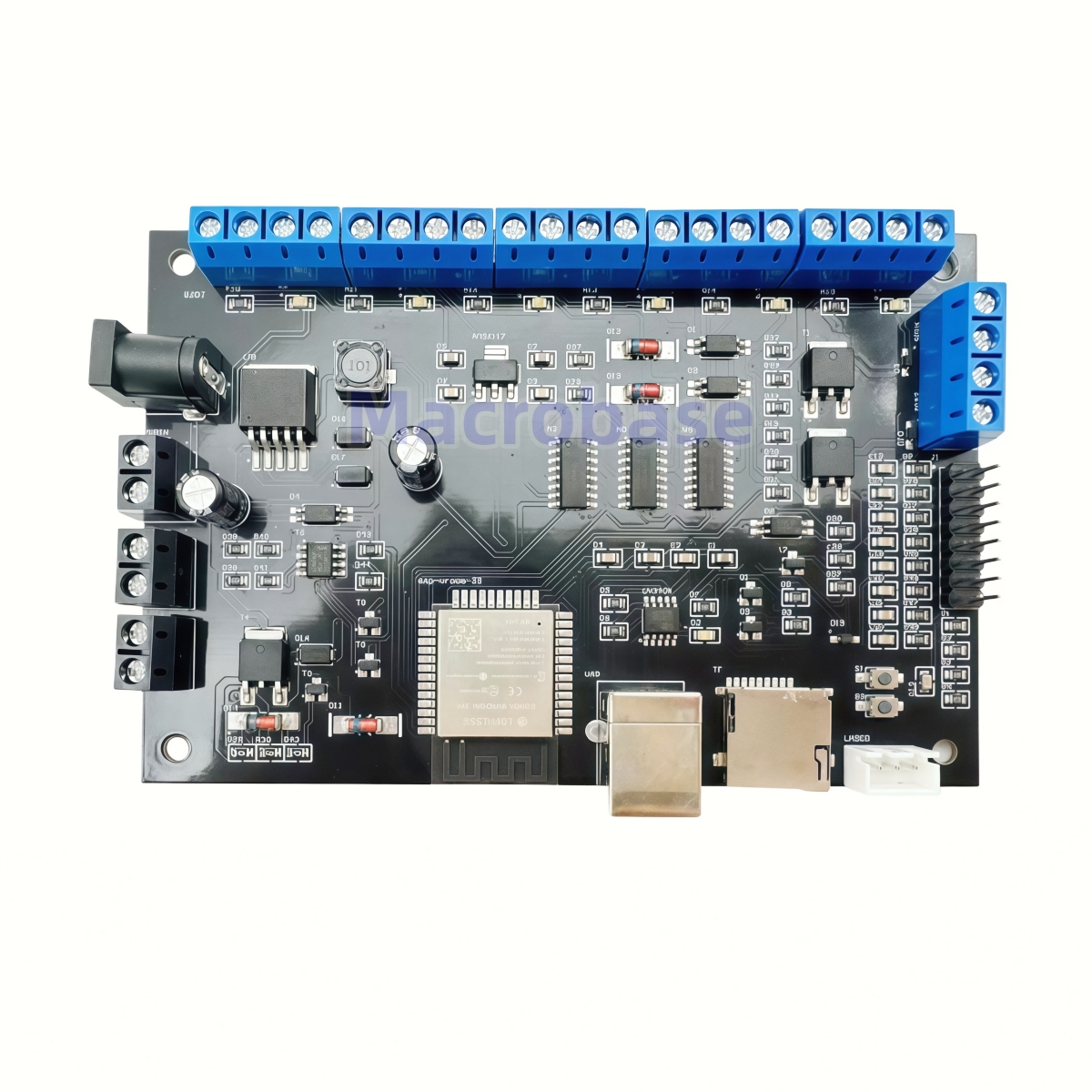
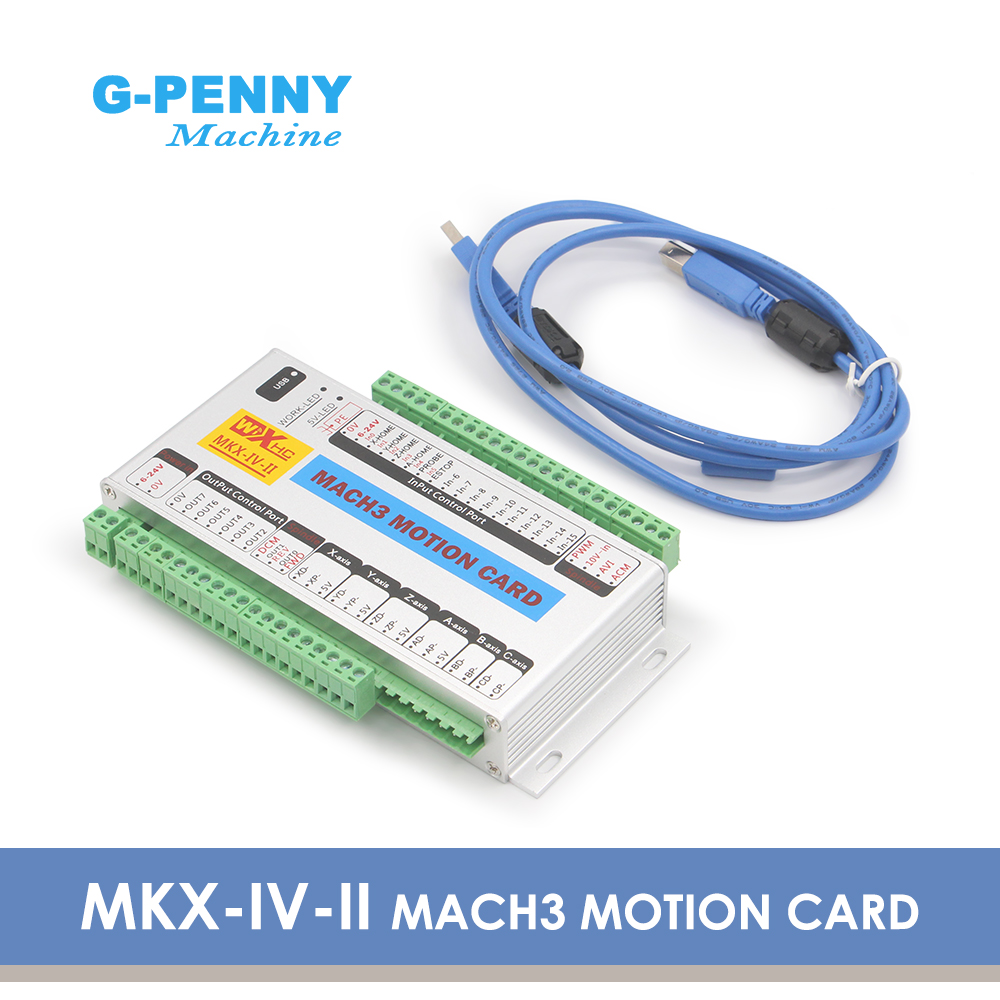
6 軸 GRBL コントローラブレークアウトボード制御モーションカード cnc ルーターレーザー彫刻フライスマーキング切断機 DIY 部品
価格:
$27.60
/Pc
払い戻し:

シェア:
売れ筋商品






ソフトウェアのダウンロード
//github.com/Macrobase-tech/CNC-Software
包装内容明細書
6軸ボード付属
1×CNCボード
1×USB
6軸Board-Zツール付属
1×CNCボード
1×USB
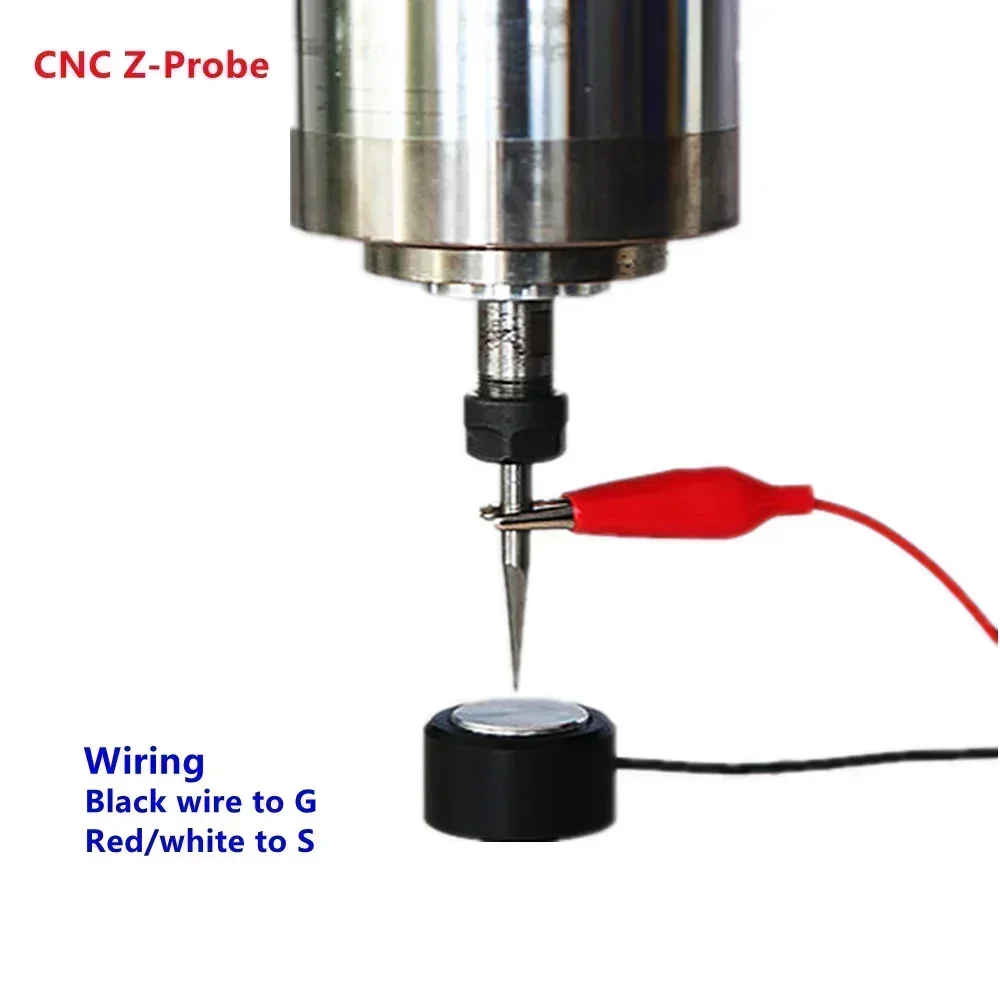
1×Zプローブ
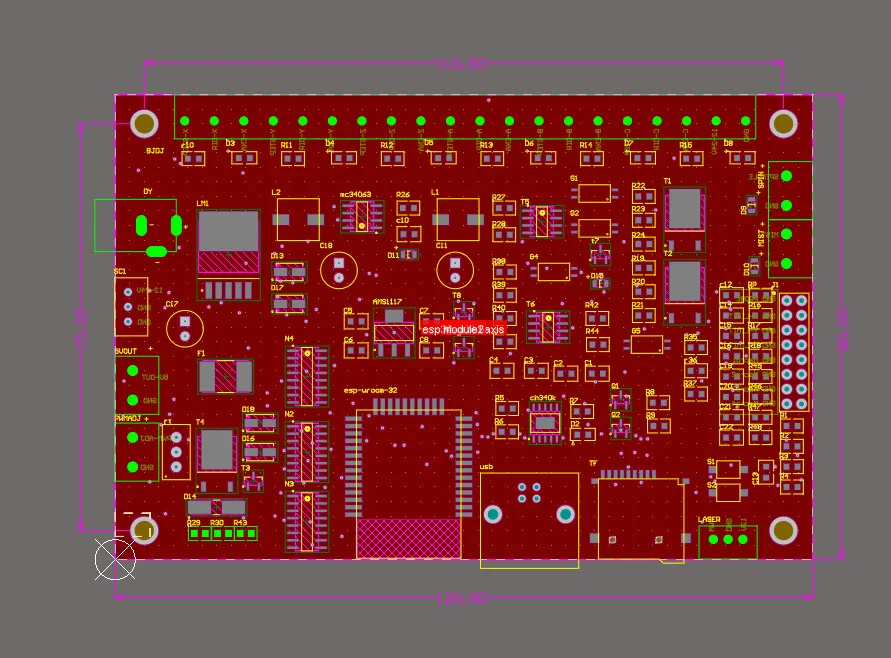
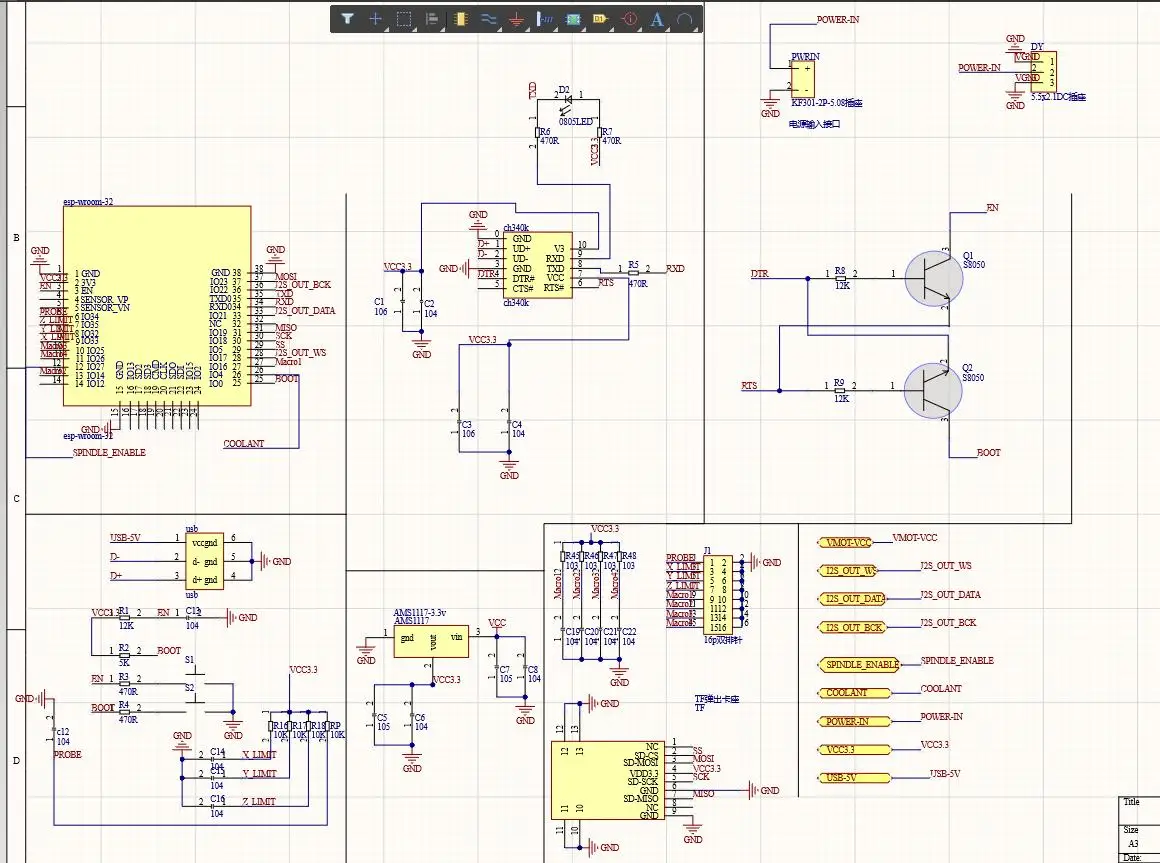
ボタンの機能
s1 はリセットされ、s2 はファームウェアをダウンロードします。
s1 は EN に接続し、s2 は Boot に接続します。
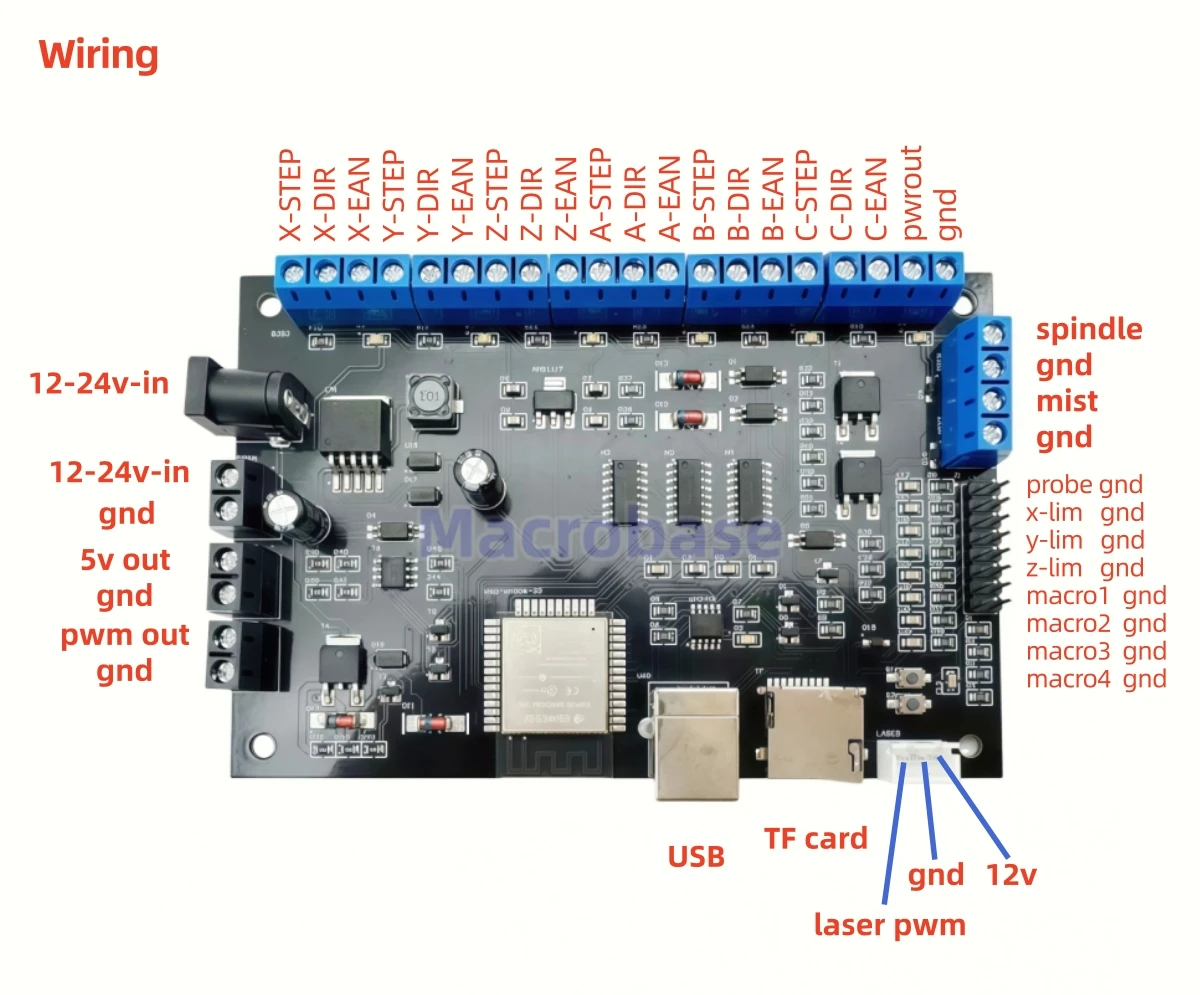
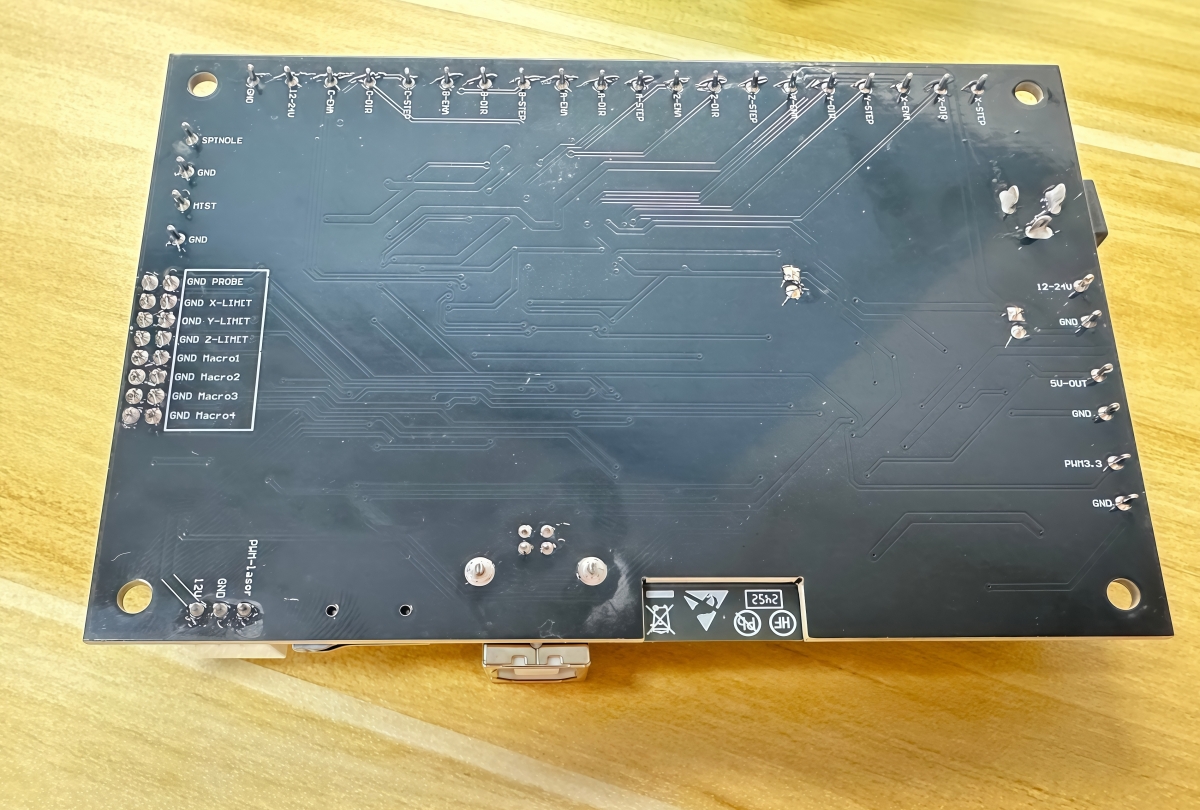
プローブ Z プローブ
X-LIM X リミット、常にオン
Y-LIM Y 制限、常にオン
Z-LIM Z リミット、常時オン
GND XYZ 軸コム、プローブ
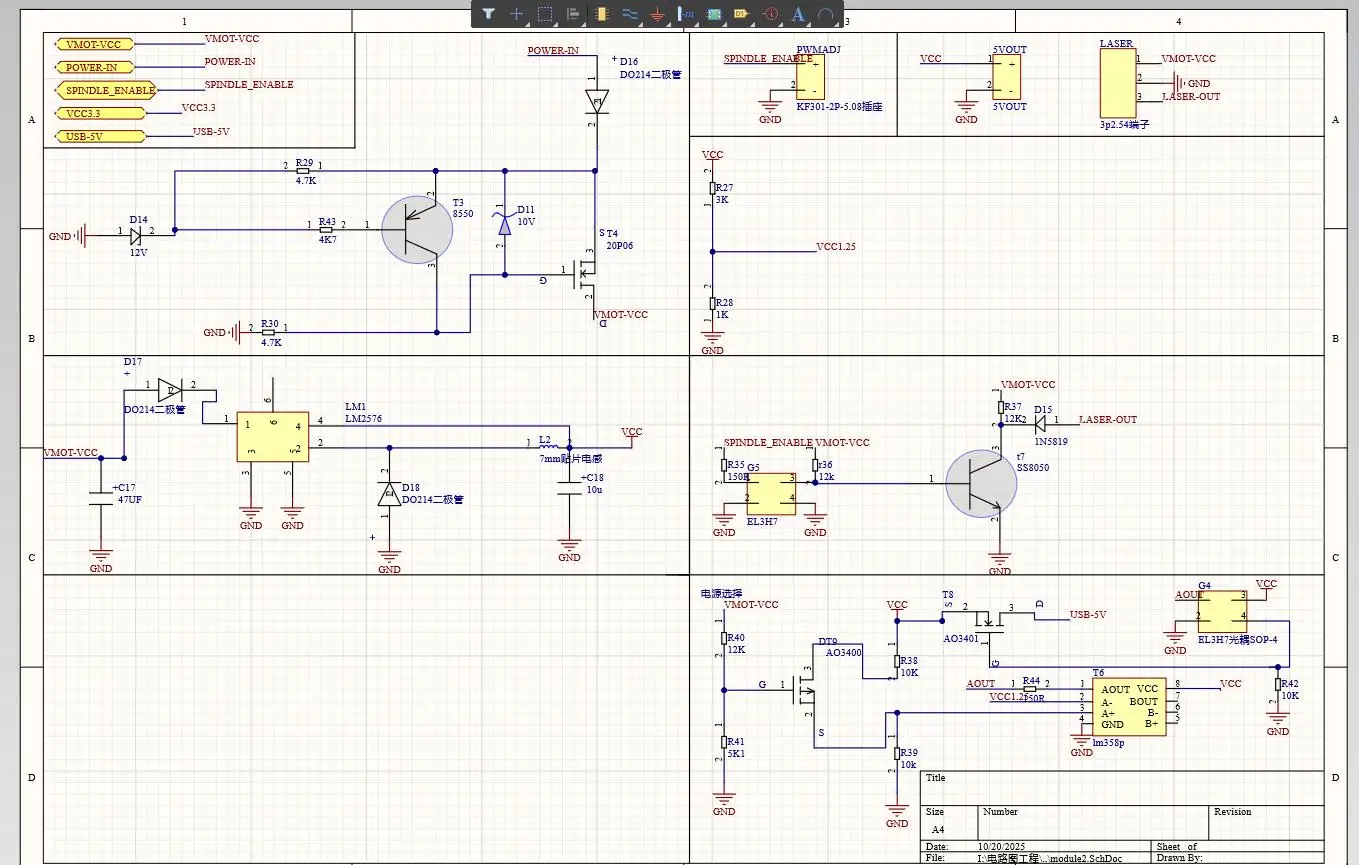
PWM-OUT PWM 出力
GND PWM グランド
PWM-ADJ PWM 調整可能
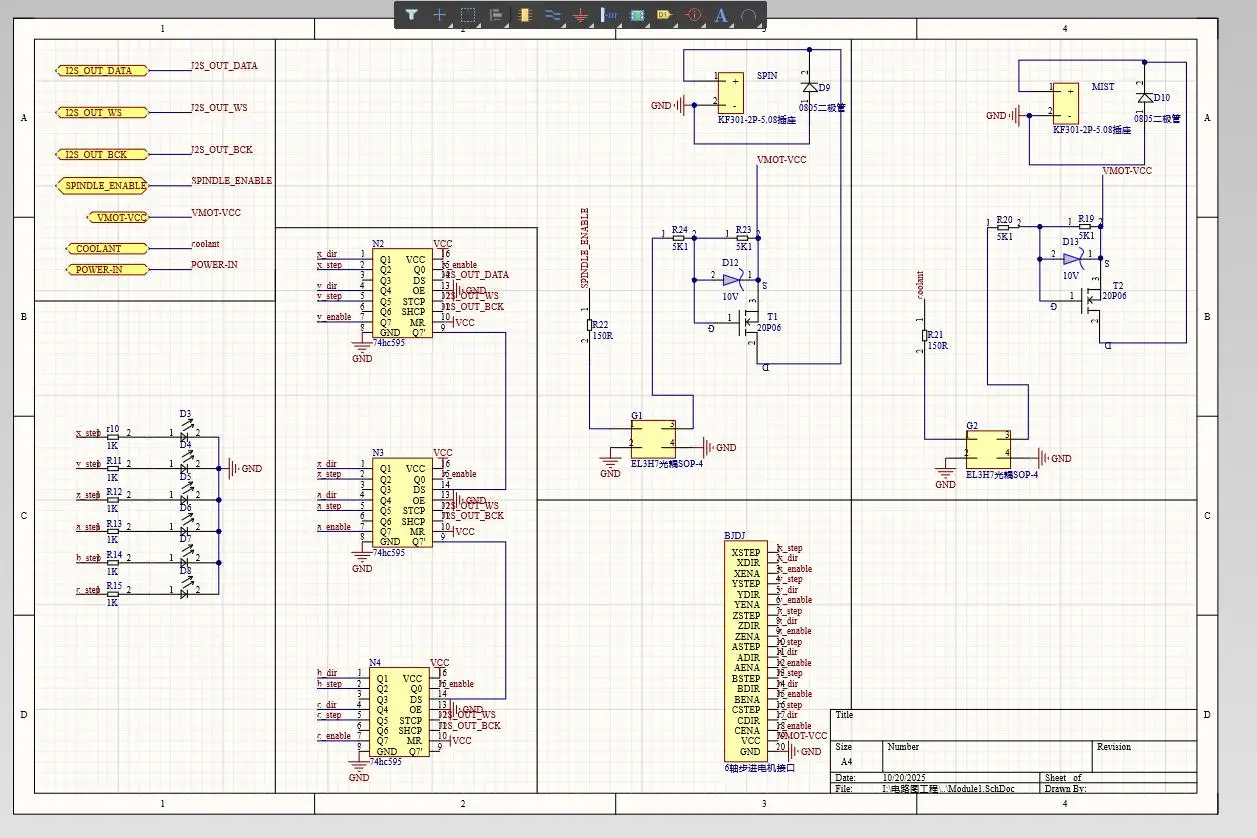
GND すべてのドライバ PUL-、EAN-、DIR-
X-STEP X-PUL
X-EAN X-ENA
X-DIR X-DIR
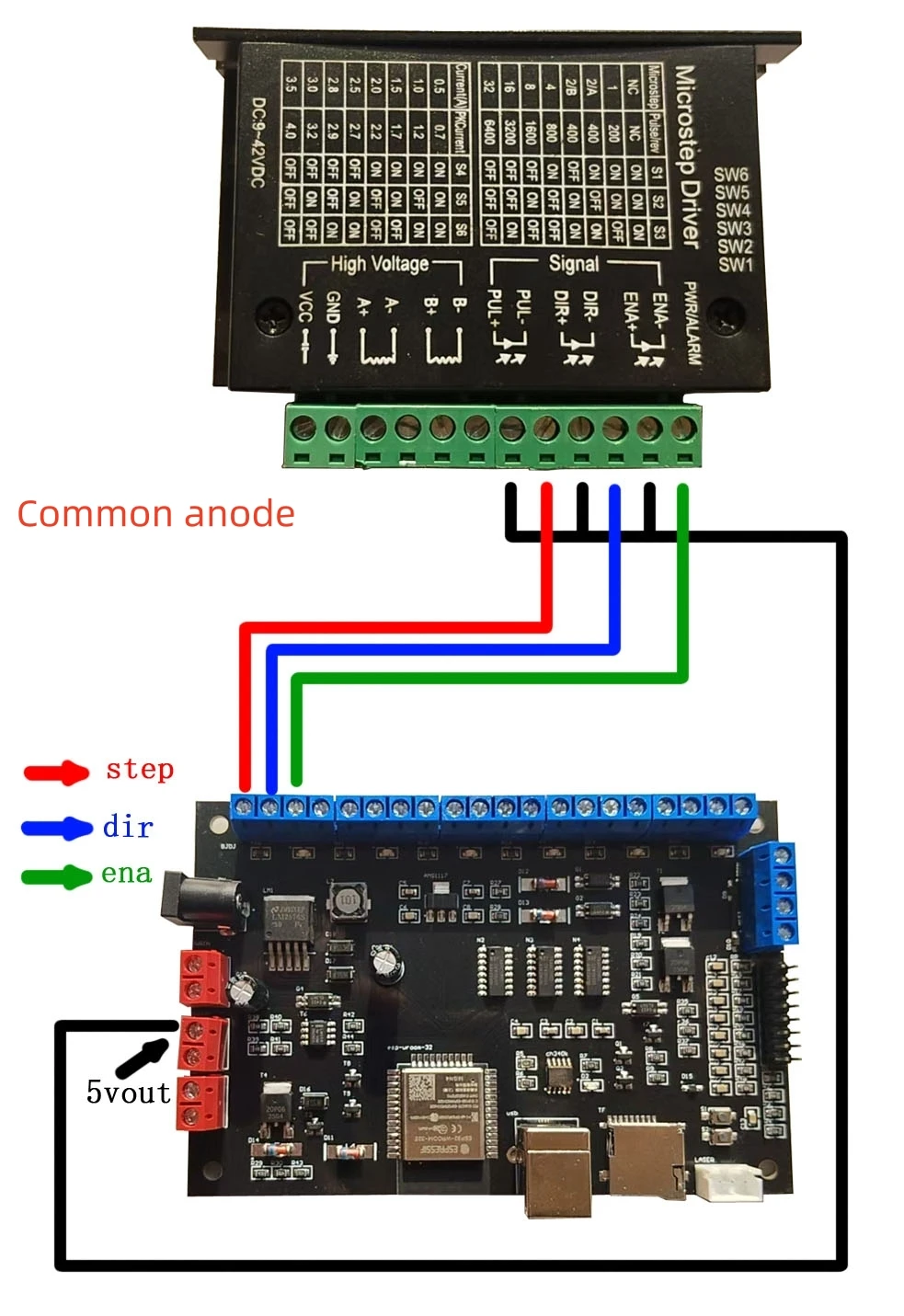
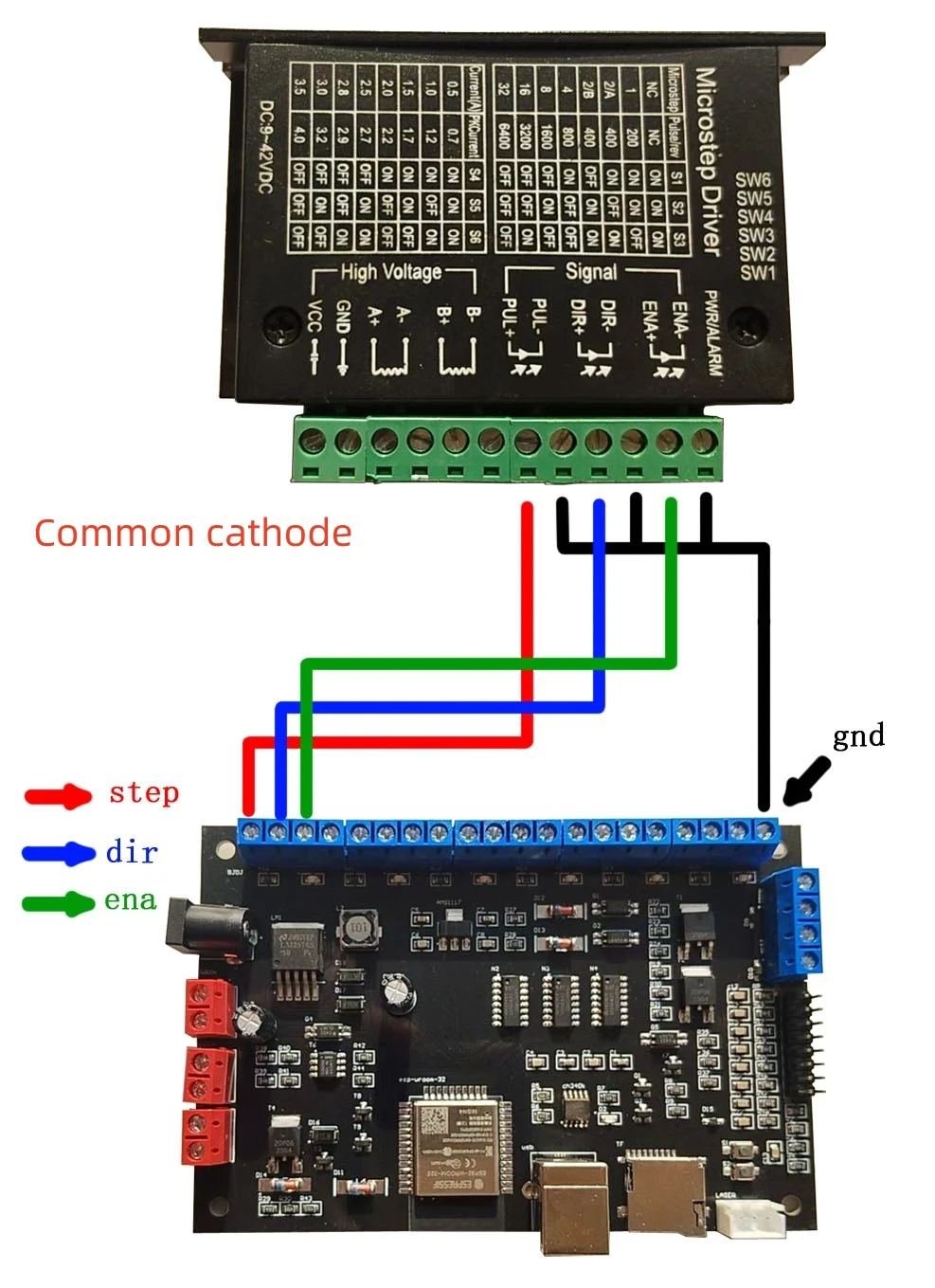
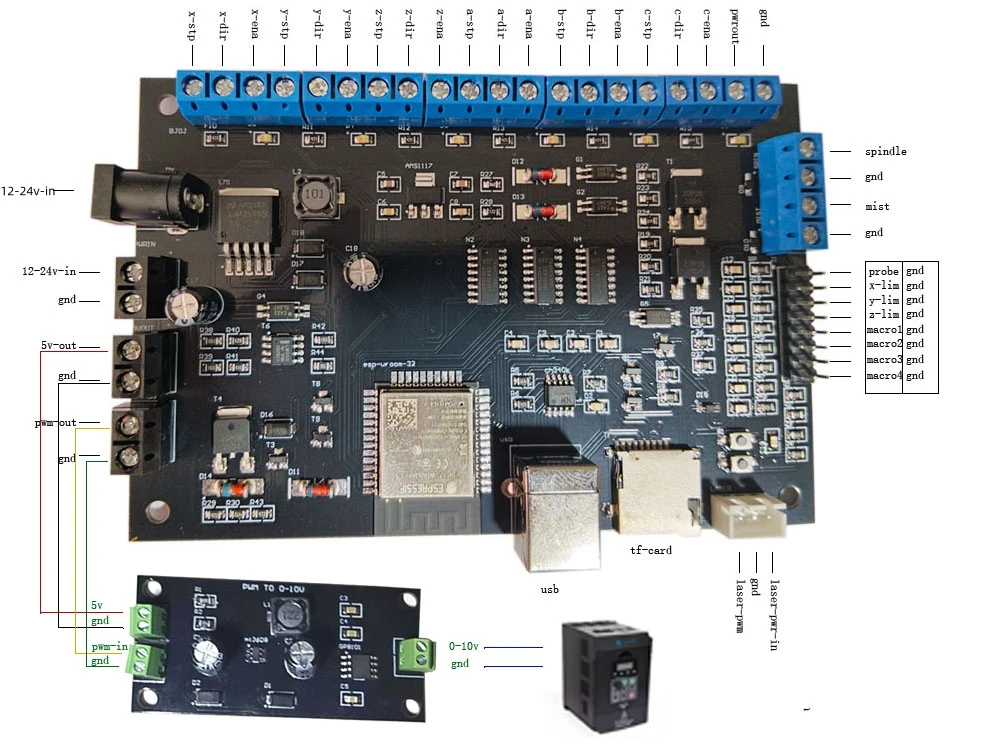

ソフトウェア
CNC3d コマンダー
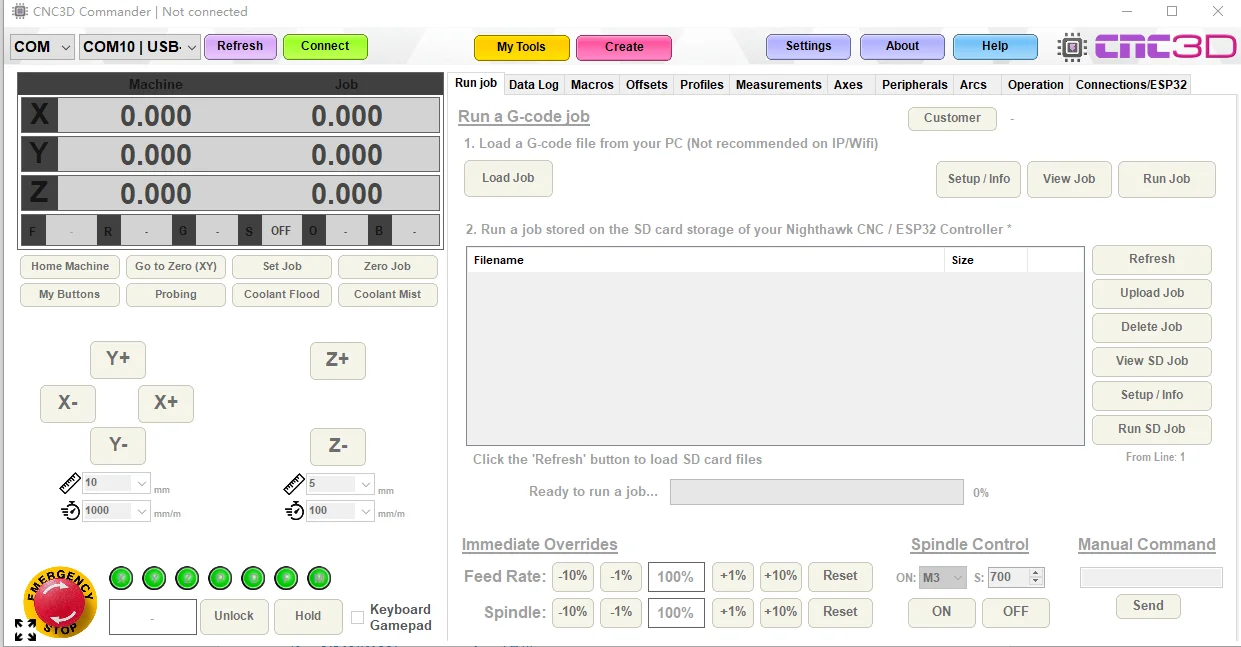
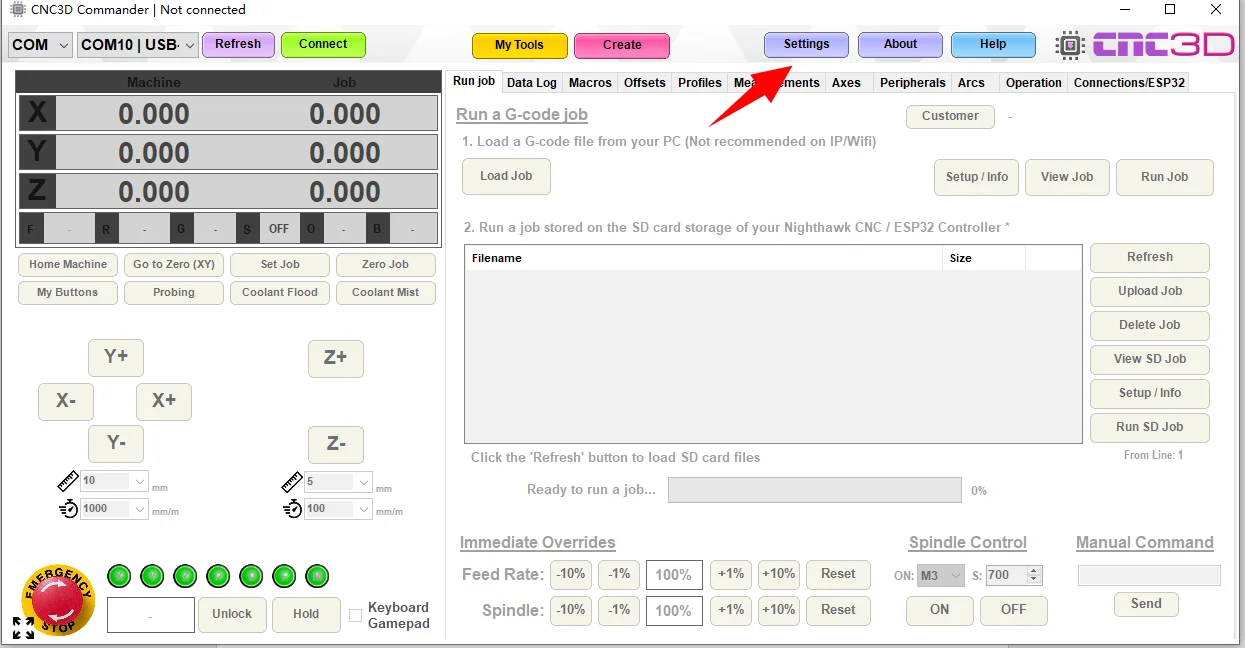
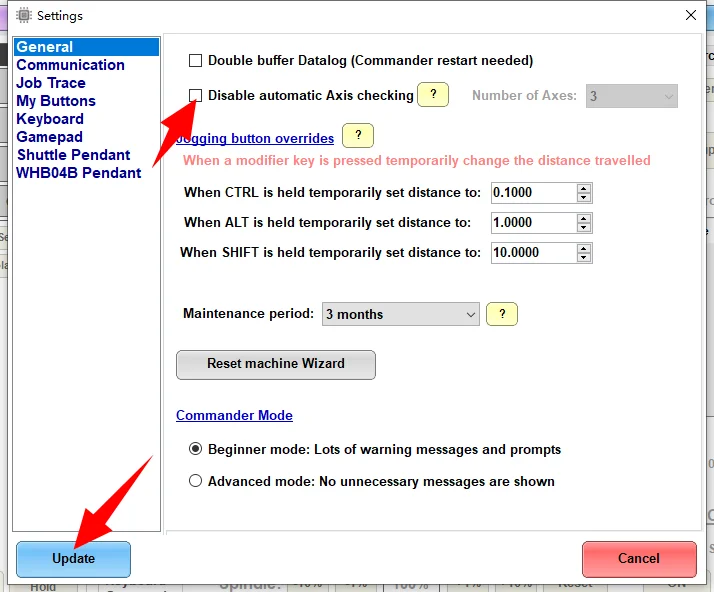
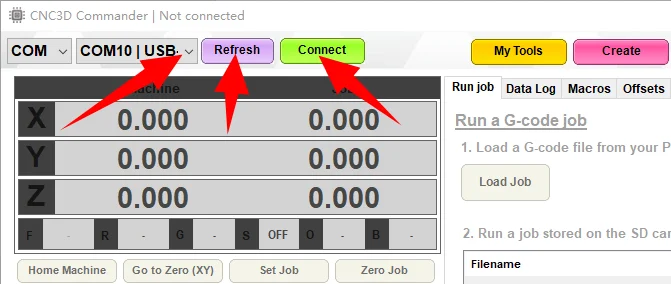
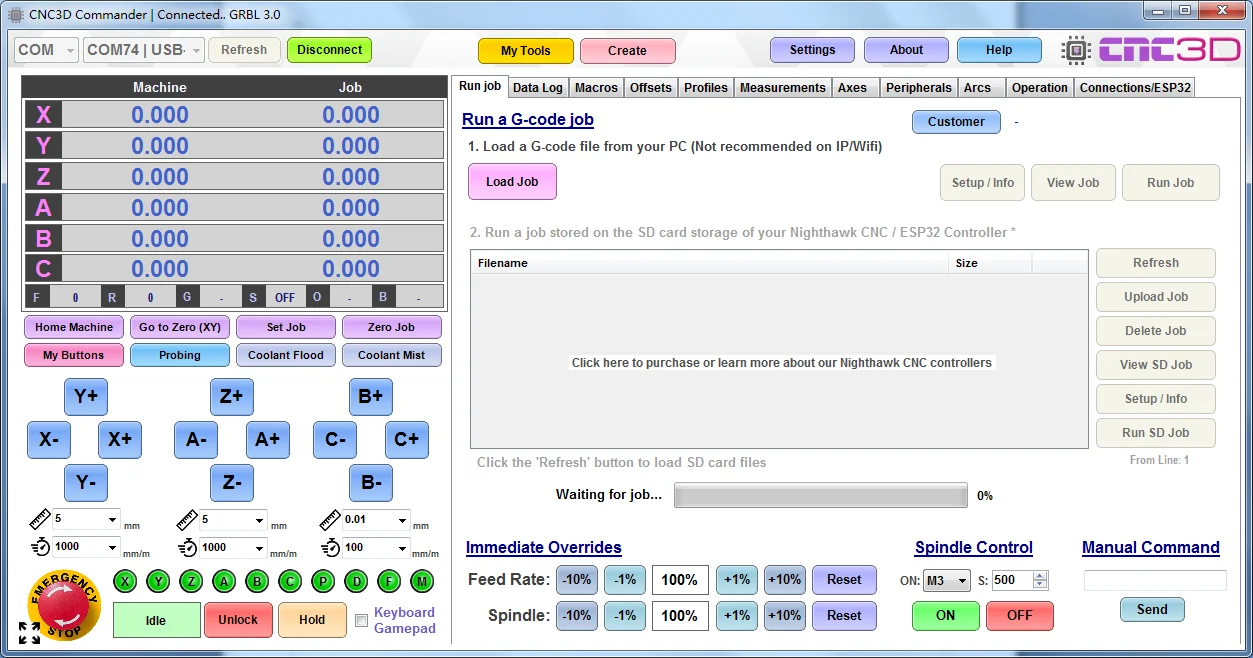
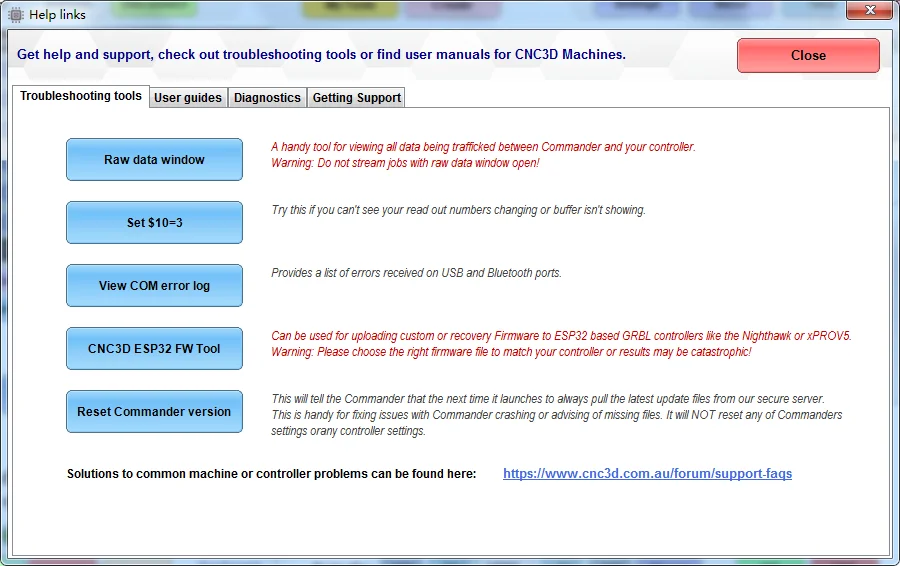
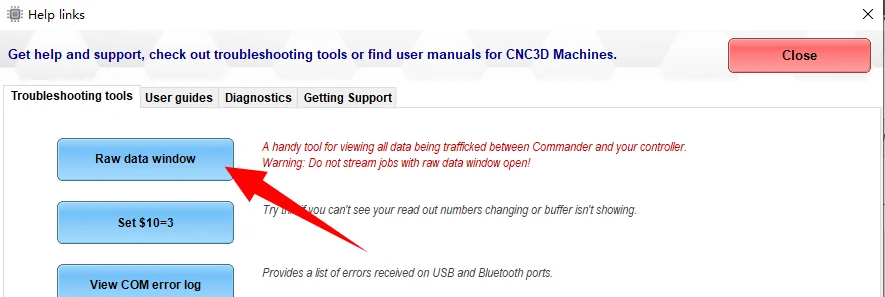
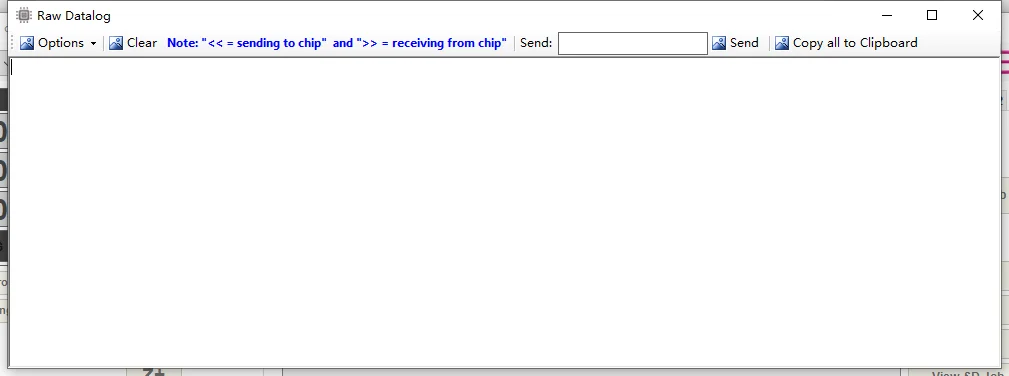
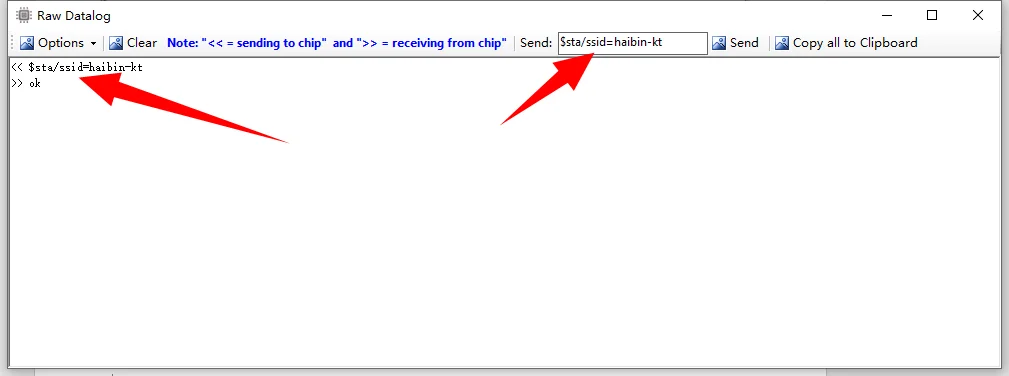
以下に入力してください
$sta/ssid=Wi-Fi アカウント
$sta/password=Wi-Fi パスワード
$バイ
Wifi IP を取得する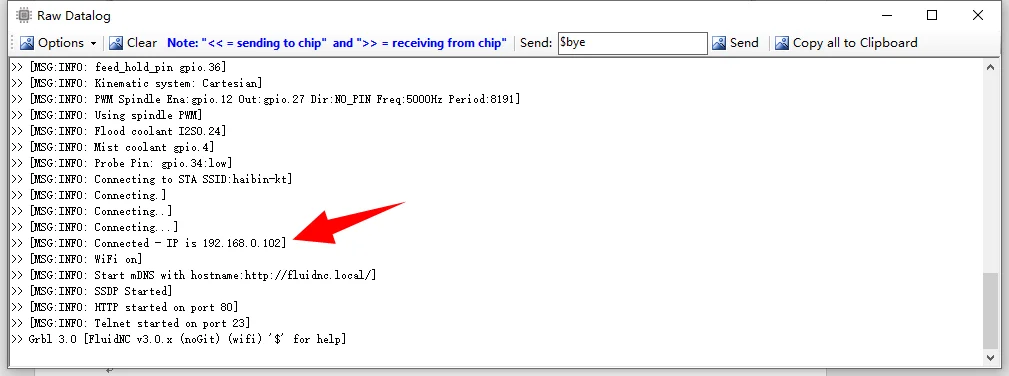
ブラウザを開いて入力してくださいその上コントロール カードにアクセスするための IP アドレス。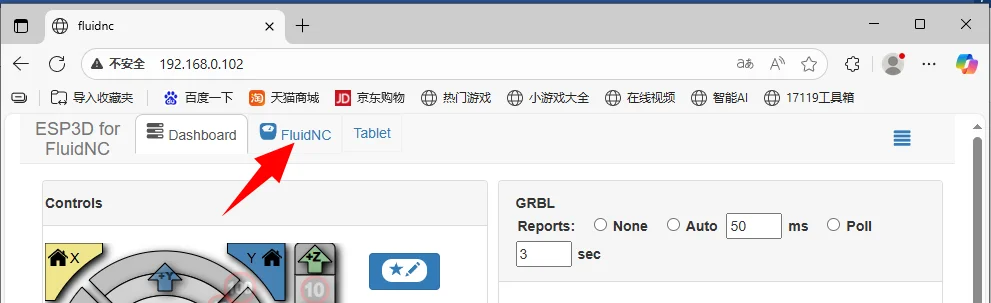
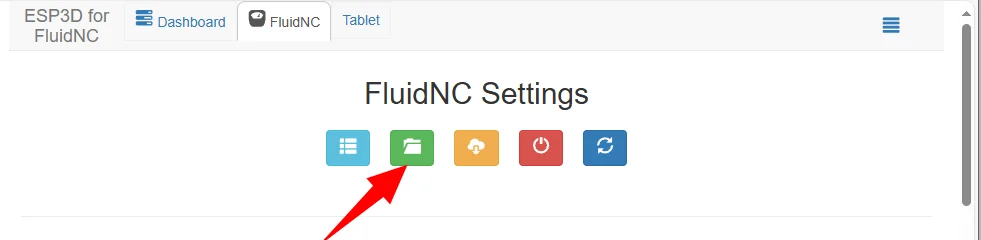
設定ファイルをダウンロードして開きます。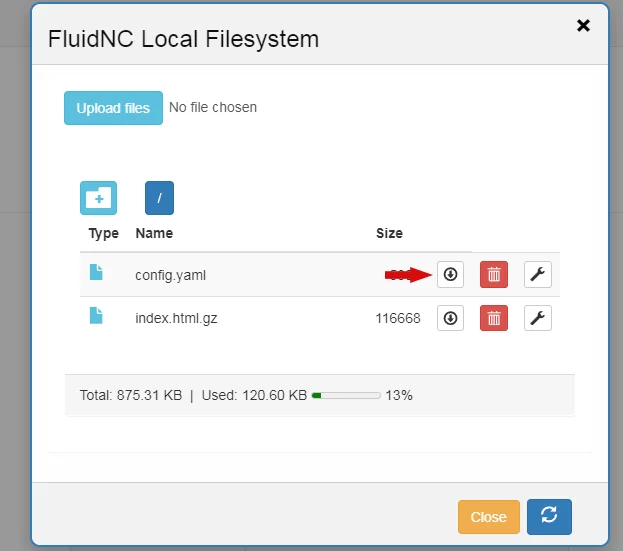
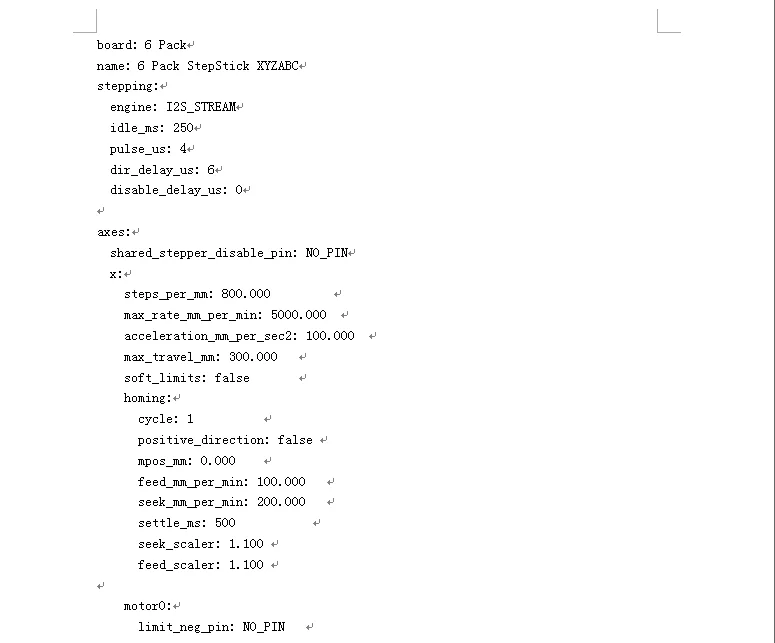
ファームウェアのアップデート
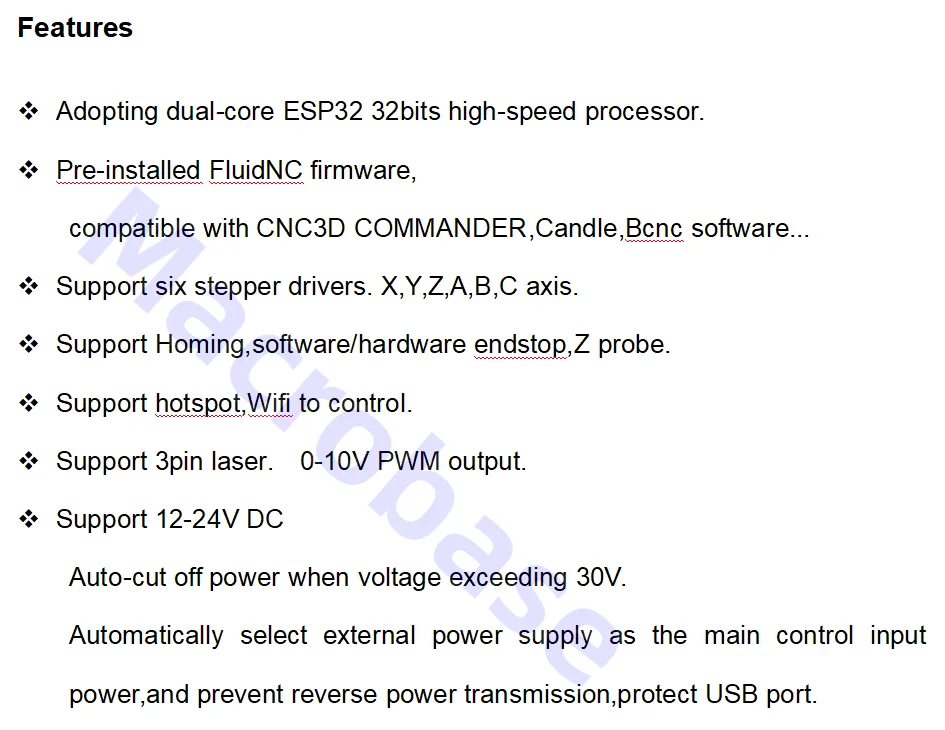
このボードには FluidNC ファームウェアがプリインストールされており、yaml ファイルとインデックス ファイルもアップロードされています。
最新のFluidNC:https://github.com/bdring/FluidNC
開けるflash_download_tool_3.9.3_0ソフトウェア。
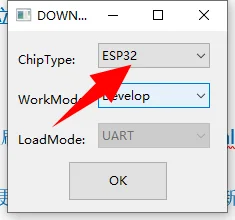
ファイルをアップロードする
最初の行
ファームウェア.bin
2番目
boot_app0.bin
3位
bootloader_qio_80m.bin
4位
Grbl_Esp32.ino.partitions.bin
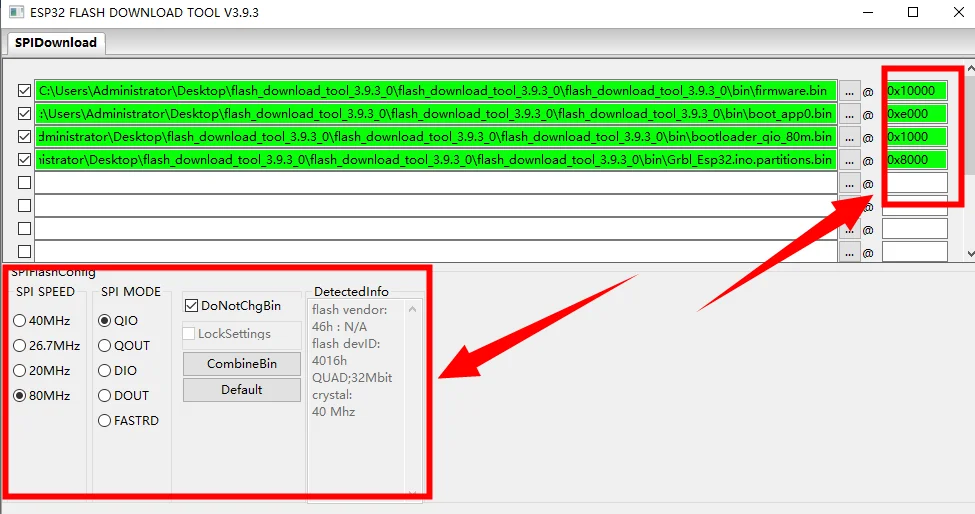
「COM」を選択し、以前のファイルを消去します。
ダウンロードが成功したら、前の指示に従って Wi-Fi を設定します。
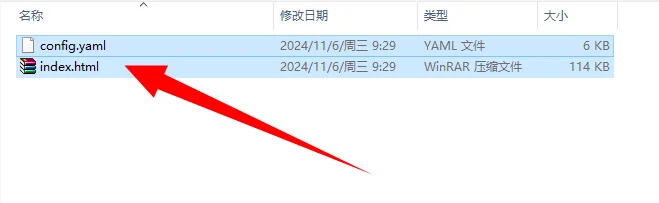
また、Wi-Fi 設定が完了したら、Yamland インデックスファイルをアップロードする必要があります。
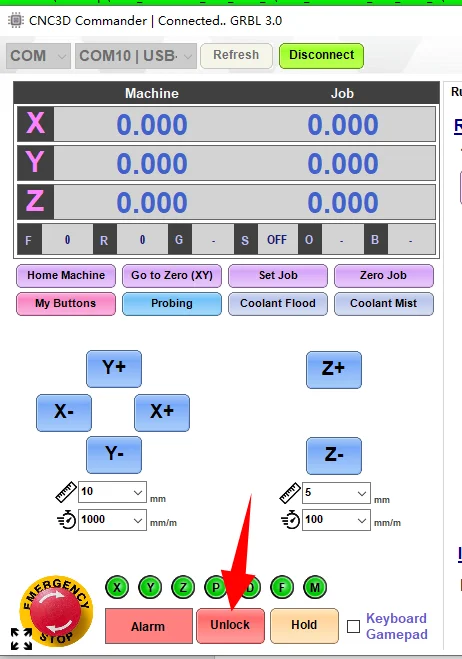
config.yaml とインデックス ファイルのロックを解除してアップロードします。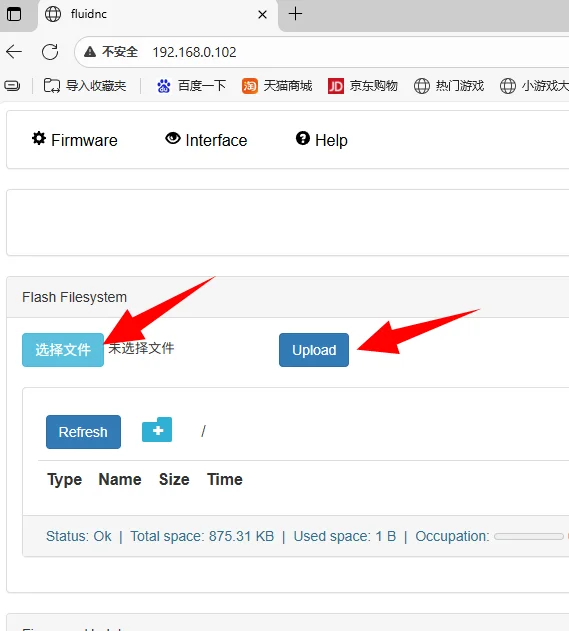
ESP3D インターフェースに移動します
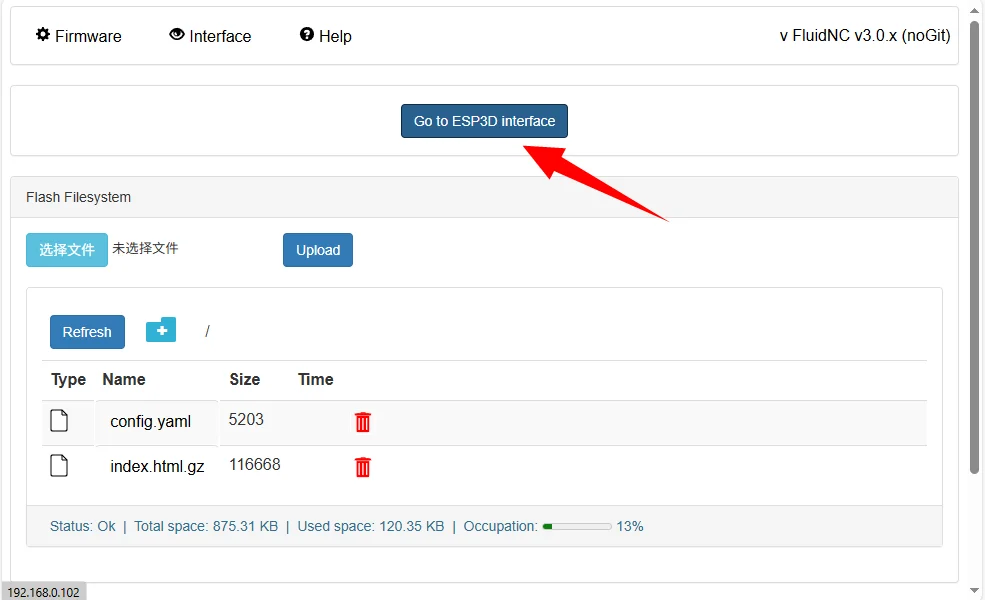
CNC3d コマンダーを再起動すると、6 軸が表示されます。
ファームウェアのフラッシュが完了しました。
詳細はこちらを参照
//wiki.fluidnc.com/en/config/overview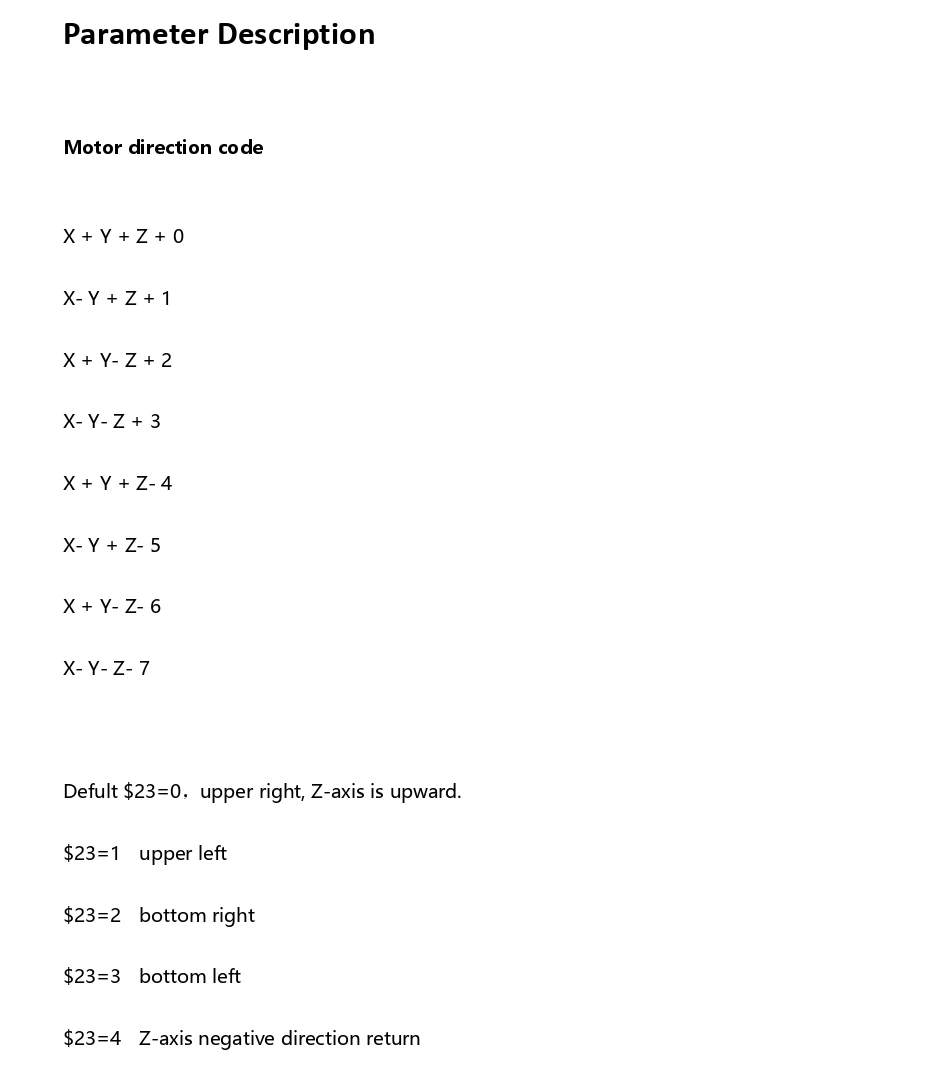
この製品のレビューはまだありません。
関連製品
$10,137.54
カスタマイズされたマルチレーン全自動粒状食品スパイス顆粒砂糖塩顆粒スティック多機能包装機