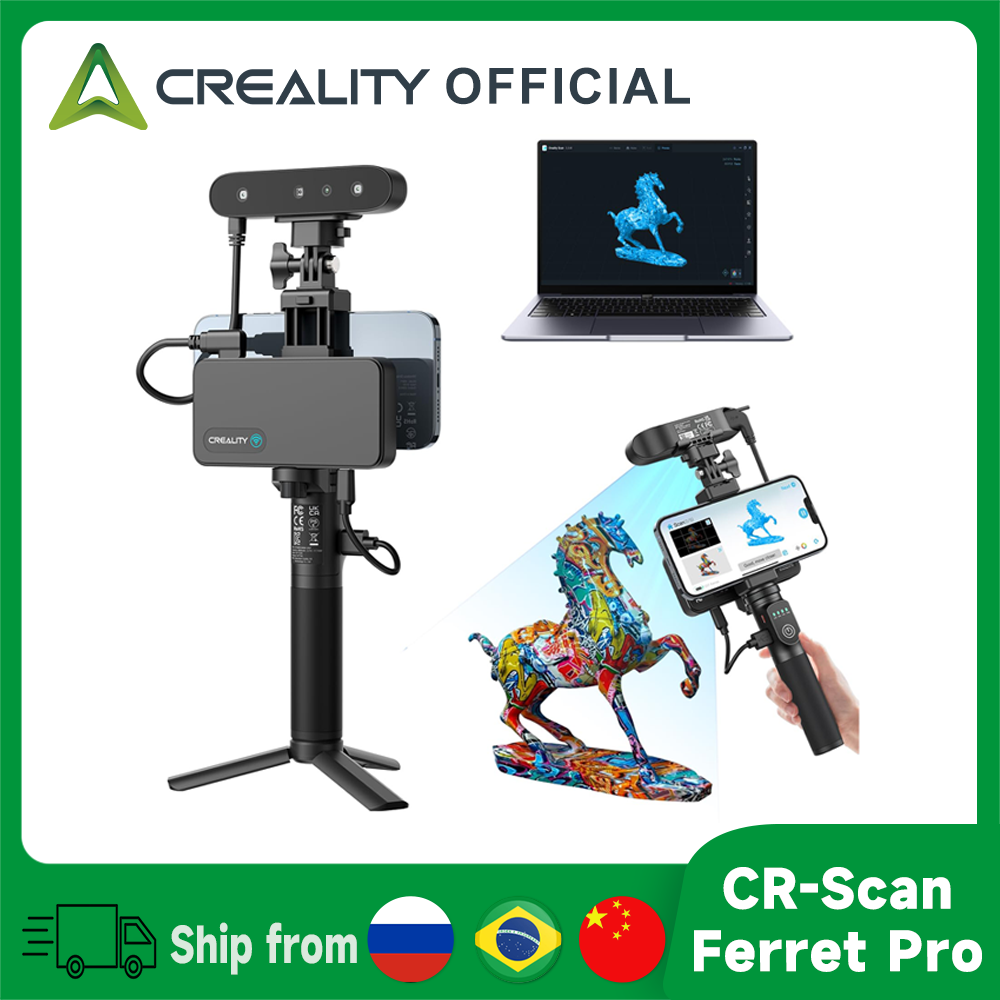
Creality 3D スキャナー CR-Scan Ferret Pro WiFi ワイヤレス スキャン ハンドヘルド手ぶれ補正 0.1mm 精度 iOS Android 携帯電話用
価格:
$962.88
/Pc
払い戻し:

シェア:
売れ筋商品






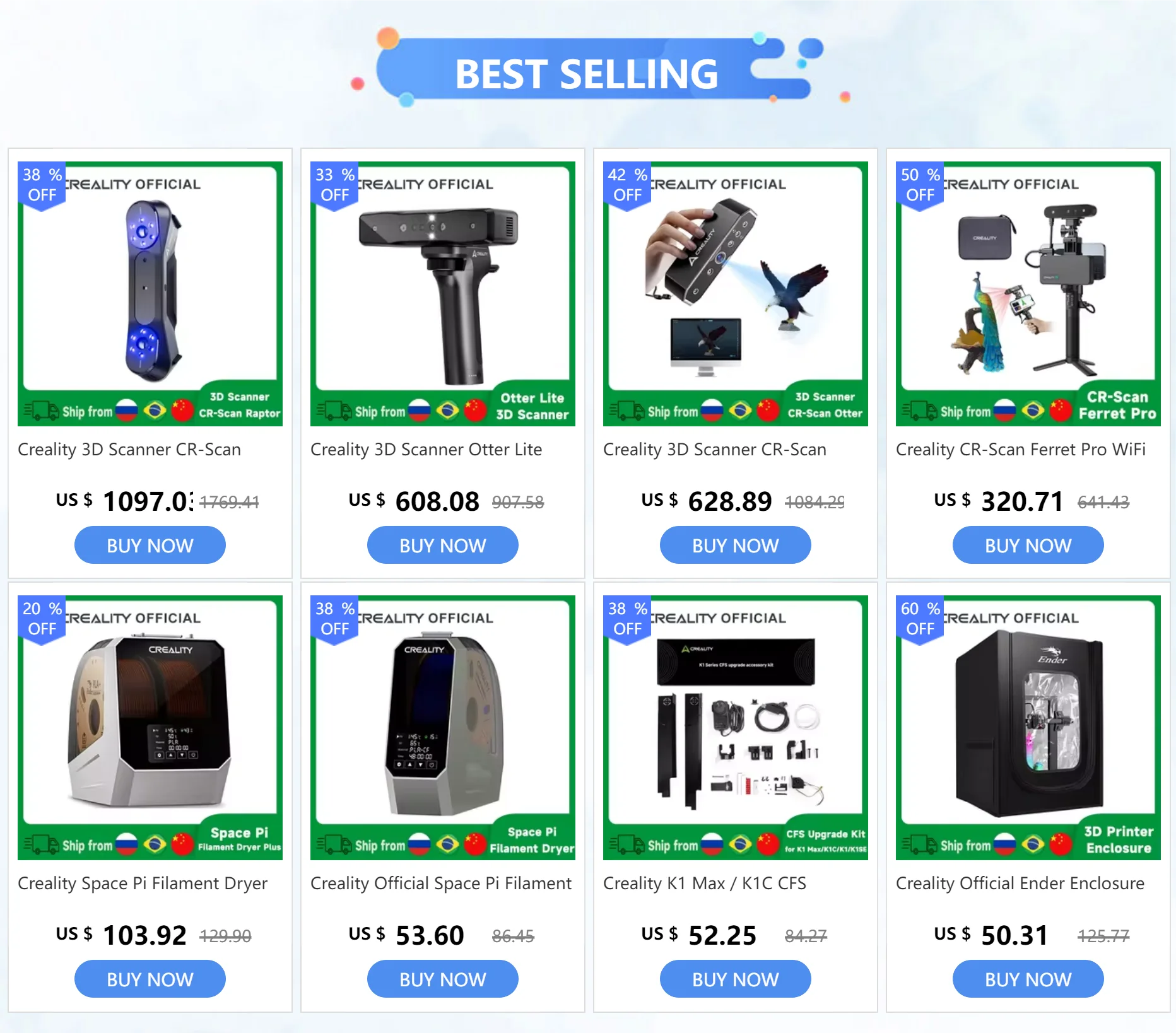

Creality 3D スキャナー CR-Scan Ferret Pro WiFi ワイヤレス スキャン ハンドヘルド 手ぶれ補正 追跡 0.1mm 精度
CR-Scan Ferret Pro 3D スキャナー:
製品名: CR-Scan フェレット プロ
解像度/点間距離: 0.16mm
作動距離: 150~700mm
フレームレート/スキャン速度: 最大 30 fps
スキャンサイズ: 150~2000mm
精度: 0.1mm
実行時間: 2.5 時間
バッテリー容量: 5000mAh
シングルキャプチャ範囲: 560*820mm
最小スキャン: 150*150mm
機械サイズ: 120*30*26mm
機械重量: 105g
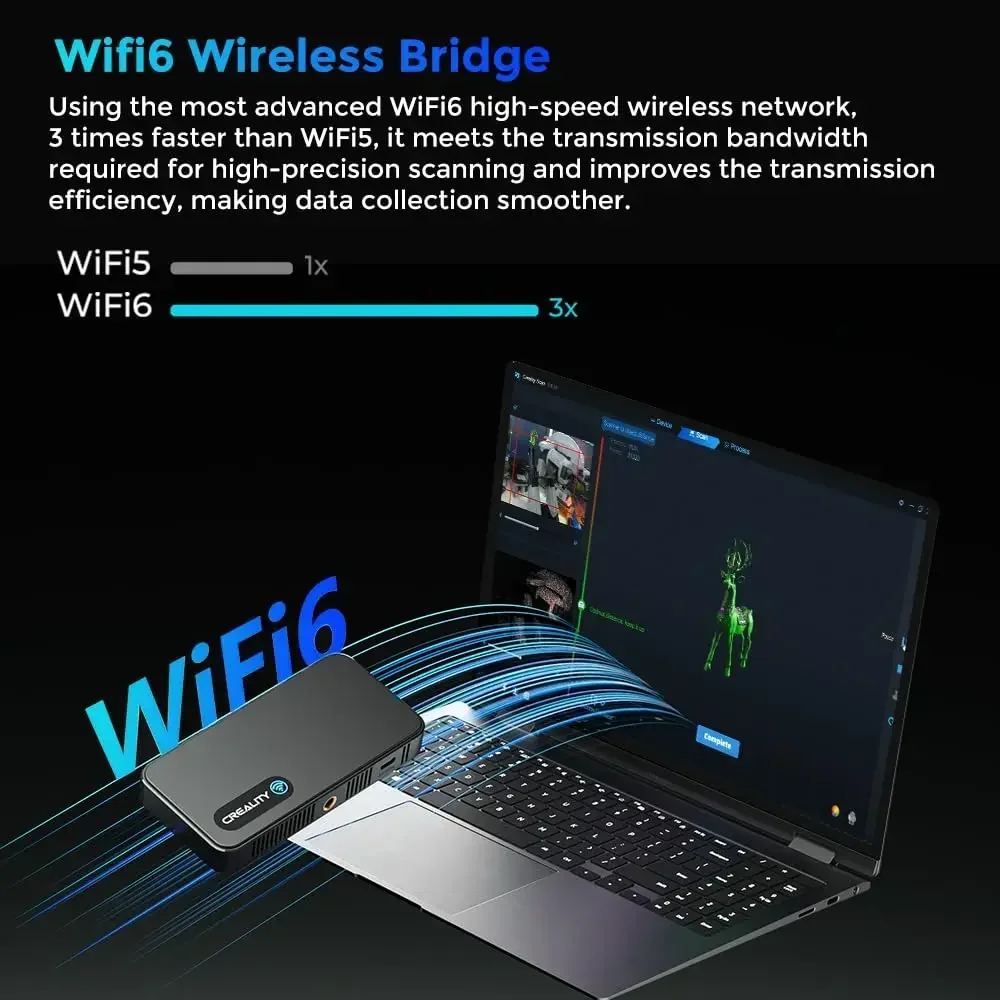
ワイヤレス接続: WiFi6
Operating Systems: iOS、Mac、Windows、Android
システム要件:
Windows 10/11 (64 ビット)、
macOS Big Sur 11.7.7以降(Apple M1/M2シリーズ)、
macOS Catalina 10.15.7 以降 (Intel i5-Gen8 以降)、
Android 10/11/12/13 (RAM)
iOS 15/16 (RAM
システム要件:
Windows 10/11 (64 ビット)、
macOS Big Sur 11.7.7以降(Apple M1/M2シリーズ)、
macOS Catalina 10.15.7 以降 (Intel i5-Gen8 以降)、
Android 10/11/12/13 (RAM)
iOS 15/16 (RAM
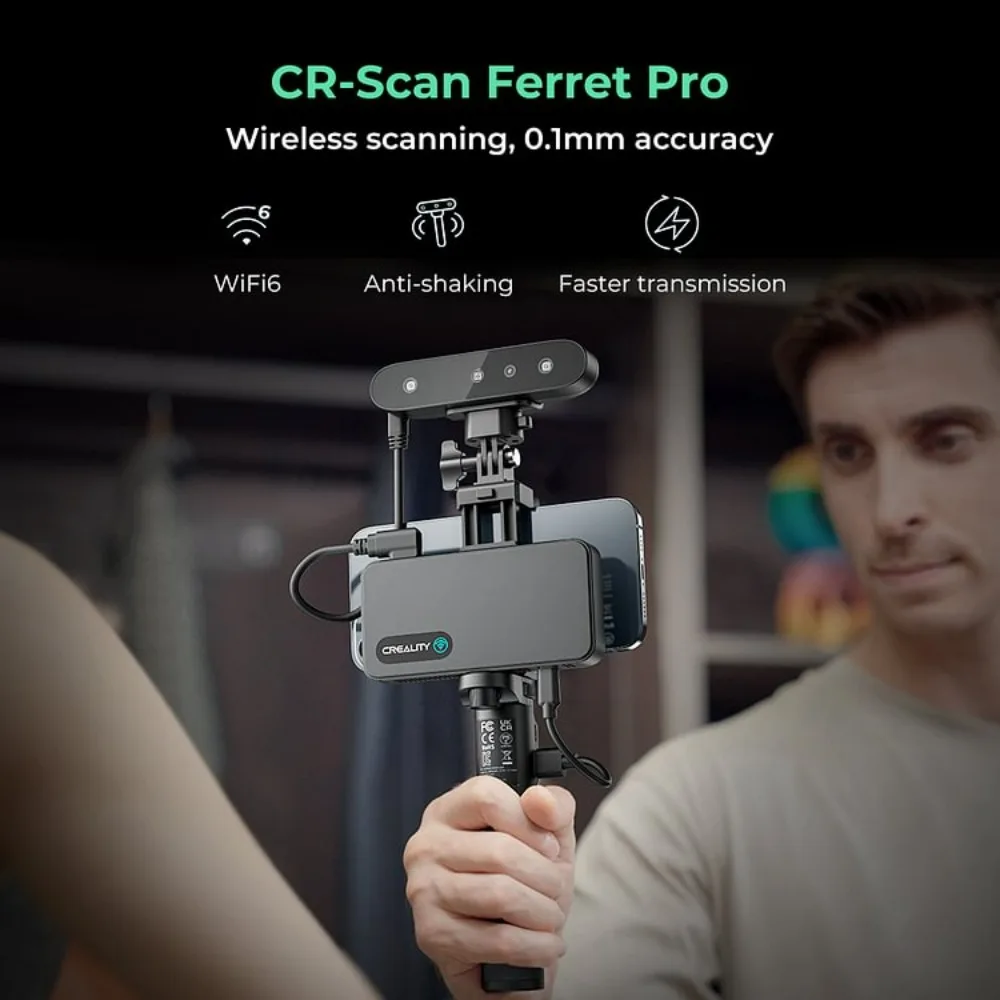
WiFi6 ワイヤレス ブリッジ
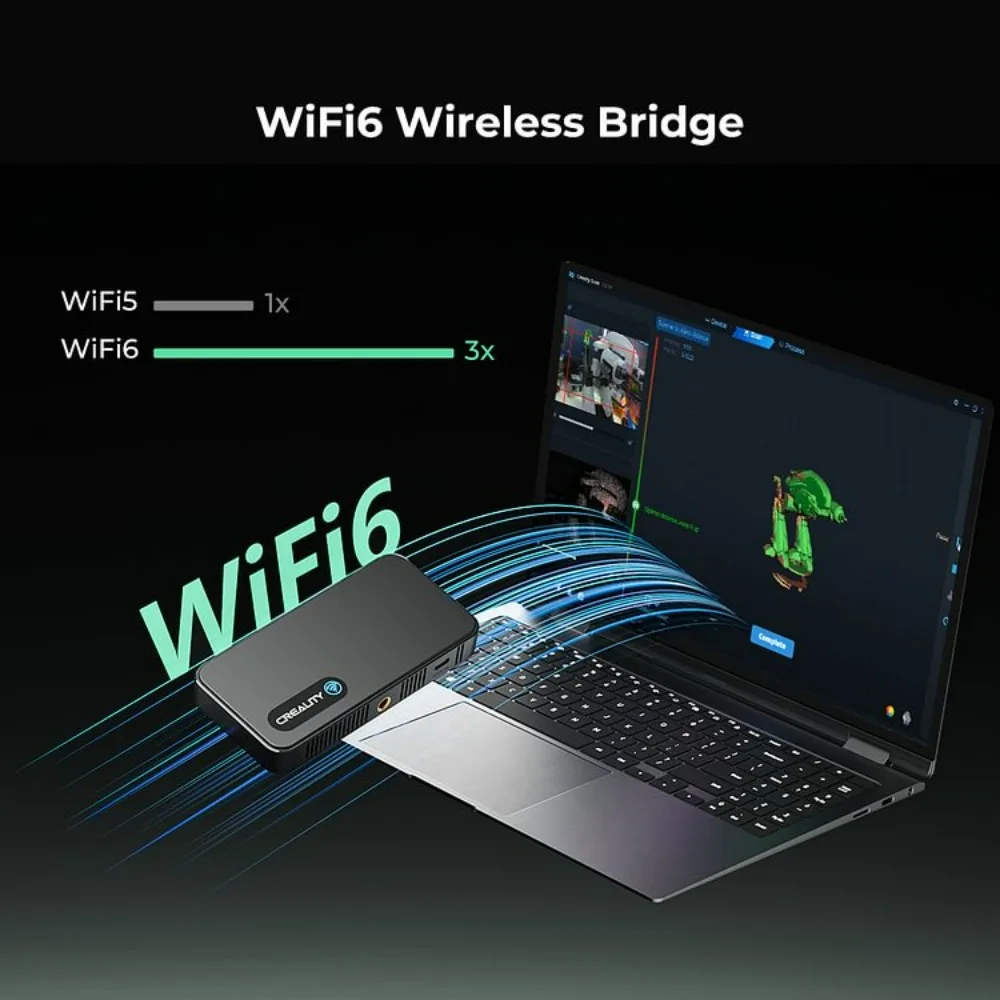
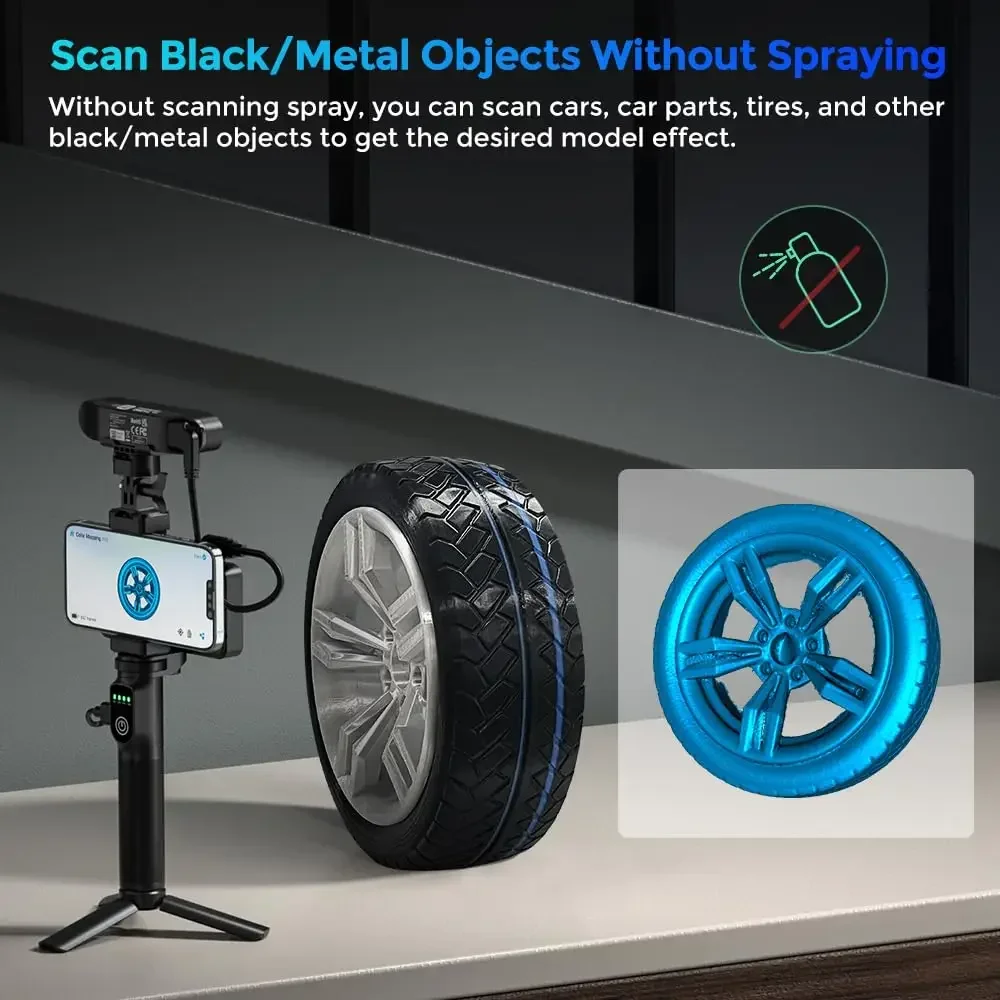
黒/金属オブジェクトをスキャン
スプレーなし
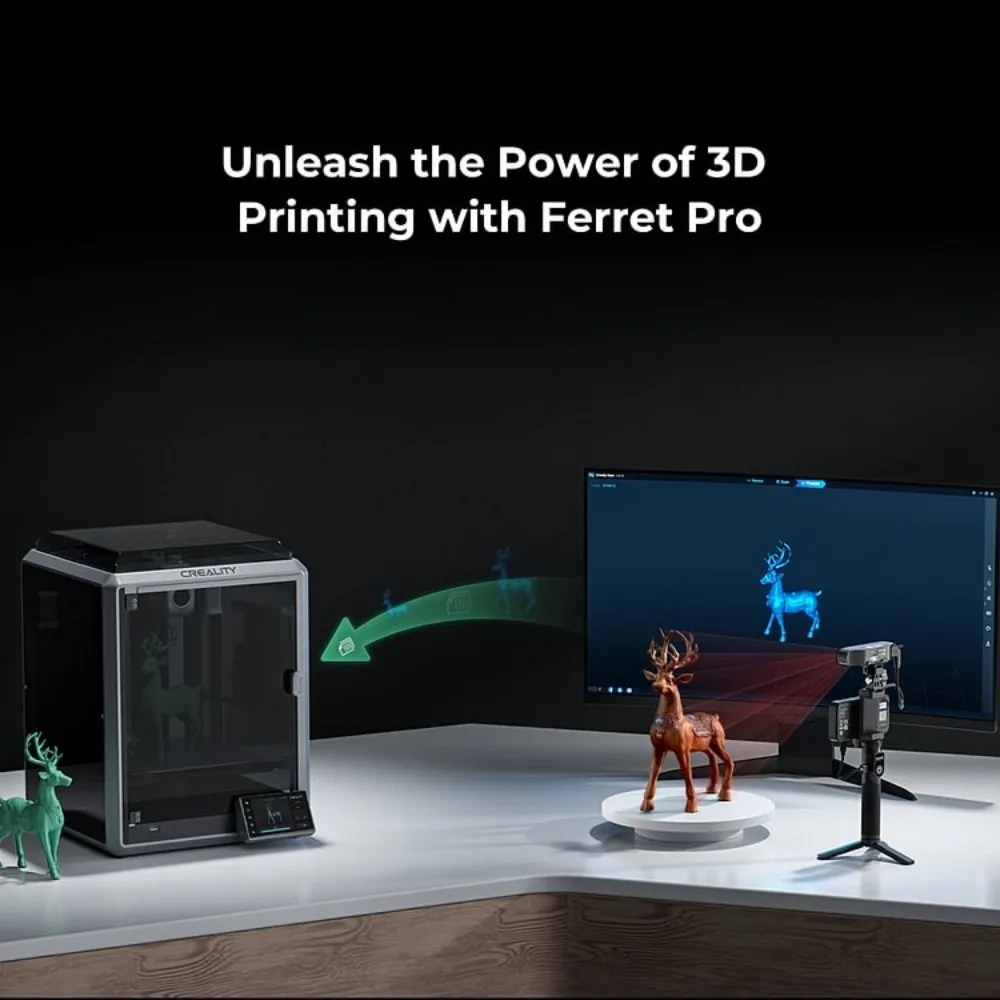
Ferret Pro で 3D プリントの力を解き放ちます
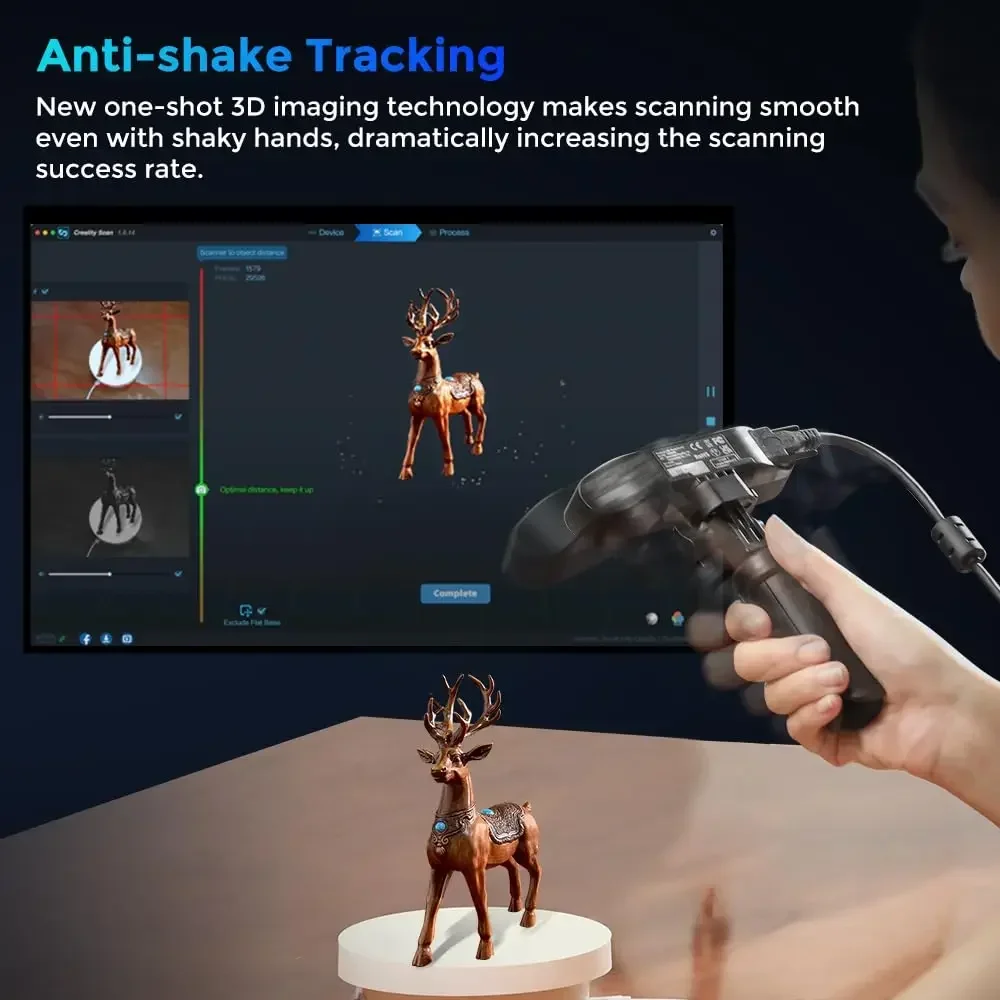
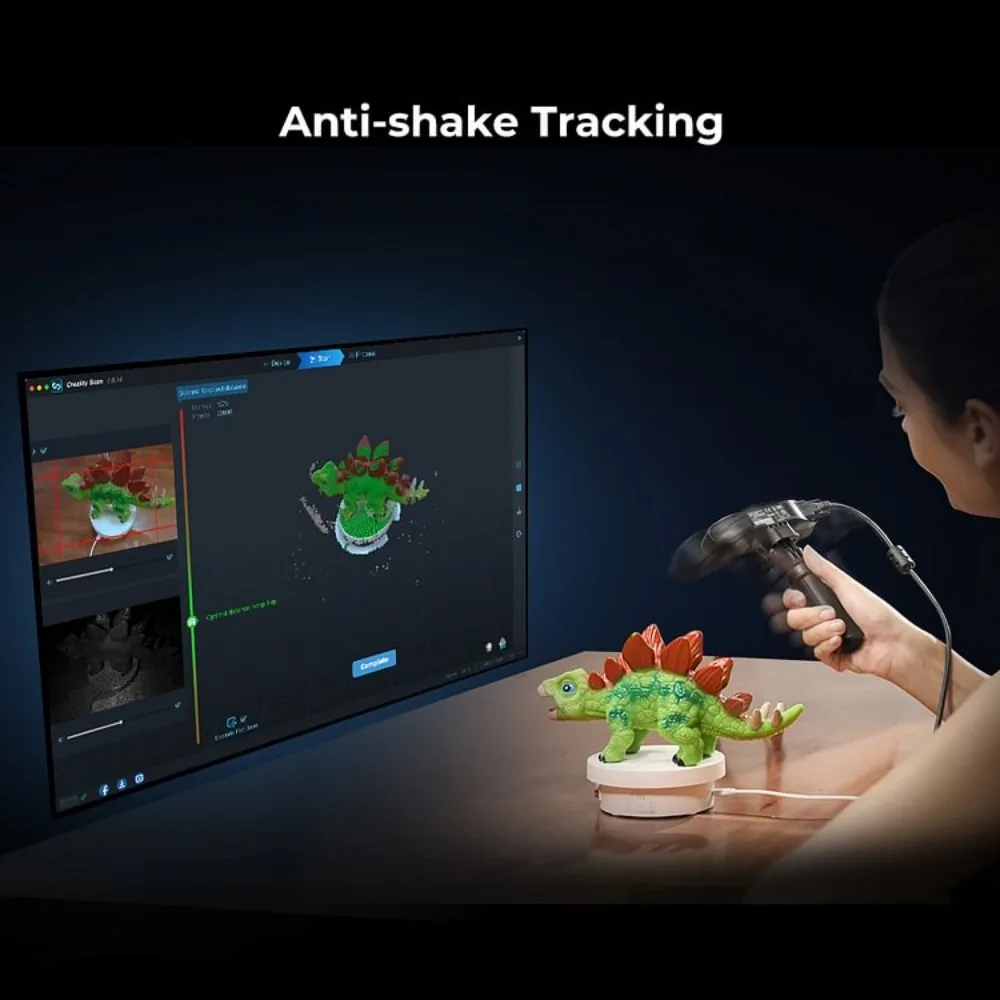
手ぶれ補正トラッキング
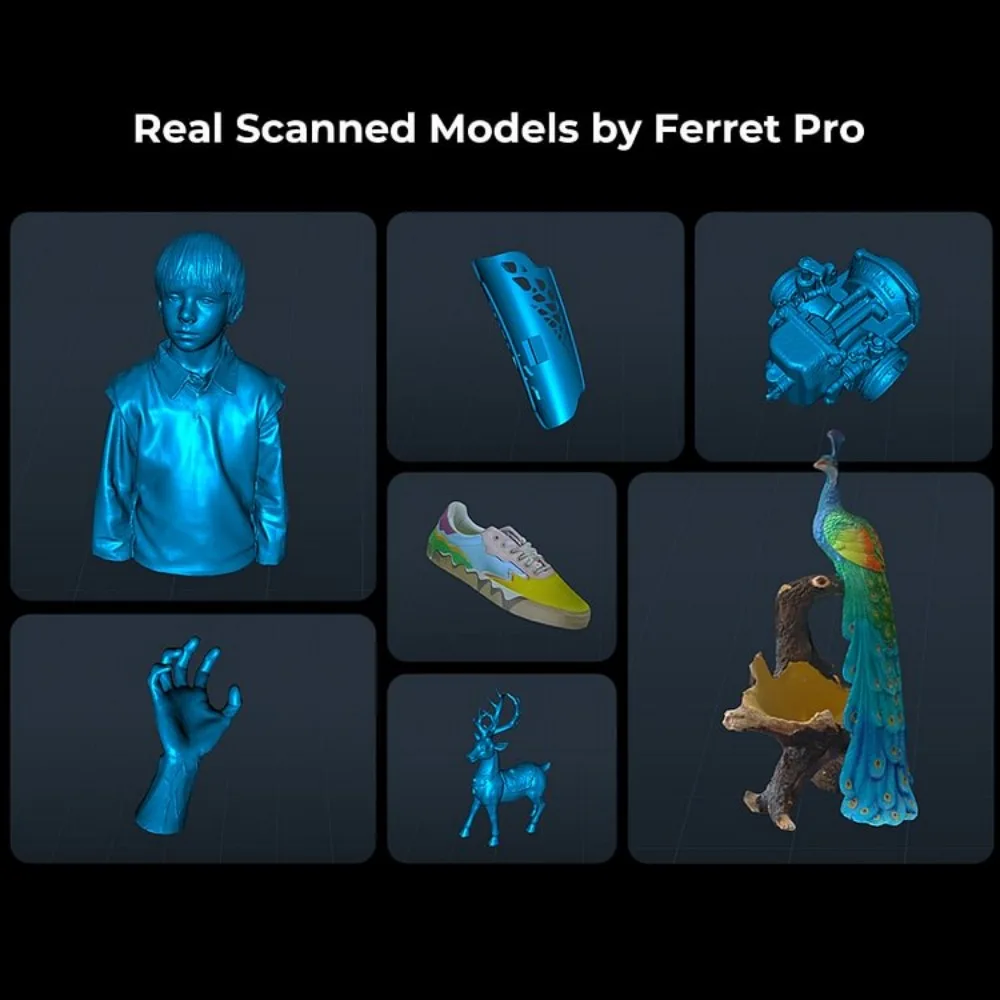
Ferret Pro による実際のスキャンされたモデル
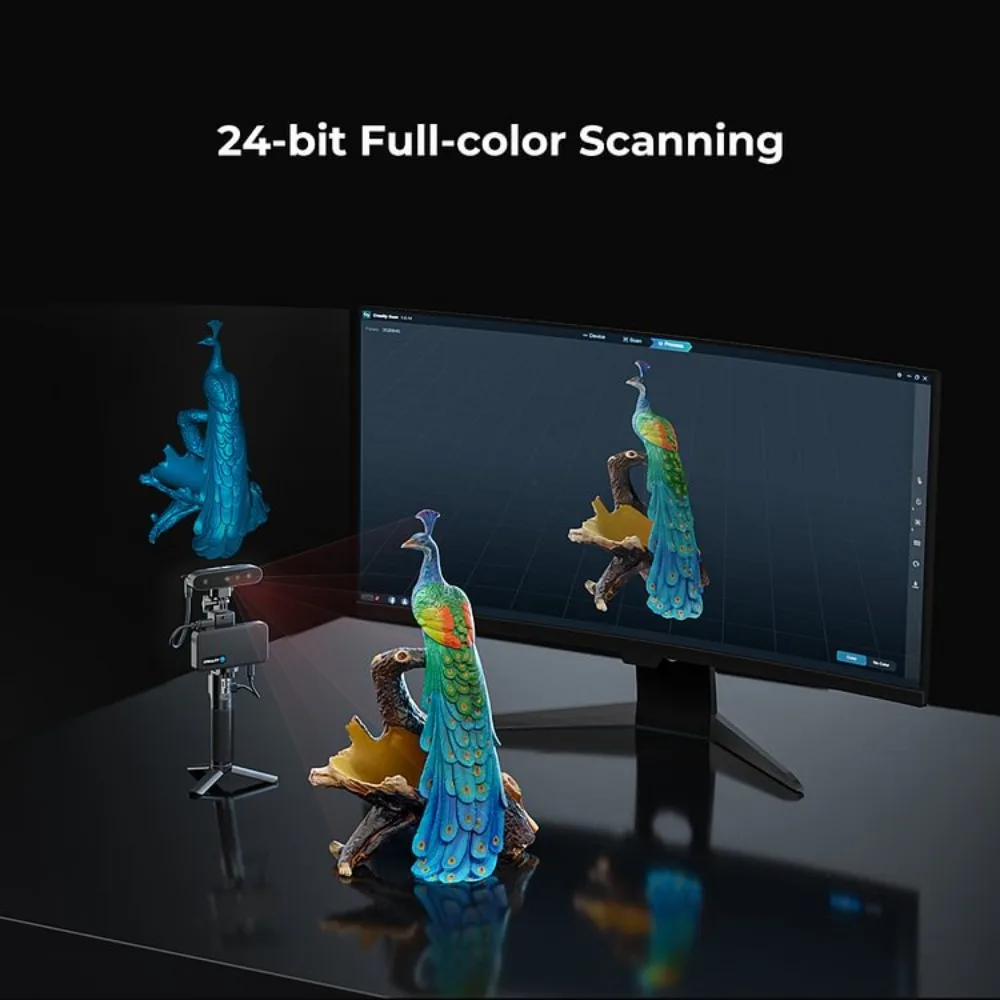
24ビットフルカラースキャン
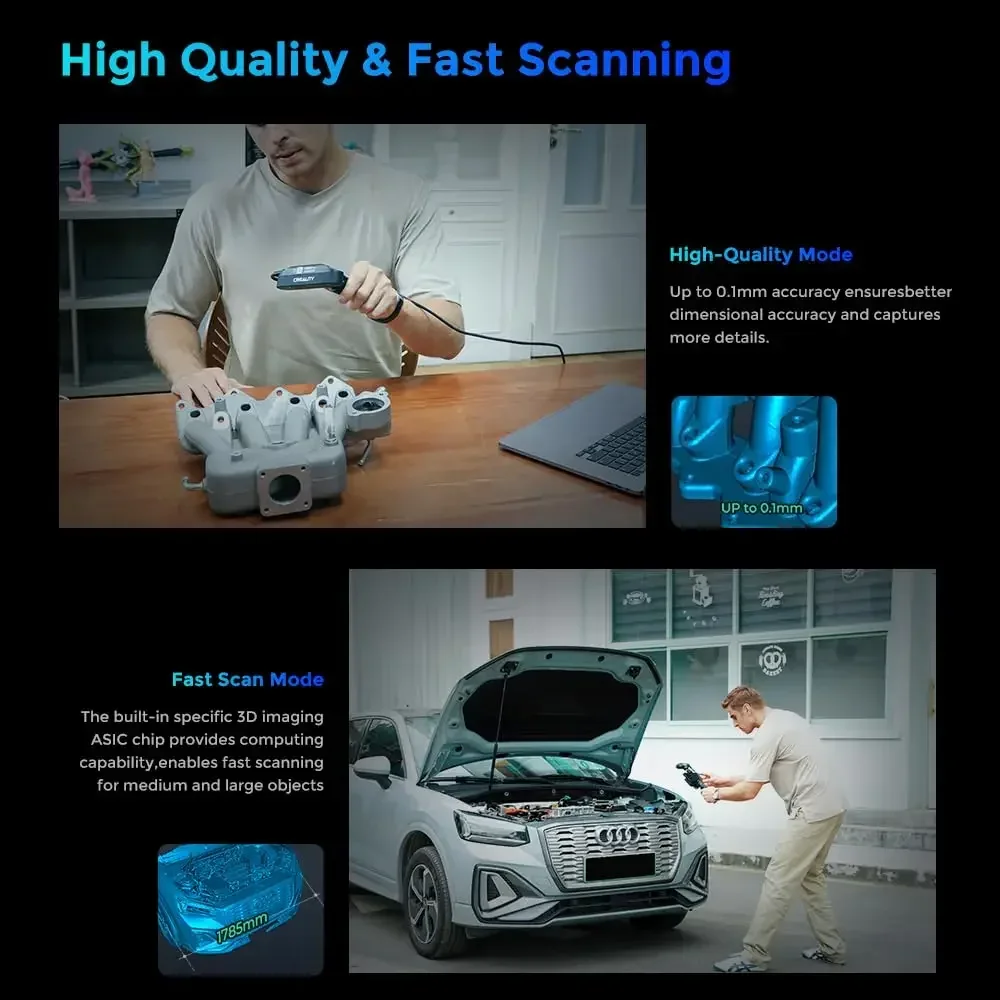
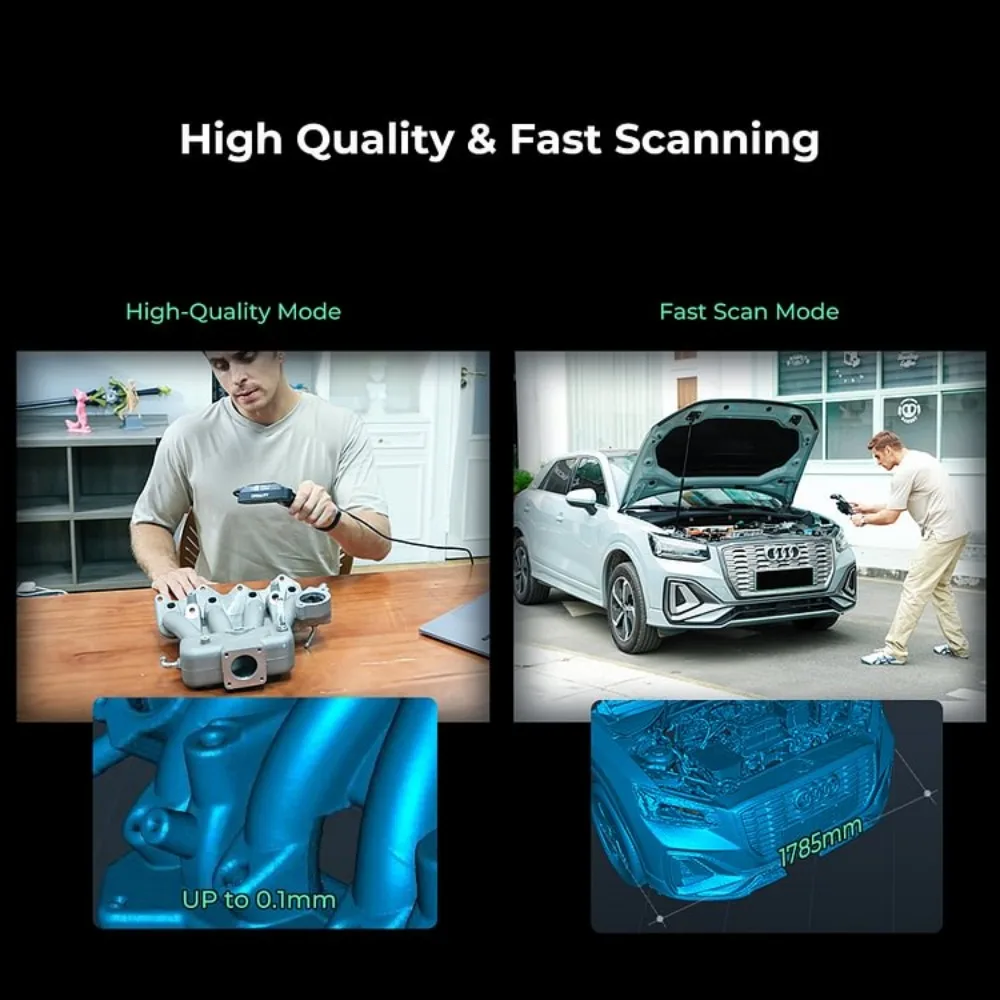
高品質
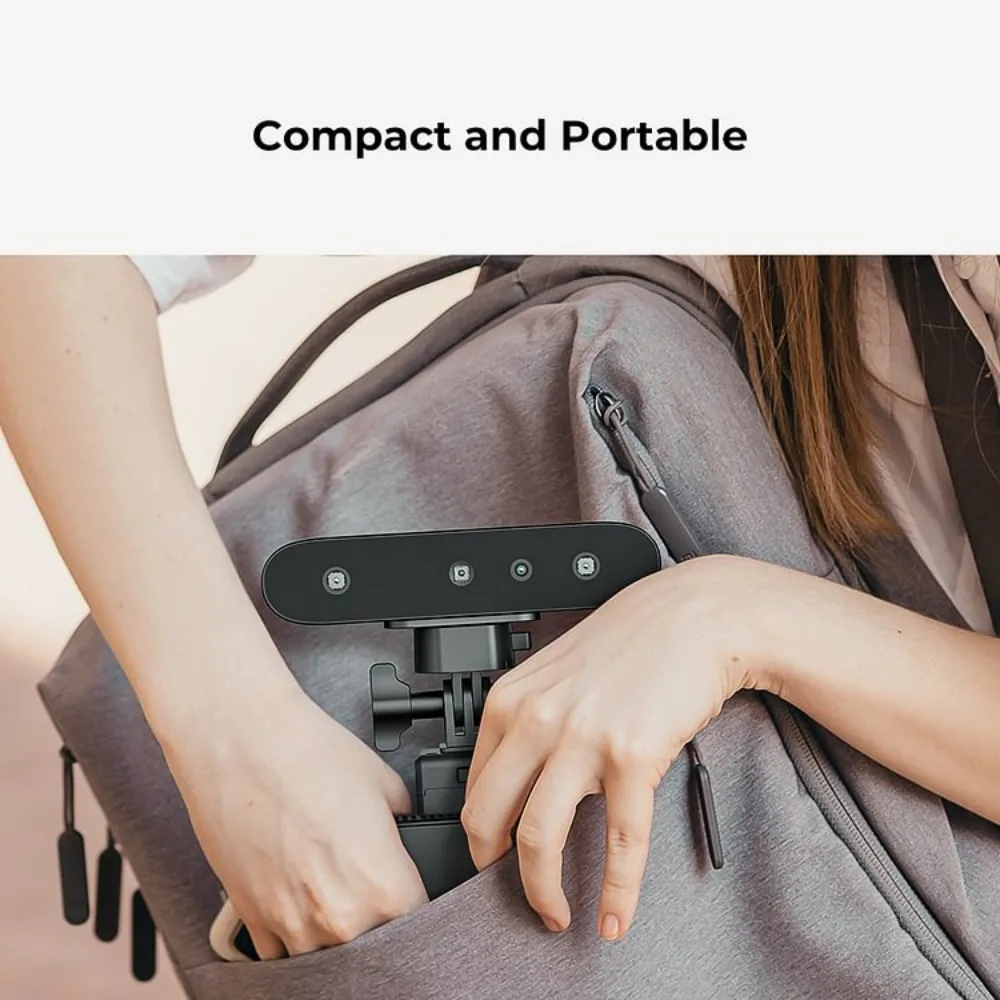
コンパクトでポータブル
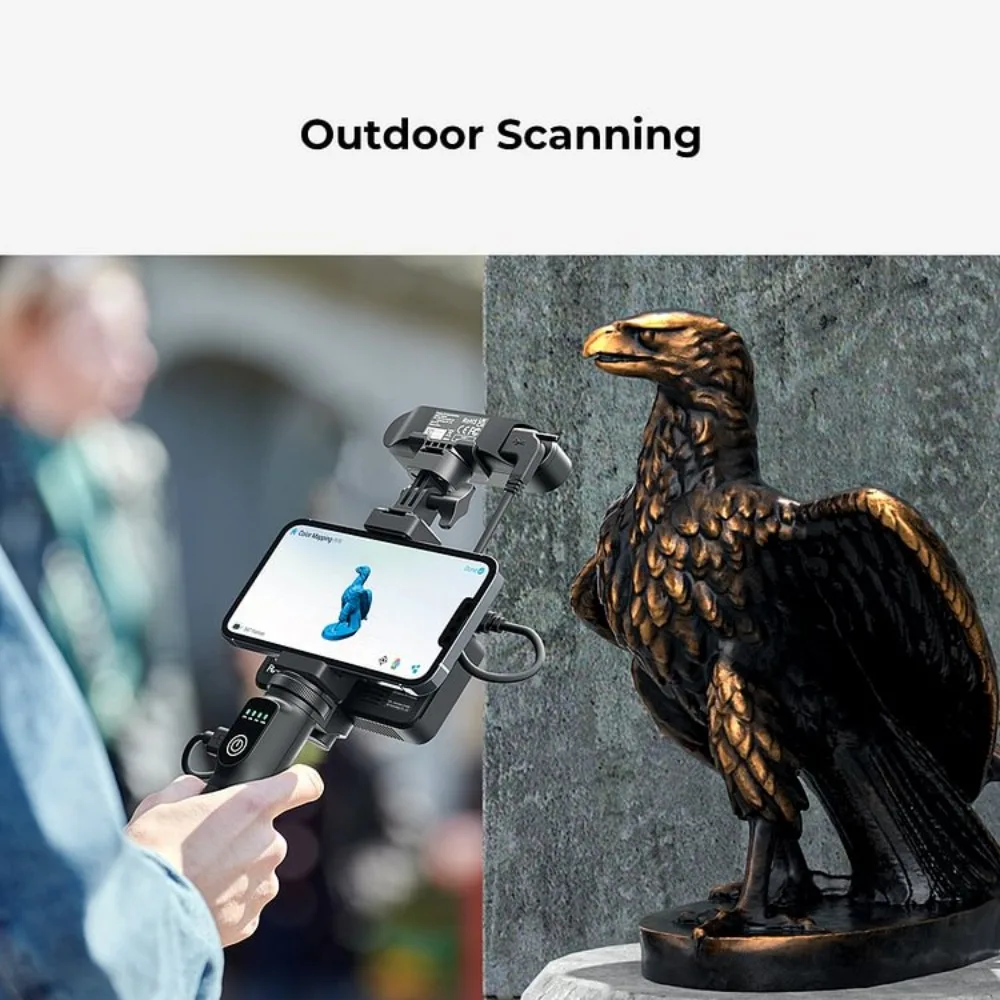
屋外スキャン
高品質のモデルを入手するにはどうすればよいですか?
1. USB 3.0 以降のポートを使用します。
2. 高品質モードを選択する必要があります。
3. スキャナの視野内にターゲット以外のオブジェクトが少なくなることが予想されます。
4. スキャン中に手を動かすか、ターンテーブルをゆっくり回転させます。
5. スキャン中はプロンプトに従って適切な距離を保ちます。
6. IR 画像に赤または青の部分が表示されないように露出を自分で調整します。
7. 必要な部分がすべて適切にスキャンされるまでスキャンを続けます (品質モードでは品質マップが緑色に変わります)。
8. 点群を最適化する場合は解像度を低く設定します
製品の展示
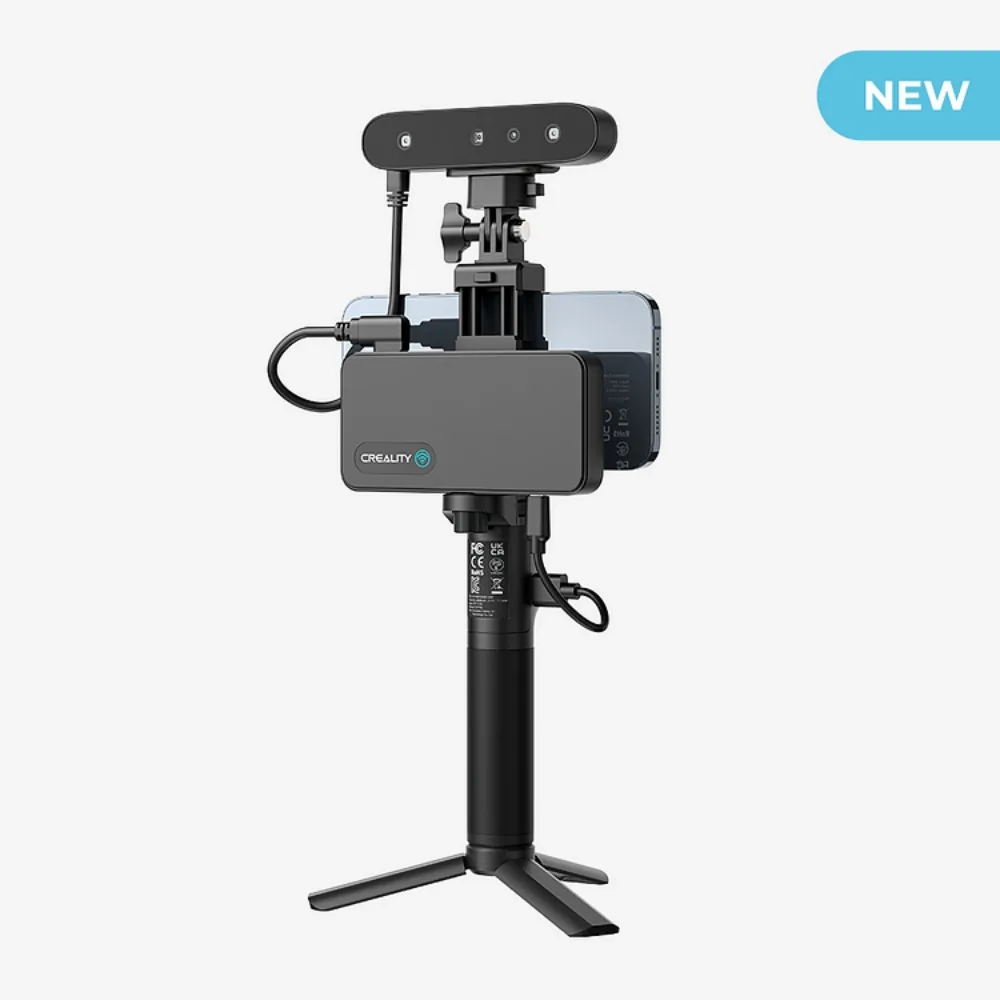
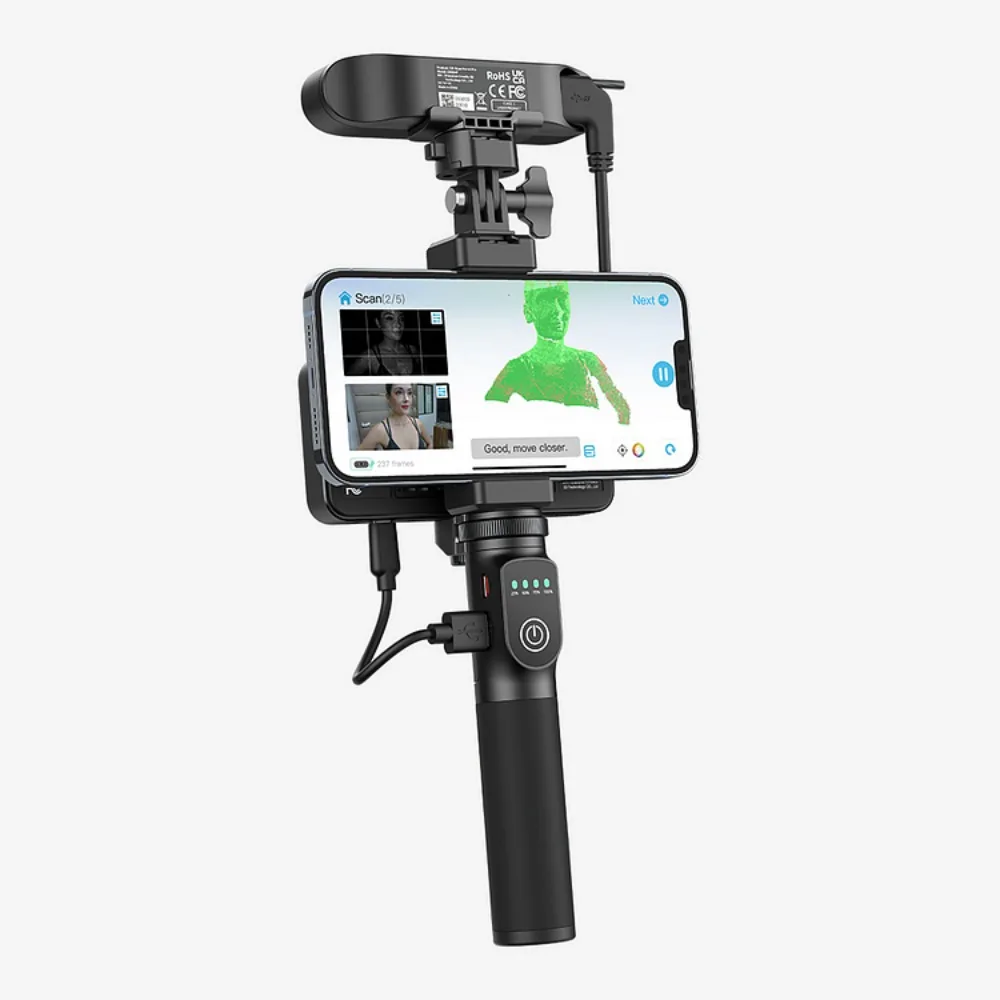
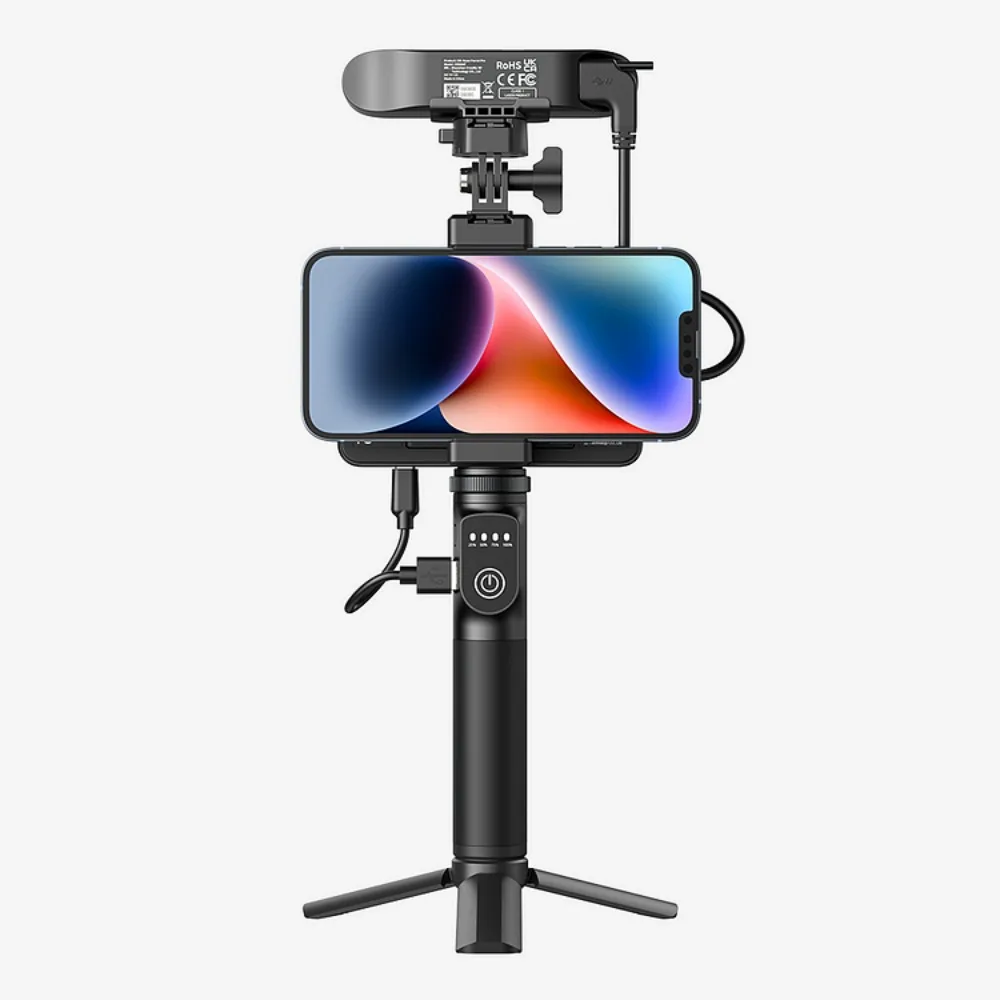
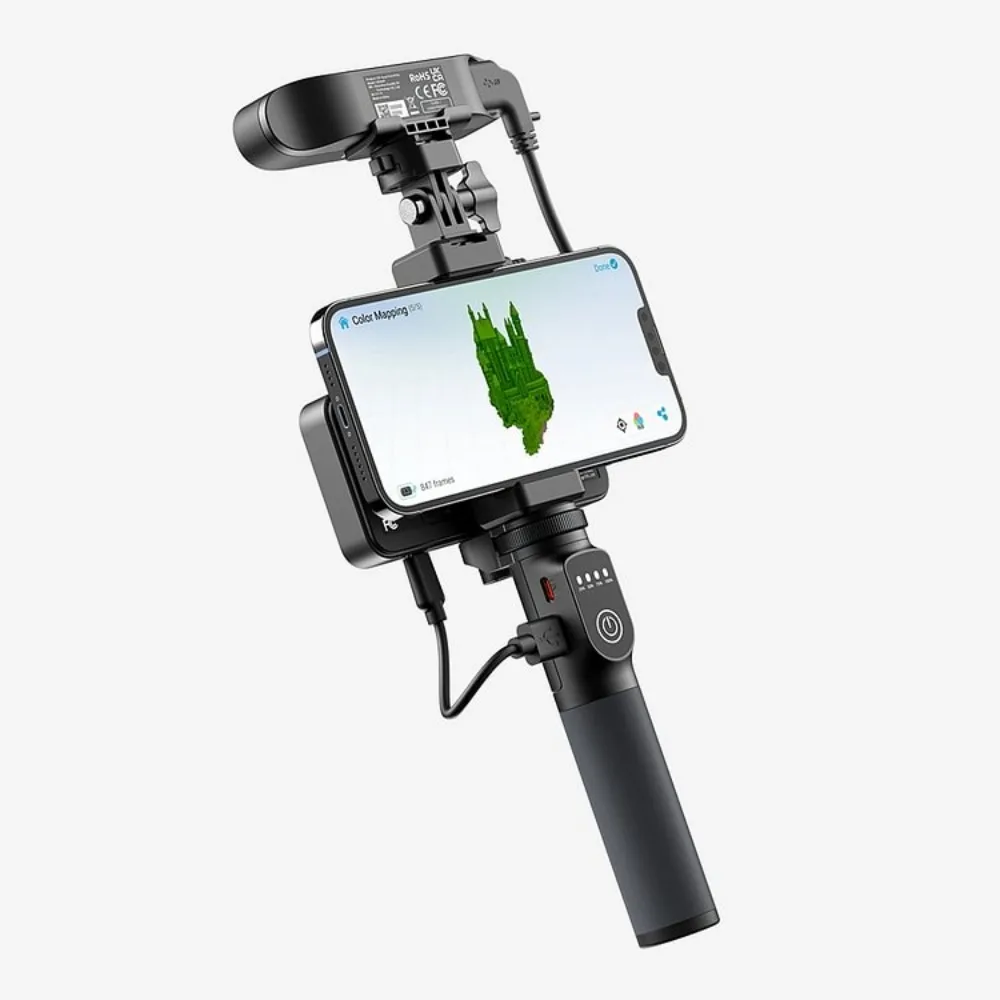
よくある質問:
1. スキャナーは小さなオブジェクトをスキャンできますか? 15cm~200cmのオブジェクトをスキャンすることをお勧めします。スキャンやハイエンド機器 (PC またはスマートフォン) の豊富な経験がある場合は、そのようなオブジェクトのスキャンを試みることができます。
2. スキャンが制限された「上限に達しました!」というメッセージが表示されるのはなぜですか?または「スキャンされたフレームの制限に達しました」 スキャン フレームの上限(上限)は、電話機の残りの RAM に応じて動的に調整されます。 RAM の残量が不十分な場合は、このプロンプトが表示されます。より多くのフレームをスキャンしたい場合は、使用前にいくつかのバックグラウンド アプリを終了して RAM を解放し、モデル処理のためにデータを高性能 PC にエクスポートする必要があります。
3. 充電ハンドルを使用せずに、Android スマートフォンからスキャナに直接電力を供給できますか? Android スマートフォンが USB3.0 Type-C ポートをサポートしている場合は、スキャナーに直接電力を供給できます。ただし、これは大量の電力を消費するため、安定した電力供給のために充電ハンドルを使用することをお勧めします。モデルをスキャンすると、より多くのコンピューティング リソースと電話の電力が消費されることに注意してください。
4. 追跡損失を回避するにはどうすればよいですか?スキャナを前の正しい位置に戻し、2 秒間押し続けて画像を取得します。電子ターンテーブルでトラッキングが頻繁に失われる場合は、次のアドバイスを行ってください。 (1) 「スタート」ボタンをクリックしてオブジェクトがトラッキングされ (画面上で緑色に変わり) た後、ターンテーブルの電源を入れ、速度を下げます。
(2) 代わりにレイジー スーザンを使用します。
5. スキャンにはどのようなシステム構成が推奨されますか?
(1) Android スマートフォンの場合、USB 3.0 以降のインターフェイス、8GB 以上の RAM、Android システム 11 ~ 13 を備えた Android スマートフォンを使用することをお勧めします。推奨される電話モデルは互換性リストで確認できます。
(2) PC については、USB 3.0 インターフェイス、Intel i5 第 8 世代以降の CPU、および 8GB 以上の RAM を搭載し、Windows 10 64 ビット以降が動作するコンピュータの使用を推奨します (32 ビット Windows システムはサポートされていません)。
(3) Mac の場合、ソフトウェア (1.0.13) は Apple M1/M2 シリーズ チップおよび Intel CPU を搭載した Mac と互換性があります。 8G以上のRAM、Thunderbolt 3/4またはUSB 3インターフェイスを搭載することをお勧めします。 Apple M1/M2 チップを搭載した Mac の場合、Big Sur 11 以降のオペレーティング システムが必要です。 Intel CPU を搭載している場合は、MacOS 10.5.7 Catalina 以降が必要です。
(4) iPhone (RAM≥4GB、6GB が望ましい) の場合、Wi-Fi 6 ワイヤレス接続経由でスキャナーに接続するには iPhone 11 以降を使用することをお勧めします。
(5)大きなオブジェクトをスキャンするには、16GB以上のメモリを搭載したデバイスを使用することをお勧めします。
6. CR-Scan は USB2.0 をサポートしていますか?スキャナーは USB2.0 をサポートしており、スキャンのフレーム レートはデータ転送速度の低下によって制限されます。 USB2.0に対応するため、スキャン精度も低下し、一部の機能が禁止される場合があります。
7. 充電ハンドルはどのくらいの期間連続スキャンをサポートできますか?充電ハンドルを直接使用することで、2 時間以上の連続スキャンをサポートできます。一般的に、小型および中型のオブジェクトのスキャン時間は 5 分以内です。つまり、充電ハンドルは 20 ~ 30 個の小型および中型のオブジェクトをサポートできます。
8. スマートフォンスキャナーが切断された場合、接続を復元するにはどうすればよいですか? USBケーブルを充電池のハンドルに再度差し込みます。
9. 一部の Android スマートフォンでは、スキャナーから一定時間切断されると切断が表示されます。接続を復元するにはどうすればよいですか?デバイスの接続が一定時間 (たとえば、10 分) を超えて切断されると、一部の Android システムでは OTG 接続が自動的にオフになり、デバイスのステータスは常にオフラインになります。 Android システムで OTG スイッチがオンになっている場合にのみ、デバイスを接続できます。
10. スキャン効果の影響は何ですか?
(1) モデル自体が薄すぎる、または穴が狭すぎる。モデルには反射部分と透明部分があります。
(2) プレビュー中に周囲に他の物体がある場合は、障害物を取り除いて再スキャンしてください。
11.「点群がほとんどない」と表示された場合はどうすればよいですか?露光時間が長すぎる、または短すぎる場合は、自動露光をキャンセルし、手動で露光時間を調整する必要があります。
12. USB3.0接続中にUSB2.0が検出されました。 USB3.0はUSB2.0と互換性があり、4つのピンが共通です。 USB3.0がゆっくりと差し込まれると、USB3.0の追加ピンよりも先に4つの共通ピンが検出され、PCまたはスマートフォンは接続をUSB2.0として認識します。解決策は、USB3.0 をもう一度すぐに接続することです。
13 「データが無効です」という警告が表示された場合の対処方法は? 「無効なデータ」の警告が常に表示される場合は、スキャンオブジェクトの設定を確認してください。中程度のオブジェクトがターンテーブルでスキャンされており、大きなオブジェクトのオプションが選択されている場合、スキャナは警告を発します。中(または小型)オブジェクト オプションを使用してターゲットを再スキャンし、スキャナをターゲット テクスチャの目立つ部分に向けるか、スキャン速度を遅くすることをお勧めします。
14 スキャナーが切断されている場合、またはディスプレイが更新されない場合 (≥20 秒)、スキャナーを Wi-Fi 経由で動作させるにはどうすればよいですか?
(1) ワイヤレスブリッジの表示灯が青色に点灯していることを確認します。青色でない場合は、ワイヤレス ブリッジの電源をオフにしてから再度電源をオンにして、対応するホットスポットに再接続する必要があります。
(2) 接続されている WLAN がワイヤレス ブリッジのホットスポットであるかどうかを確認します。そうでない場合は、スキャナーに対応するSSIDが「Ferret-XXXXXX」のWi-Fiに接続してください。
(3) 対応するホットスポットへの接続が依然として異常な場合は、バックグラウンドで接続を終了し、APP を再起動してみてください。
(4) 上記の確認を行っても異常がある場合は、ワイヤレスブリッジの電源を入れ直し、SSID「Ferret-XXXXXX」でWi-Fiに再接続する必要があります。
15 ワイヤレス ブリッジのファームウェアをアップグレードする場合、どのような注意が必要ですか?ファームウェアのアップグレードを実行する前に、ワイヤレス ブリッジに電力を供給している充電式バッテリー グリップのバッテリー レベルが 50% 以上であること (少なくとも 2 つのライトが点灯していること) を確認してください。ワイヤレス ブリッジの損傷につながる可能性があるため、ファームウェアのアップグレード プロセス中に停電を避けることが重要です。
16 充電式バッテリーグリップを使用する際の注意点は何ですか?充電式バッテリー グリップを使用してスキャナまたはワイヤレス ブリッジに電力を供給する場合は、充電式バッテリー グリップを同時に充電しないでください。
この製品のレビューはまだありません。
関連製品