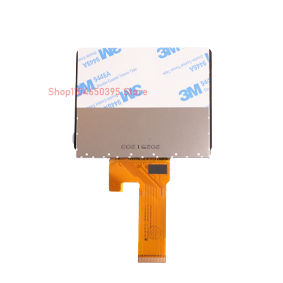
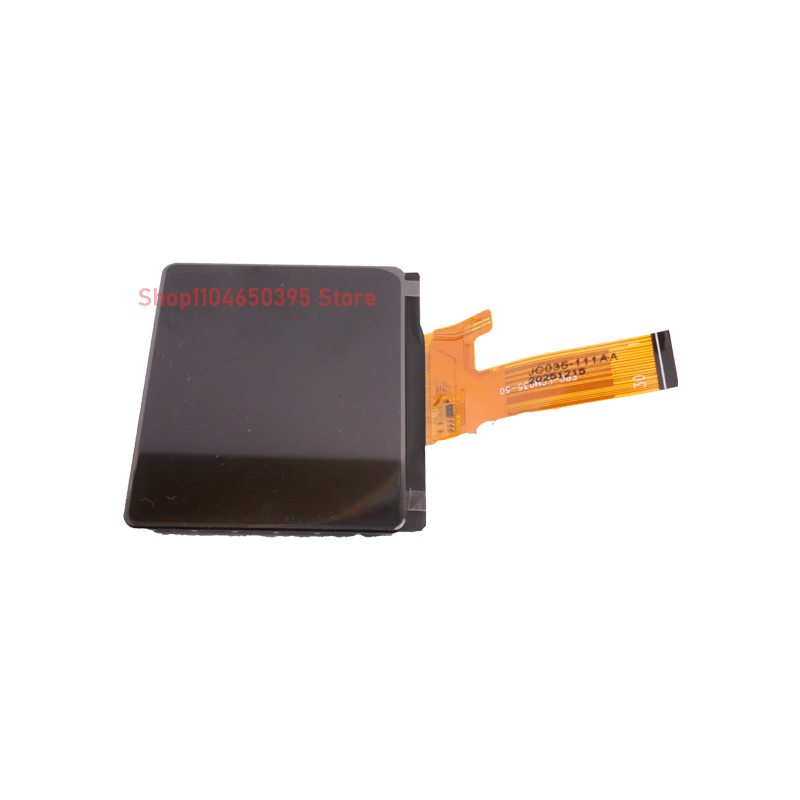






R36S ディスプレイパネルに関する重要なお知らせ 4
R36S パネル 4 (Y3506 / 醤油) のみ ⚠️
1. 互換性に関する警告
- R36S パネル 4 (Y3506) バージョンにのみ適合します
- パネル 0/1/2/3/4、R35S、R36S Plus、その他のコンソールとは互換性がありません
- 間違ったパネル = 画面の文字化け / 黒い画面 / 白い画面 / 表示されない
- 間違って間違ったモデルを購入した場合、返品/返金はできません
2. デバイスの確認方法
- DTB ファイルを確認します: rk3326-gameconsole-panel5.dtb
- チェックスクリーンラベル: JD350、Y3506、パネル 5、醤油
- 一致しない場合は購入しないでください
3. 仕様
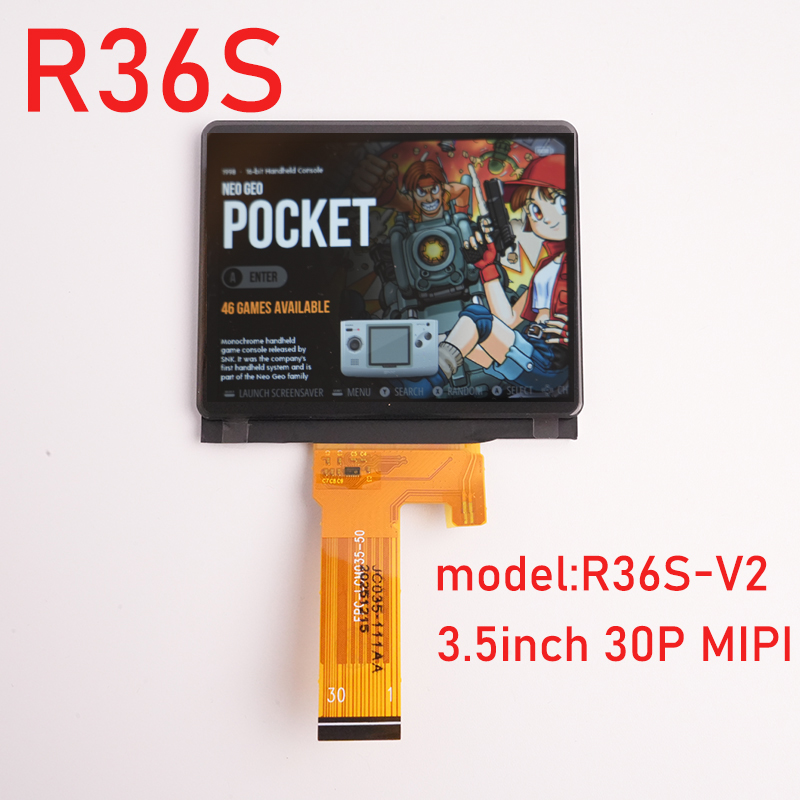
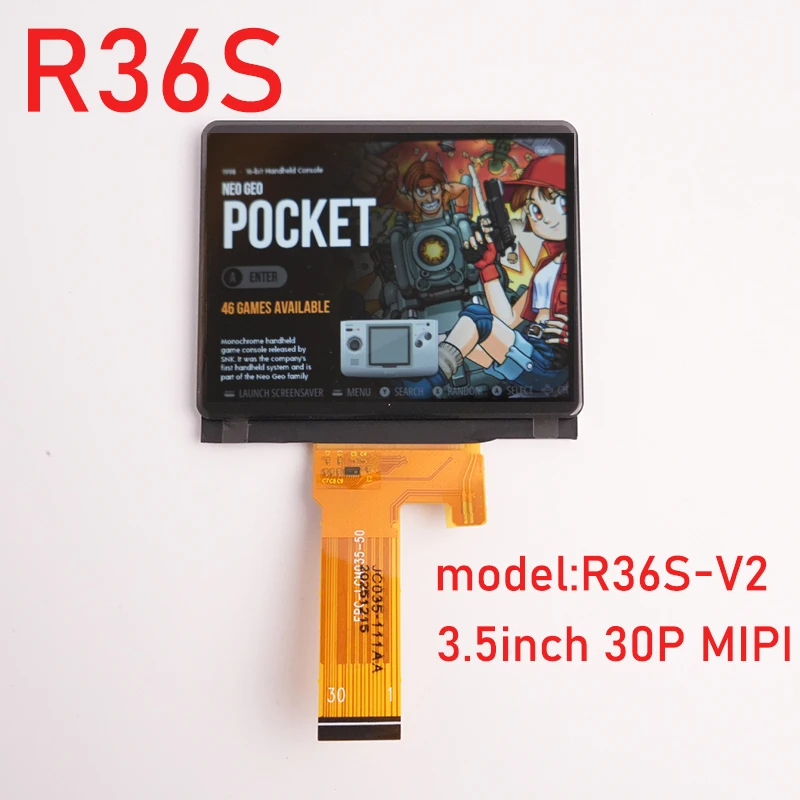
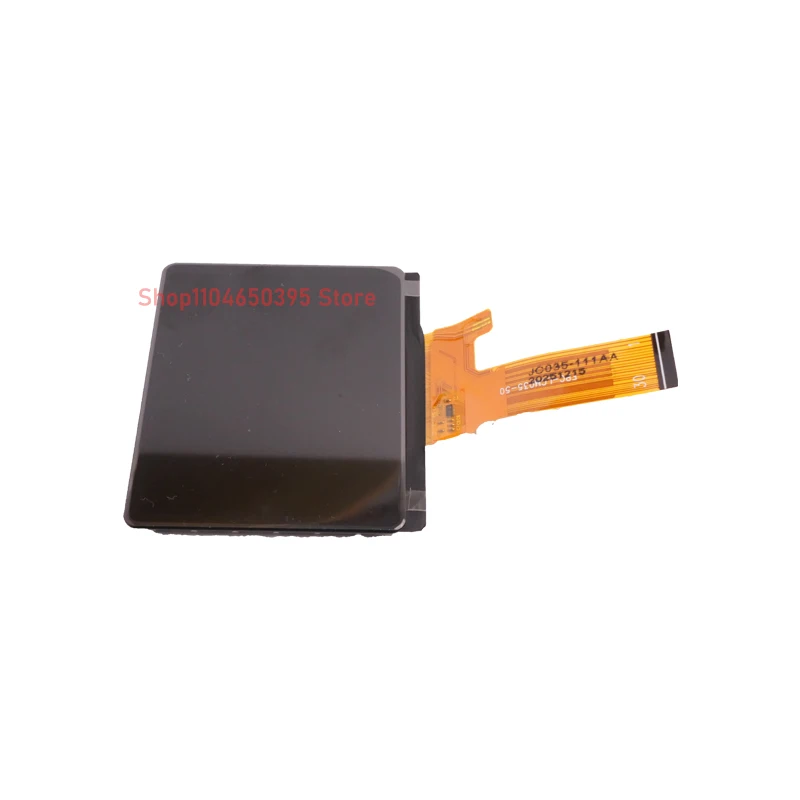
- 3.5 インチ 4:3、640×480、IPS、30/40 ピン RGB (反転)
- パネル 5 用の特別なドライバー
4. ご注文の前に
1. DTB がパネル 5 であることを確認します
2. コンソールを開いて画面モデルを確認します
3. 不明な場合は写真をメッセージでお送りください
4.メモを残す: R36S パネル 5 / Y3506
5. インストールメモ
- 交換後はPanel5ファームウェア/DTBをフラッシュする必要があります
- ファームウェアが間違っていると依然として黒い画面が発生する
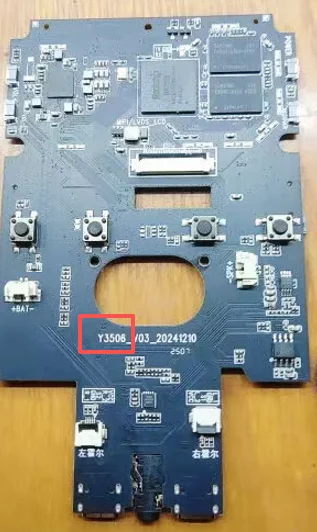
注: インストール後に画面が正しく表示されない場合、または色付きの線が表示される場合は、
以下の方法を試してください。
R36S スクリーン ドライバーの交換手順 (ArkOS 2.0)
1.ドライバーファイルをダウンロードする
GitHub リポジトリにアクセスします: //github.com/AeolusUX/R36S-DTB/tree/main/R36S 特定の画面モデルに対応するフォルダーに移動します (例:
2. バックアップ
SD カードをコンピュータに挿入し、BOOT パーティションを開きます。パーティションのルート ディレクトリにあるすべての dtb ファイルと boot ini をバックアップします (保管のためにコンピュータにコピーします)。
これらの元のファイルをパーティションから削除します。
新しいドライバー フォルダーからすべてのファイルをコピーし、BOOT パーティションのルート ディレクトリに貼り付けます。
3. 完成
SD カードを安全に取り出します - R36S に挿入し、デバイスの電源を入れます。
代替方法 (最初に試すことをお勧めします)
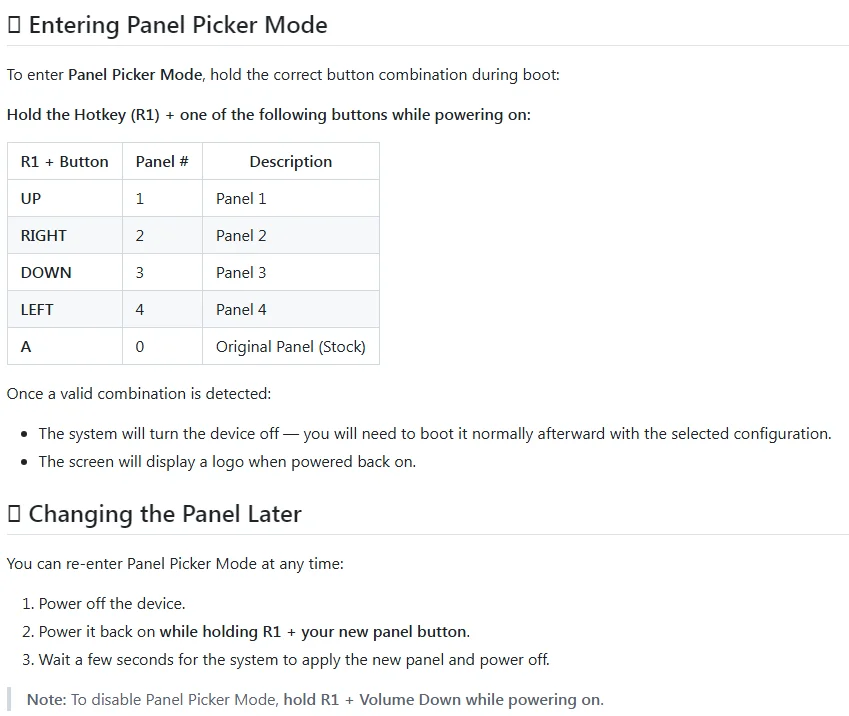
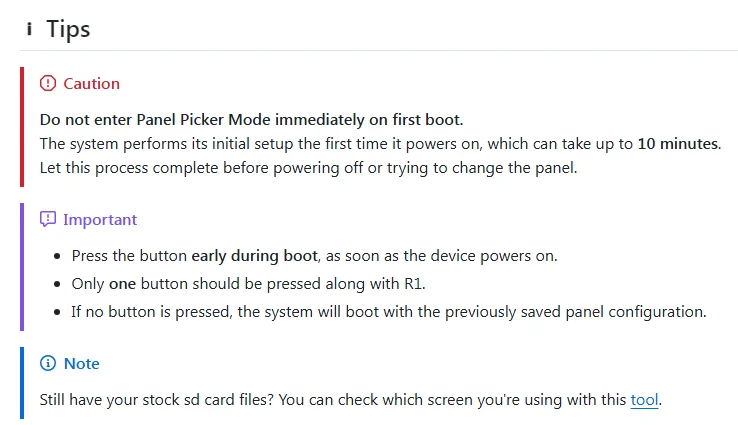
起動中 (インジケーター ライトが点灯したら)、D パッドの R1 ボタンと下ボタンを同時に押し続けます。数秒待ちます。システムは自動的に正しい画面パネルのタイプを検出して設定します。この方法が機能する場合、手動でファイルを置き換える必要はありません。
関連製品