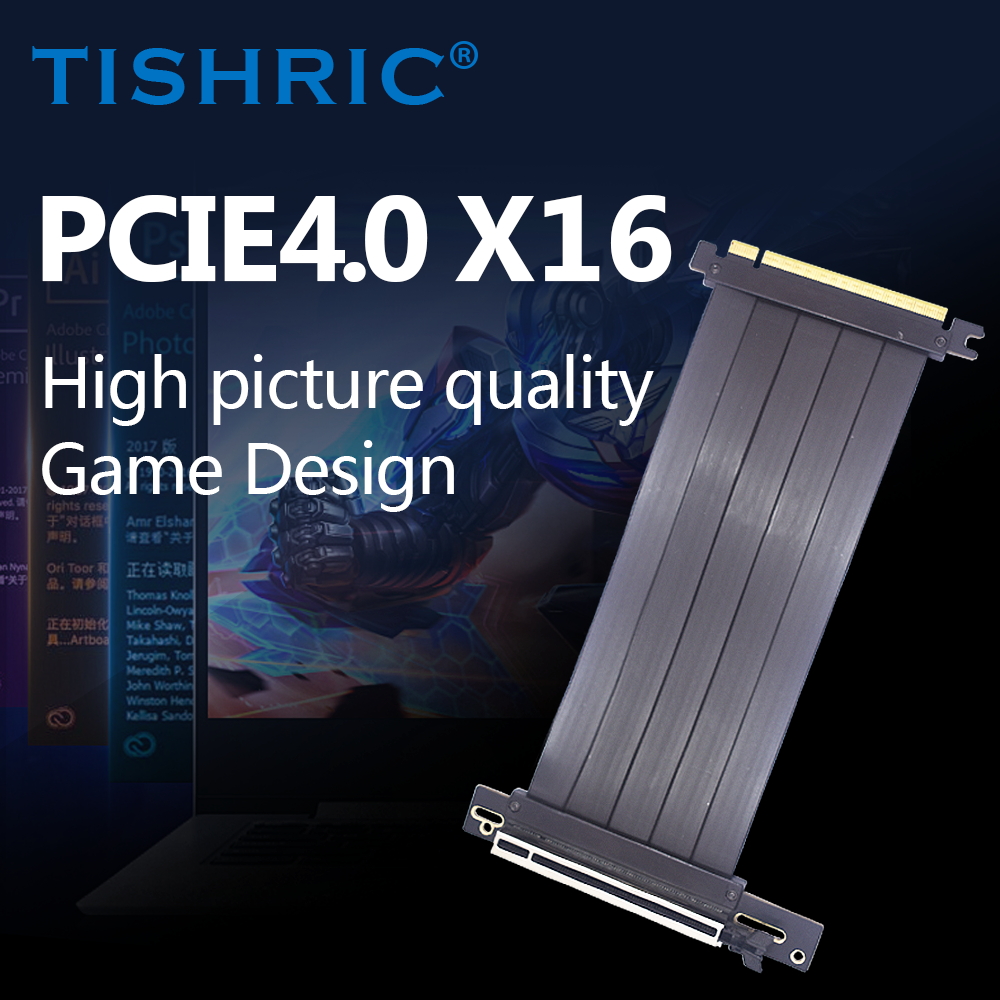
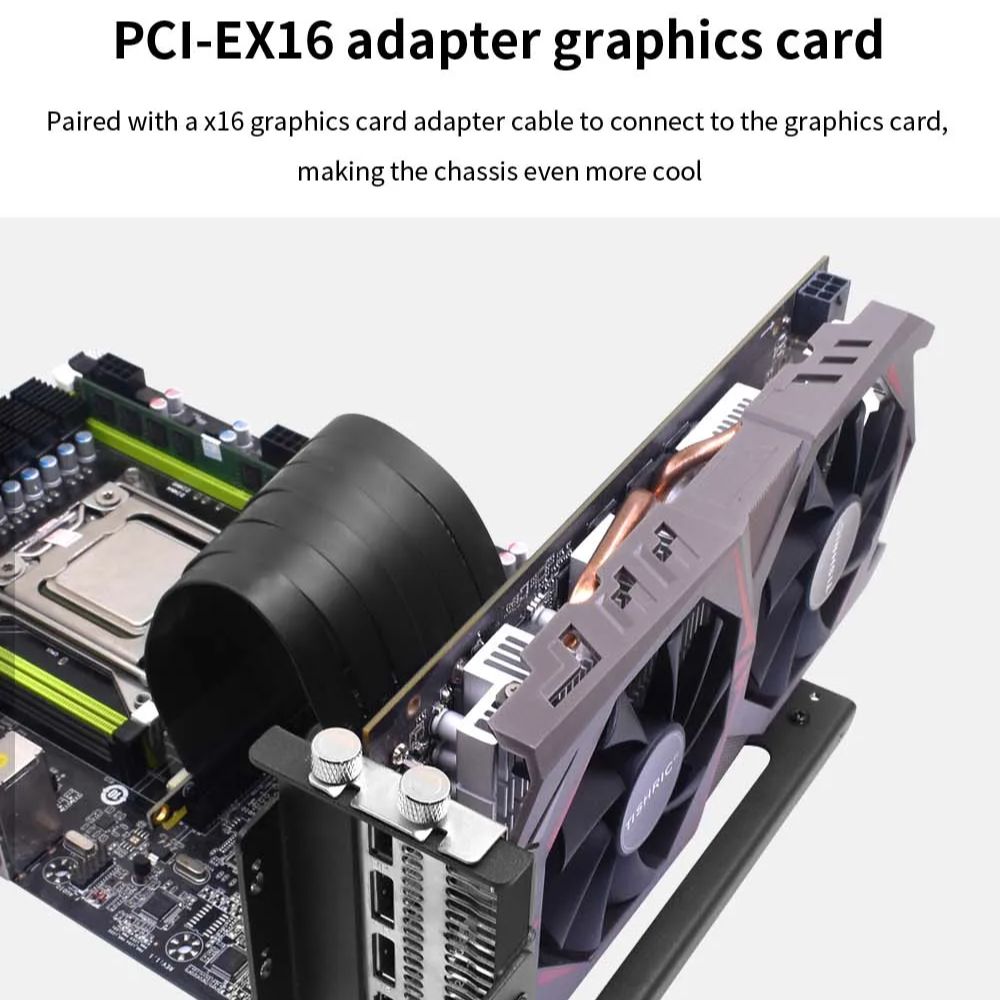
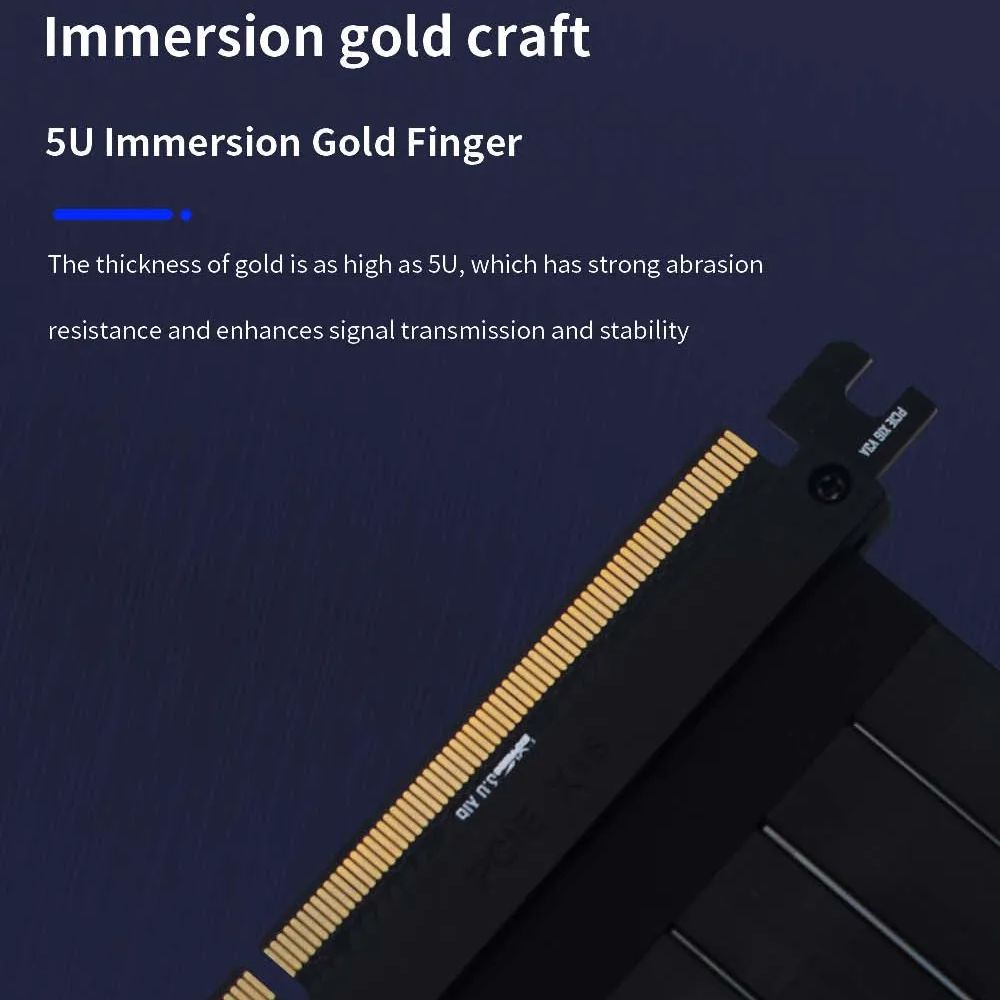
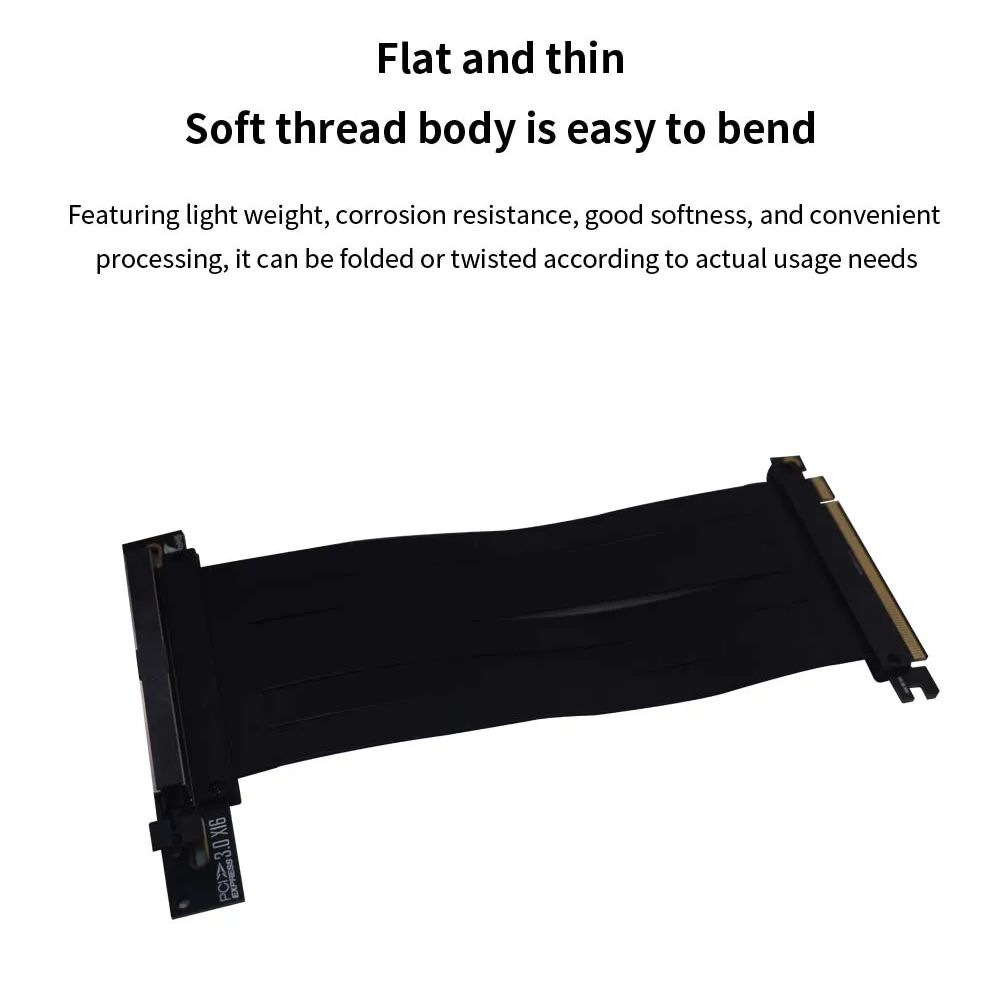
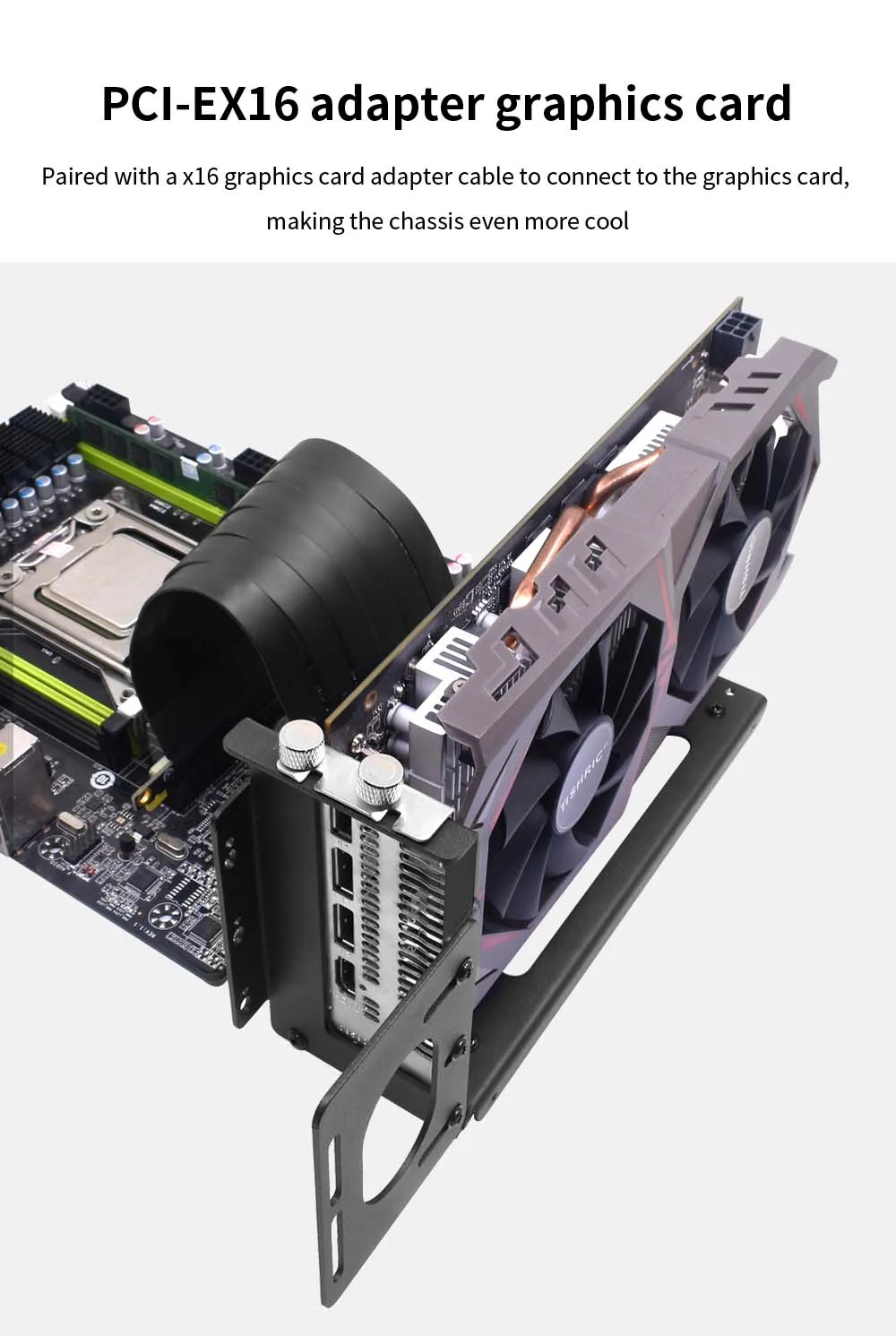
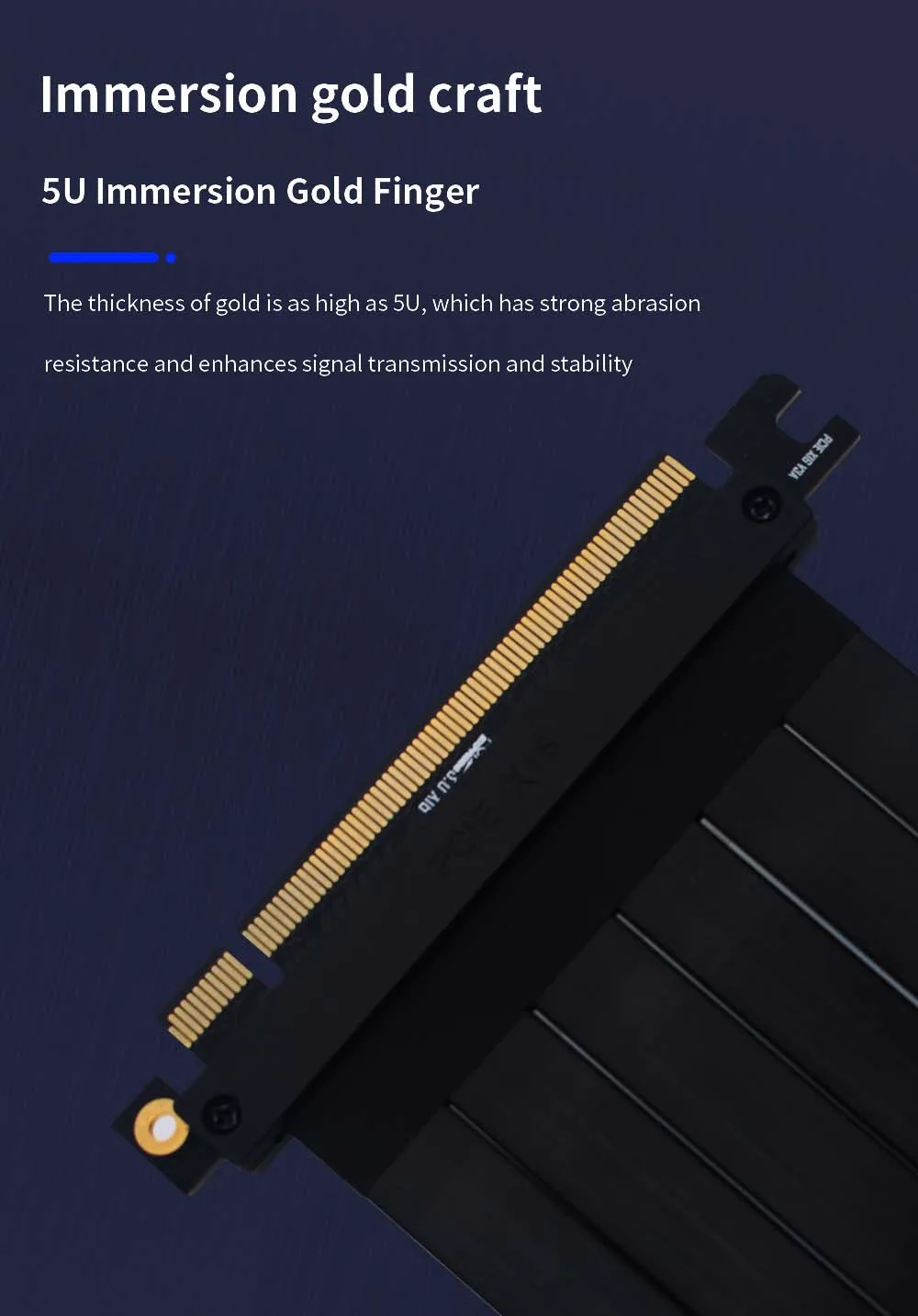
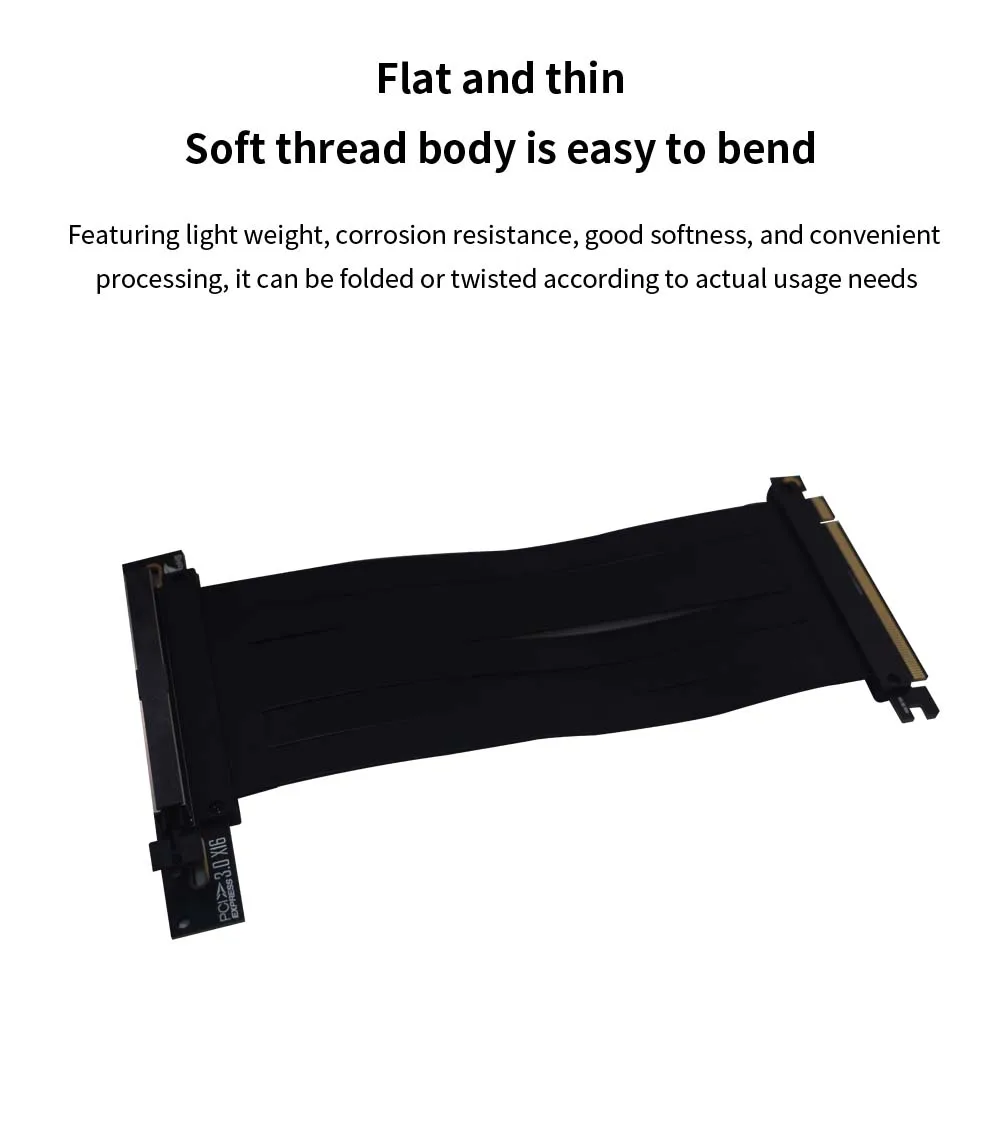
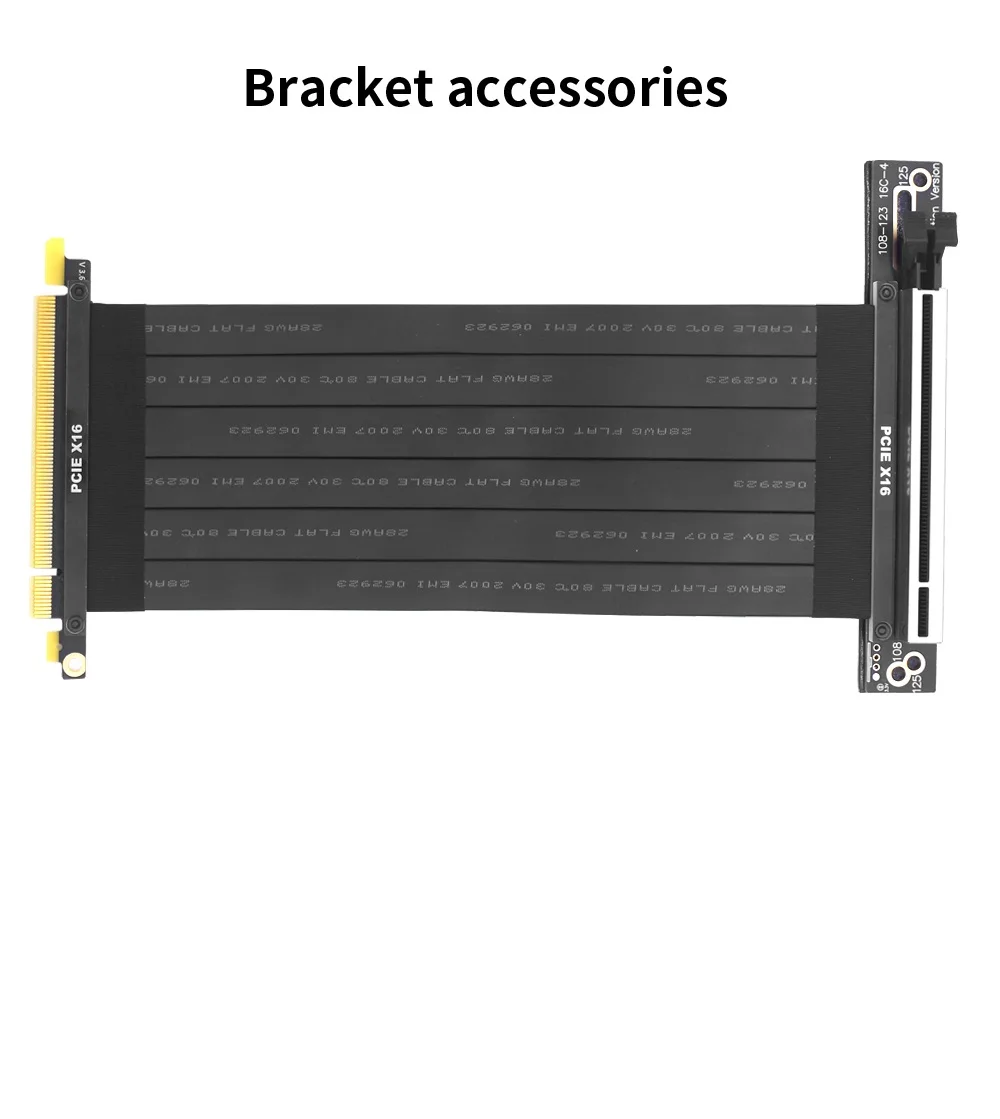
TISHRIC PCIE 4.0 3.0 X16 ライザーケーブル 20/30/40/60CM シールド付き高速フレキシブル90°産業用ビデオグラフィックカード延長コード







TISHRIC PCIE 4.0 3.0 X16 ライザーケーブル 20/30/40/60CM シールド付き高速フレキシブル90°産業用ビデオグラフィックカード延長コード
ヒント
質問1:なぜ画面が真っ黒なのですか?
理由:注文したケーブルがマザーボードとグラフィックカードのハードウェアに適合しません
解決:
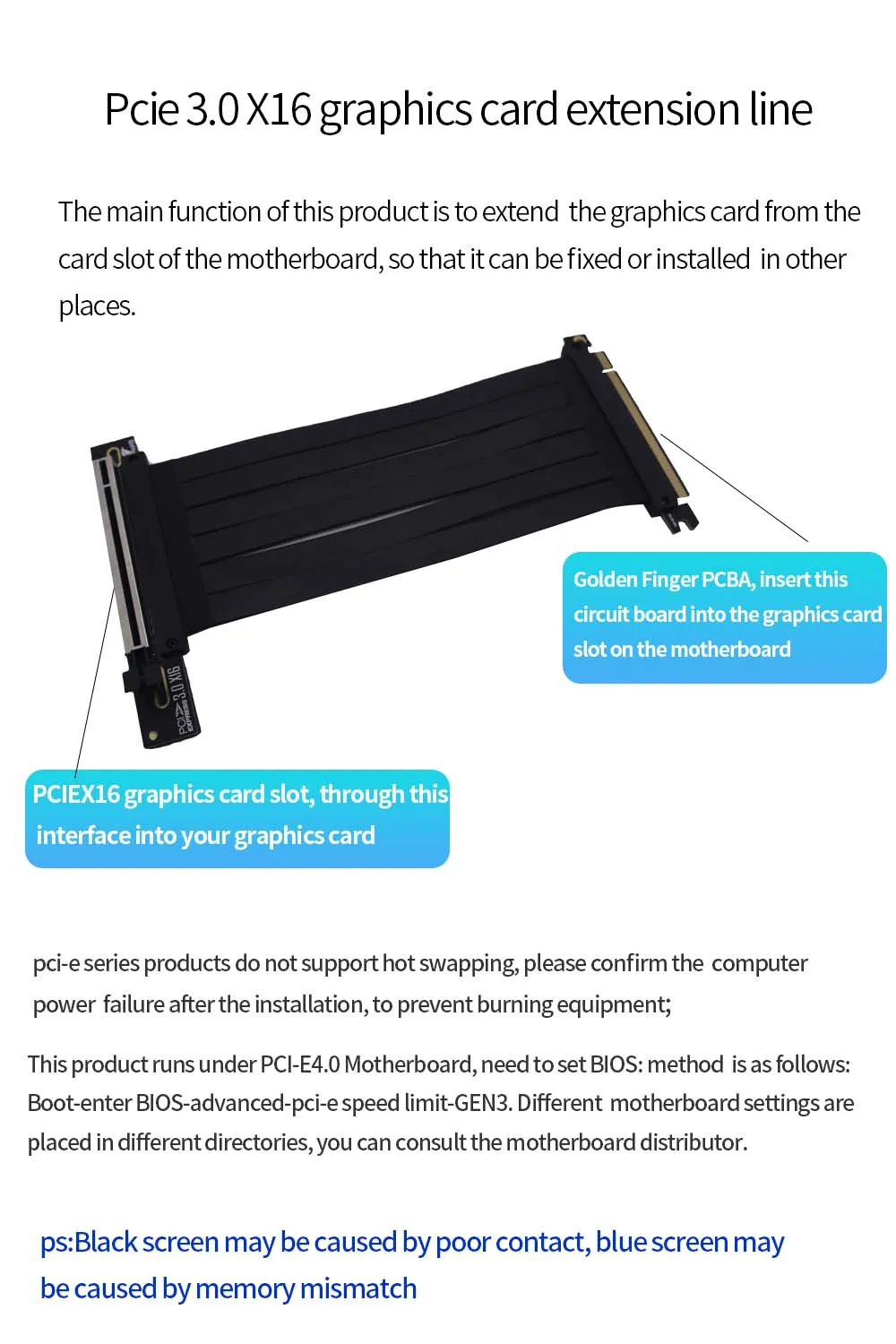
1. PCIE3.0を注文し、マザーボードがPCIE3.0でグラフィックカードがPCIE4.0の場合は、ケーブルを取り付ける前にBIOSに入って速度制限を設定し、GEN3に調整してから再度取り付ける必要があります。
2. PCIE3.0を注文し、マザーボードがPCIE4.0でグラフィックカードがPCIE3.0の場合は、ケーブルを取り付ける前にBIOSに入って速度制限を設定し、GEN3に調整してから再度取り付ける必要があります。
3. 上記の問題がない場合は、マザーボード上のPCIE 16Xカードスロットが酸化している可能性があります。数回抜き差しして表面の物質を取り除けば、正常に動作するようになります。
質問2:ブルースクリーンは表示されますか?
理由:マザーボードのメモリに問題があります。これは製品とは関係ありません。メモリを確認してください。
関連する質問への回答:
1. グラフィックカード延長ケーブルを初めて使用する場合、システム自己診断に遅延が発生する場合がありますので、しばらくお待ちください。画面が表示されない場合は、システム自己診断が失敗しています。マザーボードにどのランプが点灯しているか確認してみてください。通常はVGAステータスランプが点灯しています。電源を切ってケーブルを抜き差しを数回繰り返し、再度電源を入れてください。(カードスロットの金メッキ端子は、長期間使用しないと絶縁酸化膜が剥がれることがあります。)
2. グラフィックカードの省電力モードは、システムに組み込まれた制御機能です。グラフィックカードの最高のパフォーマンスを実現するには、システム設定と電源管理の調整が必要です。具体的な使用方法については、AI Q&Aソフトウェアを参照することをお勧めします。
要約手順の優先順位:
1. Windowsの電源プランを「高パフォーマンス」に切り替えます。
2. 該当するグラフィックカードのメーカーのコントロールパネルを開き、電源/パフォーマンスモードを「最大パフォーマンス」に設定します。
3. (ノートパソコン) メーカーのパフォーマンスモードを「パフォーマンス/ビーストモード」に切り替えます。
4. ゲーム/プログラムが専用のグラフィックカードで動作していることを確認してください。
上記の設定が完了すると、グラフィックカードの省電力制限はほぼ解除され、性能が最大限に発揮されます。
重要なお知らせ
・消費電力と発熱:省エネモードをオフにした後、グラフィックカードは長時間高周波数で動作するため、消費電力、発熱量が増加し、ファンノイズも大きくなります。筐体またはノートパソコンの放熱性能が十分であることを確認してください。
・必要性:通常、省電力モードを完全にオフにする必要があるのは、競技性の高いゲームなどでフレームレートの安定性が強く求められる場合、または省電力モードによってフレームレートに大きな変動や遅延が生じる場合のみです。「バランス」モードや「適応」モードを日常的に使用する方が、環境に優しく静かです。
・ドライバーの更新:最適な電源管理オプションとパフォーマンスを実現するために、グラフィックカードのドライバーが最新バージョンであることを確認してください。
関連製品