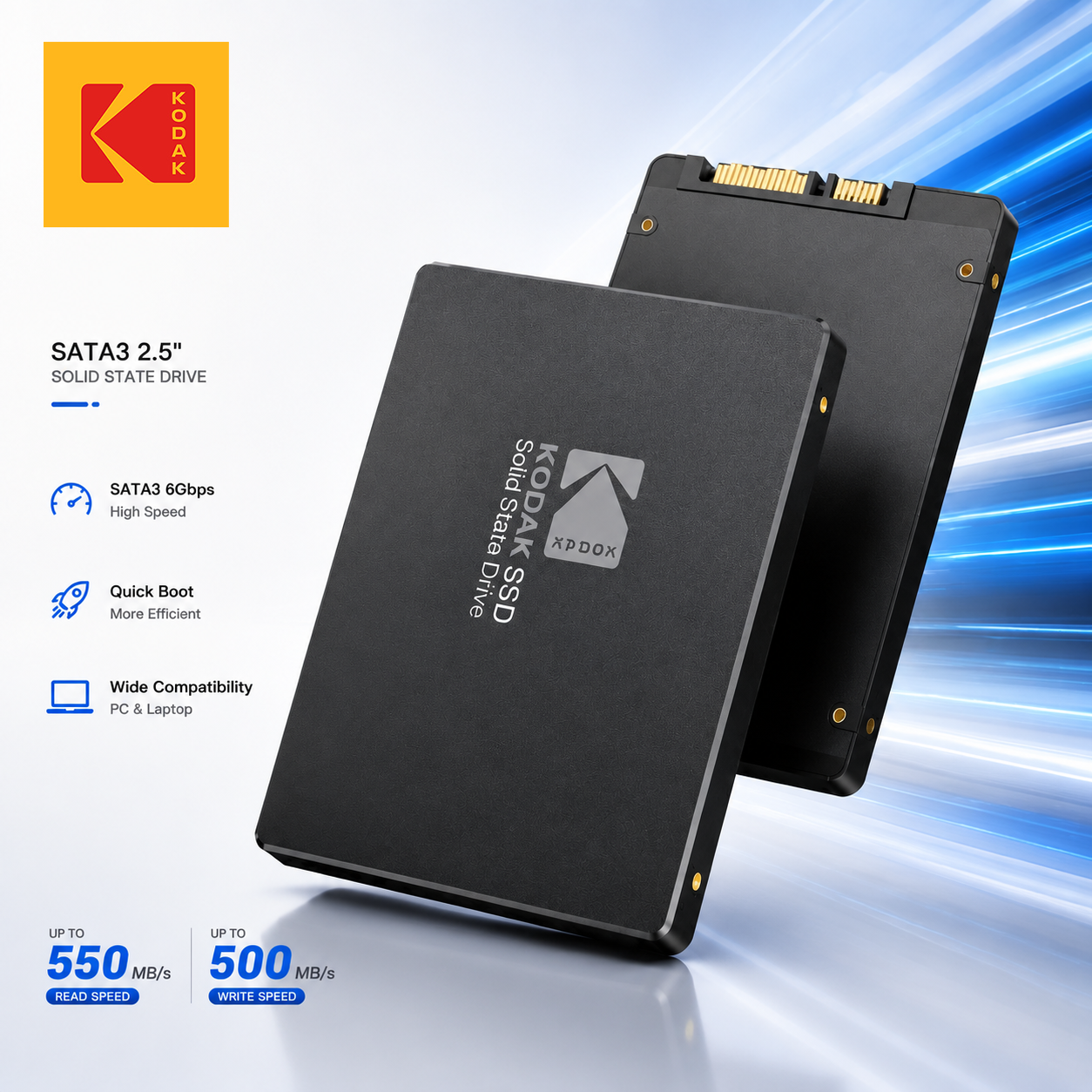
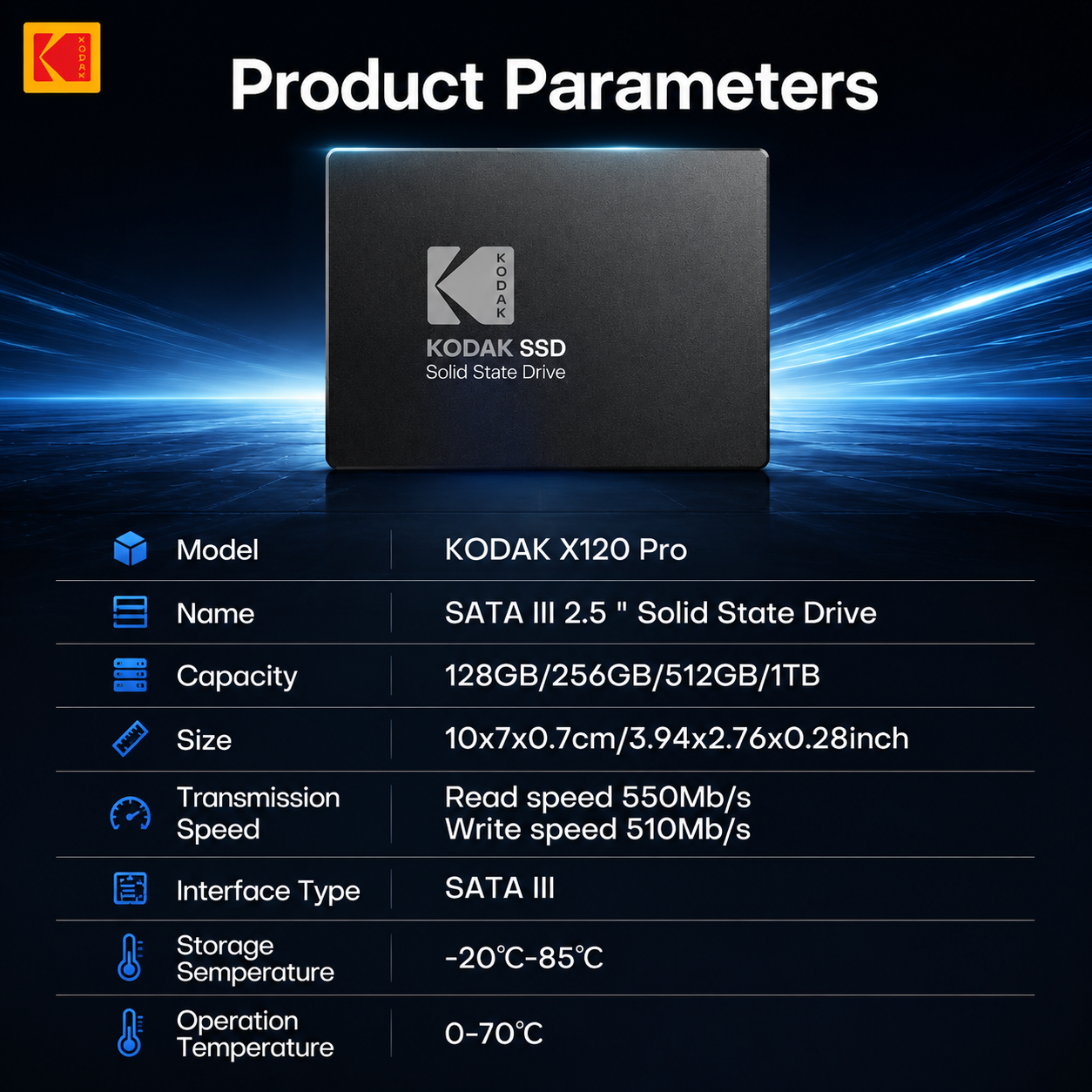
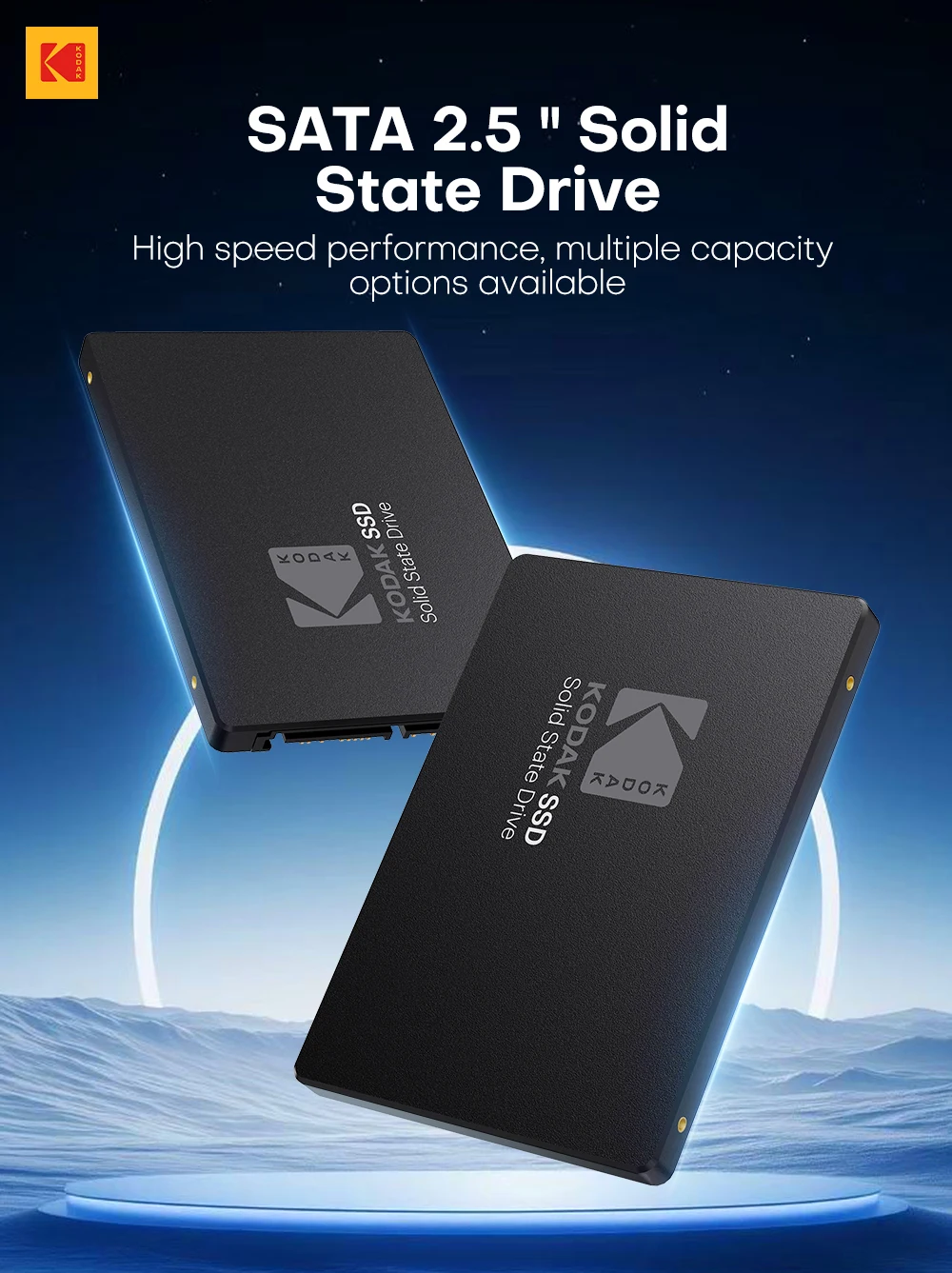
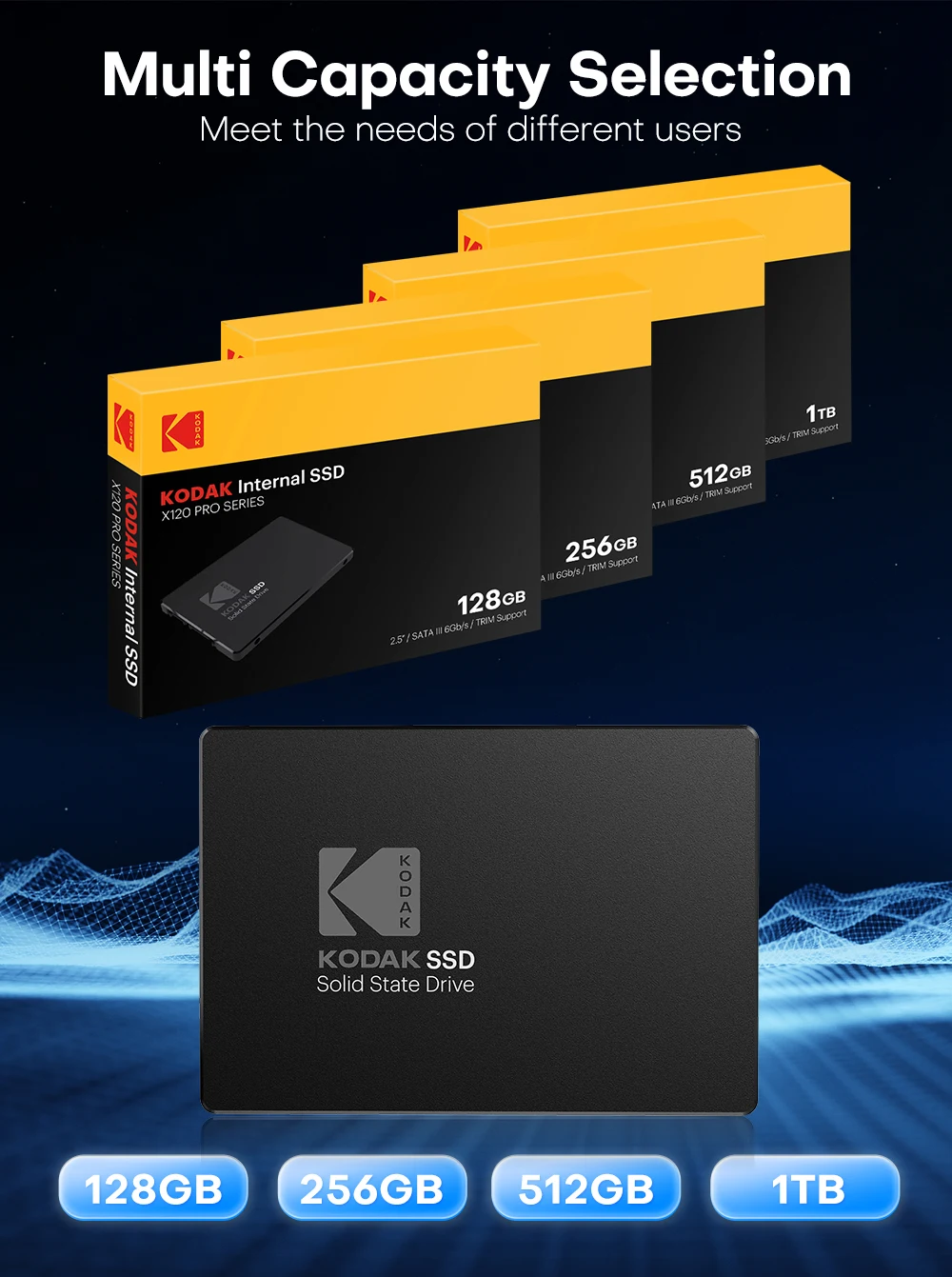
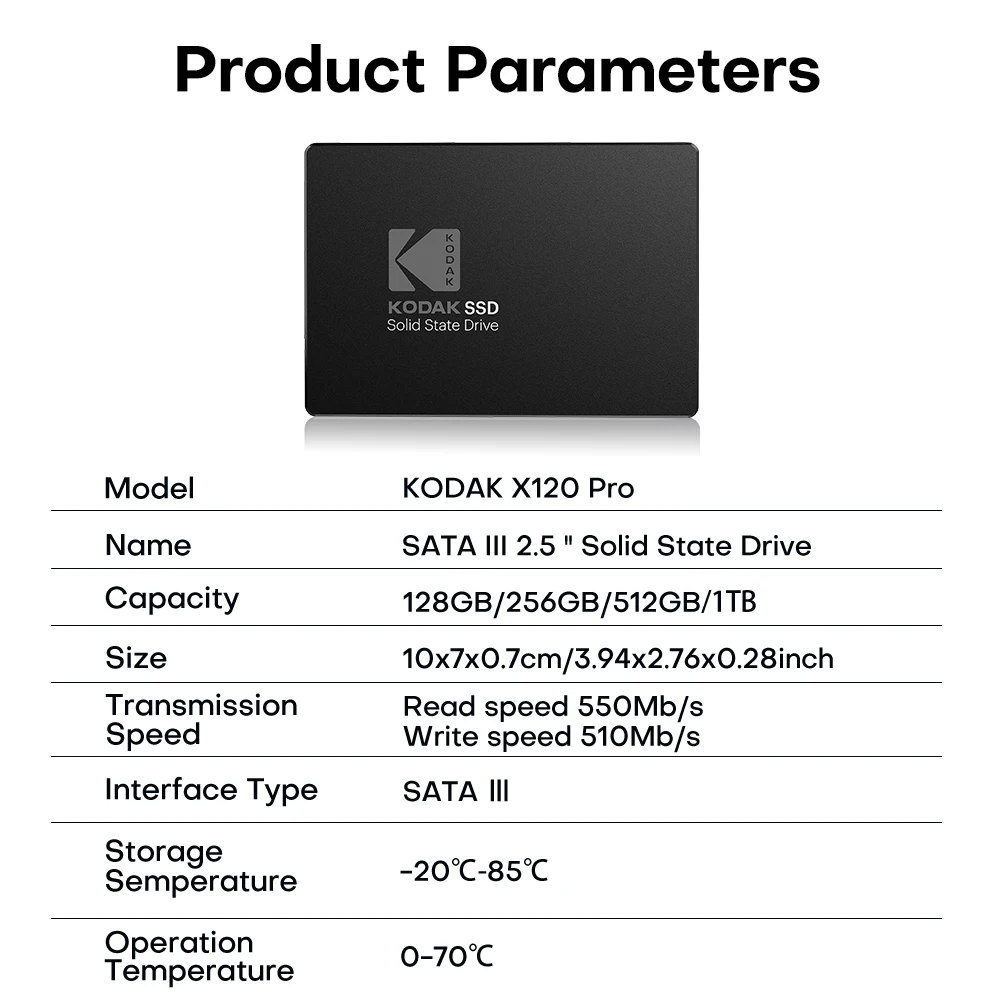
KODAK SSD SATA3 2.5 インチ 1TB 512GB 256GB 128GB 内蔵ソリッドステートドライブ 3D NAND 内蔵ハードドライブ HDD デスクトップラップトップ PC 用







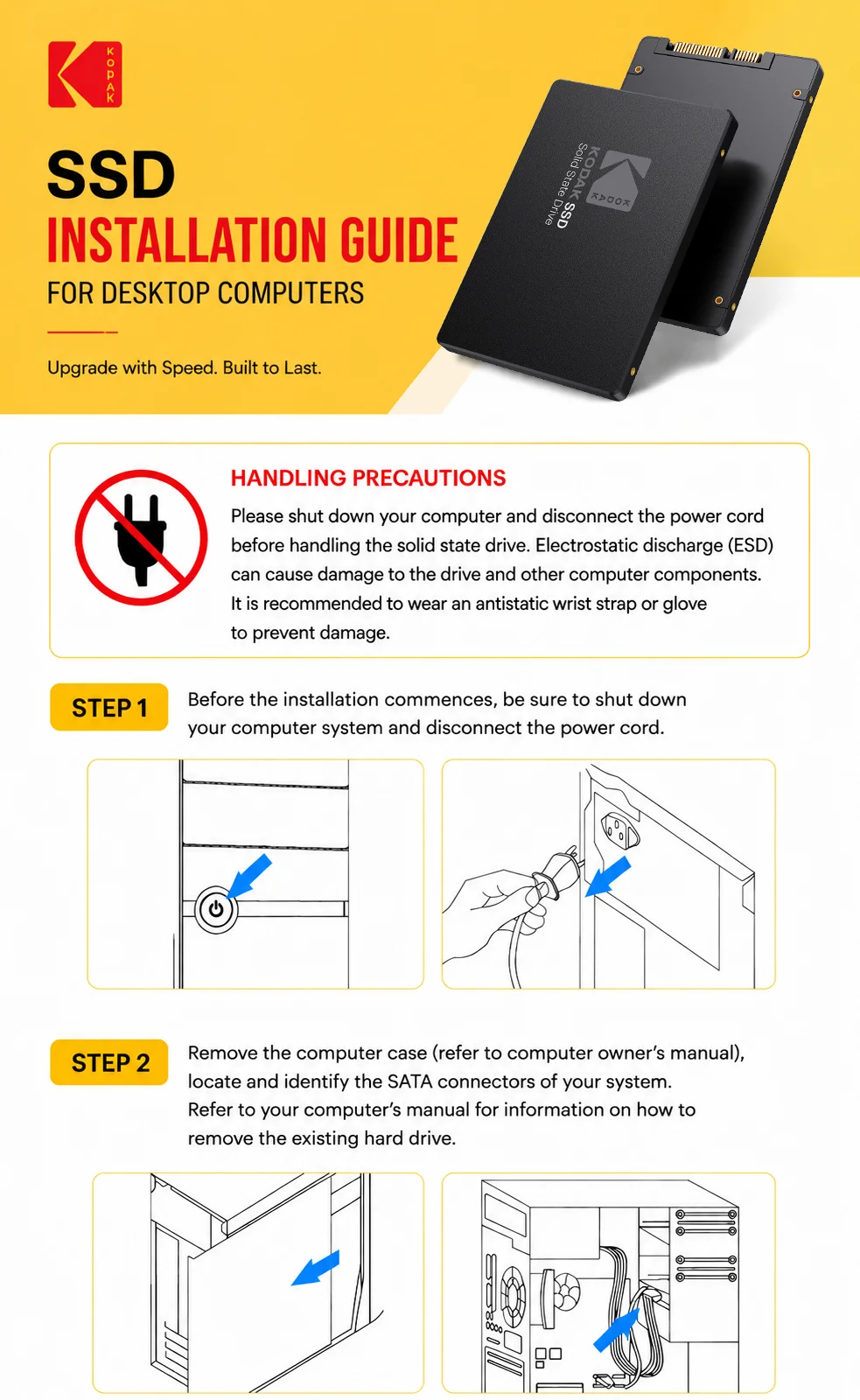
デスクトップ コンピューター用 SSD インストール ガイド
取り扱い上の注意
静電気放電 (ESD) はドライブやその他のコンピューター コンポーネントに損傷を与える可能性があるため、ソリッド ステート ドライブを取り扱う前にアースを行ってください。損傷を防ぐために、静電気防止リスト ストラップまたは手袋を着用することをお勧めします。
ステップ 1: システムを準備する
インストールを開始する前に、コンピュータ システムをシャットダウンし、電源コードを取り外します。
ステップ 2: ドライブ ベイにアクセスして準備する
コンピュータケースを取り外します(コンピュータの所有者に問い合わせてください)
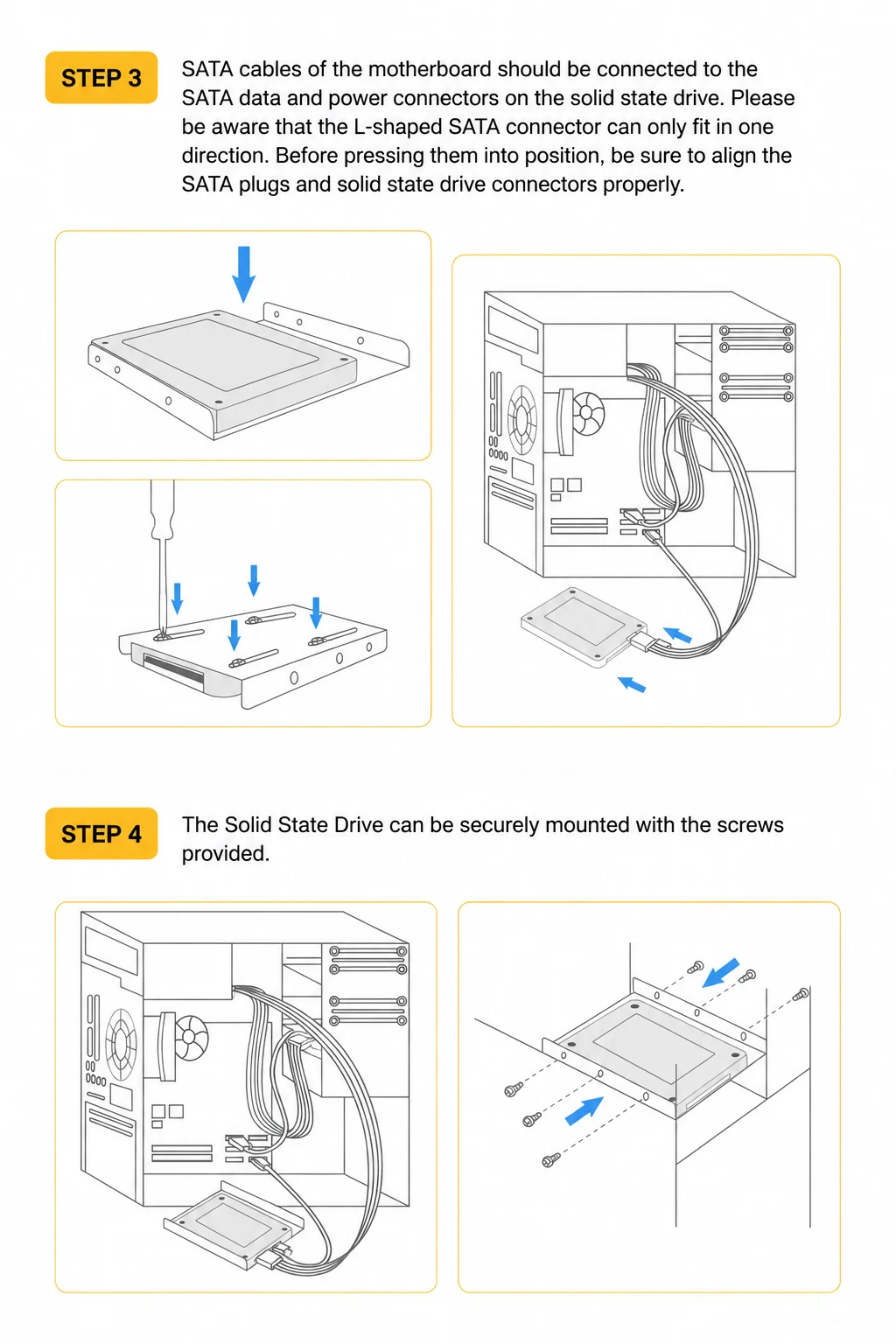
 ステップ 3: ケーブルを接続する
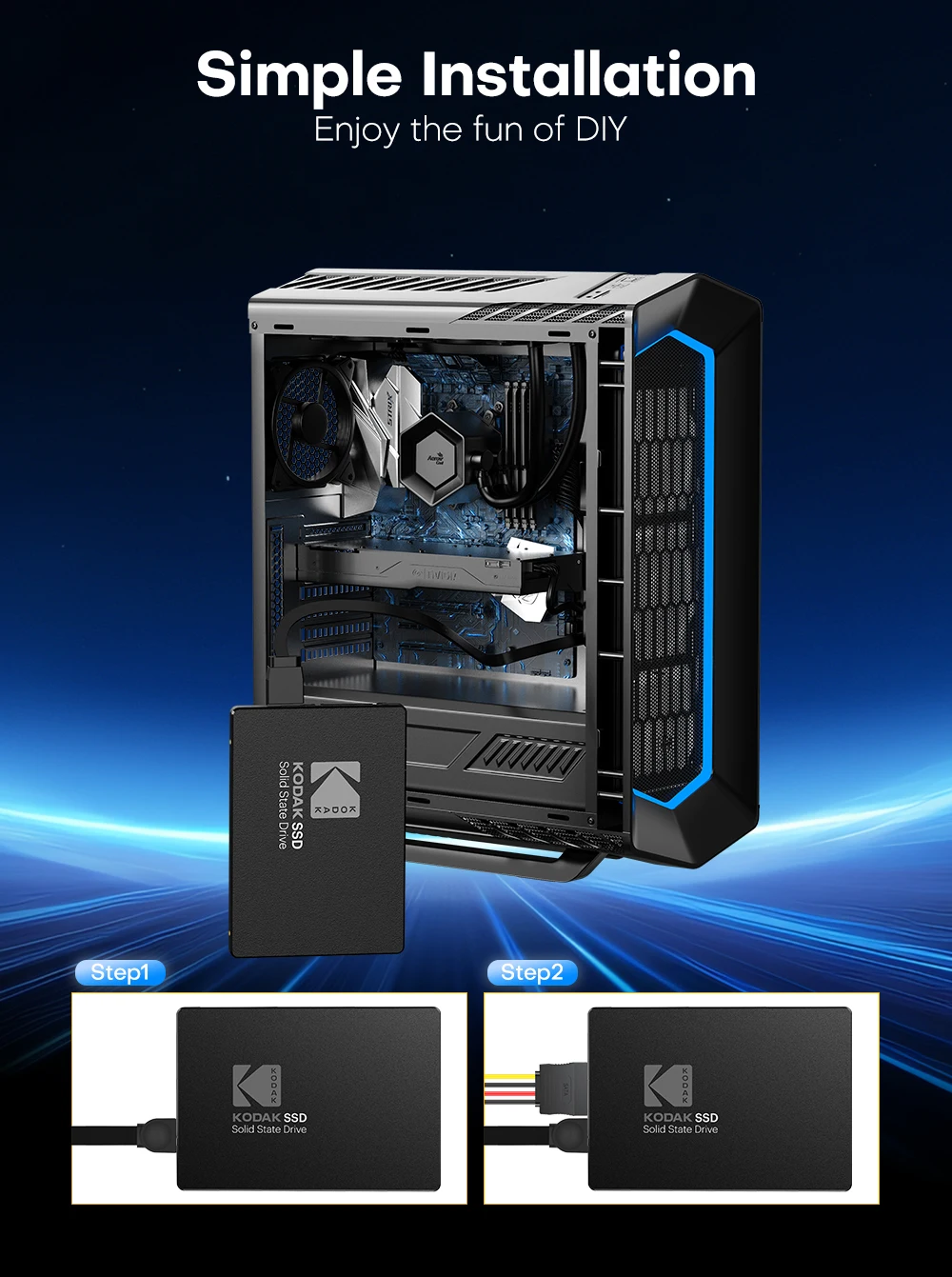
マザーボードからの SATA ケーブルは、ソリッド ステート ドライブの SATA データ コネクタと電源コネクタに接続する必要があります。 L 字型 SATA コネクタは一方向にしか差し込めないことに注意してください。所定の位置に押し込む前に、SATA プラグとソリッド ステート ドライブ コネクタが適切に位置合わせされていることを確認してください。
ステップ 4: SSD をマウントする
ソリッドステートドライブはネジでしっかりと取り付けることができます。
 ステップ 5: 再組み立てして電源を入れる
取り付けが完了したら、ケースを元の位置に戻し、電源を再接続します。
ステップ 6: インストールの確認
コンピュータの電源を入れて、インストールを確認します。
ステップ 7 - BlOS を構成し、ドライブをパーティション分割する
A. 通常どおりコンピュータ システムの電源を入れ、起動中に画面の指示に従って BIOS または CMOS 構成メニューに進みます。
B. BIOS/CMOS メニューで SSD を表す Auto 機能を選択します。これにより、システムがディスクを自動検出できるようになります。
C. SATA 設定メニュー項目を見つけて、マザーボードの SATA ポートが有効になっていることを確認します。
D. 新しい設定を保存して BlOS/CMOS セットアップ メニューを終了するには、[保存して終了] オプションを選択します。
E. システムまたはデバイスを再起動して、変更を有効にします。
F. SSD に OS をインストールする場合は、OS のインストール中に SSD のパーティションを再分割する前に、まず元のパーティションを削除してください。
G. Acronis 移行ユーティリティなどのバックアップ ツールを SSD にインストールする場合は、インストール前にドライブをフォーマットしてください。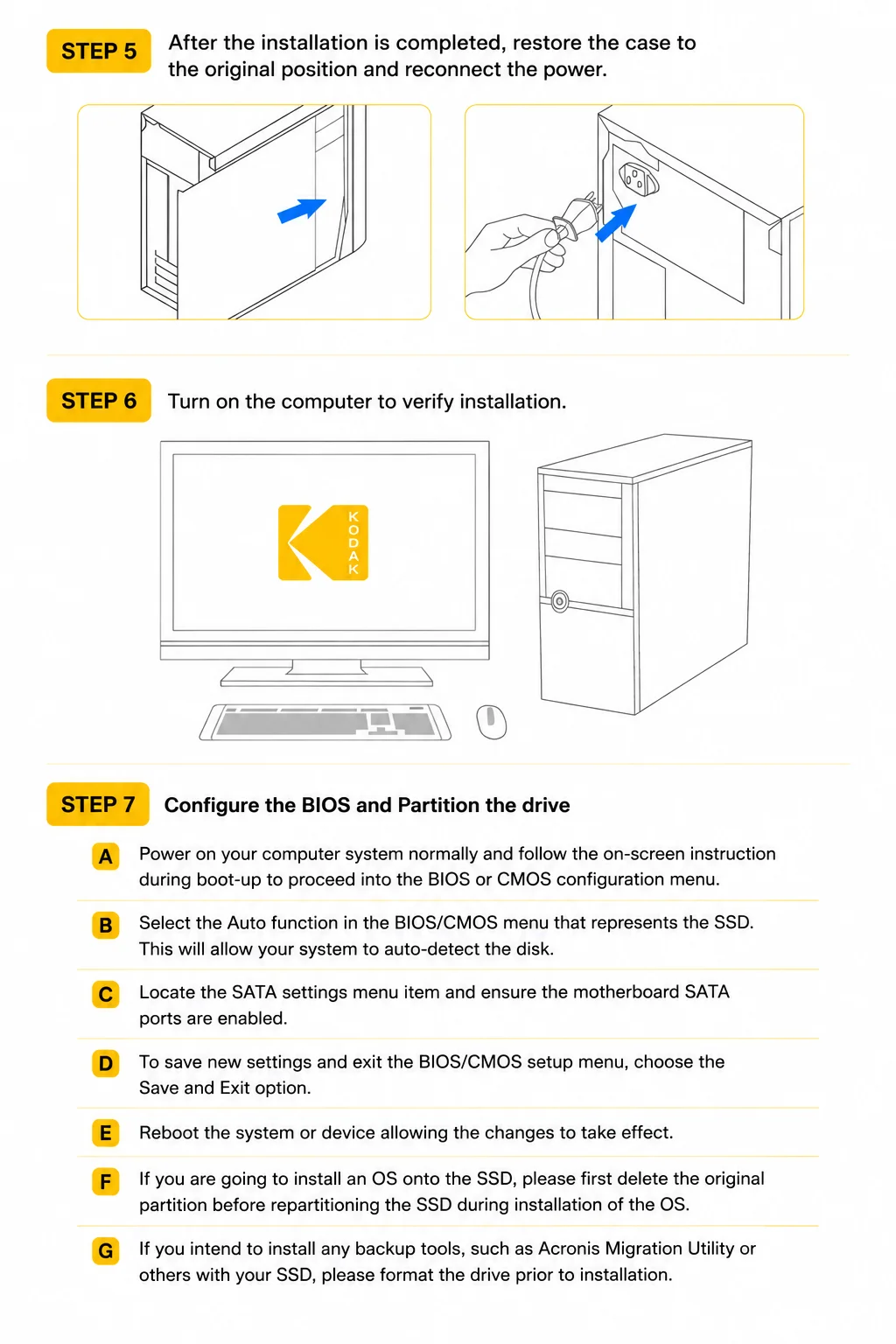 ノートパソコンのSSDの取り付け
1. コンピューターの電源がオフになっていること、電源ケーブルが接続されていないこと、バッテリーが取り外されていることを確認します。
注: 古いハードディスク ドライブをバックアップ ドライブとして保存しておくこともできます。
2.ノートパソコンを開きます
3. 現在の HDD に取り付けられているブラケットまたはアダプターをすべて取り外し、現在の HDD に取り付けていたのと同じ方法で新しい Bliksem SSD に取り付けます。(注: この手順はすべての取り付けに適用されるわけではありません。すべてのノートブックのハード ディスク ドライブに追加のブラケットやアダプターがあるわけではありません)。
4. SSD のコネクタ ピンをドライブ ベイの SATA コネクタのピンに合わせて、SSD をドライブ ベイに慎重に配置します。(注: SSD コネクタのピンとノートブック ドライブ ベイの SATA コネクタのピンをしっかりと接続してください)。
5. ノートパソコンを交換する
6. バッテリーと電源ケーブルを交換し、ノートブック コンピューターの電源を入れます。コンピューターを初めて起動するとき、アップグレード プロセスが完了したことを示す画面が表示される場合があります。
そしてそれ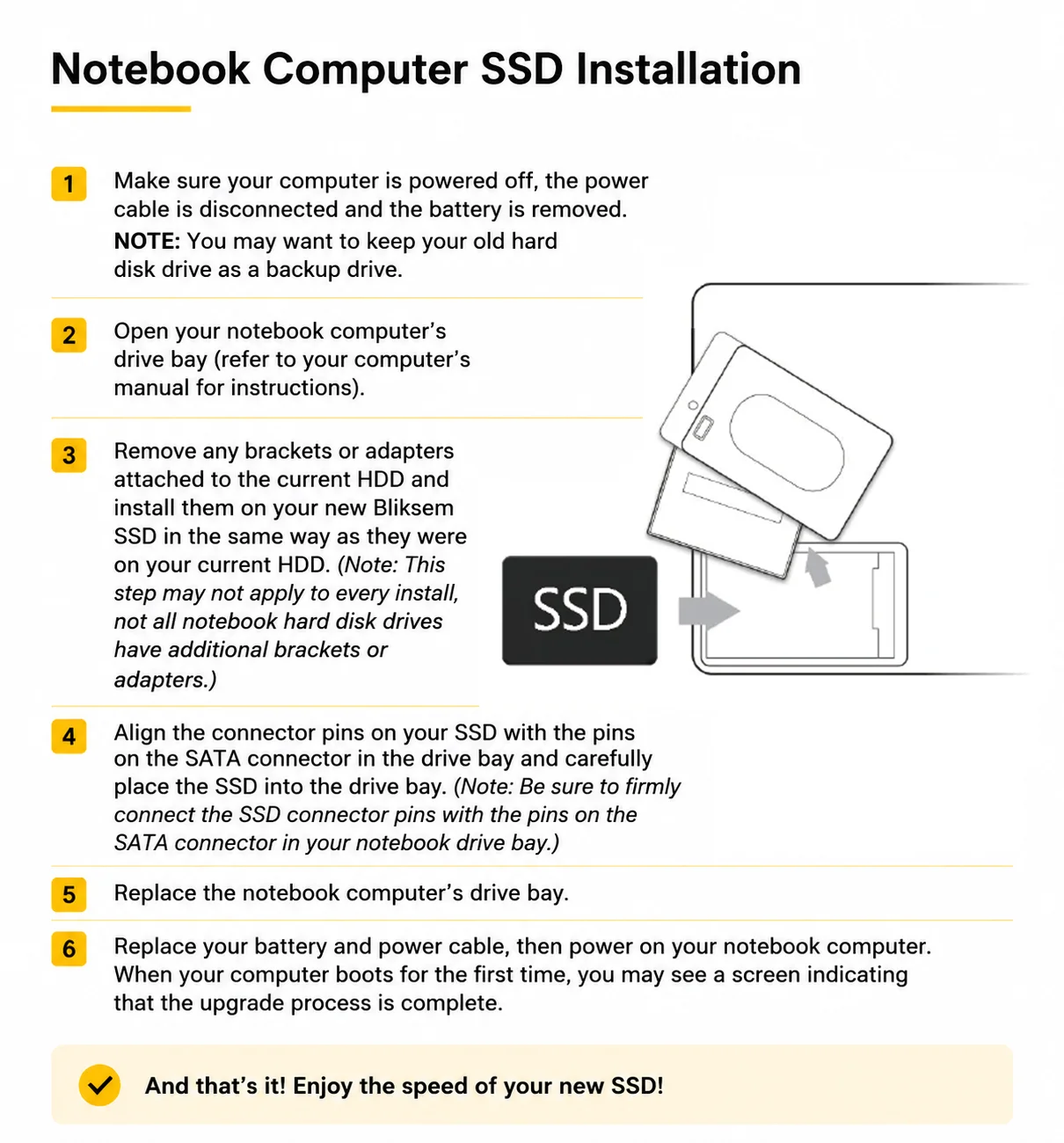
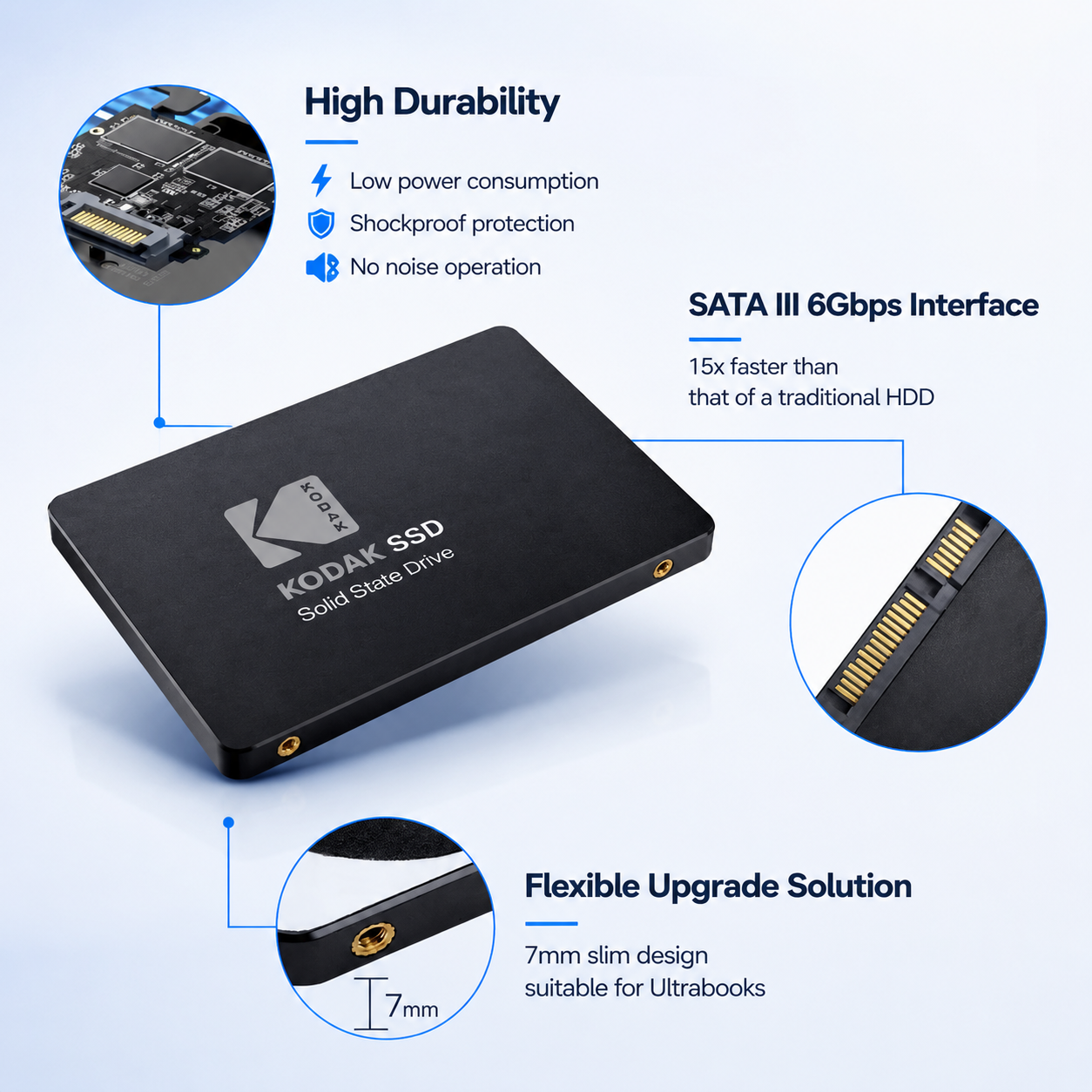
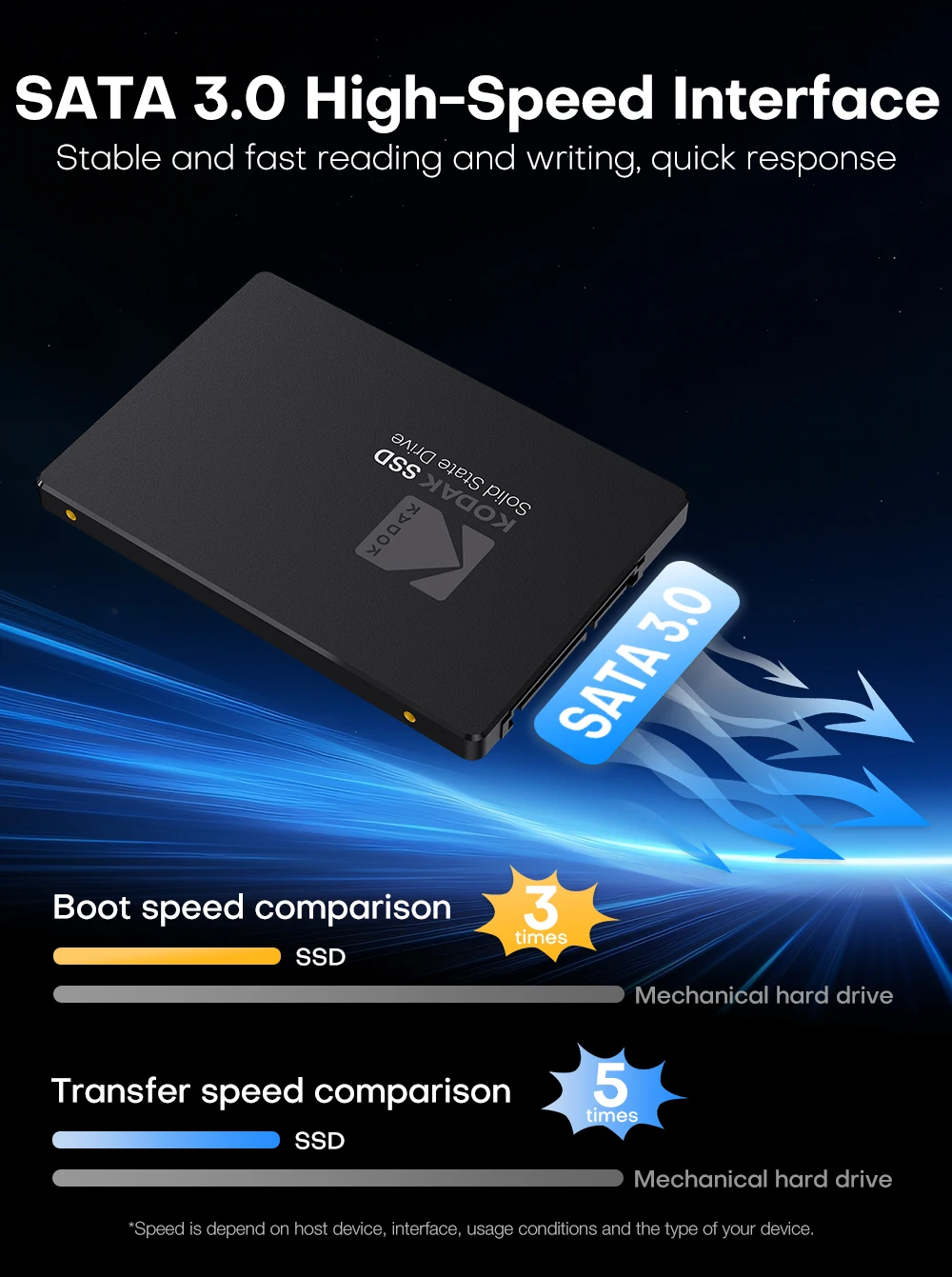
• SATA III バスタイプ:SATA III バスタイプを備えたこの SSD は、高速なデータ転送速度と改善された電力効率を提供します。
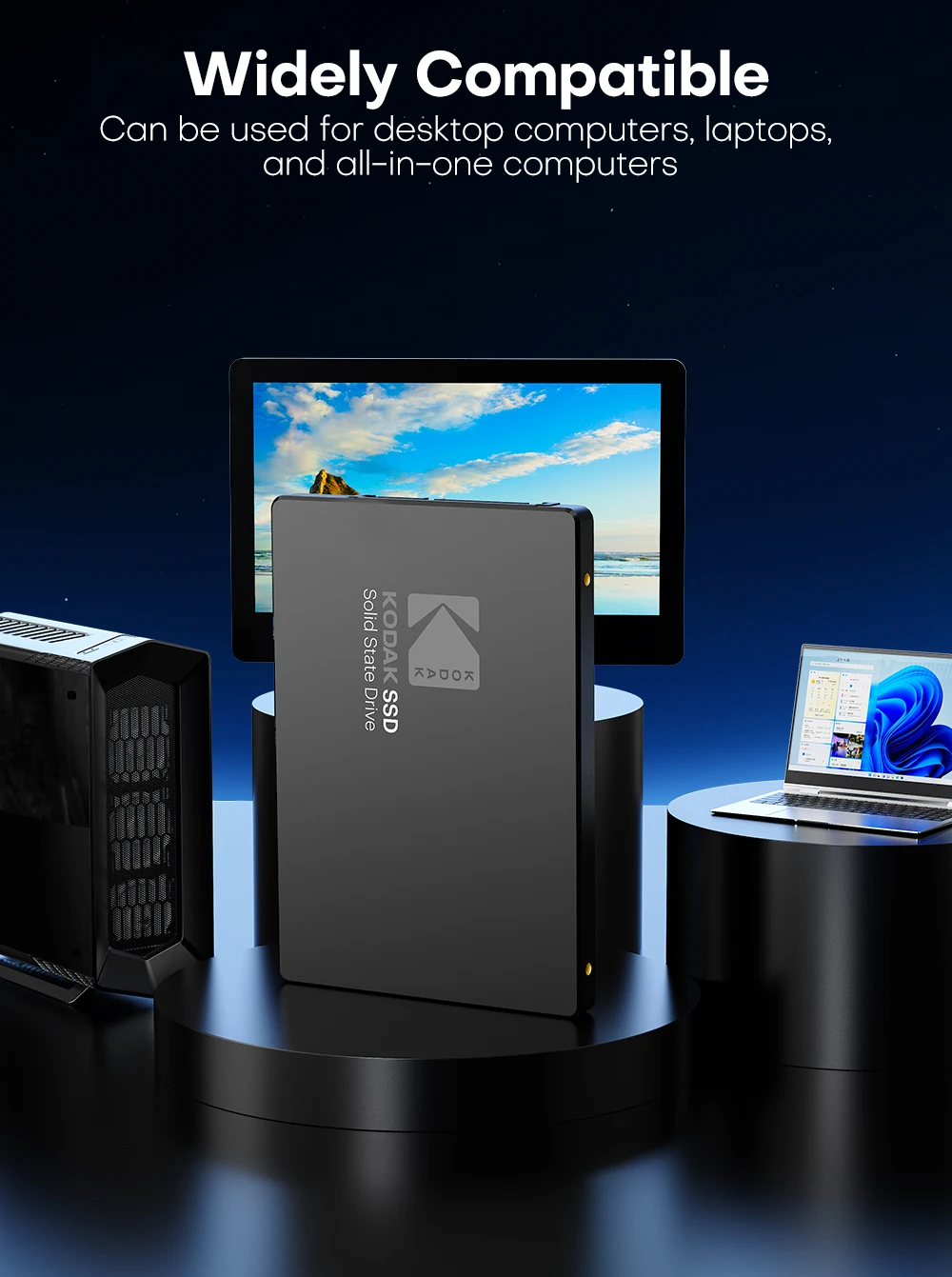
• サポートシステム: Windows 11 / 10 / 8 / 7 / Vista / XP / Vista、Linux v.2.6.x、Chrome OS、c OS X
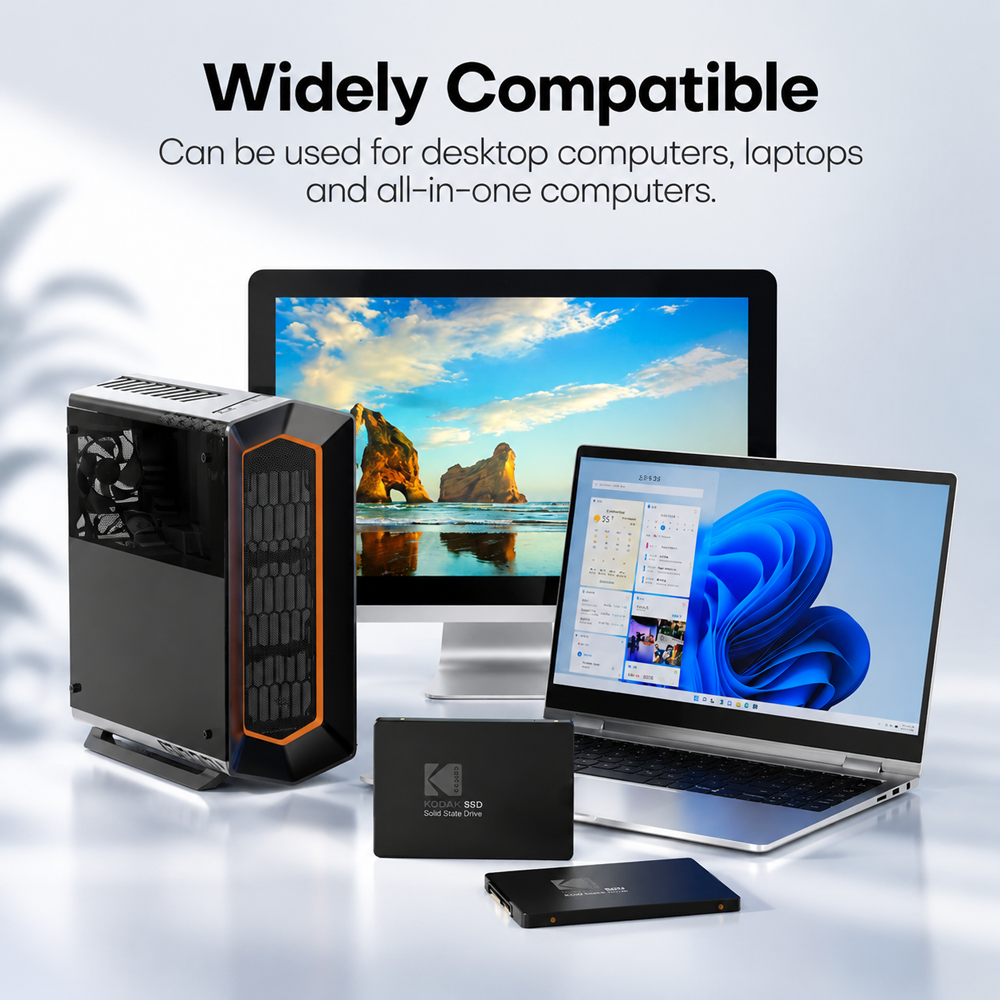
• サポートデバイス: コンピュータ/ラップトップ/サーバー
• 使用について: 必要な取り付けツールが必要です。
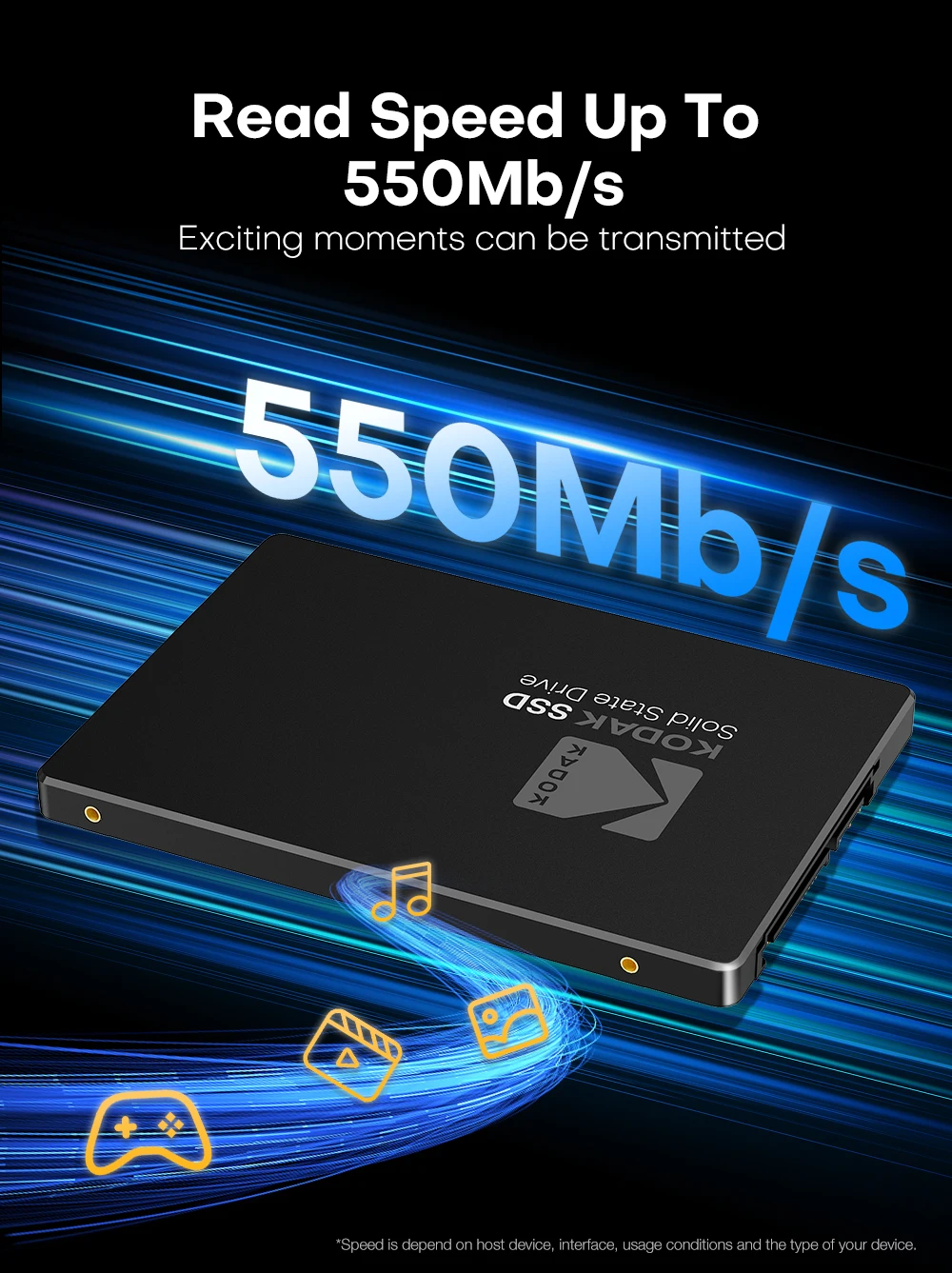
• ハードウェア接続: SATA III 6.0 Gb/s、SATA II 3.0 Gb/s、SATA 1.5 Gb/s (互換性)。
安全性: 防塵、耐衝撃。高速放熱。
重量: 34.3g。サイズ:100m×69.9mm×7mm
容量について:
128GB 約 119GB
256GB 約 238GB
512GB 約 476GB
1TB 約 930 GB
ベンダーは 10 進数演算 (1MB = 1000KB、1G = 1000MB の計算) を使用していますが、オペレーティング システムは 2 進数演算 (1MB = 1024KB、1GB = 1024MB) を使用しています。したがって、フラッシュメモリ製品の表示容量と公称容量には多少の違いがあります。
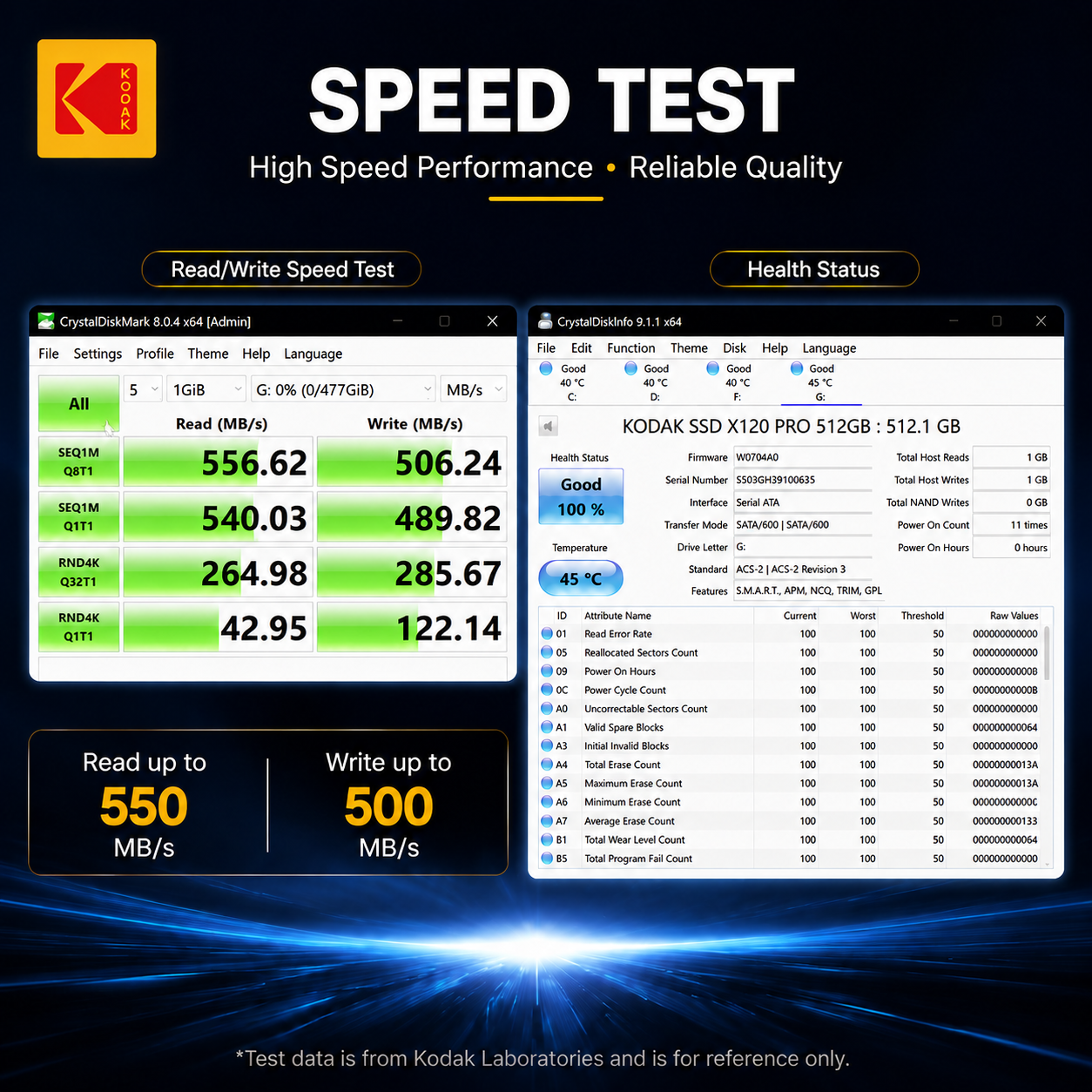
H2testw 経由で 100% の実容量。(低品質のカード リーダーやデータ ケーブルが原因で速度が低下するため、テストに安価なカード リーダーやデータ ケーブルを使用しないでください。)
知らせ:
1.当店は100%正規品を取り扱っております。
2. この製品はコダック公式ウェブサイトに準拠しています。

関連製品
Crucial P310 1TB 2TB