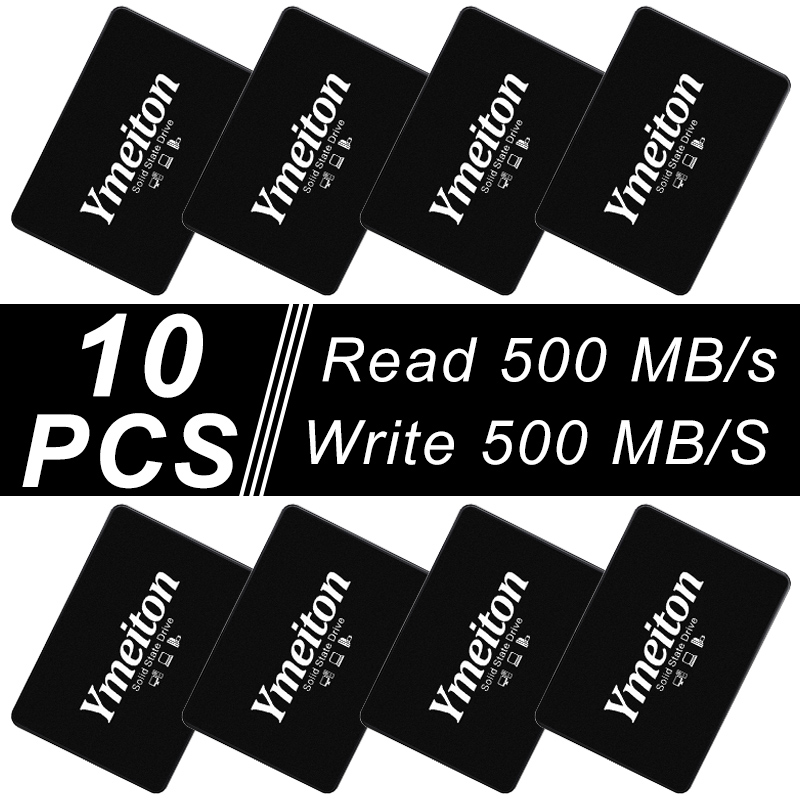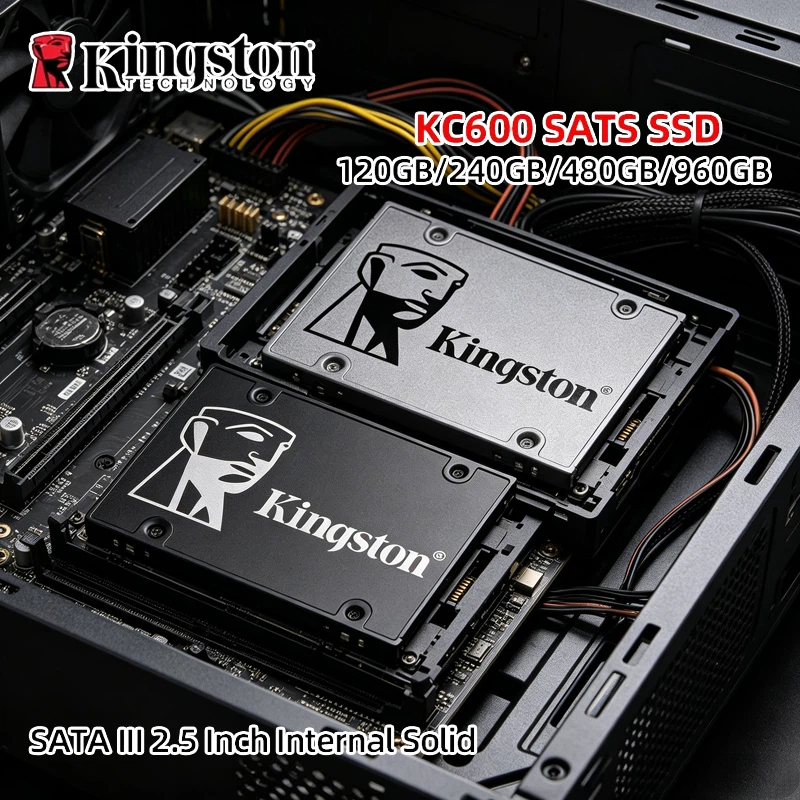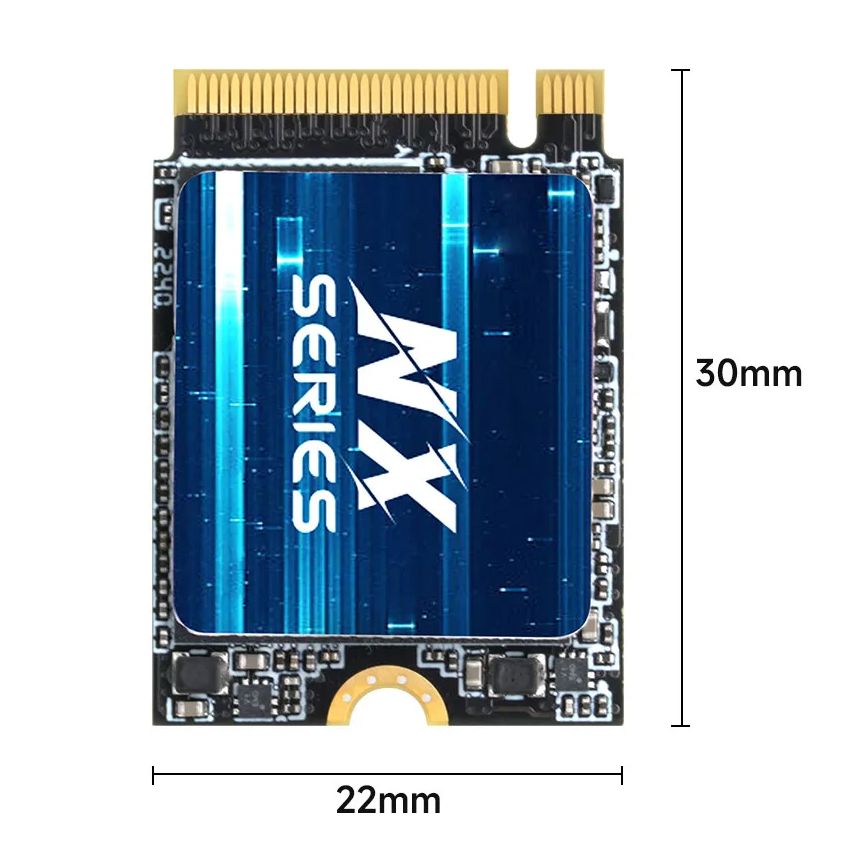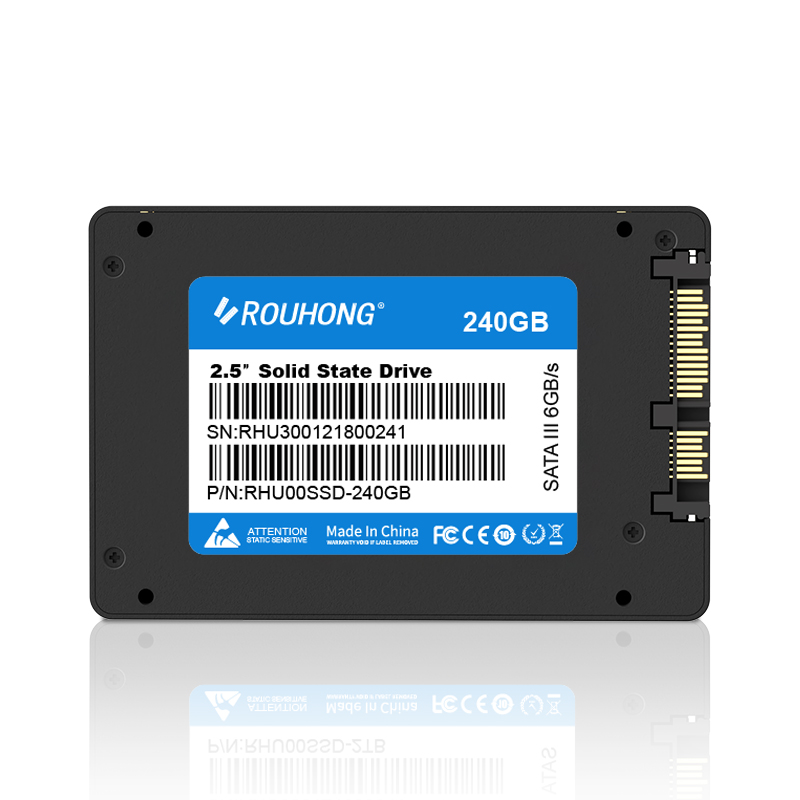
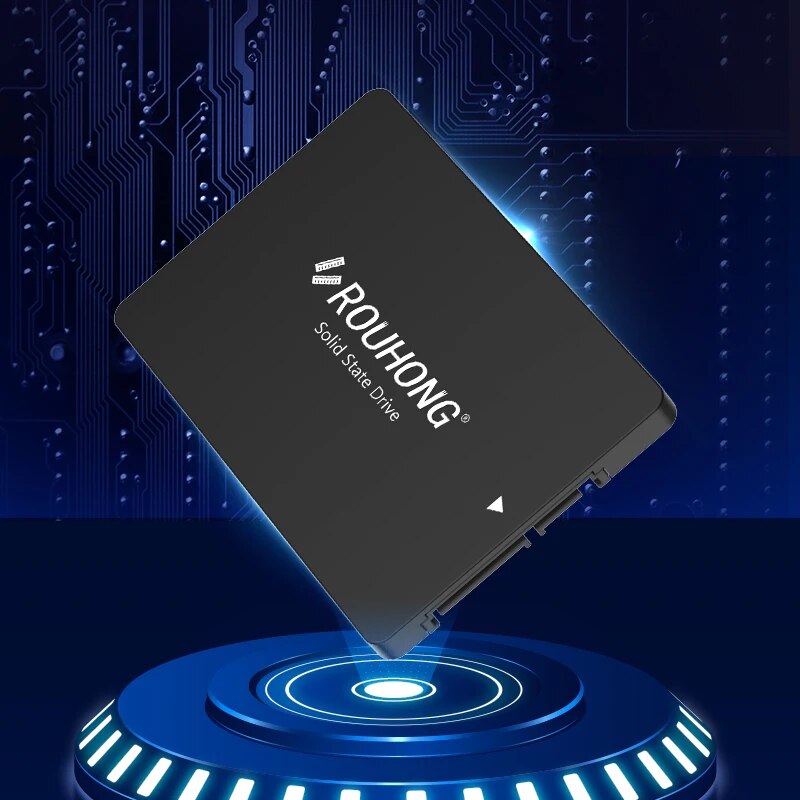

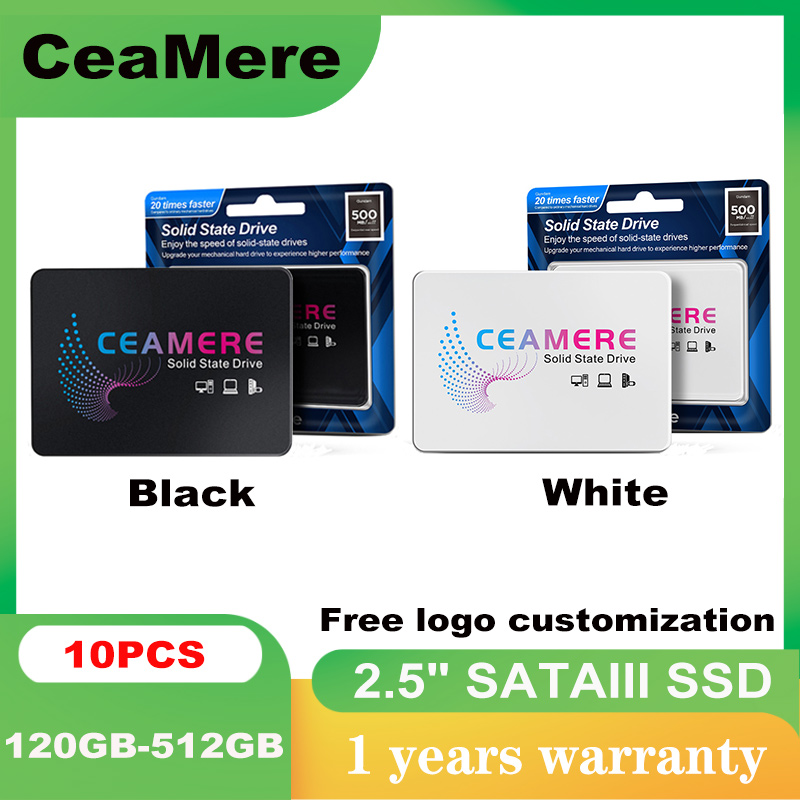
2.5 SATA3 SSD 128 ギガバイト 120 ギガバイト 256 ギガバイト 240 ギガバイト 512 ギガバイト Hdd 2.5 ハードディスクディスク内部ソリッドステートドライブ 128 ギガバイトのラップトップデスクトップ







2.5 SATA3 SSD 128 ギガバイト 120 ギガバイト 256 ギガバイト 240 ギガバイト 512 ギガバイト Hdd 2.5 ハードディスクディスク内部ソリッドステートドライブ 128 ギガバイトのラップトップデスクトップ
特徴:
- 個人、ゲーム、ビジネス用途の主流の PC およびラップトップに最適です。
- 既存のハードドライブに代わる優れた信頼性と耐久性。
- 起動が速くなります。ファイルをより速くロードします。システム全体の応答性が向上します。
- 高品質の 3D Nand フラッシュ、高品質のコントローラーと組み合わせます。
●ノートPCやデスクトップに適した7mmのスリムデザイン。
- 静かな、低電力動作。 SATA 2との下位互換性があります。
- 保証 - 当社による3年間の保証が提供されます。

拡張の楽しみを楽しむ
2.5 インチ SATA3 SSD ソリッド ステート ドライブ

防塵・耐衝撃
高速読み書き
低消費電力
安定性と互換性
3D 優先 NAND 粒子
複数の容量オプション
3年間の保証
オフィスゲーム

容量:120G/128G/240G/256G/480G/500G/512G/1T/2T
*ホストに接続するには別の SATA データ ケーブルを使用する必要があります

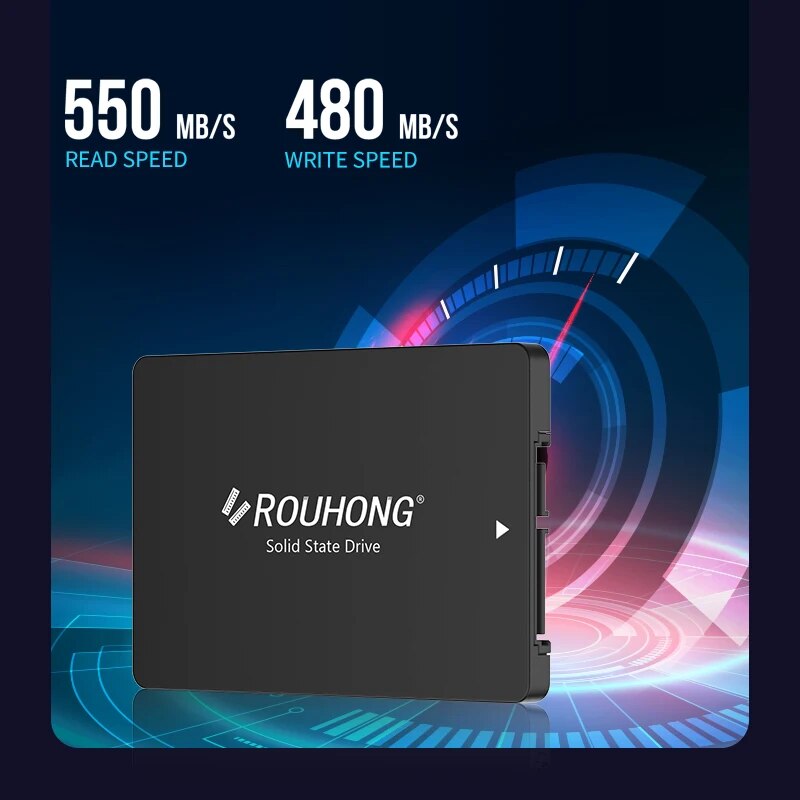
高速リードライト機能
高速読み取りおよび書き込みパフォーマンス、ゲームのロードを加速し、ファイル転送速度とシステムの応答性を向上させます。

3D NAND 粒子が好ましい
数秒で起動してフリーズに別れを告げ、より安定した速度とより優れたデータストレージを備え、安全で紛失しにくいです。
そして製品はより長期間使用することができます

静かで低消費電力
ゲーム、デザイン、オフィスワーク、高解像度ビデオの視聴などにプレッシャーはありません。ワンタッチですべてのプログラムにアクセスし、実行できます。
スムーズに吃音に別れを告げる

幅広い互換性
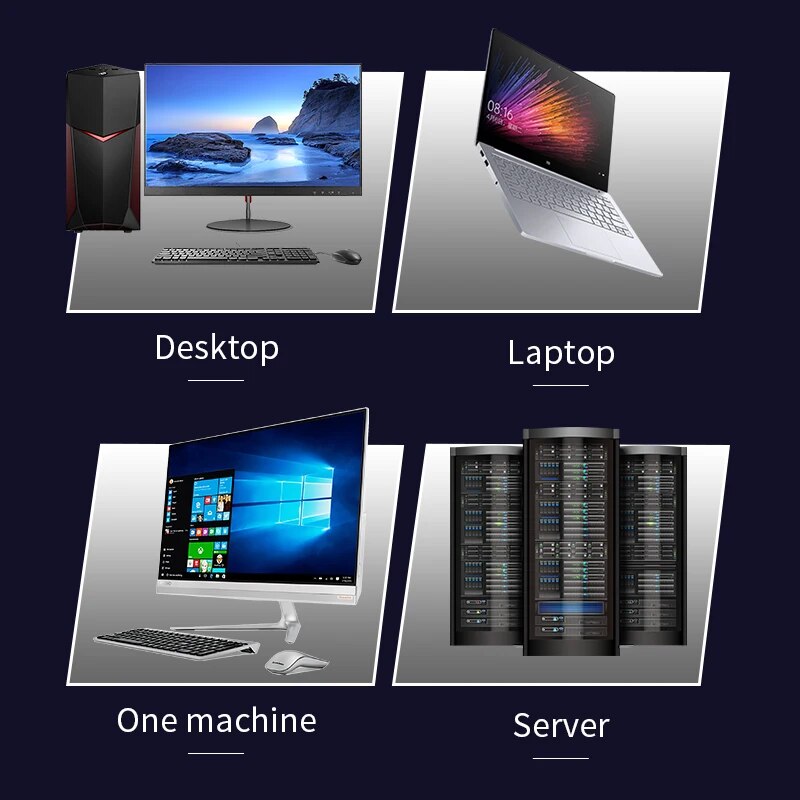
デスクトップ、ラップトップに適用可能、柔軟な設置が可能
デスクトップ/ラップトップ/1 台のマシン/サーバー

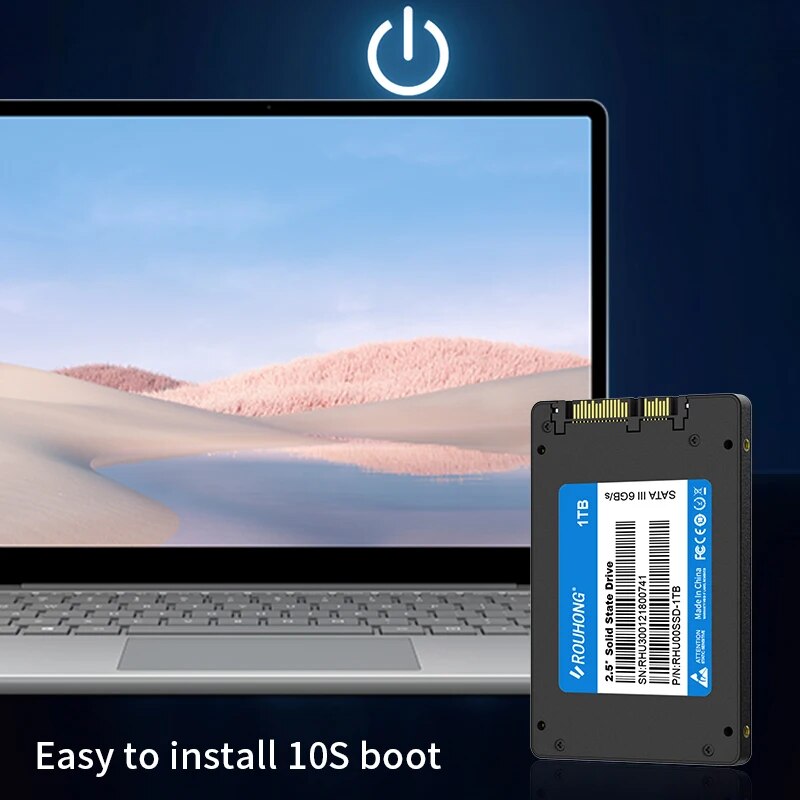
10Sブートの取り付けが簡単
コンピューターのアップグレードをすばやく完了し、まったく新しいエクスペリエンスをお楽しみください

3年保証
出荷前に一層ずつ厳格な検査が行われ、使用される粒子は厳格な選別手順を経て使用されます。
お客様にさらに安心してご利用いただけるよう、製品サイクル保証を提供します。
3 年間の保証 最も親密なアフターサービスを提供します
返品・交換の理由はありませんので、安心してお買い物してください
プロフェッショナルなオンラインカスタマーサービスでいつでも質問に答えます

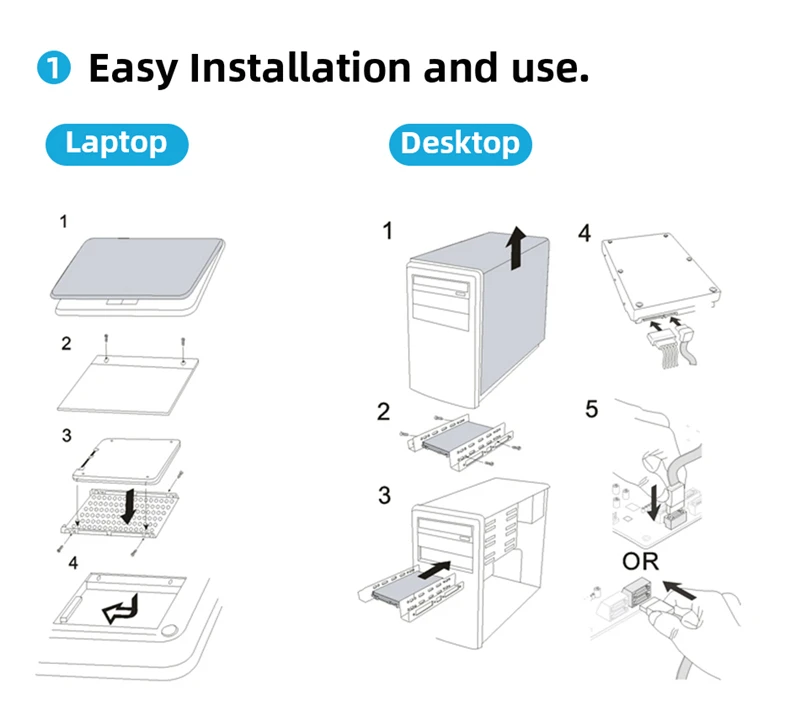
デスクトップ コンピューター用 SSD インストール ガイド
取り扱い上の注意
静電気放電 (ESD) はドライブやその他のコンピューター コンポーネントに損傷を与える可能性があるため、ソリッド ステート ドライブを取り扱う前にアースを行ってください。損傷を防ぐために、静電気防止リスト ストラップまたは手袋を着用することをお勧めします。
ステップ 1 - インストールを開始する前に、必ずコンピュータ システムをシャットダウンし、電源コードを取り外してください。
ステップ 2 - コンピューターケースを取り外します (コンピューターの所有者を参照してください)
ステップ 3 - マザーボードの SATA ケーブルをソリッド ステート ドライブの SATA データおよび電源コネクタに接続する必要があります。 L 字型 SATA コネクタは一方向にしか差し込めないことに注意してください。所定の位置に押し込む前に、SATA プラグとソリッド ステート ドライブ コネクタの位置を正しく合わせてください。
ステップ 4 - ソリッド ステート ドライブはネジでしっかりと取り付けることができます
ステップ 5- 取り付けが完了したら、ケースを元の位置に戻し、電源を再接続します。
ステップ 6 - コンピューターの電源を入れてインストールを確認します
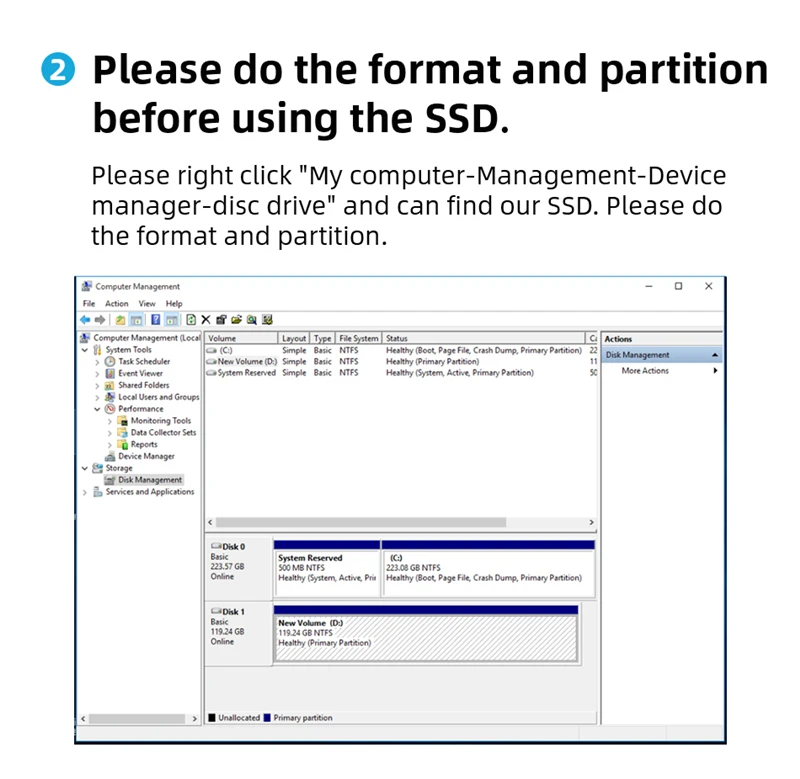
ステップ 7 - BIOS を構成し、ドライブにパーティションを作成する
A. 通常どおりコンピュータ システムの電源を入れ、起動中に画面上の指示に従って BIOS または CMOS 構成メニューに進みます。
B. BIOS/CMOS メニューで SSD を表す Auto 機能を選択します。これにより、システムがディスクを自動検出できるようになります。
C. SATA 設定メニュー項目を見つけて、マザーボードの SATA ポートが有効になっていることを確認します。
D. 新しい設定を保存して BIOS/CMOS セットアップ メニューを終了するには、[保存して終了] オプションを選択します。
E. システムまたはデバイスを再起動して、変更を有効にします。
F. SSD に OS をインストールする場合は、OS のインストール中に SSD のパーティションを再分割する前に、最初に元のパーティションを削除してください。
G. Acronis 移行ユーティリティなどのバックアップ ツールを SSD にインストールする場合は、インストール前にドライブをフォーマットしてください。
ノートパソコンのSSDの取り付け
1. コンピュータの電源がオフになっていること、電源ケーブルが接続されていないこと、およびバッテリが取り外されていることを確認します。 注: 古いハード ディスク ドライブをバックアップ ドライブとして保存しておくこともできます。
2.ノートパソコンを開きます
3. 現在の HDD に取り付けられているブラケットまたはアダプターをすべて取り外し、現在の HDD に取り付けていたのと同じ方法で新しい Bliksem SSD に取り付けます。(注: この手順はすべての取り付けに適用されるわけではありません。すべてのノートブックのハード ディスク ドライブに追加のブラケットやアダプターがあるわけではありません)。
4. SSD のコネクタ ピンをドライブ ベイの SATA コネクタのピンに合わせて、SSD をドライブ ベイに慎重に配置します。 (注: SSD コネクタのピンをノートブックのドライブ ベイの SATA コネクタのピンにしっかりと接続してください。)
5.ノートパソコンを買い替える
6. バッテリーと電源ケーブルを交換し、ノートブック コンピューターの電源をオンにします。コンピューターを初めて起動すると、アップグレード プロセスが完了したことを示す画面が表示される場合があります。
そしてそれ
関連製品
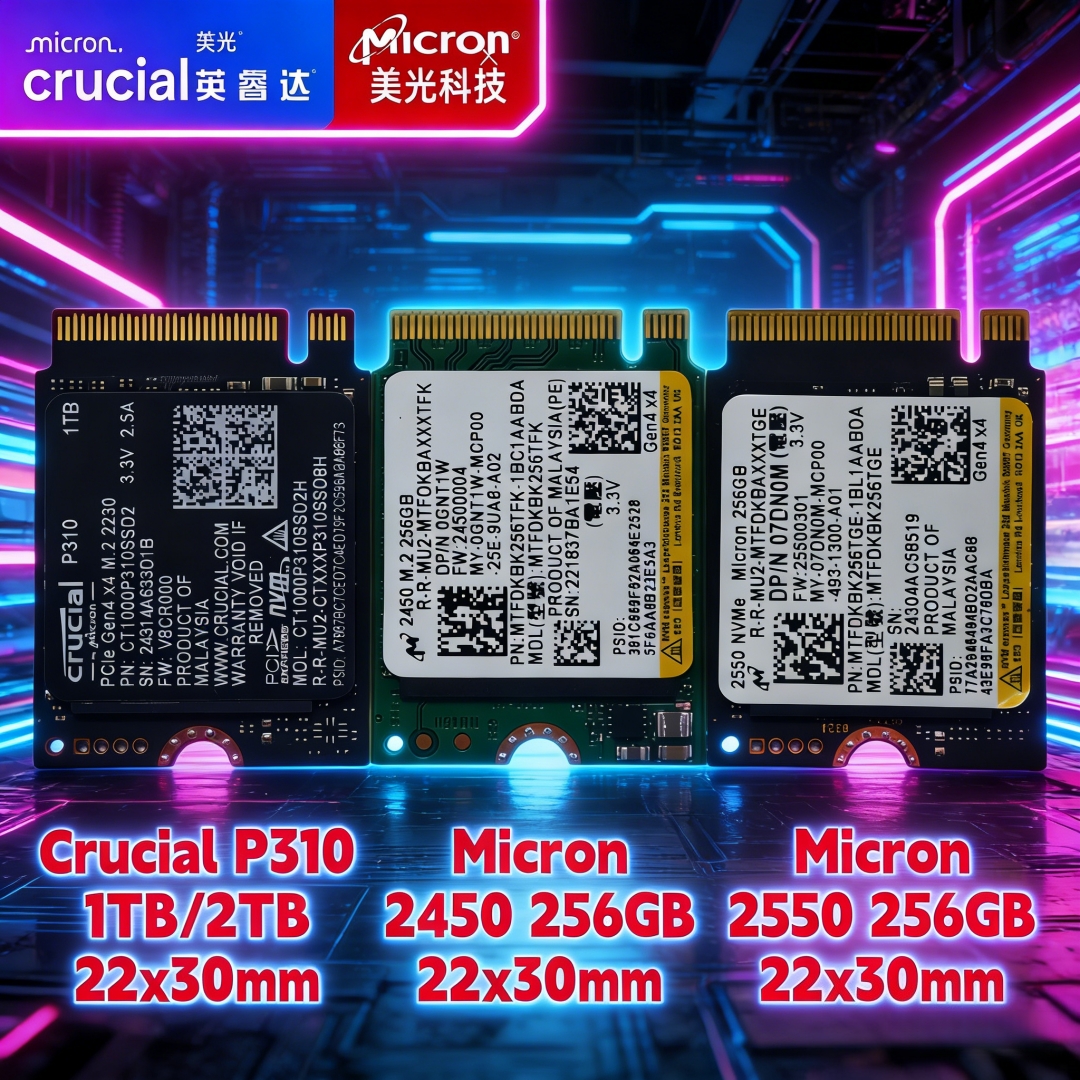
Crucial P310 1TB 2TB