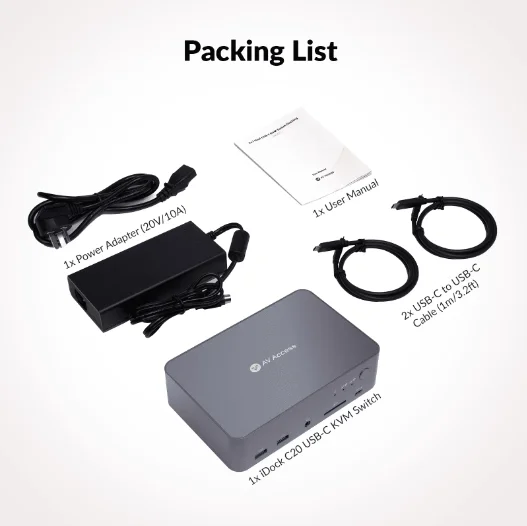
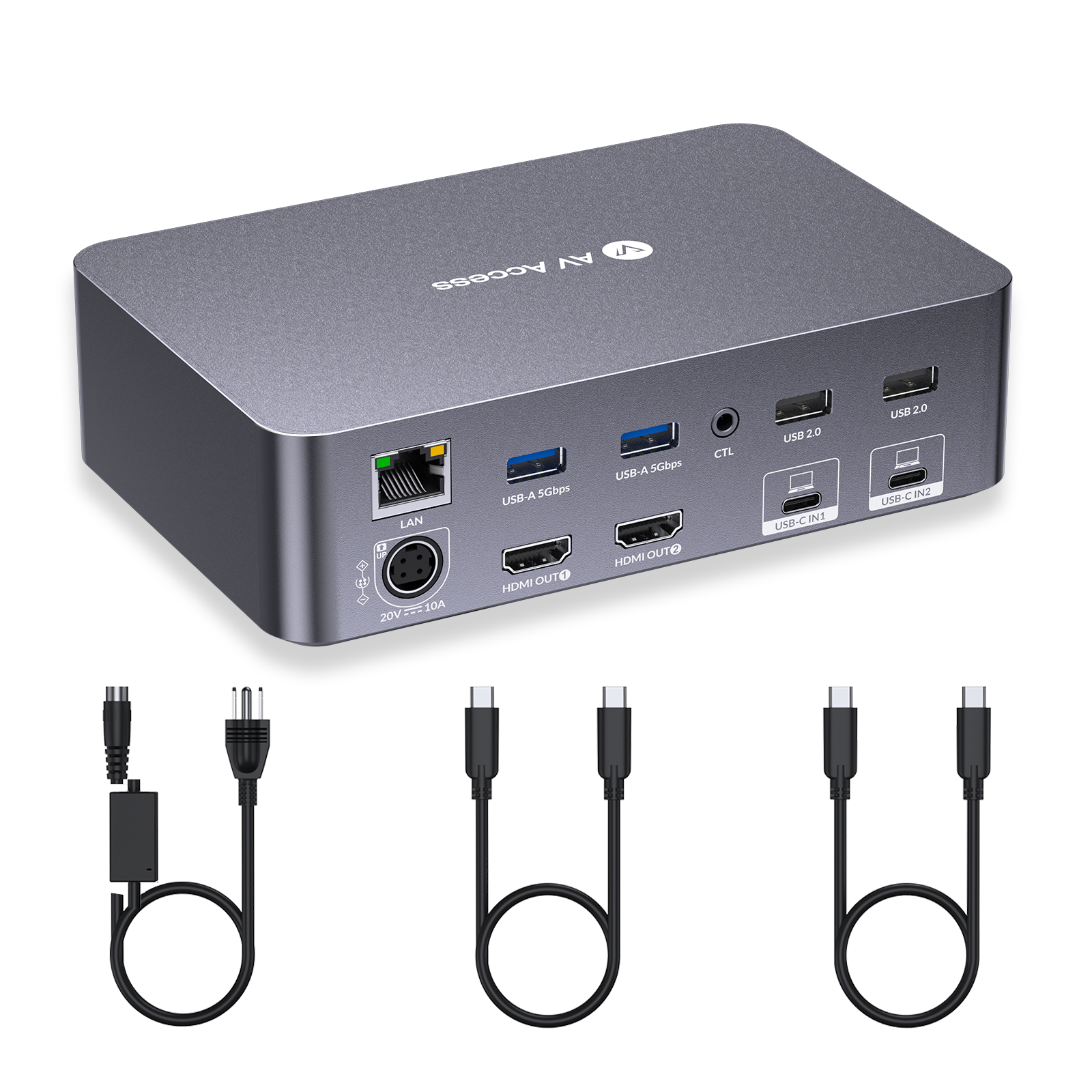
1x iDock C20 USB-C KVM Switch
-
1x Power Adapter (20V 10A)
-
2x USB-C - USB-C ケーブル (1m/3.2フィート)
-
1x ユーザーマニュアル
2 台のラップトップ、2 つのスクリーン、1 つのソリューション
よりスマートに働き、より早く切り替える
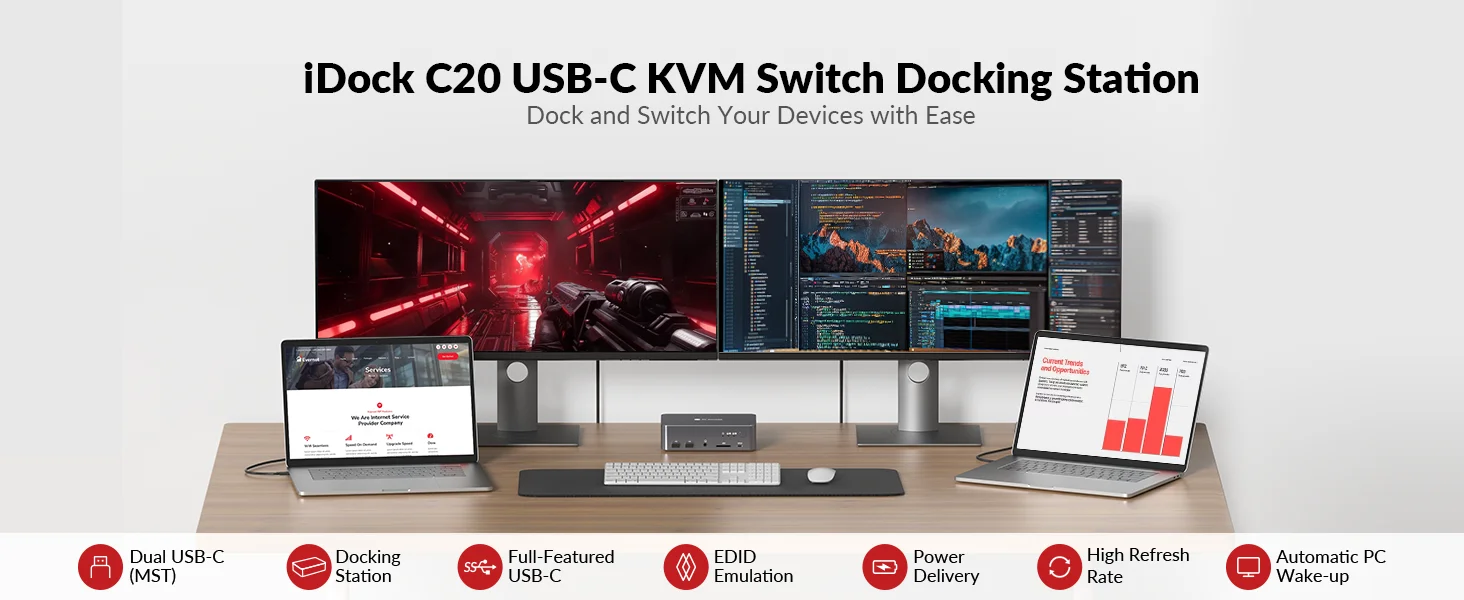
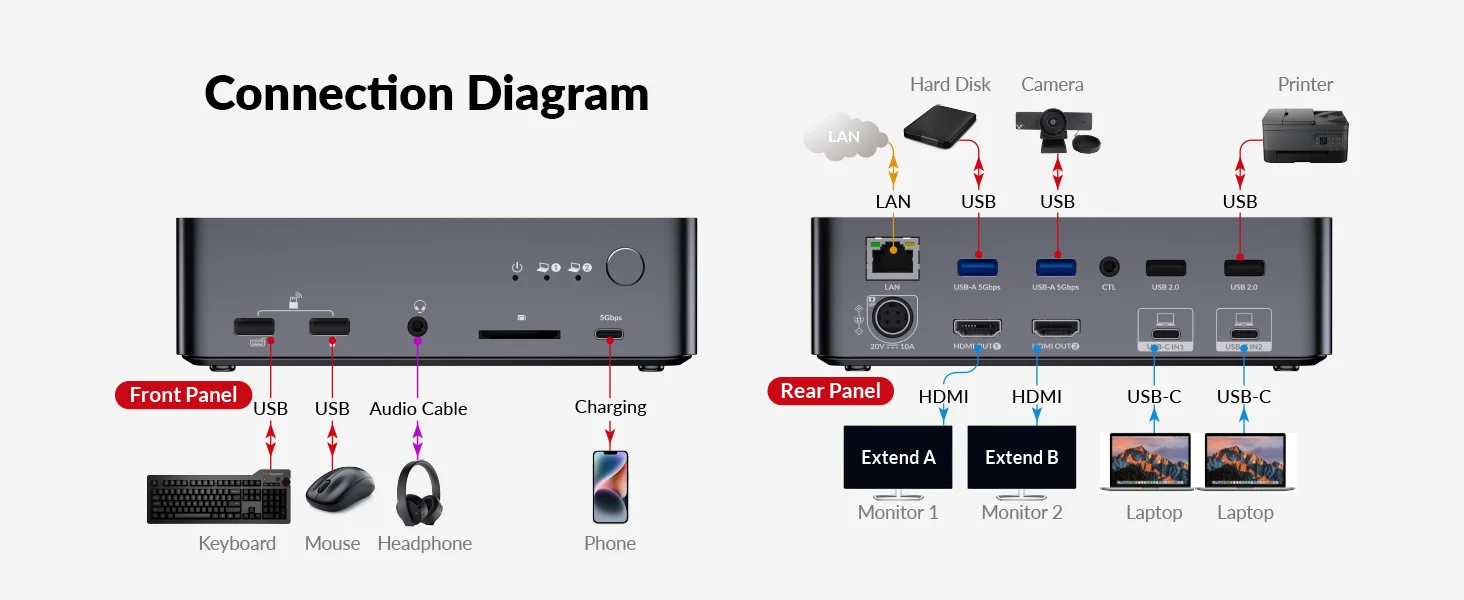
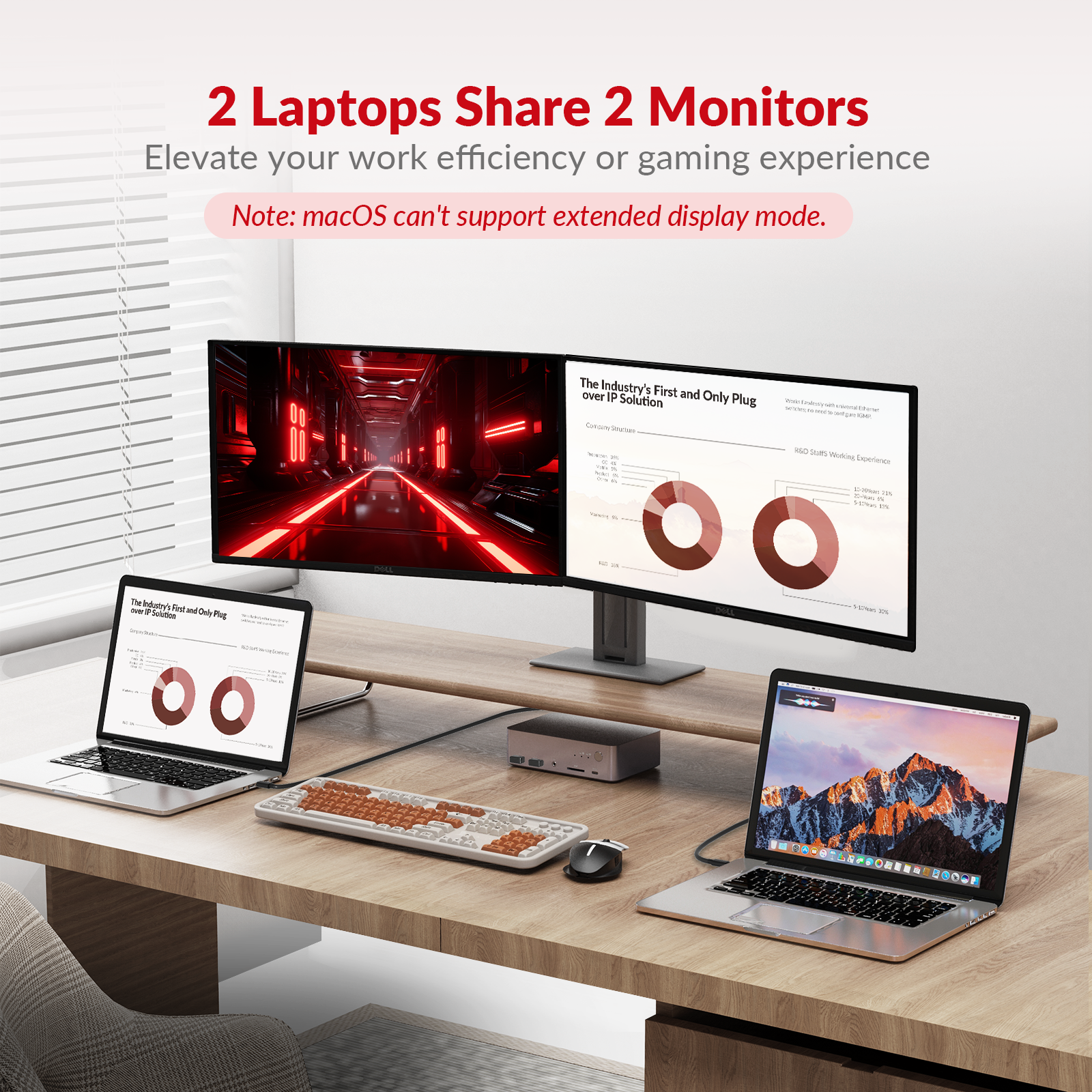
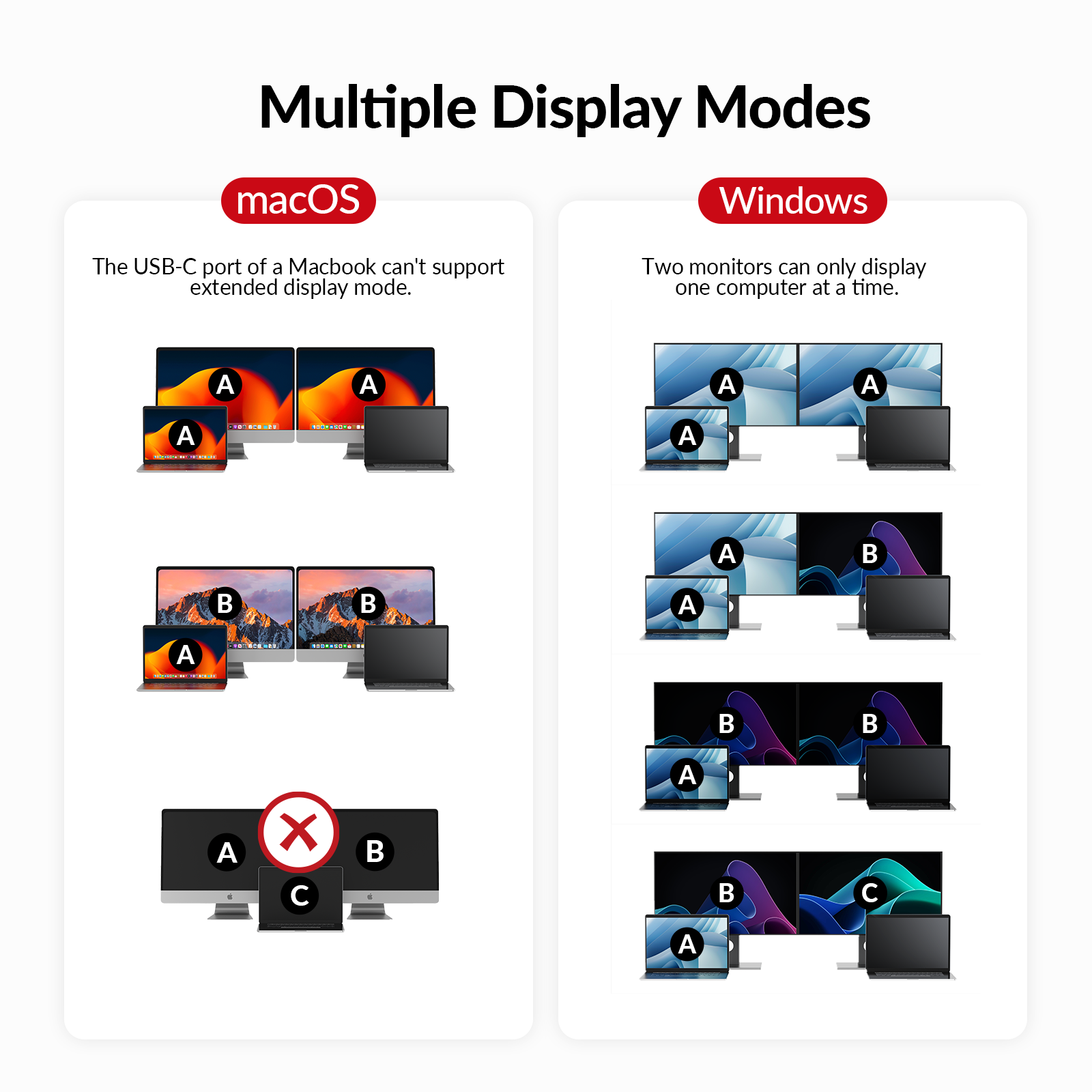
【デュアルスクリーン、生産性2倍】ドッキングステーションKVMスイッチは、2台のラップトップと2台のモニターをUSB-C (MST)入力2台とHDMI出力2台で接続します。この USB-C KVM スイッチを使用すると、仕事用ラップトップと個人用ラップトップをシームレスに切り替えて生産性を向上できます。 ?注意:Mac OSでは拡張デュアルスクリーンを出力できません。 5120x1440 はサポートしていません。49 接続時は 3840x1080 のみ出力できます。
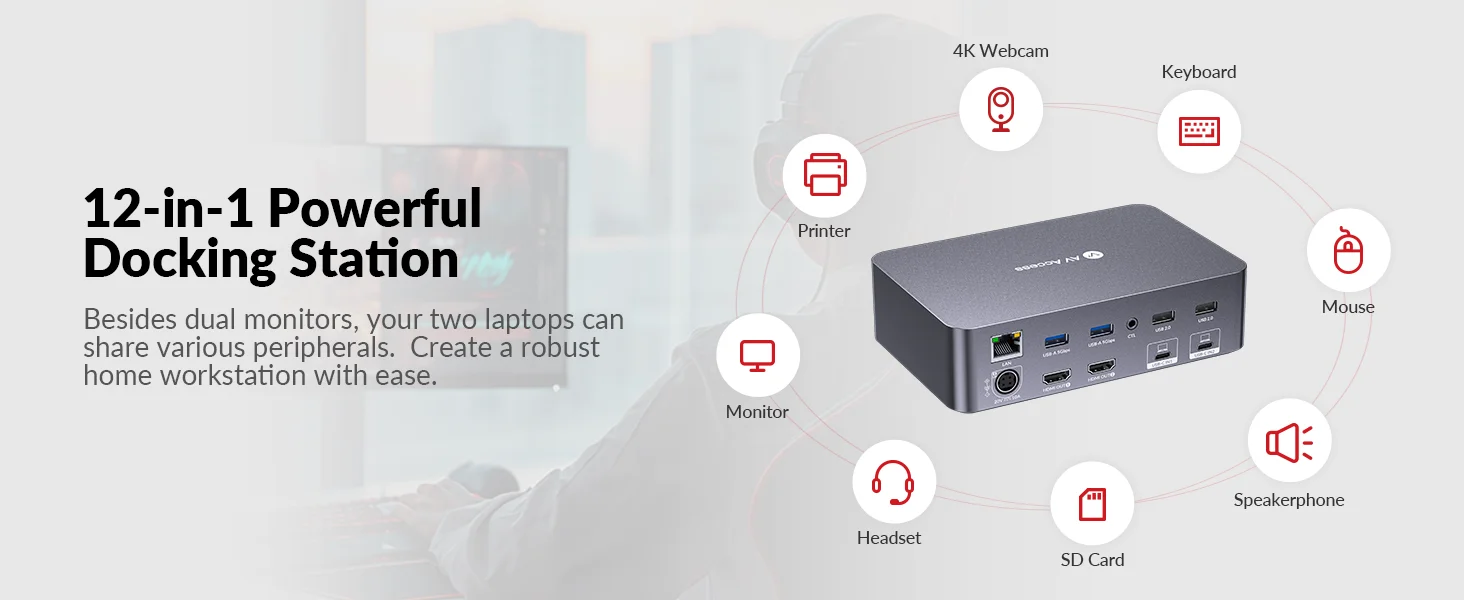
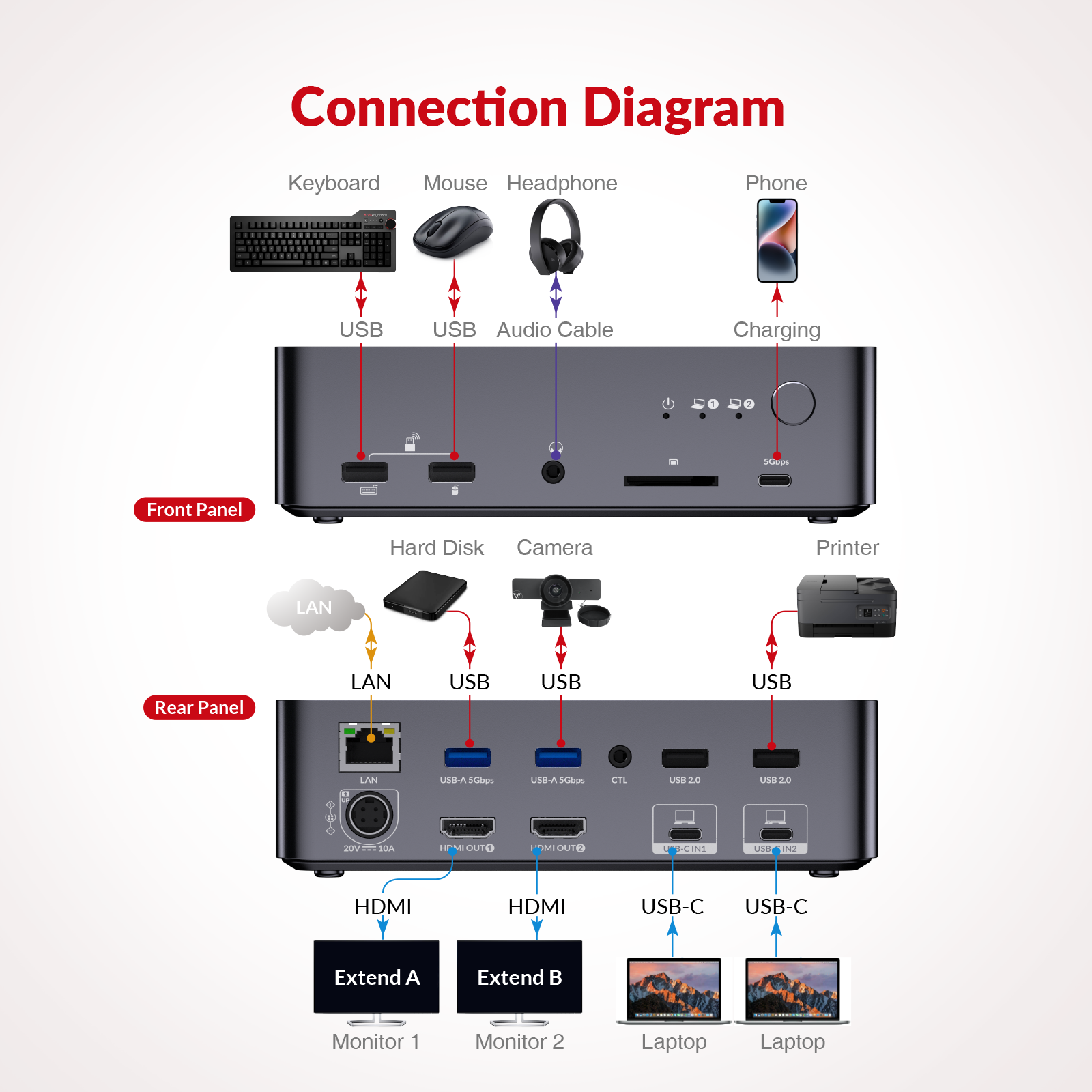
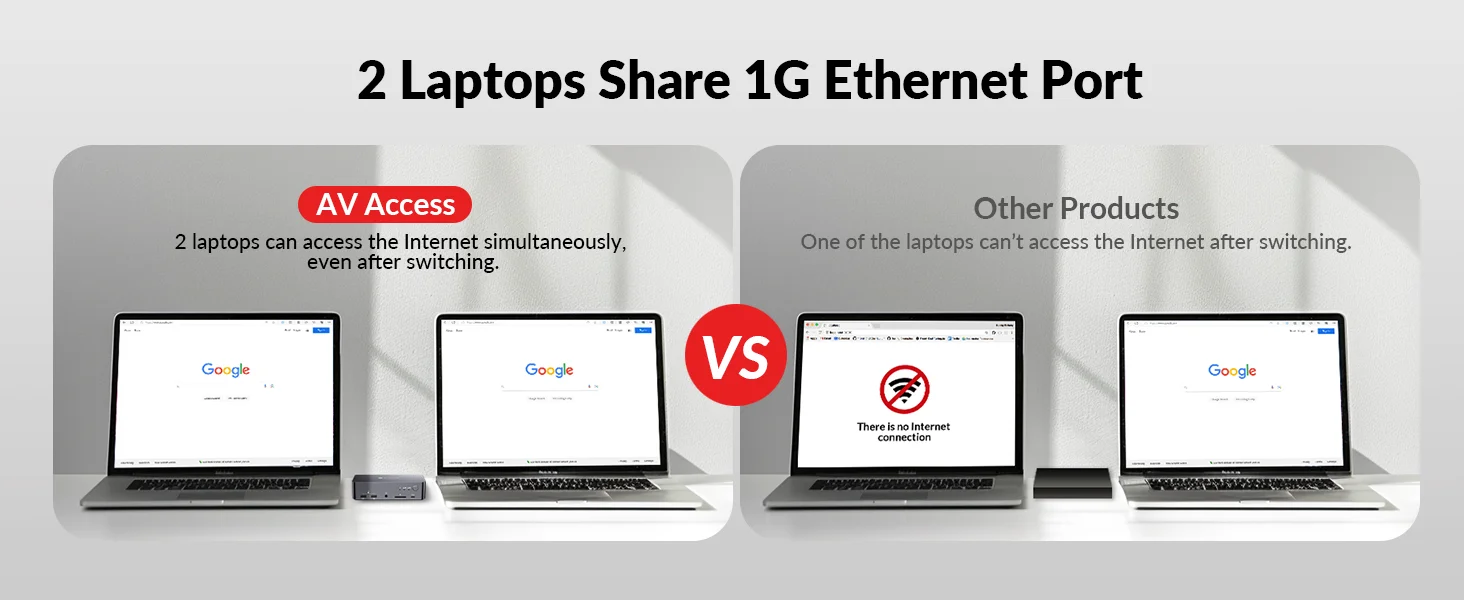
【強力な12-in-1ドッキングステーション】2x USB 3.0、4x USB 2.0、1x USB-C、1x 1G Ethernet、1x 3.5mmヘッドセット、1x SDカードスロット、2x HDMI出力などの複数の共有周辺機器ポートを備えた2台のラップトップでこのKVMスイッチの可能性を解き放ちます。自宅で強力なワークステーションを構築することがこれまでより簡単になりました。
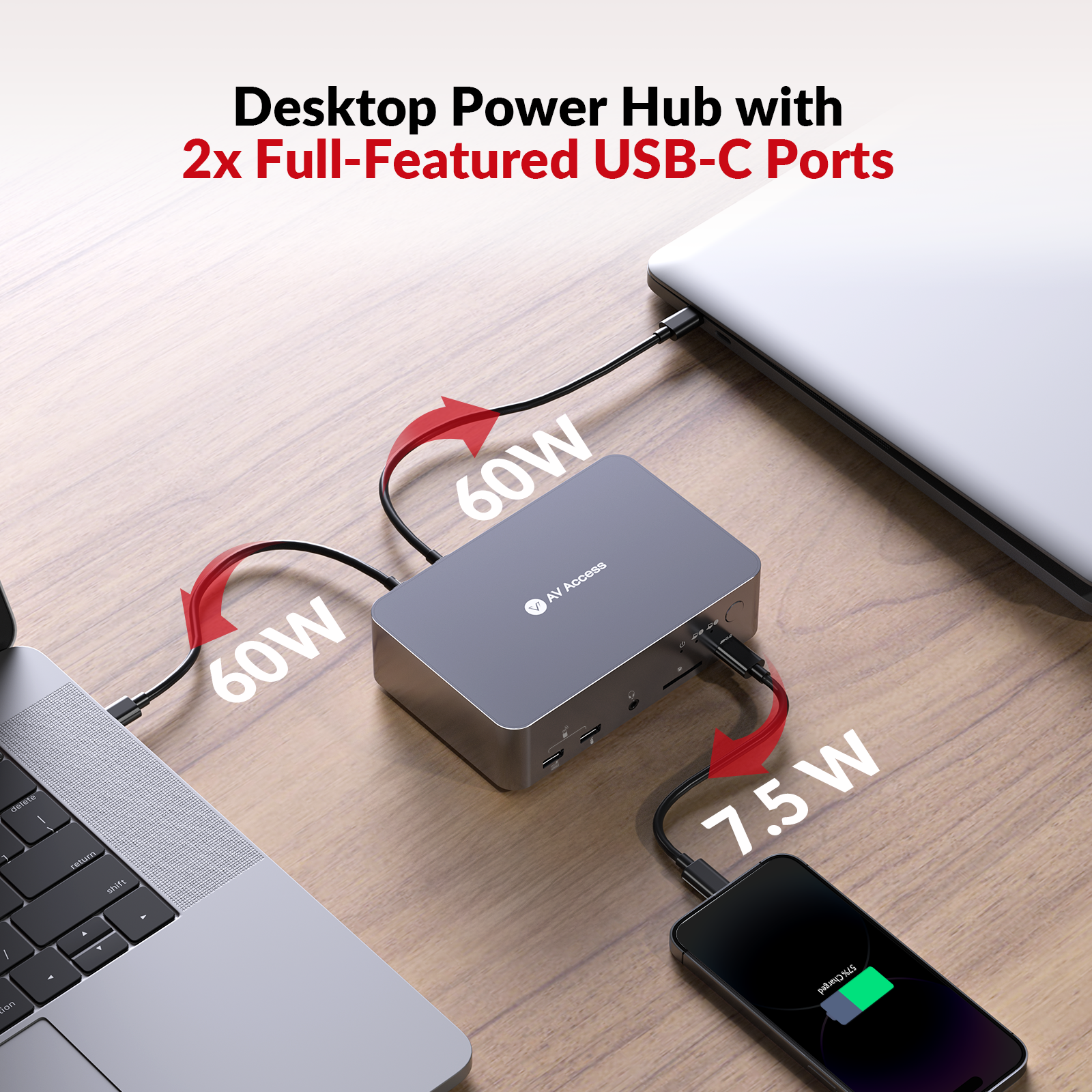
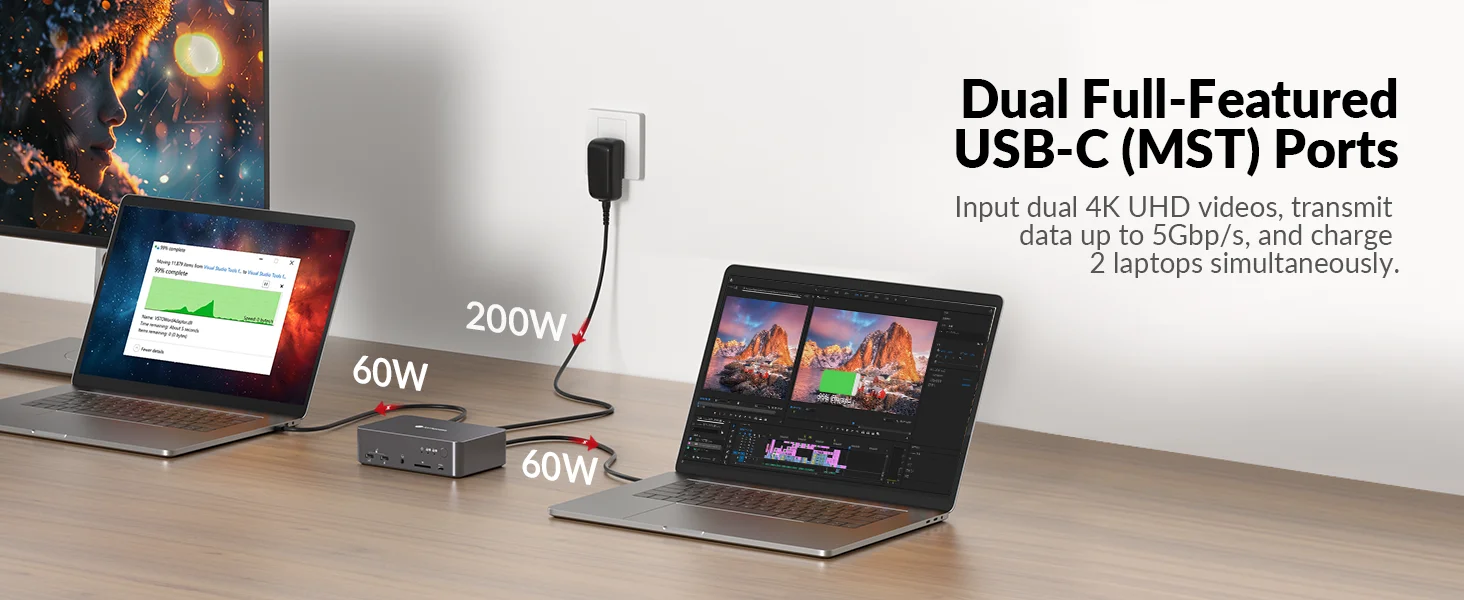
【接続、充電、データ送信をすべて一度に】2台のラップトップ用デュアル モニター KVM スイッチにあるデュアルフル機能 USB-C ポート (20Gbp/s) を使用すると、4K UHD ビデオを簡単に入力し、最大 5Gbp/s でデータを送信できます。 ?LANポート経由でインターネットに接続したまま、2台のノートパソコンをそれぞれ最大60Wで同時に充電できます。
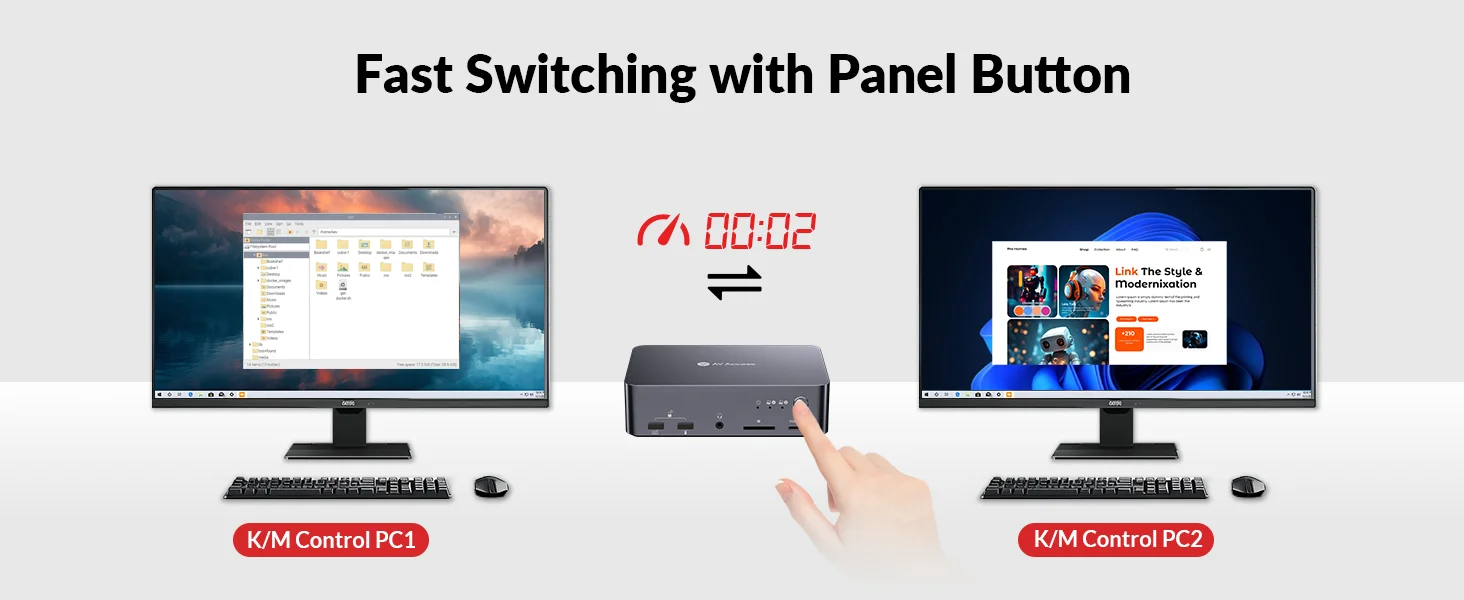
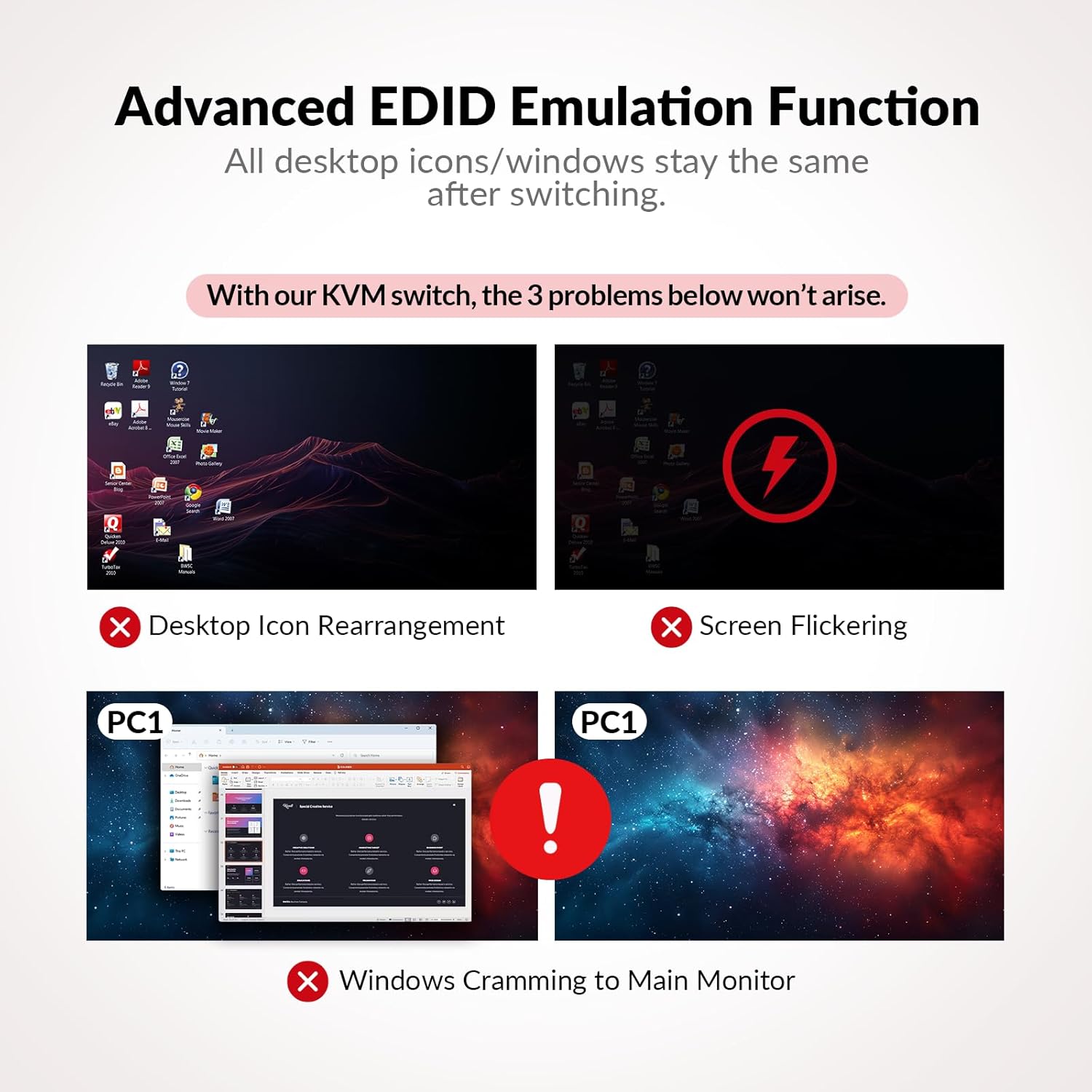
【超高速切り替え】ラップトップ 2 台とモニター 2 台用のこの KVM スイッチは、最先端の EDID エミュレーションと自動 PC ウェイクアップ機能を備えており、わずか 2 ~ 3 秒でラップトップをシームレスに切り替えることができます。前面の切り替えボタンを押すだけで簡単に切り替えられます。
【高リフレッシュレート、素晴らしいゲーム体験】HDMI 2.0およびDP 1.4a (USB-C)準拠、最大4K@60Hz 4:4:4解像度。 2560もサポート
【お客様志向】AV Access では、1 年間のメーカー交換保証と、ニューヨークを拠点とするチームによる無期限の技術サポートを月曜日から金曜日の午前 9 時から午後 6 時 (EST) まで提供します。連絡先の詳細は販売者ページに記載されています。
?【注意事項】Mac OSはMST(マルチストリームトランスポート)をサポートしていないため、重複したコンテンツが2つ表示されます。 2 画面の拡張ディスプレイ モードの場合は、DP alt モードと DP MST モードをサポートする USB-C ラップトップを使用してください。 freesync、gsync、Dell Display Manager はサポートされていません。
よりスマートに働き、より早く切り替える
iDock C20 でワークスペースの可能性を最大限に引き出します。これは、ラップトップを簡単に管理し、デュアル ディスプレイの効率性を実現する究極の 12-in-1 ドッキング ソリューションです。
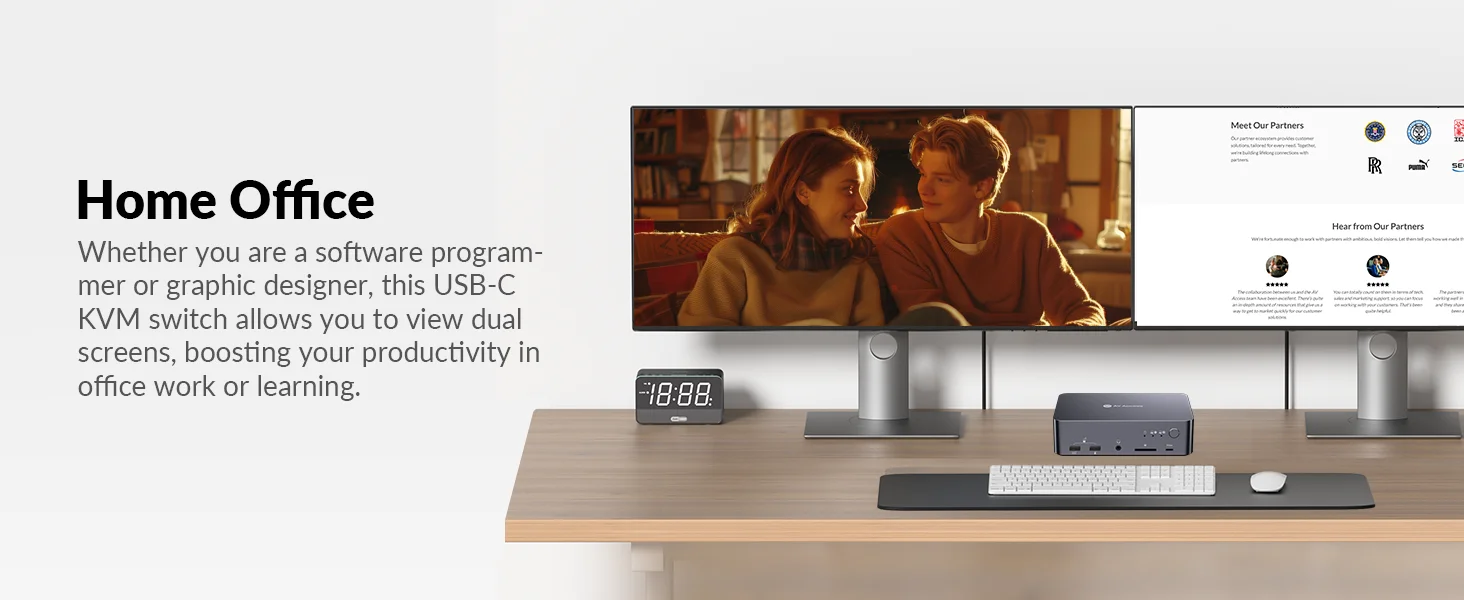
より多くの画面スペースを活用して、タスクに簡単に取り組むことができます。ファイルを並べて比較したり、各画面を特定のタスク専用に割り当てたりできます。より多くのことを、より速く、より効率的に実行します。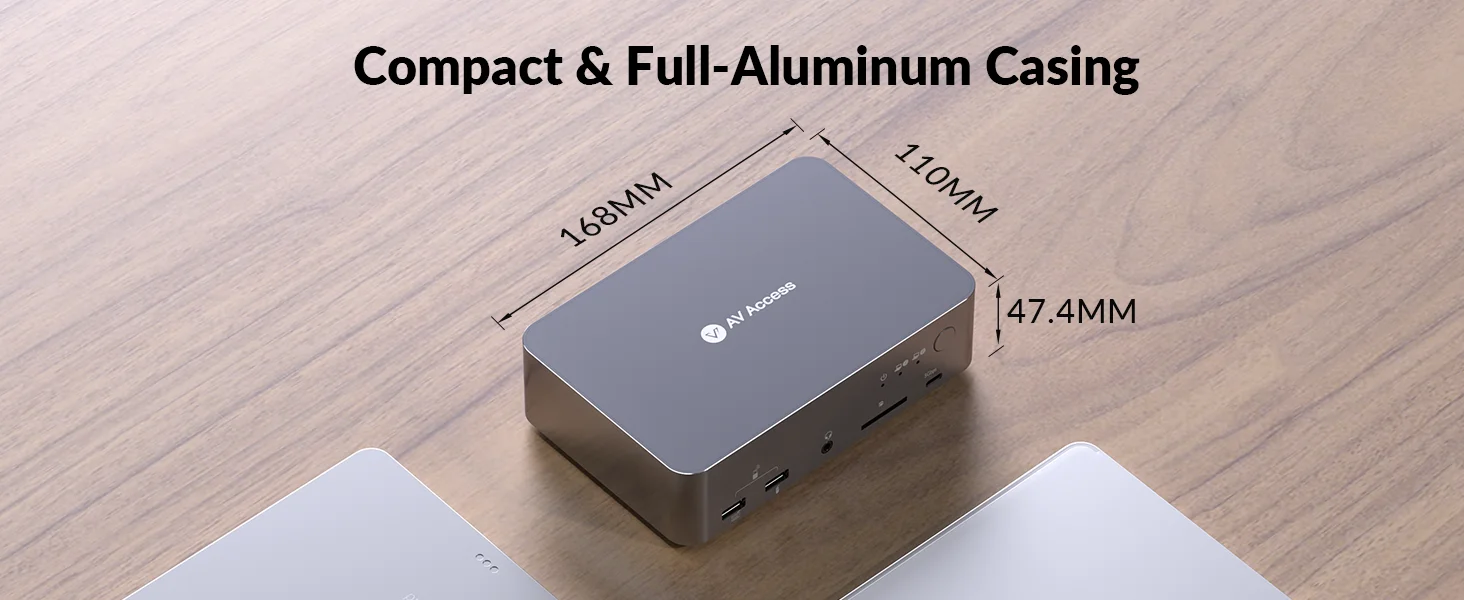
12-in-1 ドッキング ステーションを使用して 2 台のラップトップを簡単に接続します。デュアル スクリーン、複数のポート、素早い切り替えを活用して、よりスムーズで生産性の高いワークフローを実現します。
画面のちらつきやデスクトップの再配置に別れを告げましょう
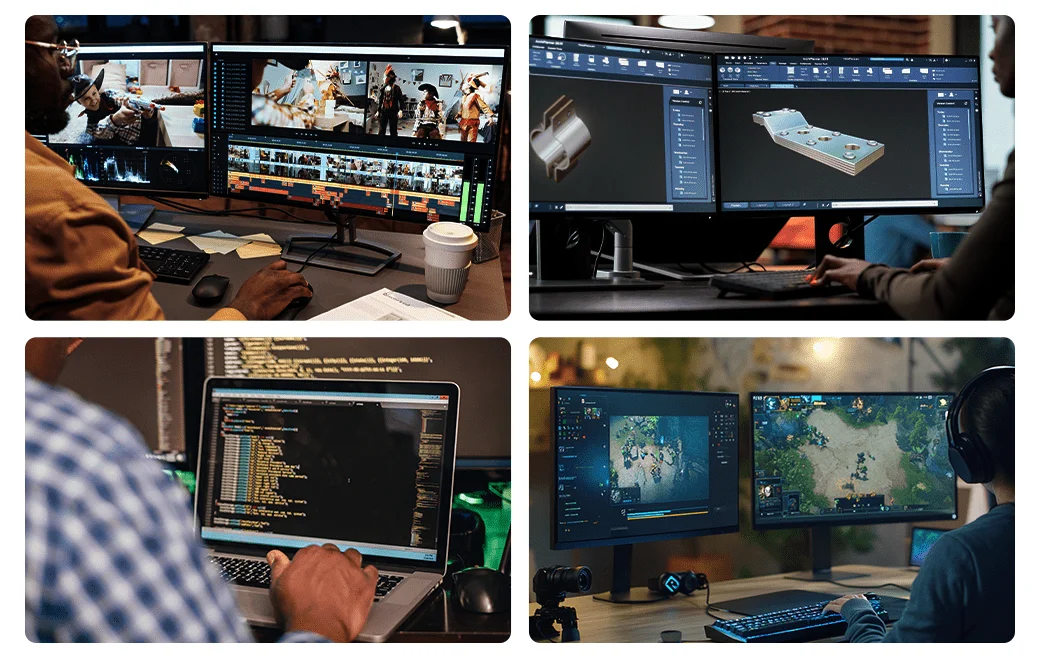
ハイブリッド ワーカー、IT プロフェッショナル、ゲーム ストリーマー、グラフィック デザイナー、ビデオ編集者、その他のプロのクリエイターであっても、iDock C20 を使用すると、最小限で強力なデスク セットアップが可能になります。
1x iDock C20 USB-C KVM Switch
1x Power Adapter (20V 10A)
2x USB-C - USB-C ケーブル (1m/3.2フィート)
1x ユーザーマニュアル
テクニカル |
|
入力 |
USB-C は USB 3.2 Gen 2 をサポートします |
出力 |
HDCP 2.2 対応の 2 つの HDMI 2.0 出力 |
解像度のサポート |
USB-C: Up to two 4K@60Hz outputs |
オーディオサポート |
HDMI: Fully supports audio formats in HDMI 2.0 specification, including PCM 2.0/5.1/7.1, Dolby TrueHD, Dolby Atmos, DTS-HD Master Audio, and DTS:X
ヘッドセット: Stereo |
周辺機器と拡張機能 |
USB-C x1: Up to 5Gb/s, 1.5A power output.
USB-A x6: · Two USB 3.0 ports, up to 5Gb/s, and 1A power output · Four USB 2.0 ports, up to 480Mb/s SDXCカードスロット: Up to 104MB/s, maximum support 2TB. LAN: RJ-45 connector, support for 1Gb Ethernet performance |
コントロール |
ボタンスイッチ、拡張ボタンコントロール |
一般的な |
|
動作温度 |
0 |
保管温度 |
-20 |
湿度 |
10% ~ 90%、結露なきこと |
ESD保護 |
人体モデル:
±8kV (Air-gap discharge)/±4kV (Contact discharge) |
電源 |
DC20V/10A |
消費電力 |
未定 |
寸法 (幅×高さ×奥行き) |
168mm x 47.4mm x 110mm/6.61インチ x 1.87インチ x 4.33インチ |
製品重量 |
0.67kg/1.48ポンド |
フロントパネルのPOWER LEDが点灯していることを確認してください。
必ず同梱の20V/10A電源をご使用ください。不適切または不十分な電源供給は製品を損傷する可能性があります。
必ずパッケージに同梱されているUSB-C to USB-Cケーブルを使用してください。
必ず DP alt モードと DP MST モードをサポートする USB-C ラップトップを使用してください。
ARM プロセッサを搭載した最新の Mac コンピュータは DP SST モードのみをサポートしているため、2 つの重複したコンテンツが表示されます。
Windows オペレーティング システムを搭載し、個別のグラフィック カードを搭載したラップトップを使用してください。 Intel の統合グラフィックス パフォーマンスが不十分な場合、ビデオが不安定になったり、ちらついたりすることがあります。
GeForce RTX 20 シリーズ以降のグラフィックス カードを使用しているラップトップの場合は、2 つの 4K@60Hz 解像度を設定することをお勧めします。
GeForce GTX10 シリーズ グラフィック カードを使用するラップトップの場合は、2 つの 1080P@60Hz 解像度を設定することをお勧めします。
内蔵グラフィックス カードを使用しているラップトップの場合、両方のモニターの解像度を 1080P@60hz を超えるように設定しないでください。
2 台のモニターのうち 1 台がより高い解像度を表示し、もう 1 台が 800 の解像度しか表示しない場合
USB-IF は、USB 3.0 がワイヤレス マウスとキーボードで使用される 2.4G ドングル レシーバーに干渉することを確認しました。 USB 3.0 デバイスがワイヤレス ドングル アクセサリの隣に接続されているかどうかを確認できます。 USB 3.0 をワイヤレス ドングルから遠く離れたインターフェイスに接続してください。たとえば、ワイヤレス ドングルと USB 3.0 デバイスをデバイスの両側に接続してください。
必ず正しいケーブルを使用してください。 HDMI には HDMI 2.0 以降のケーブルを使用してください。
USB-C の場合は、内蔵ケーブル、または 10Gb/s データ速度の USB 3.2 Gen 2 ケーブルをサポートする USB-IF 認定ケーブルを使用してください。