この商品について
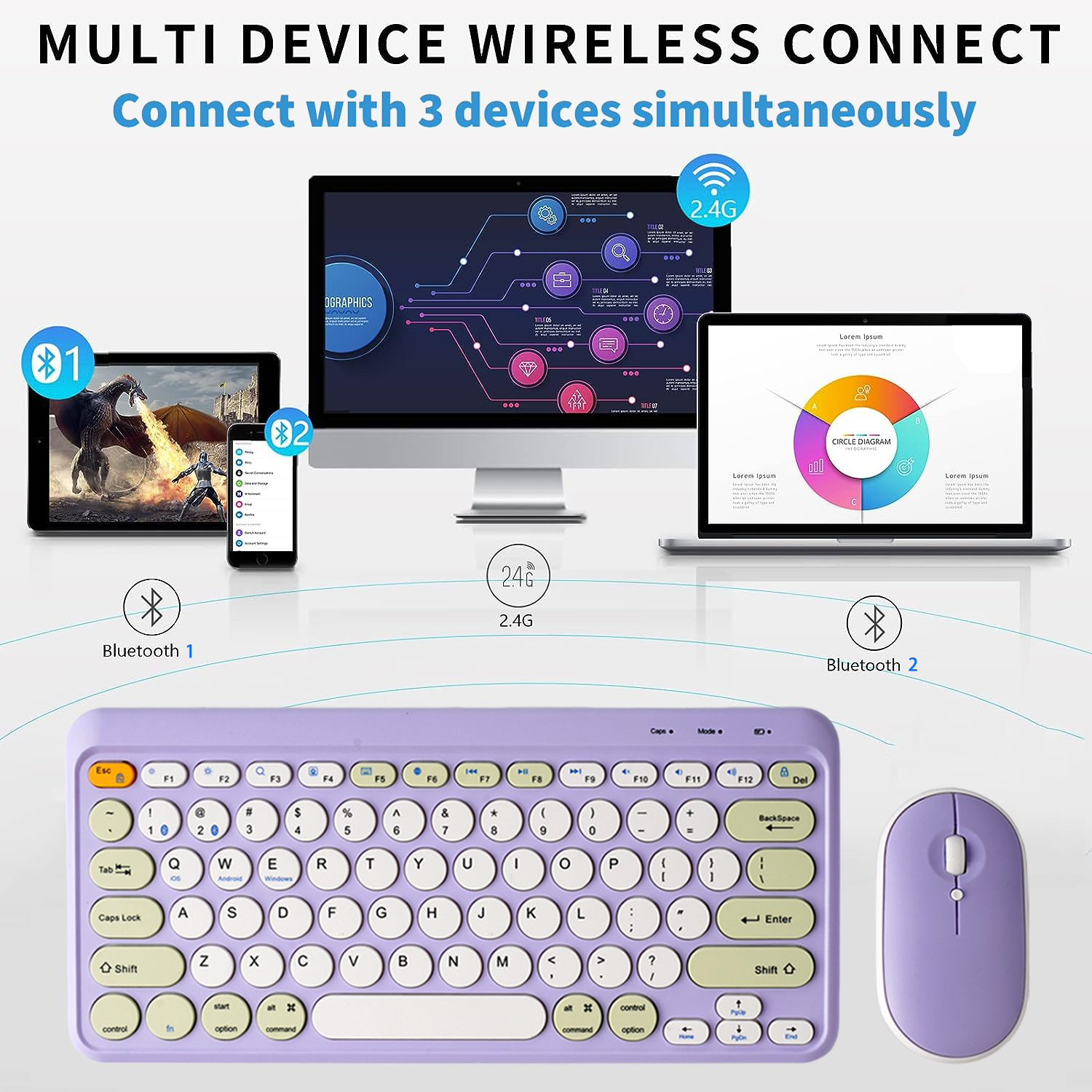
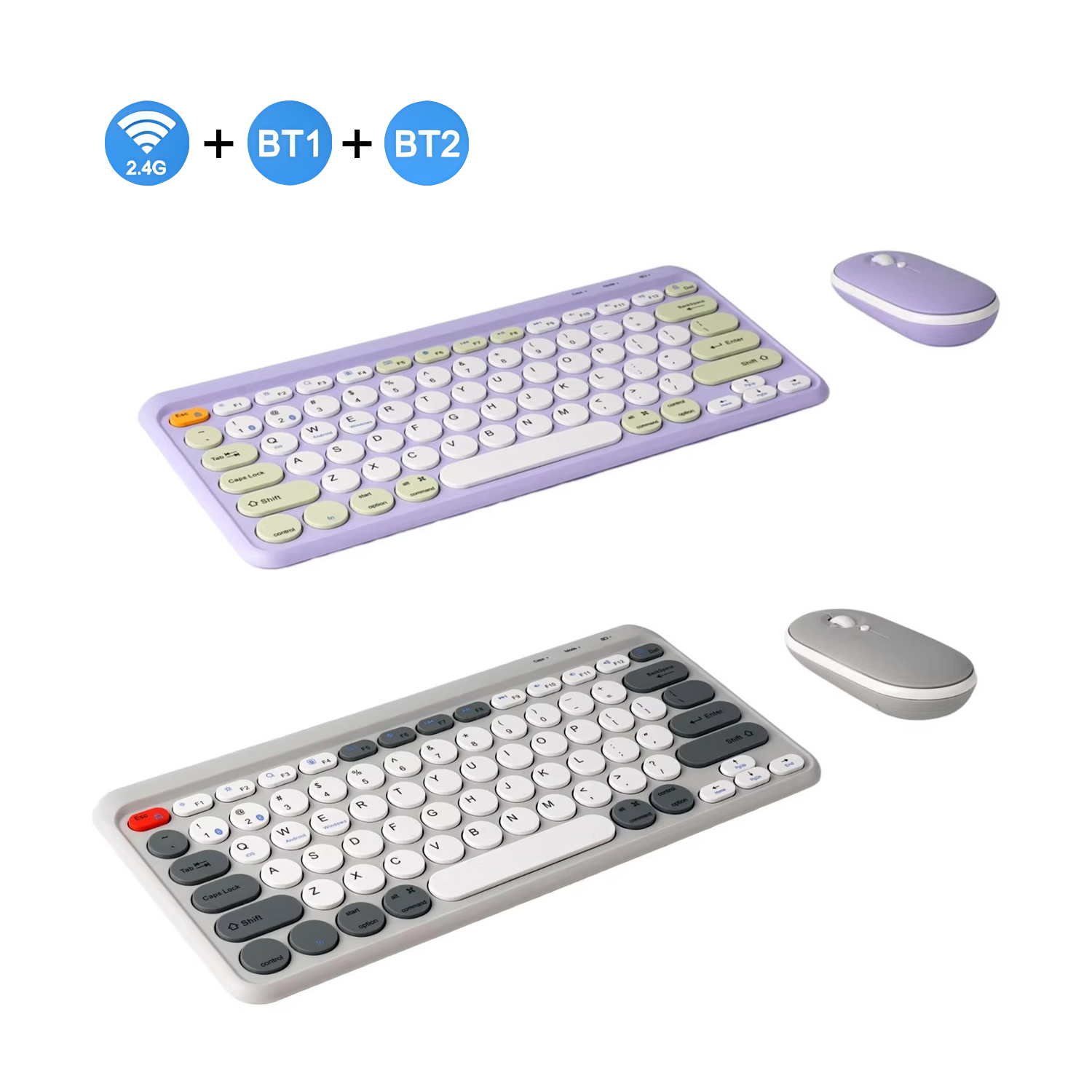
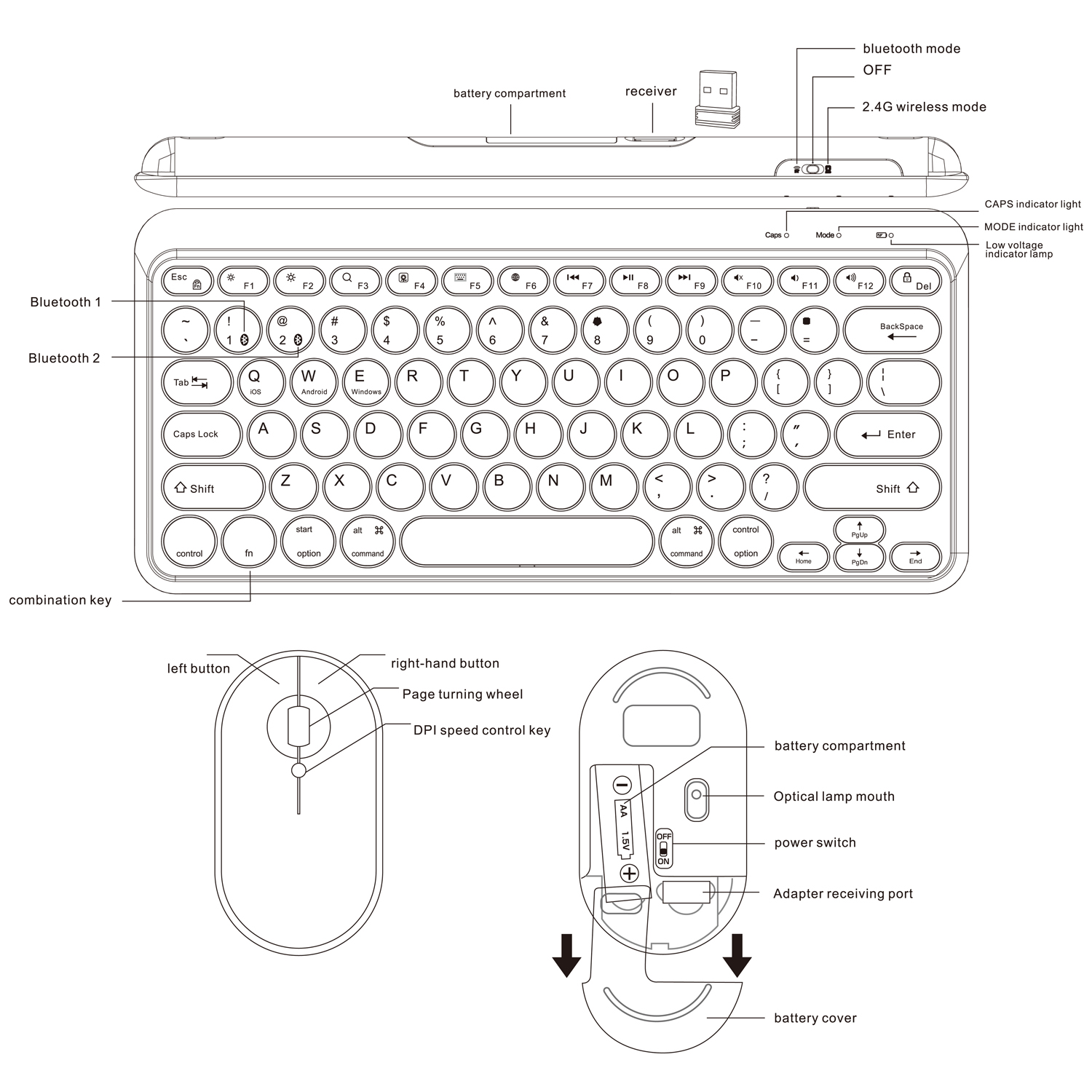
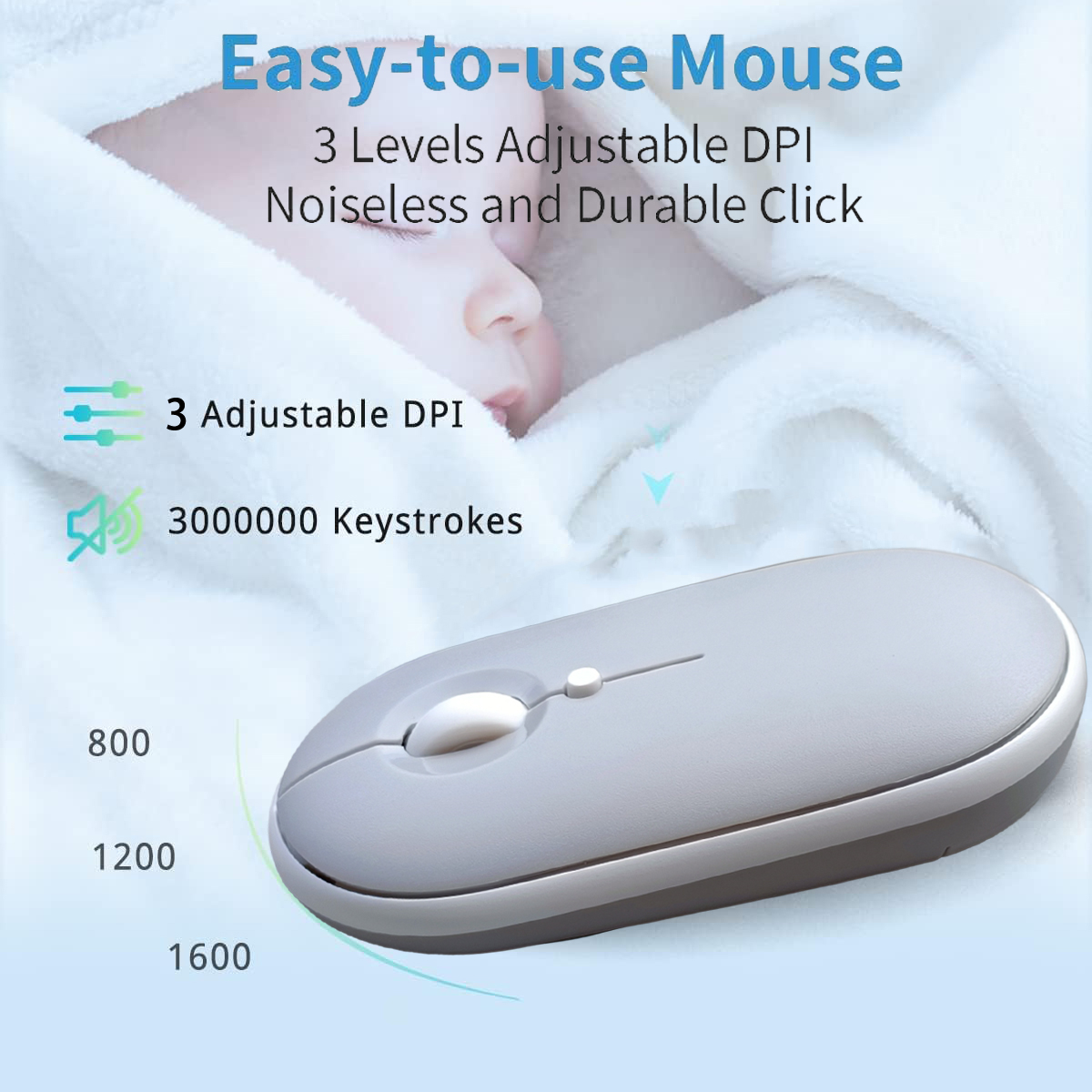
この商品は、 デュアルモード 3 チャンネルのキーボードとマウスの組み合わせセット。Windows、Android、IOS システム (FN Q: IOS システムに切り替え、FN W: Android システムに切り替え、FN E: Windows システムに切り替え) をサポートし、1 つの 2.4G ワイヤレス モードと 2 つの Bluetooth ワイヤレス モードを備えています。モードでは、キーボードは 2 本の AAA 電池 3V で駆動されます。マウスは 1.5V の AAA 電池 1 本で動作します。キーボードは 2 本の AAA 電池 (3V)、マウスは 1 本の AA 電池 (1.5V) で駆動され、キーボードとマウスは 2.4G USB アダプターを共有し、マウスの DPI は 3 つのギアに分割されます。マウスのDPIは3つのギアに分けられ、それぞれ800/1200/1600です。初めての場合は 1200 ギアがデフォルトになります。短押し dpi シーケンシャル dpi を連続して押すと、マウスが 1200 に切り替わります。マウスの電源をオフにして再起動すると、現在のギアが自動的に記録されます。
Bluetooth によるデュアルモード
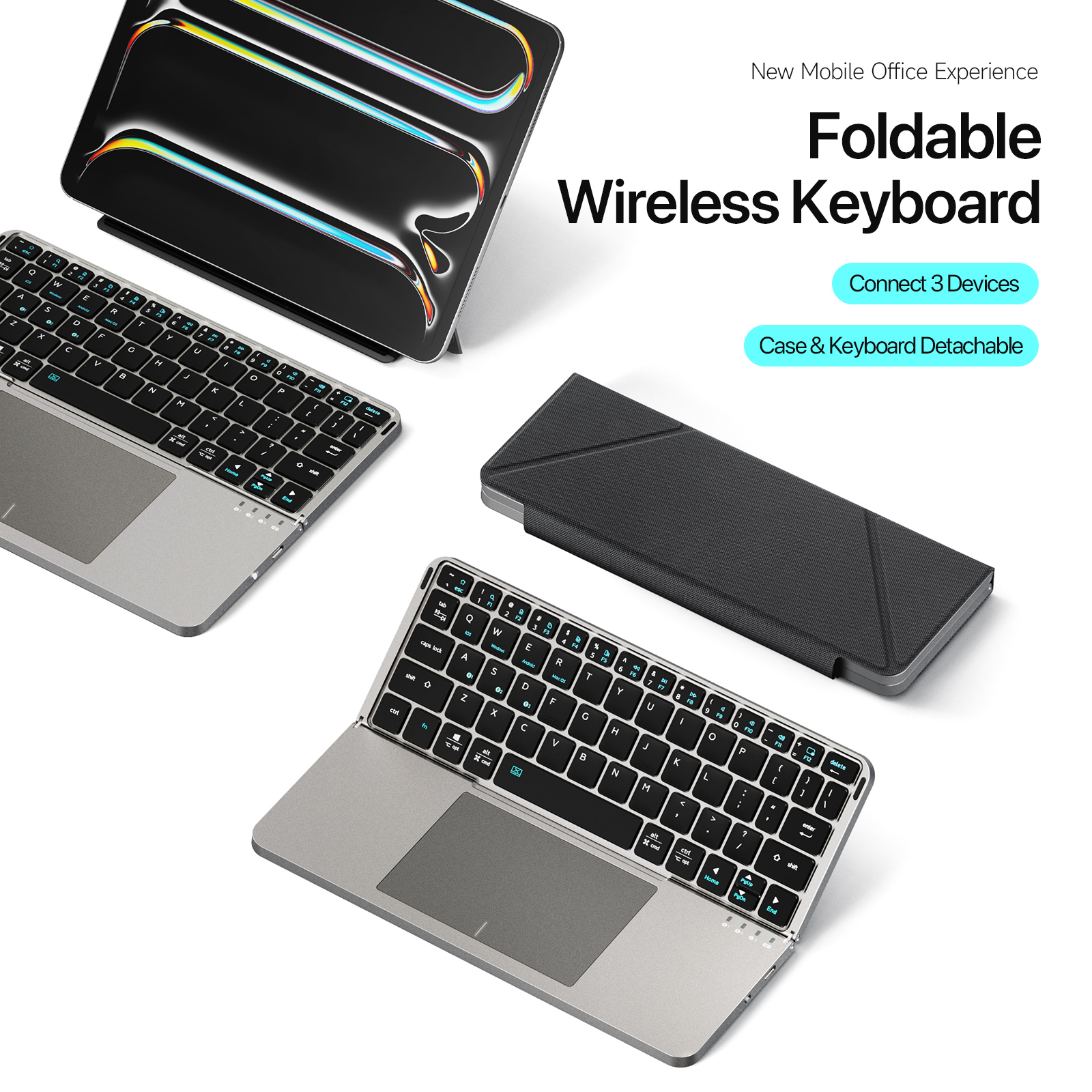
3 台のデバイスを自由に切り替える: マルチデバイス ワイヤレス キーボードとマウスは、同時に最大 3 台のデバイスをサポートできます。 2.4G/Bluetooth 1/Bluetooth 2 ボタンを押すだけで、デバイス間をすばやく切り替えることができます。 Mac、iPad、Apple、Android、Windows 用のマルチデバイス キーボードとマウス。 Mac OS/iOS 10.12以降、Windows 8/10以降、Android 4.3以降に対応。
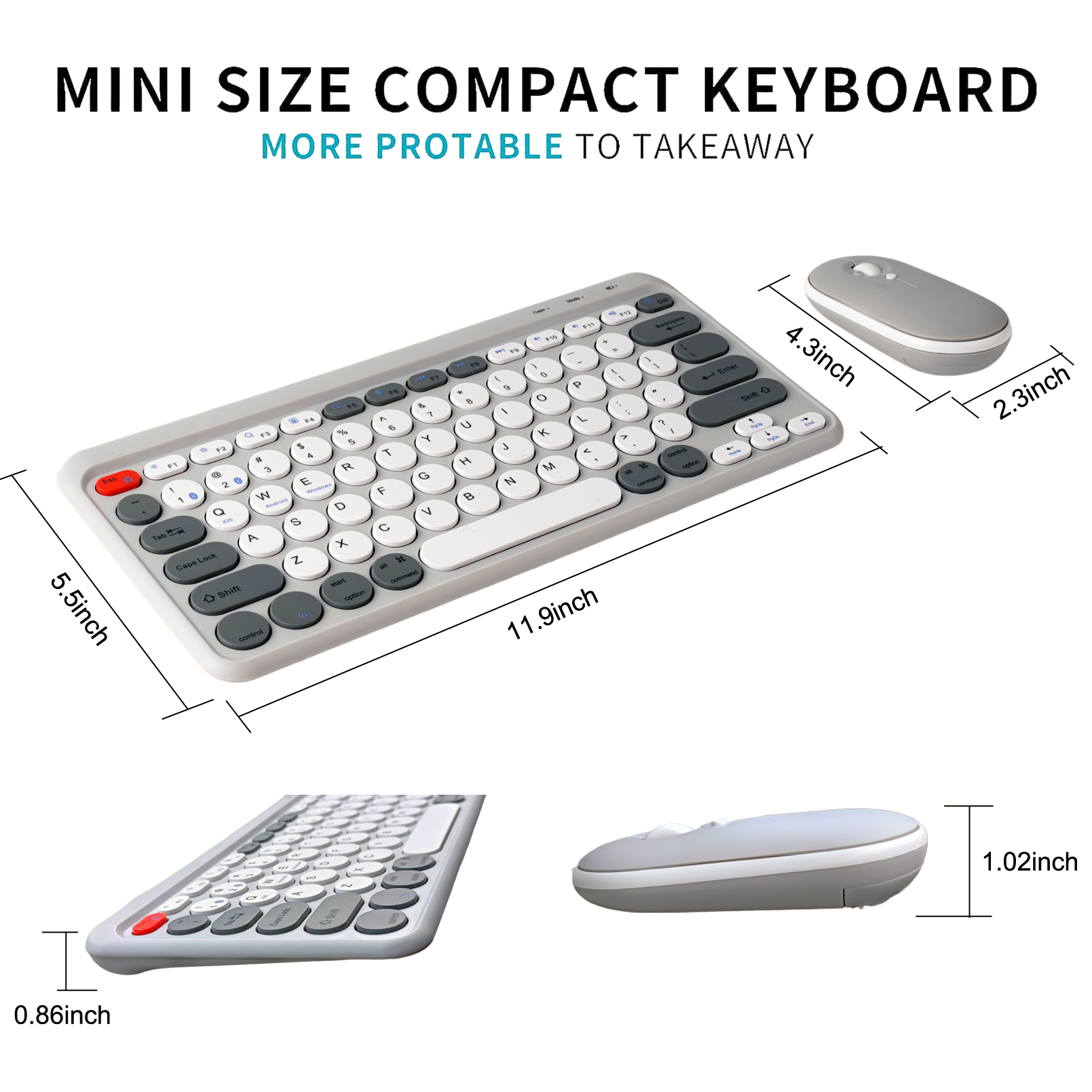
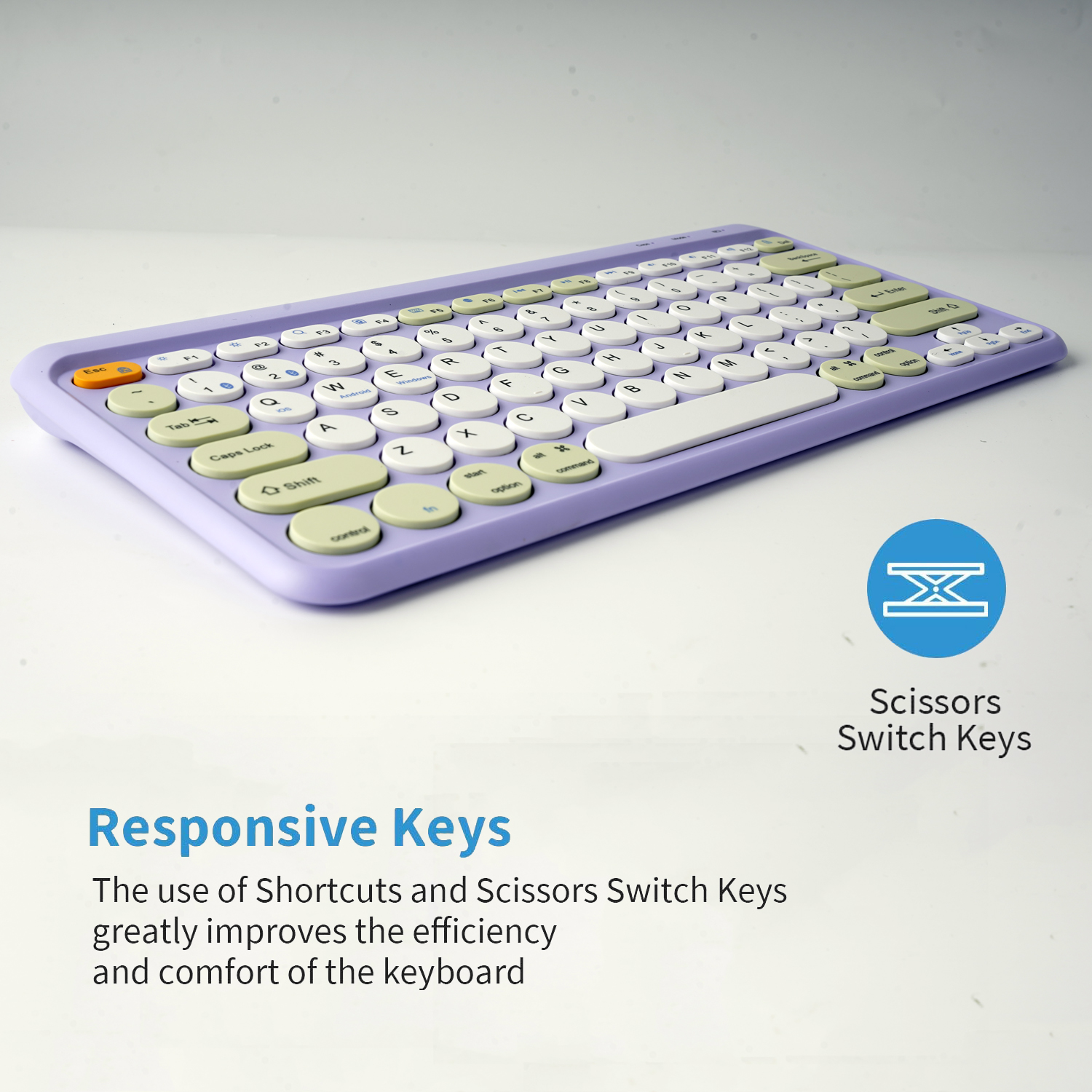
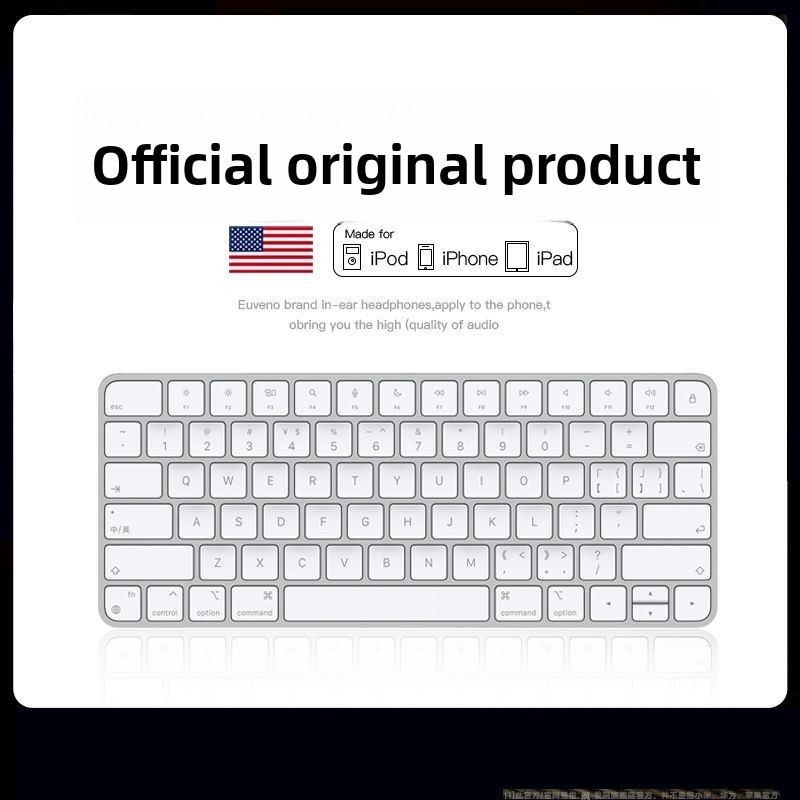
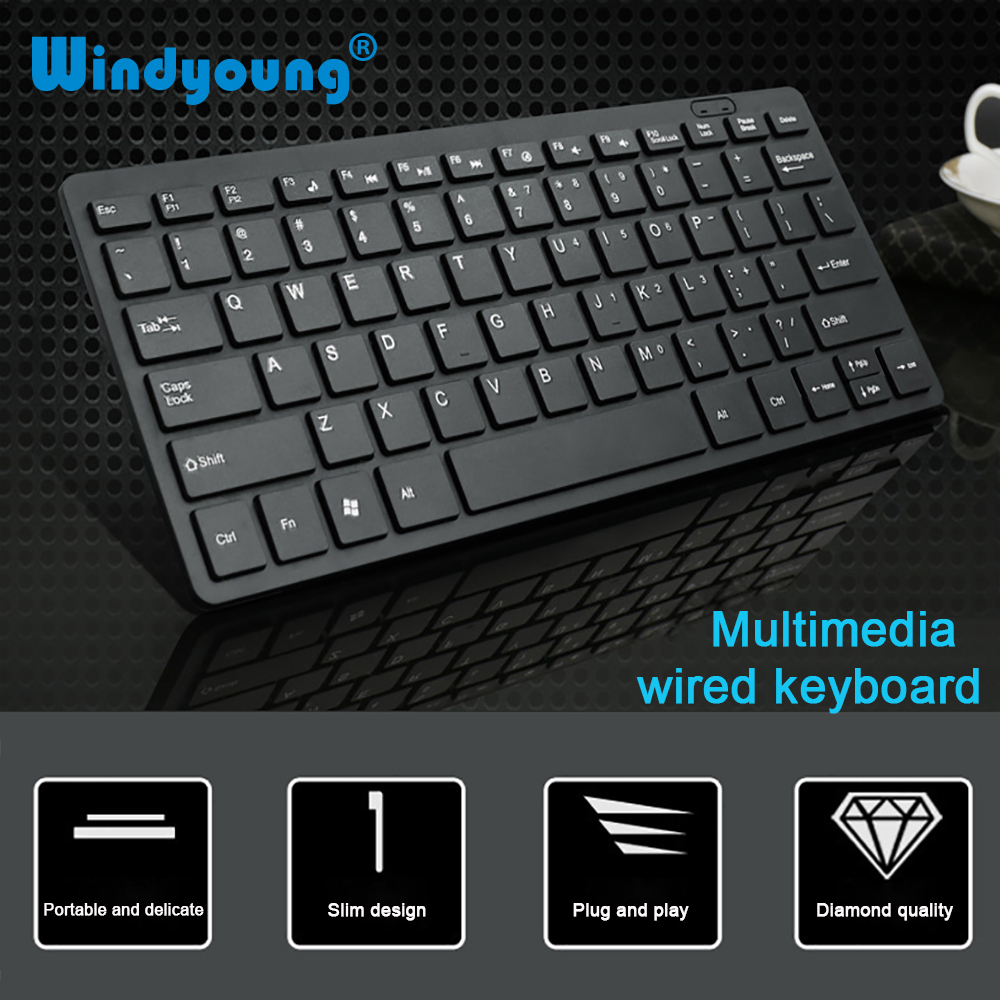
ユニークなサークルキーパッドとボタン: サークルキーとして特別に設計されたコンパクトなキーボードは、優れたタイピング体験を提供します。低ノイズのスイッチボタンは優れたタッチと十分なボタン移動量を備え、ストロークするたびに満足のいくフィードバックを提供します。標準のテンキーとメディア ホットキーにより、ワークフローと効率が向上します。ユニークな音量ボタンが目を引き、自由に回転させて音量を調整するのに便利です。
合理化された静音マウス: Bluetooth マウスは、洗練された合理化されたデザインです。 3段階のDPIを調整できる専用ボタンです。カーソル感度を800-1200-1600の間で自由に切り替えることができ、正確な位置決め、遅延のない敏感な操作が可能になります。ミュート ボタンは高感度で非常に静かなので、
使用説明書
2.4Gワイヤレスモード
1. まず、2.4G ワイヤレス アダプターをデバイスの USB ポートに挿入し、デバイスがドライバーのインストールを自動的に完了するまで待ちます。
2. キーボードとマウスにそれぞれ電池を取り付けます。
3. キーボードトグルスイッチ
4.初めてのマウス、デフォルトの
5. キーボードとマウスは自動的にワイヤレス アダプターを検索し、正常に使用できるようになります。
キーボード Bluetooth モード
キーボードには2チャンネルがあり、
Windows システム (Windows 10 を例にします)
1. FN 1 を 3 秒間押し続けると、キーボード右上のライト インジケーター領域のキャップ ライトが点滅します。
2. コンピュータのロックを解除し、
3. をクリックします。
4. をクリックします。
5.クリック
Android システム (Samsung を例に挙げます)
1. FN 1 を 3 秒間押し続けると、キーボード右上のライト インジケーター領域のキャップ ライトが点滅します。
2. タブレットのロックを解除して、
3. をクリックします。
タブレットが入る
4.
ペア接続
5. このキーボードはパスワードなしで接続されています。クリックするだけです。
追加されたデバイスにキーボード名が表示されます
IOS システム (iPad を例にします)
接続方法は上記の Windows および Android の場合と同じであるため、ここでは繰り返しません。
マウス Bluetooth モード
マウスには2つのチャンネルがあり、
Bluetooth 2 の操作手順は Bluetooth 1 の操作手順と同じなので、繰り返しません。
次のように:
Windows システム (Windows 10 を例にします)
1. DPI ボタンを 3 秒周期で押し続けると、マウス本体が青色に点滅し、マウスは Bluetooth 1 チャネルになります。
2. コンピュータのロックを解除し、
3. をクリックします。
4. をクリックします。
Android システム (Samsung を例に挙げます)
1. DPI ボタンを 3 秒周期で押し続けると、マウス本体が青色に点滅し、マウスは Bluetooth 1 チャネルになります。
2. をクリックします。
3.
4.クリックするだけ
IOS システム (iPad を例にします)
接続方法は上記の Windows および Android の場合と同じであるため、ここでは繰り返しません。
Bluetoothチャンネル切り替え
キーボードとマウスの Bluetooth 1 と Bluetooth 2 が 2 つのデバイスに同時に接続されている場合、Fn 1 または Fn 2 を短く押して、マウスの DPI ボタンを 3 秒間押し続けて、2 つのデバイスの Bluetooth チャンネルを切り替えます。デバイスが 1 つだけ接続されている場合は、切り替える必要はありません。
特記事項
1. キーボードから 10 分間、またはマウスから 15 秒間操作コマンドがない場合、キーボードまたはマウスは自動的にスリープ モードに入ります。使用する必要があるときは、キーボードまたはマウスのいずれかのキーを押して約 3 秒待つだけで、デバイスがウェイクアップして正常に動作し始めます。
2. キーボードとマウスを取り外して再起動すると、ボタンを押す必要がなく、3 ~ 5 秒待つと接続できるようになります。
3. デバイスが再起動したら、キーボードとマウスのいずれかのボタンを押し、再接続作業が完了するまで 5 ~ 10 秒待ちます。
4. キーボードとマウスのセットは、コンピュータのブランドとシステムのバージョンに基づいて、3 つのシステムと 3 つのチャネル切り替えを組み合わせたものです。このバージョンと Bluetooth のバージョンには違いがあり、再接続が完了するまでに長い時間がかかります。正常な現象ですので、しばらくお待ちください