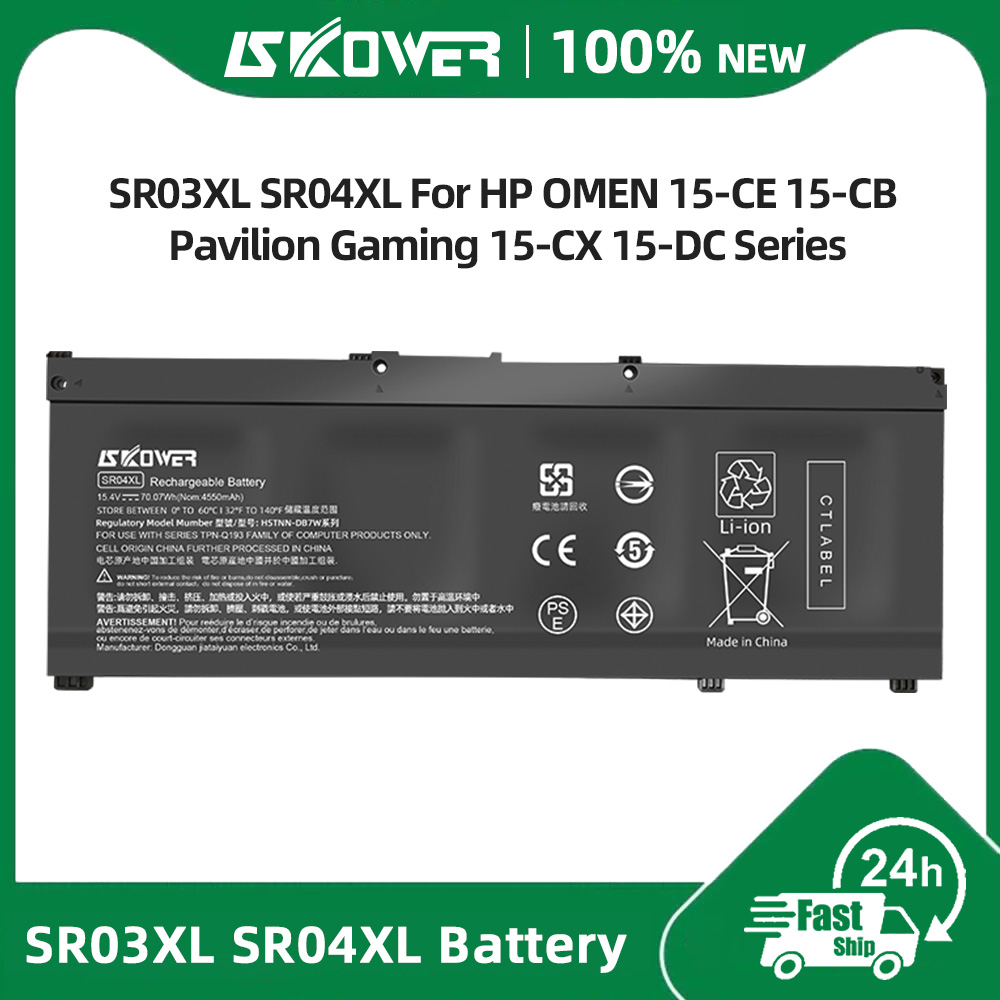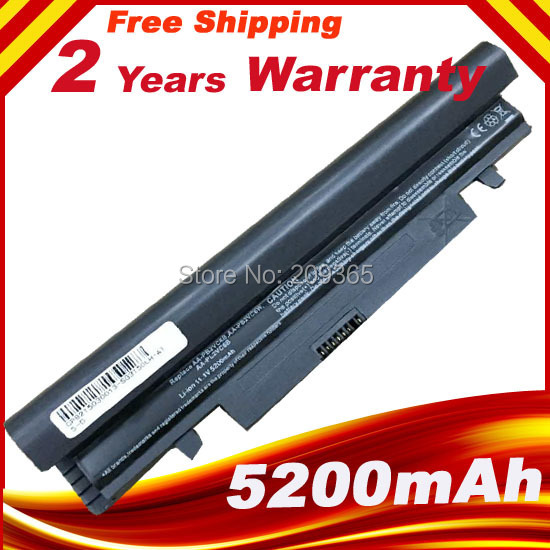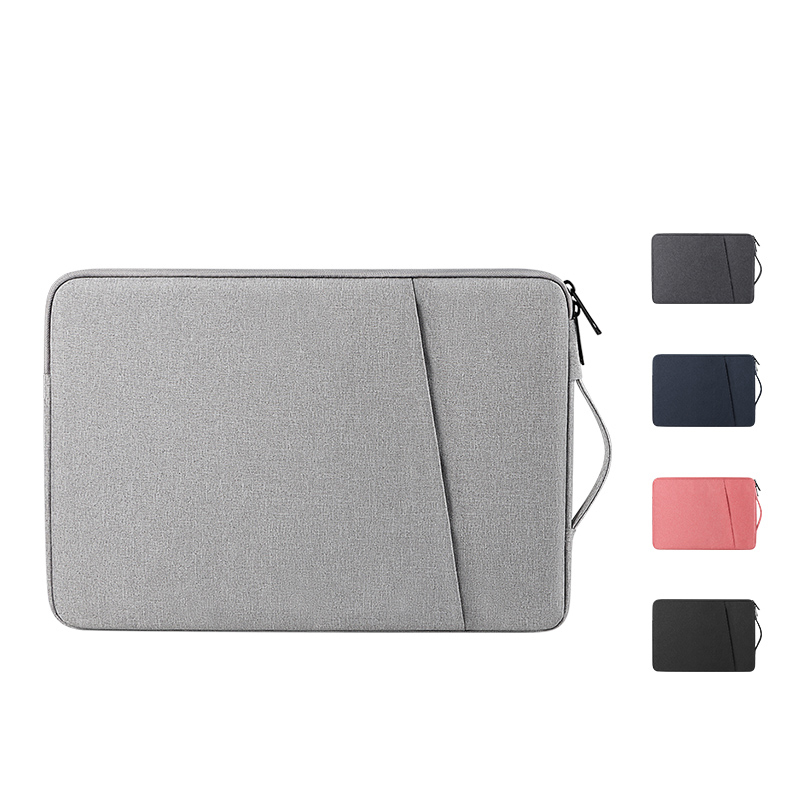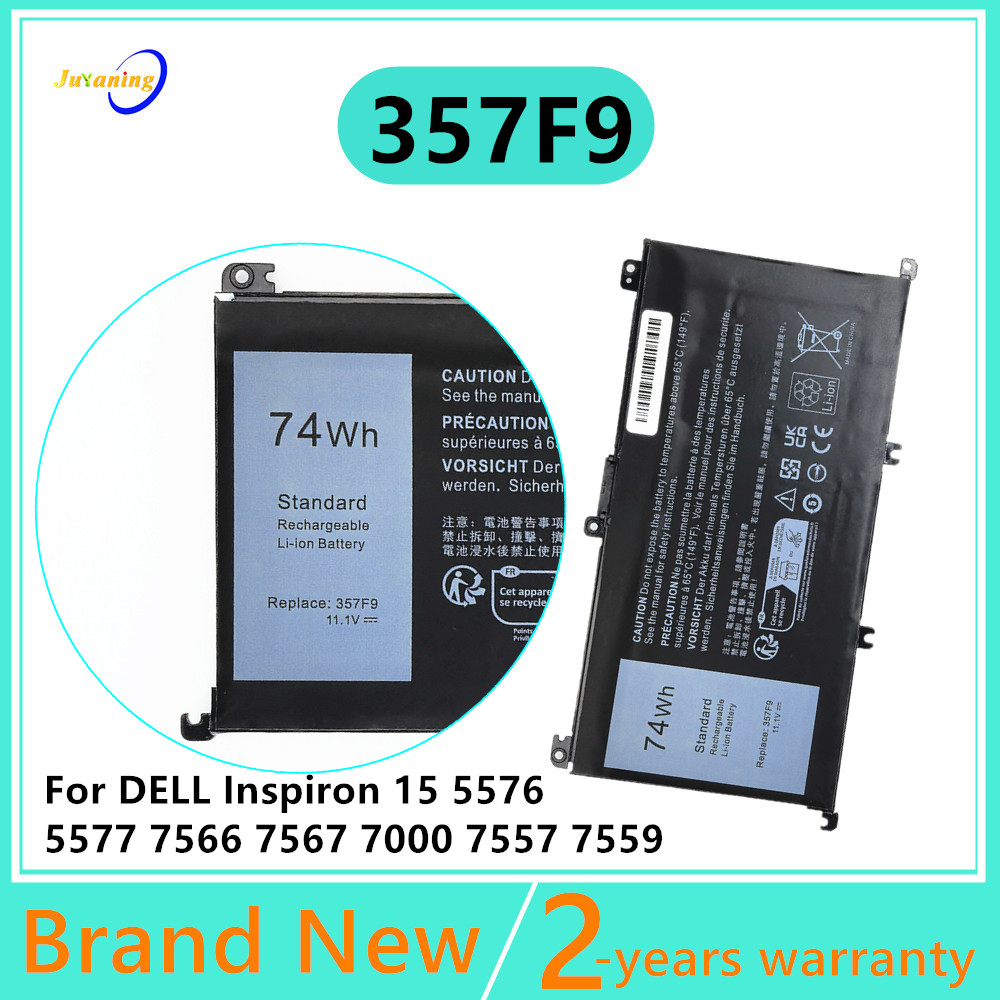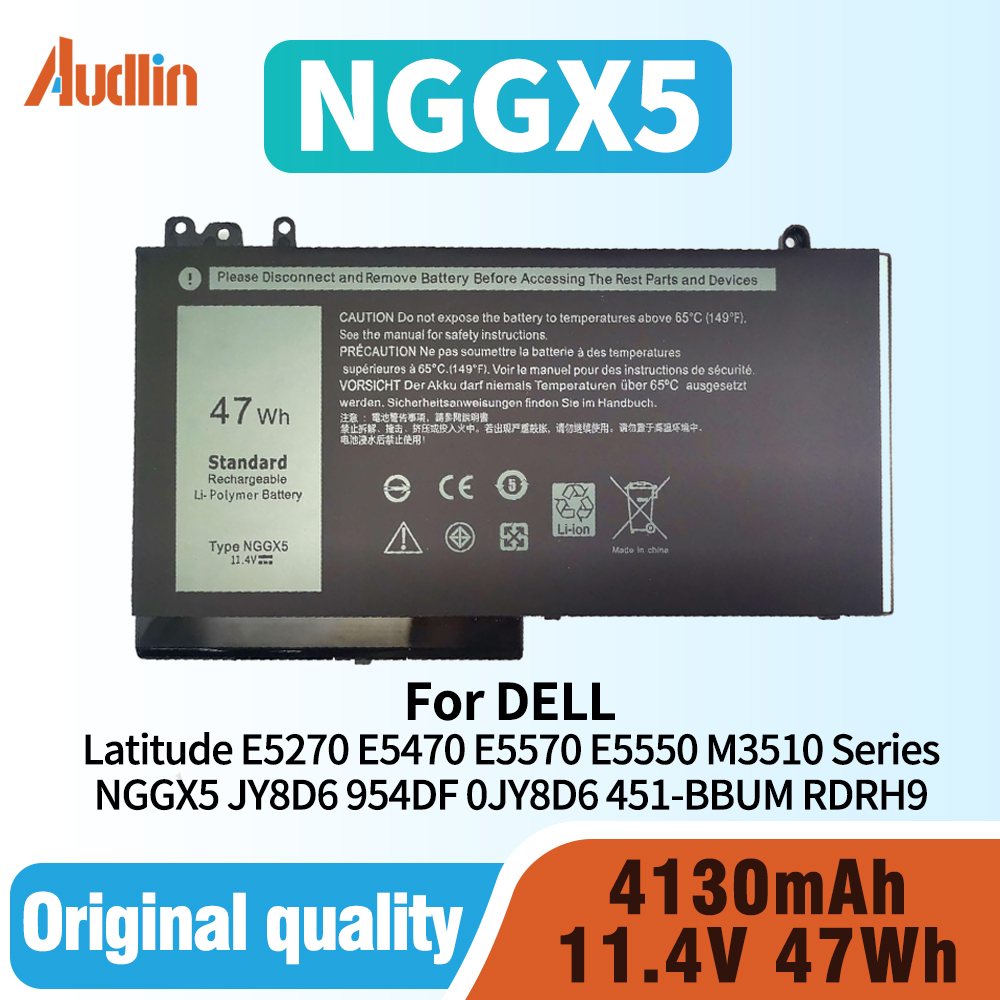
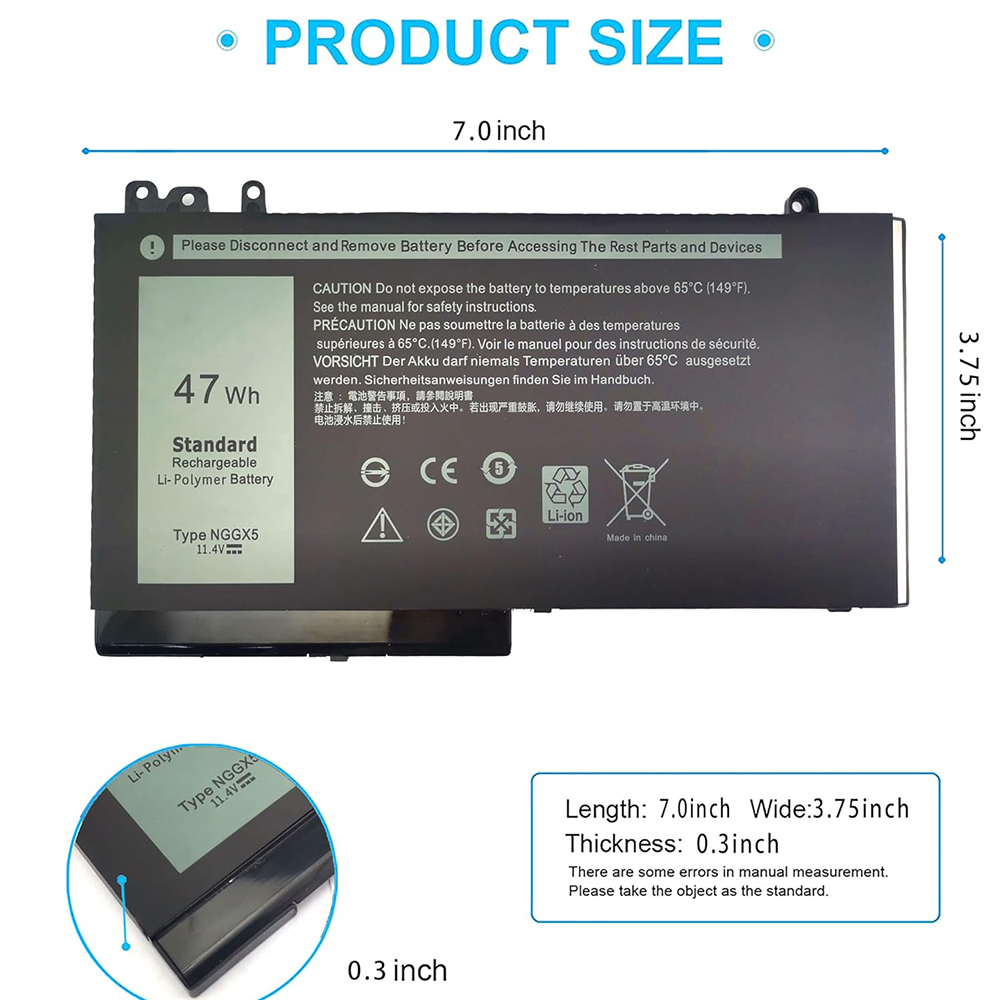
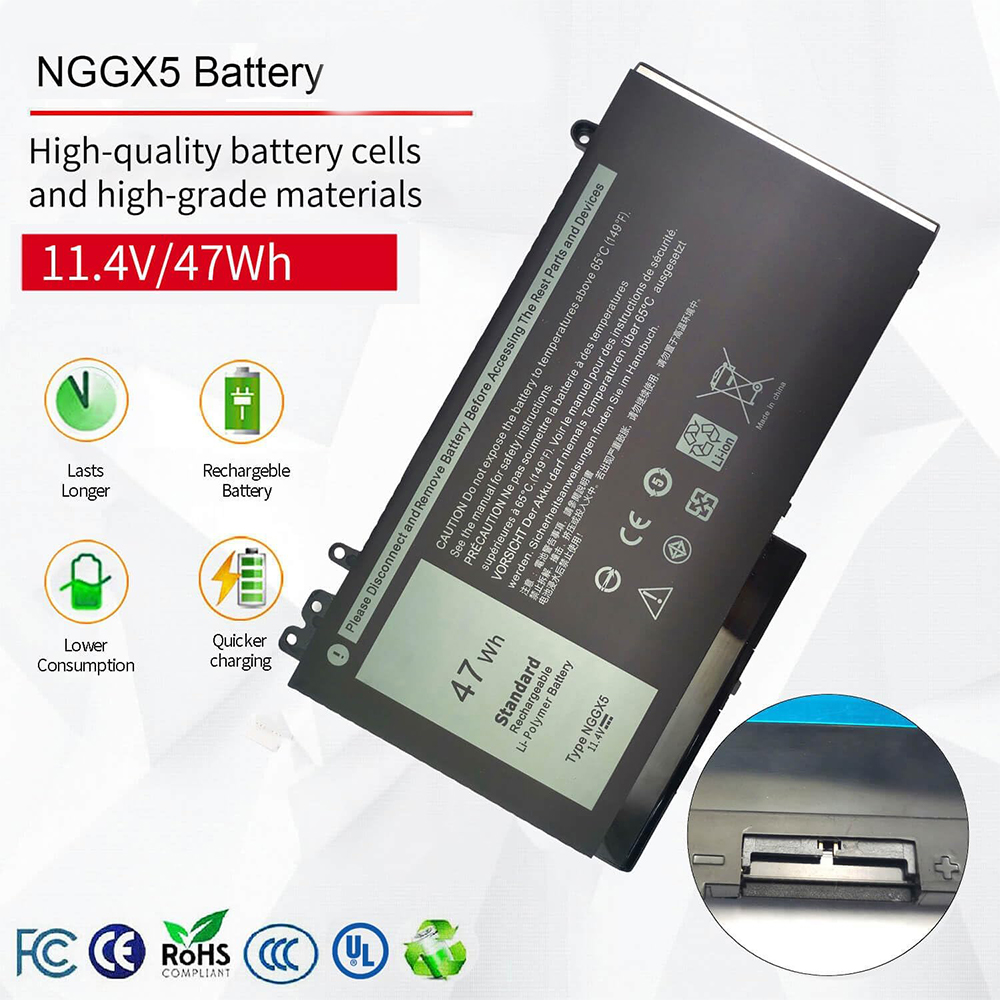
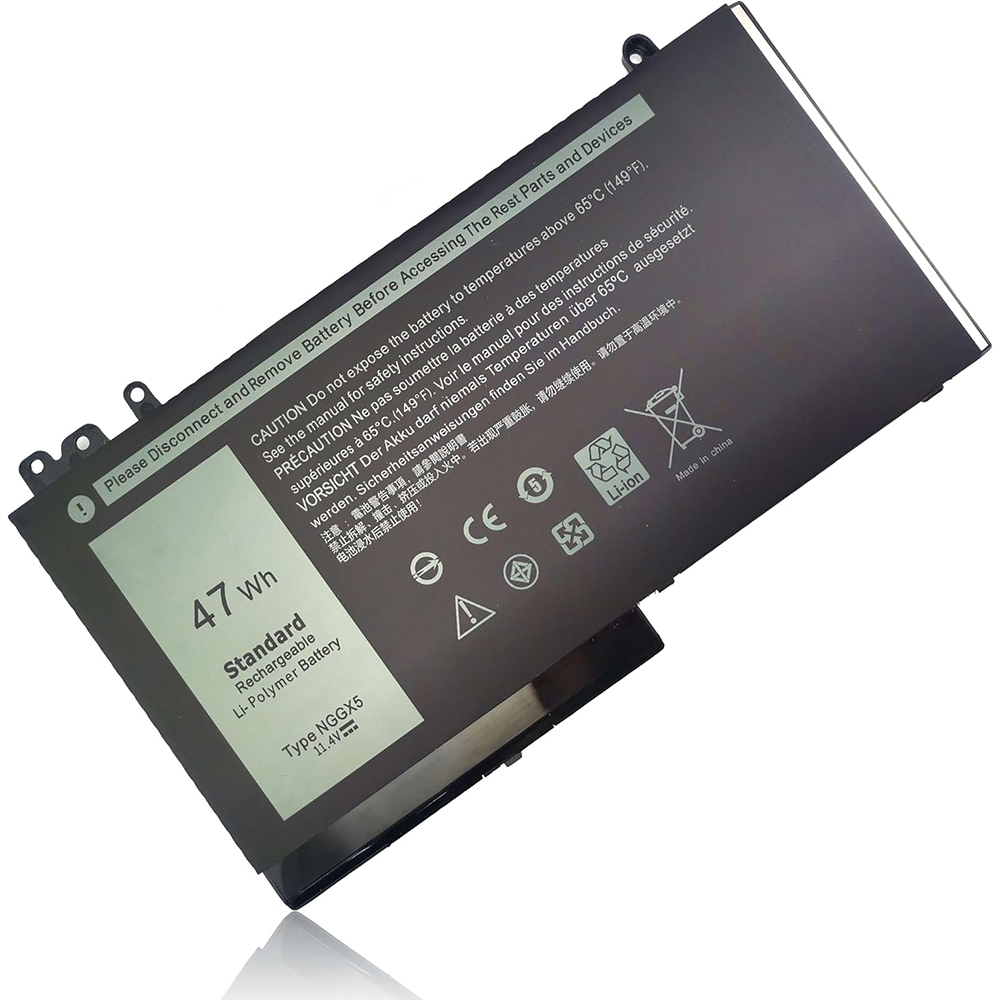
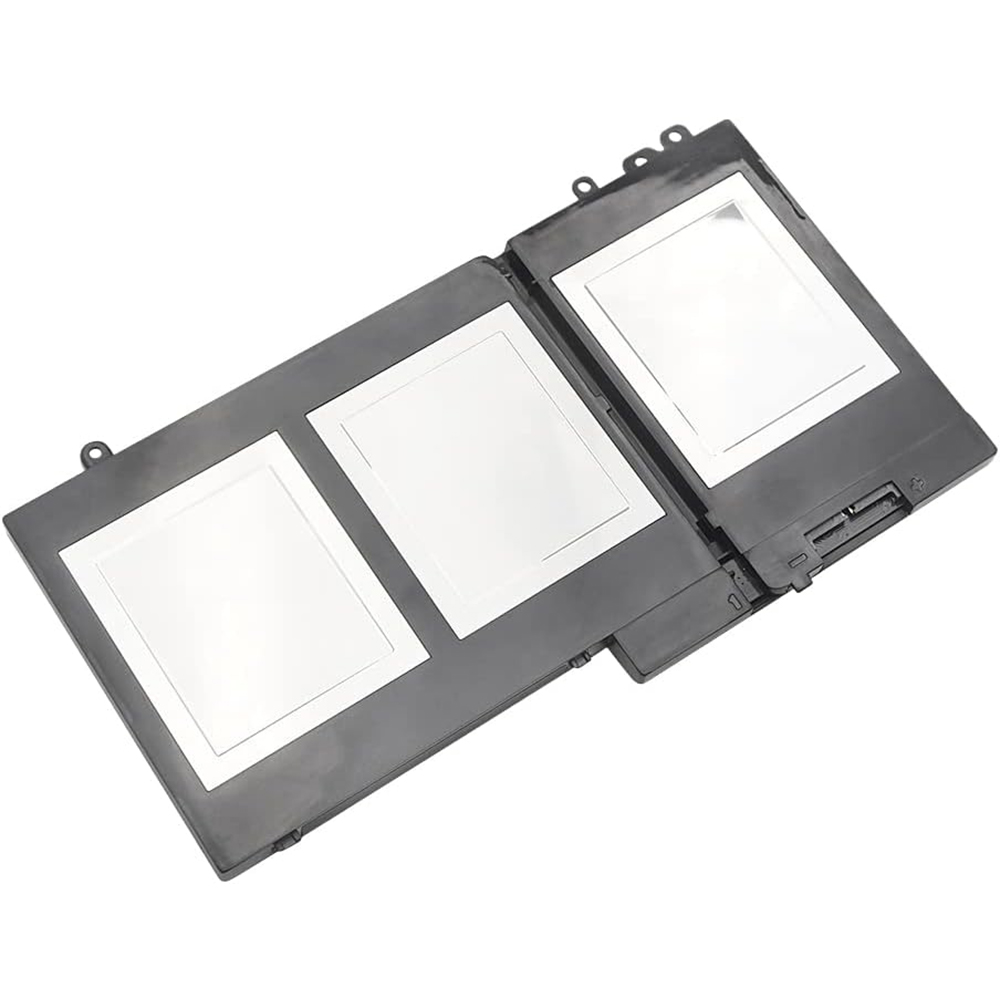
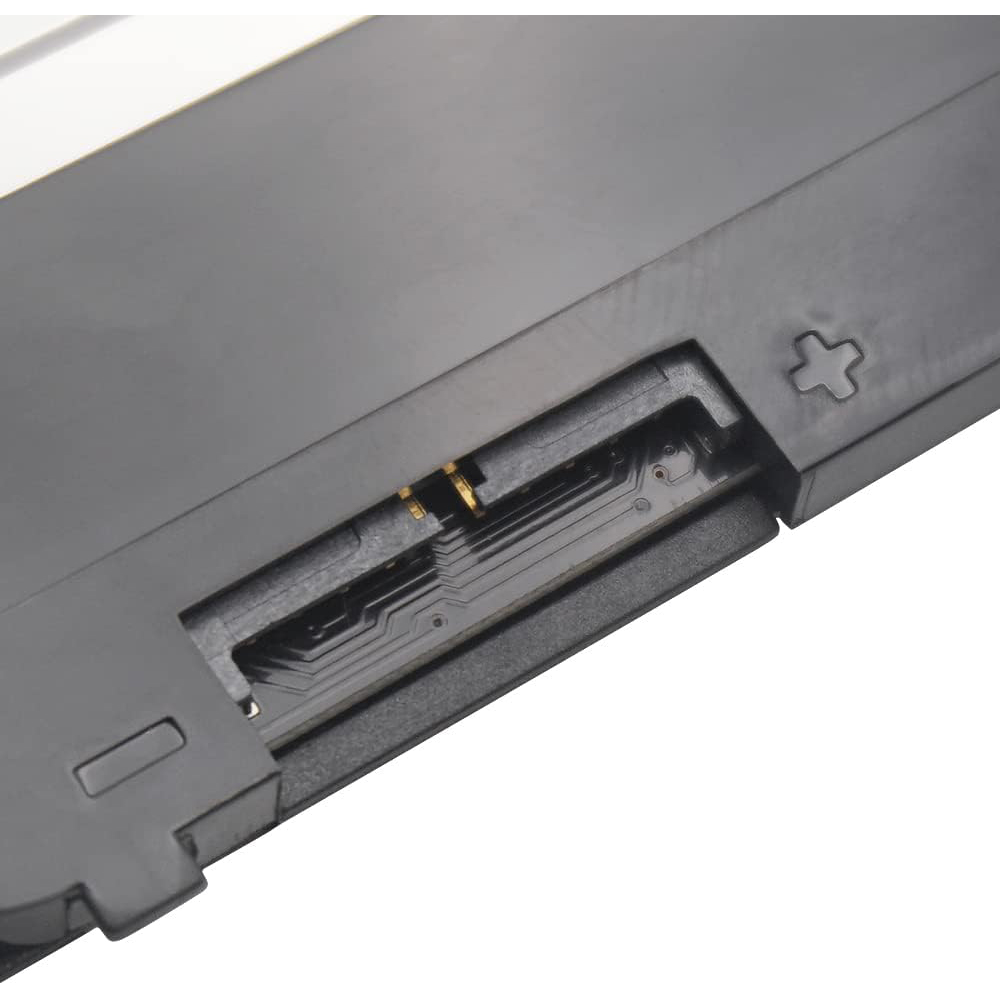
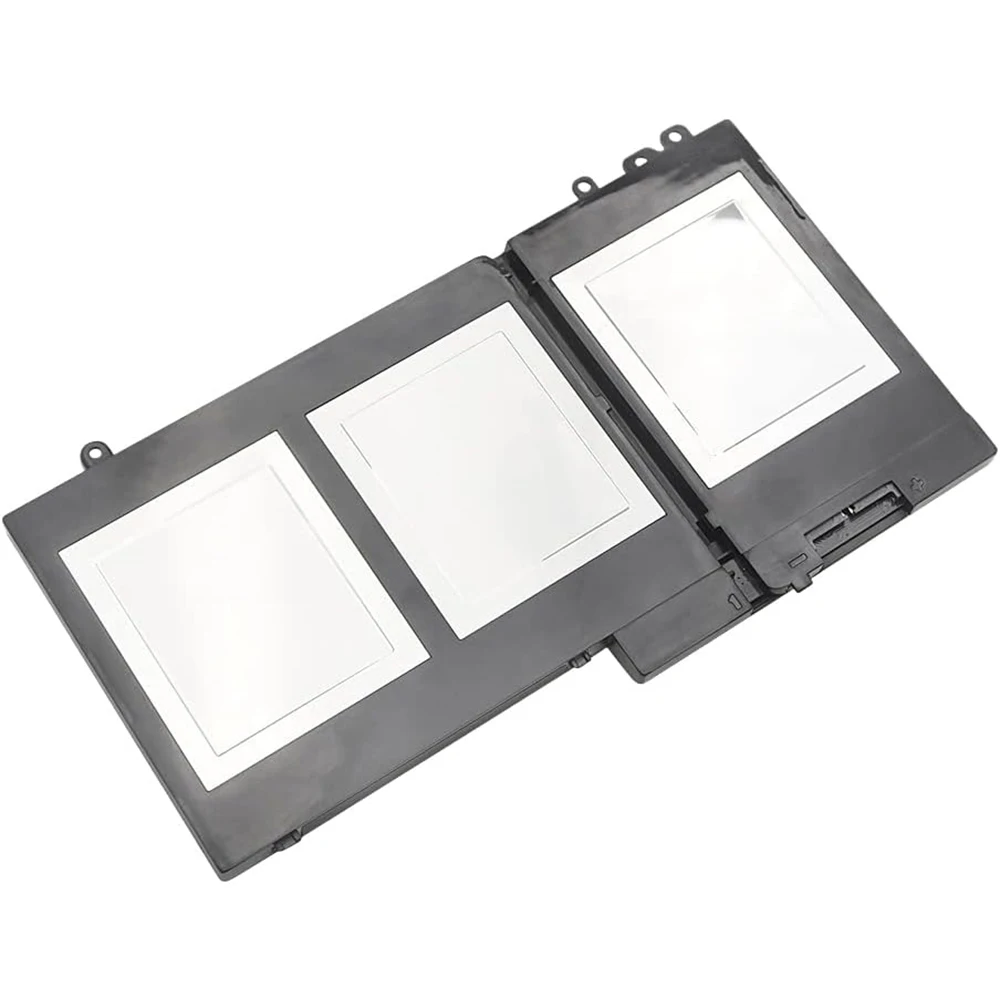
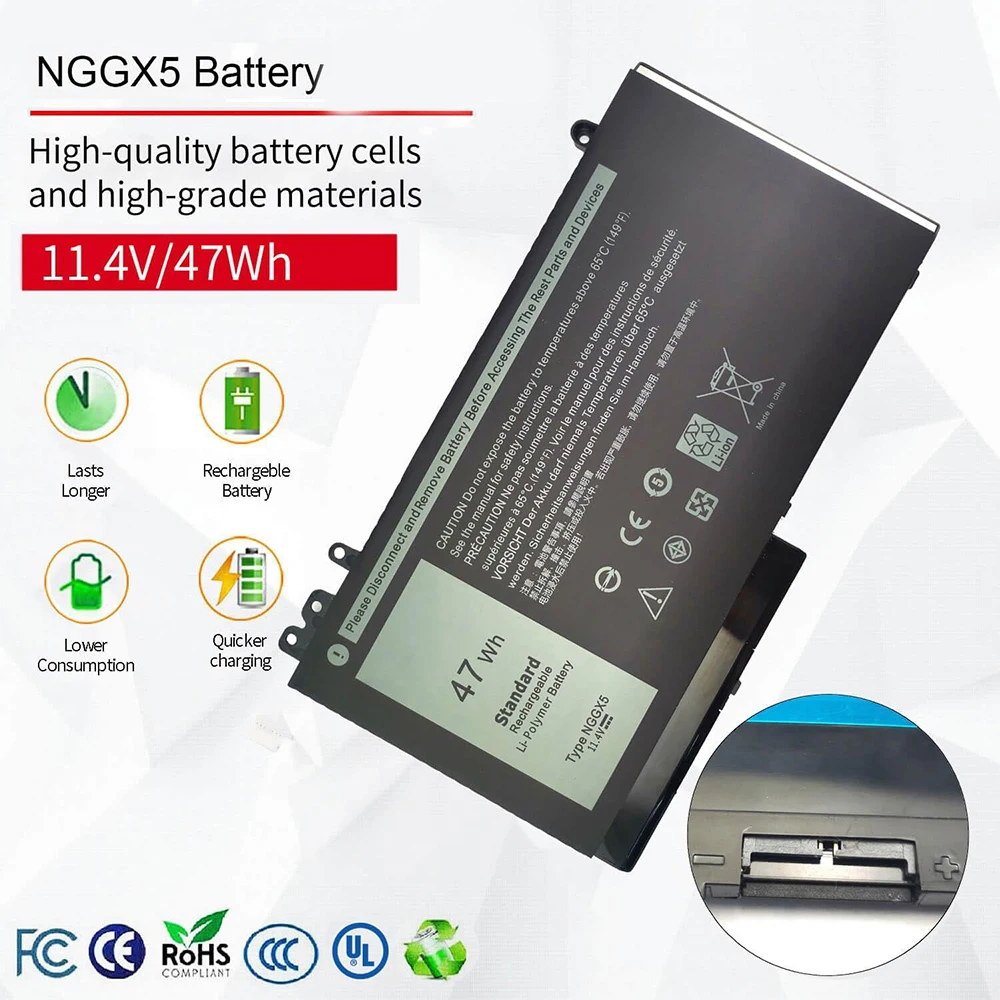
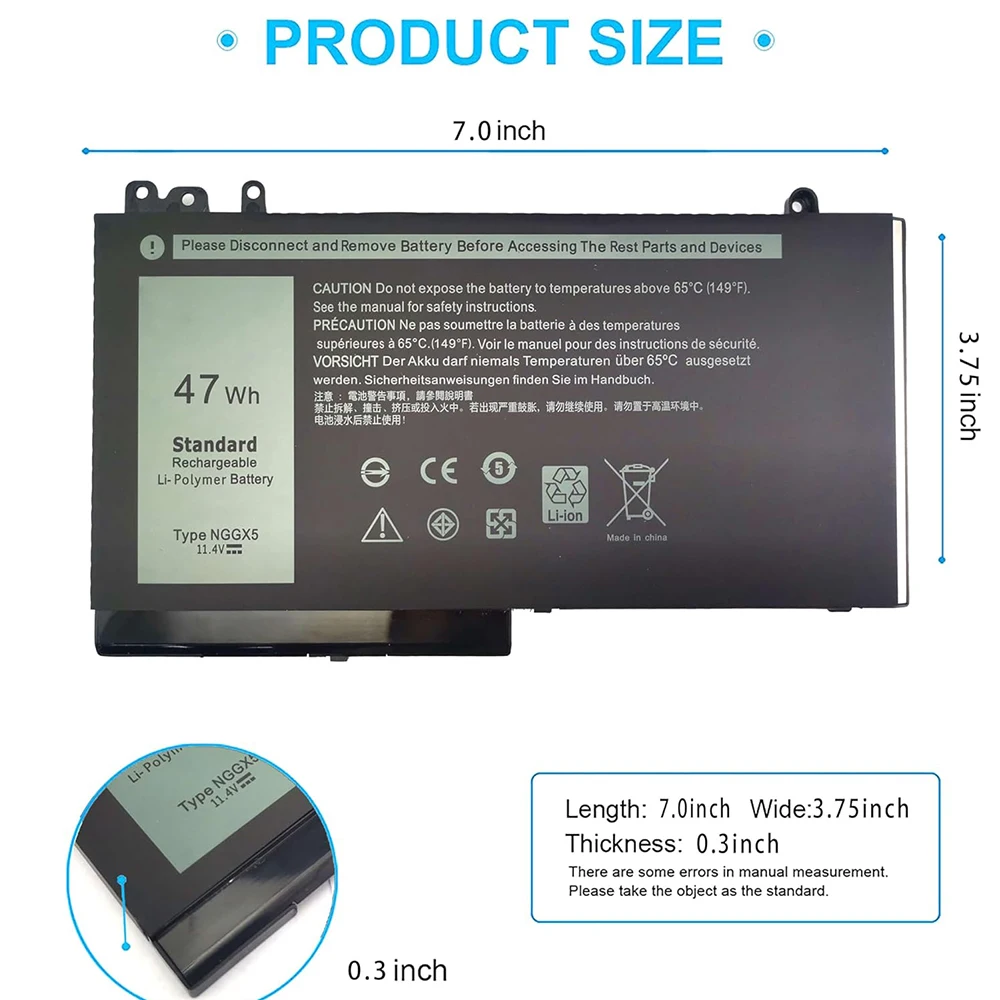
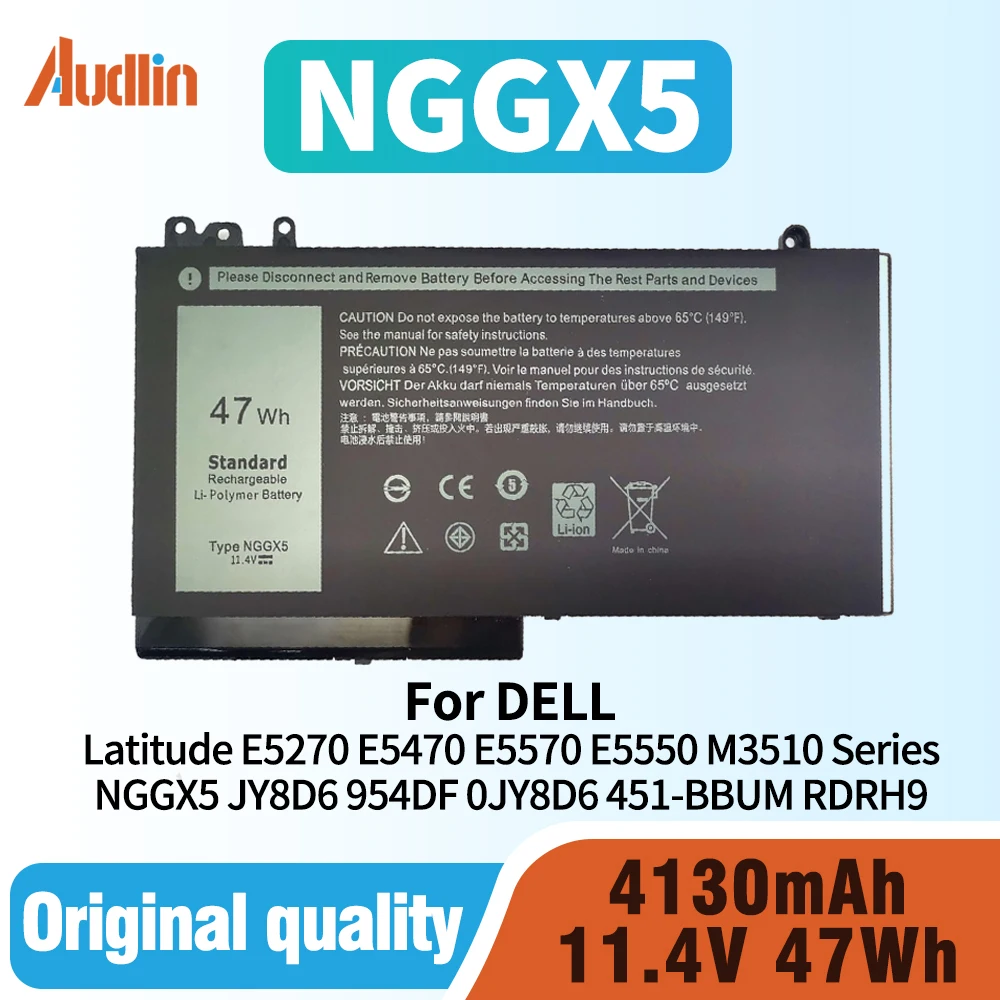
NGGX5 JY8D6 954DF 0JY8D6 451-BBUM RDRH9 DELL Latitude E5270 E5470 E5570 E5550 M3510シリーズタブレット用交換ノートパソコンバッテリー







互換性のある部品番号:
NGGX5 JY8D6 0JY8D6 954DF 451-BBUN 451-BBUJ RDRH9
対応ノートパソコン機種(お使いのノートパソコンの機種を検索するには、Ctrl+Fを使用してください):
Dell Latitude E5470シリーズに適合
Dell Latitude E5570シリーズに適合
Dell Precision 3510シリーズに適合
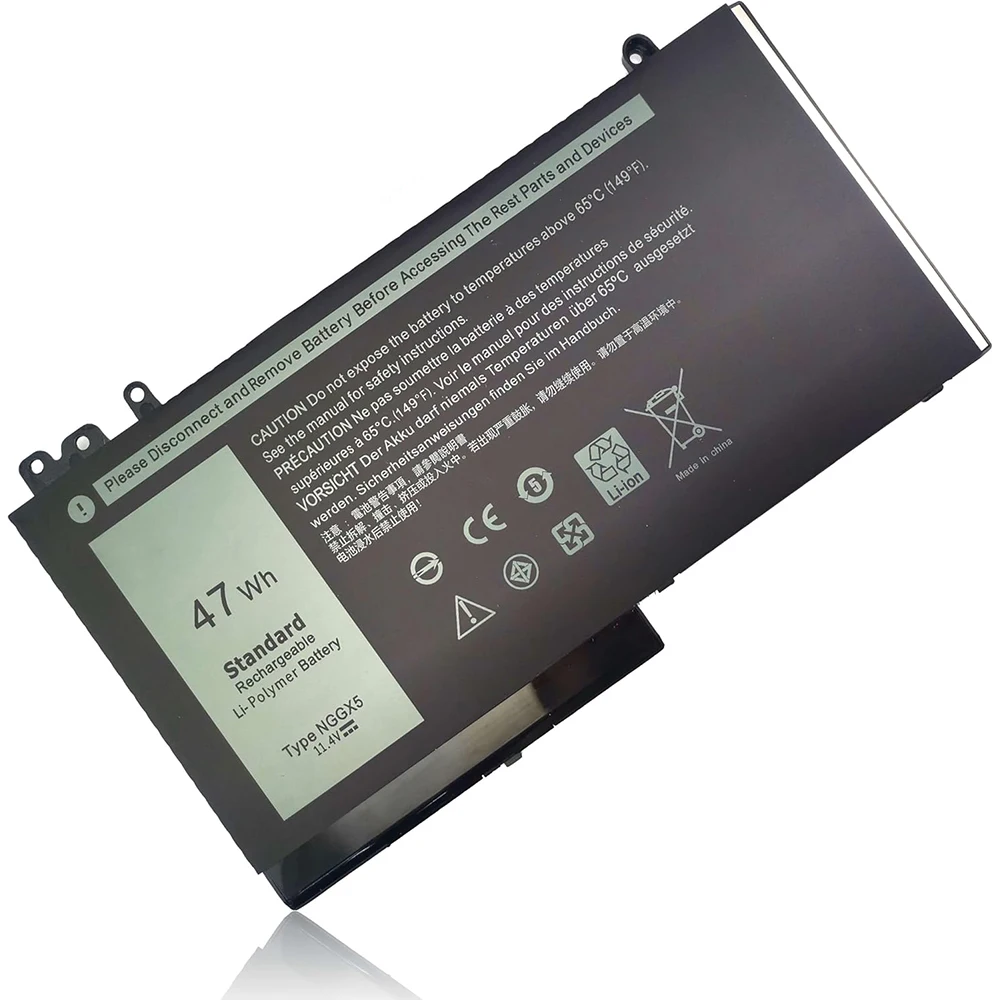
適切なバッテリーを購入するにはどうすれば良いですか?
わかりました。では、お使いのノートパソコンのモデルを確認するにはどうすればいいですか?
ステップ1:WindowsキーとRキーを同時に押して「ファイル名を指定して実行」ウィンドウを開きます。
ステップ2:空欄に「msinfo32」と入力し、「OK」をクリックしてシステム情報を開きます。
ステップ3:システム概要セクションを開いたままにすると、右側のペインにシステムモデル項目が表示されます。
ノートパソコンがバッテリーを認識しないのはなぜですか?
バッテリーの接続不良が原因かもしれません。バッテリーを再度取り付け、バッテリーケーブルとマザーボードのインターフェースがしっかりと接続されていることを確認してください。
ノートパソコンのマザーボードとバッテリーのアノード・カソードの接触部分にある導電性材料が損傷している可能性があります。元のバッテリーで確認してみてください。
バッテリー駆動部が正常な状態かどうかを確認してください。正常でない場合は、対応するドライバソフトウェアをダウンロードして更新してください。
コンピュータ検出ソフトウェアに問題があり、通常はコンピュータを再起動するだけで解決します。
ヒント:正しいバッテリーを注文する前に、お使いのノートパソコンのモデルを確認する必要があります。
新しいバッテリーを正しく使用するにはどうすれば良いですか?
ノートパソコンのバッテリーメンテナンスに関するヒント:
1. 新しいバッテリーを初めて使用する際は、バッテリーを100%まで充電し、20%まで放電する操作を3回繰り返して、バッテリーを初期化する必要があります。ノートパソコンのバッテリーの取り付け方法がわからない場合は、ウェブサイトで「ノートパソコンのバッテリーの取り付け方法」を検索してください。
2. バッテリーを0%まで使い切らないでください。バッテリーを常に0%まで使い切ると、バッテリーが不安定になり、深刻な劣化を引き起こします。
3. バッテリーを常に満充電状態にしないでください。バッテリーを0%まで使い切るのと同様に、バッテリーを常に100%充電状態にしておくことは非常に有害です。時間が経つにつれて、内部抵抗が増加し、容量が低下します。
4. 定期的な充電サイクルを実施する:ノートパソコンのバッテリーをあまり使用しない場合は、少なくとも月に一度は定期的に(放電→充電)充放電サイクルを行うことが重要です。使用しないバッテリーは満充電の状態で保管してください。バッテリーの寿命を縮める可能性があるため、低電力状態で保管しないでください。
5. バッテリーの持続時間は、ノートパソコンの使い方によって異なります。オフィスで音楽を聴きながら、インターネットを閲覧しながら、映画を見ながら、同時に多くのソフトウェアを開くと、バッテリーの消耗が早くなります。一方、コンピューター上で多くのソフトウェアを実行せず、スタンバイ状態またはウェブ閲覧のみの場合は、バッテリーは長持ちします。
バッテリー寿命を最大限に延ばす簡単な方法:
1. ノートパソコンの電源プラン設定を変更してください。省電力プランを選択することをお勧めします。次に、「詳細な電源設定の変更」を開き、下にスクロールして「プロセッサの電源管理」を探します。「バッテリー駆動」オプションをクリックし、プロセッサの状態を20%に下げてください。
2. ノートパソコンは常に清潔に保ってください。ホコリは、コンピューターの様々な部品から発生する熱を放出するための通気口から簡単に内部に入り込みます。そして、通気口を塞いで熱の排出を妨げます。これはバッテリーを含むコンピューター部品の損傷につながります。
3. Wi-Fi、Bluetooth、その他の設定をオフにする。映画鑑賞など、ネットワーク接続を必要としない作業を行う際は、BluetoothとWi-Fiをオフにしておくことをお勧めします。これにより、パソコンのバッテリー寿命を延ばすことができます。
関連製品