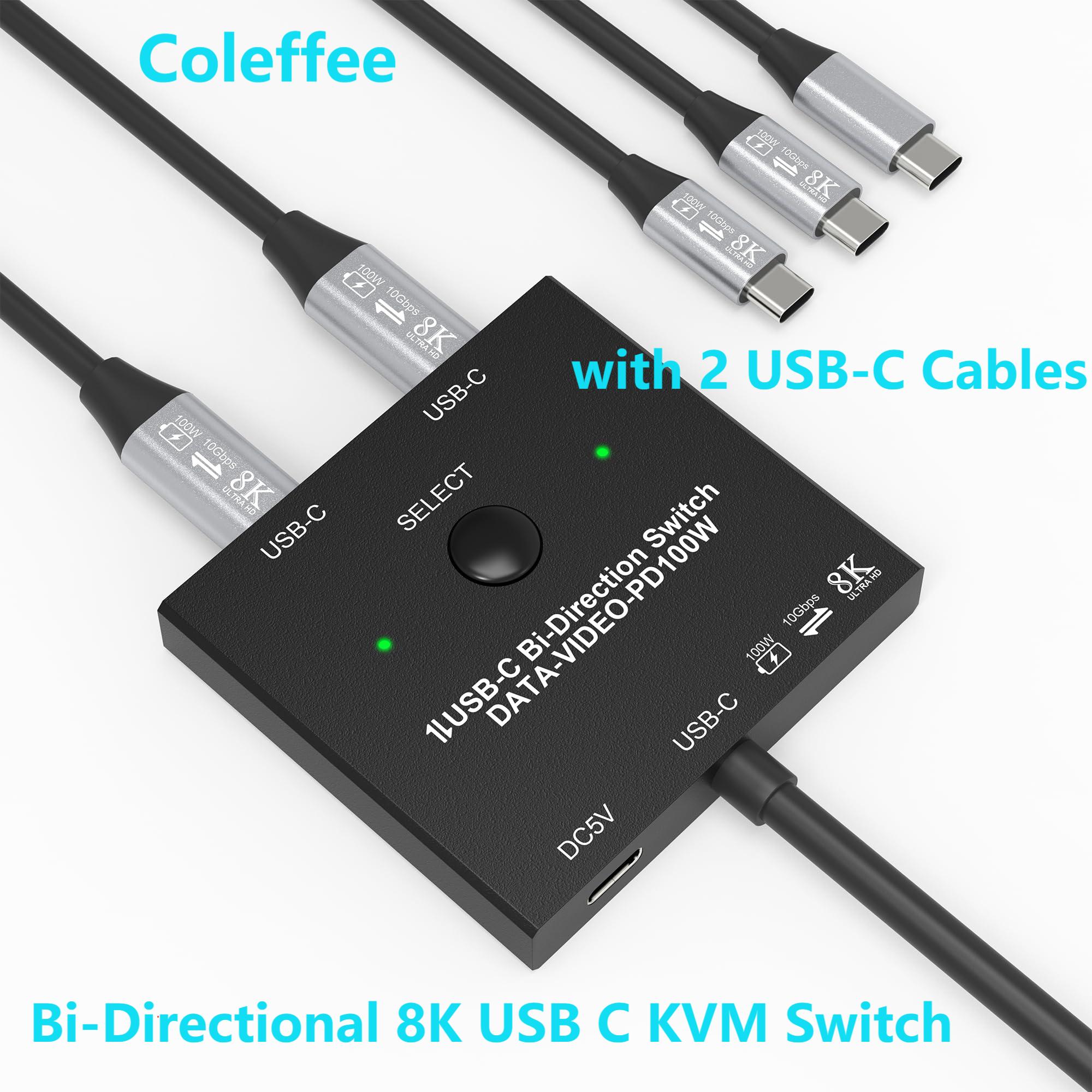
双方向8K@60Hz USB Cスイッチ、2台のコンピュータ用、4K@120Hz USB C KVMスイッチスプリッタ、100W充電10Gbpsデータビデオ転送用







当社の製品が気に入ったら、カートに追加するかお気に入りに追加してください。サプライズクーポンが抽出できるのを待っています。
より洗練された小さなギフトを無料でお送りしますので、カスタマーサービスまでお問い合わせください。
当店をフォローしてファンになっていただくと、対象商品の一部がさらに5%割引になります。
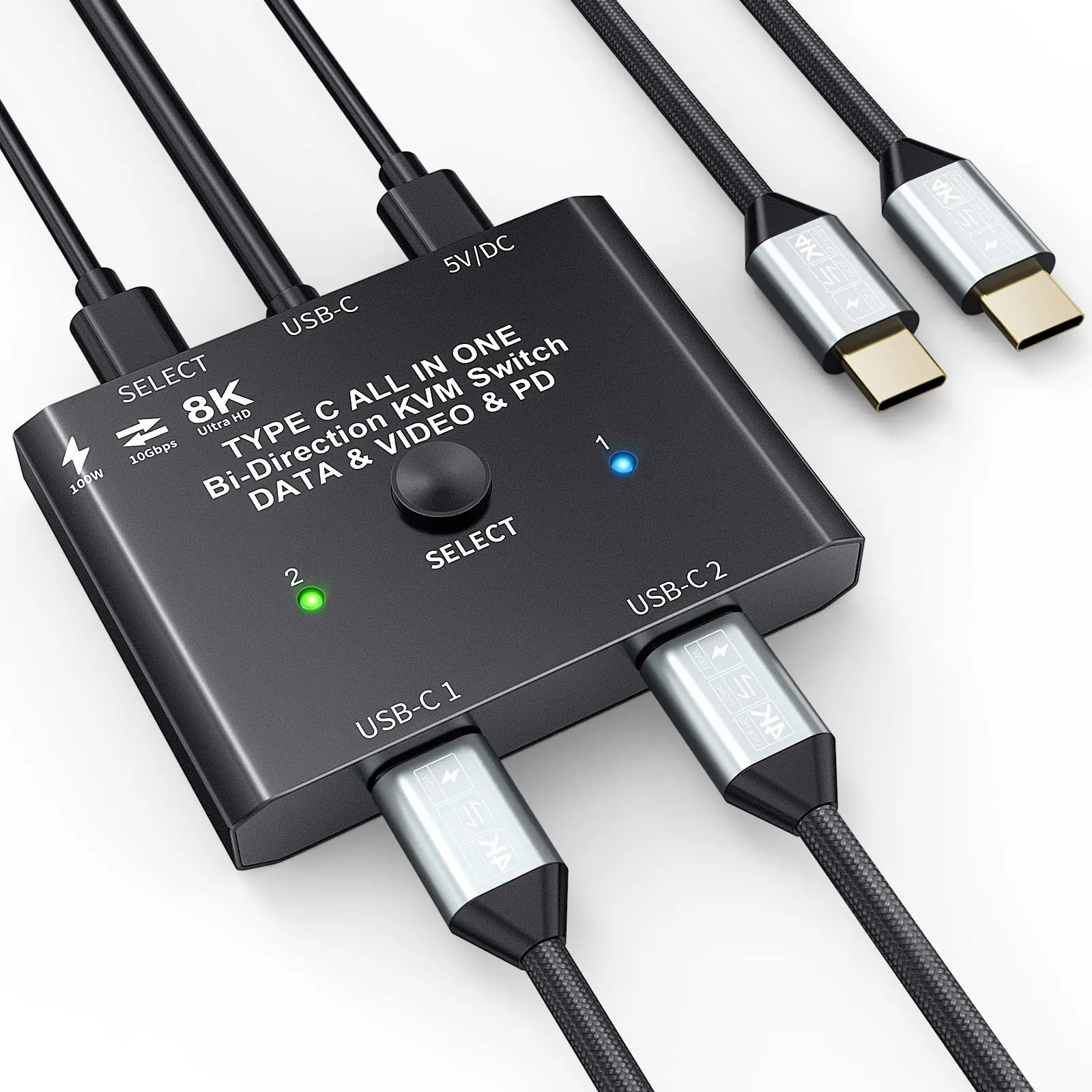
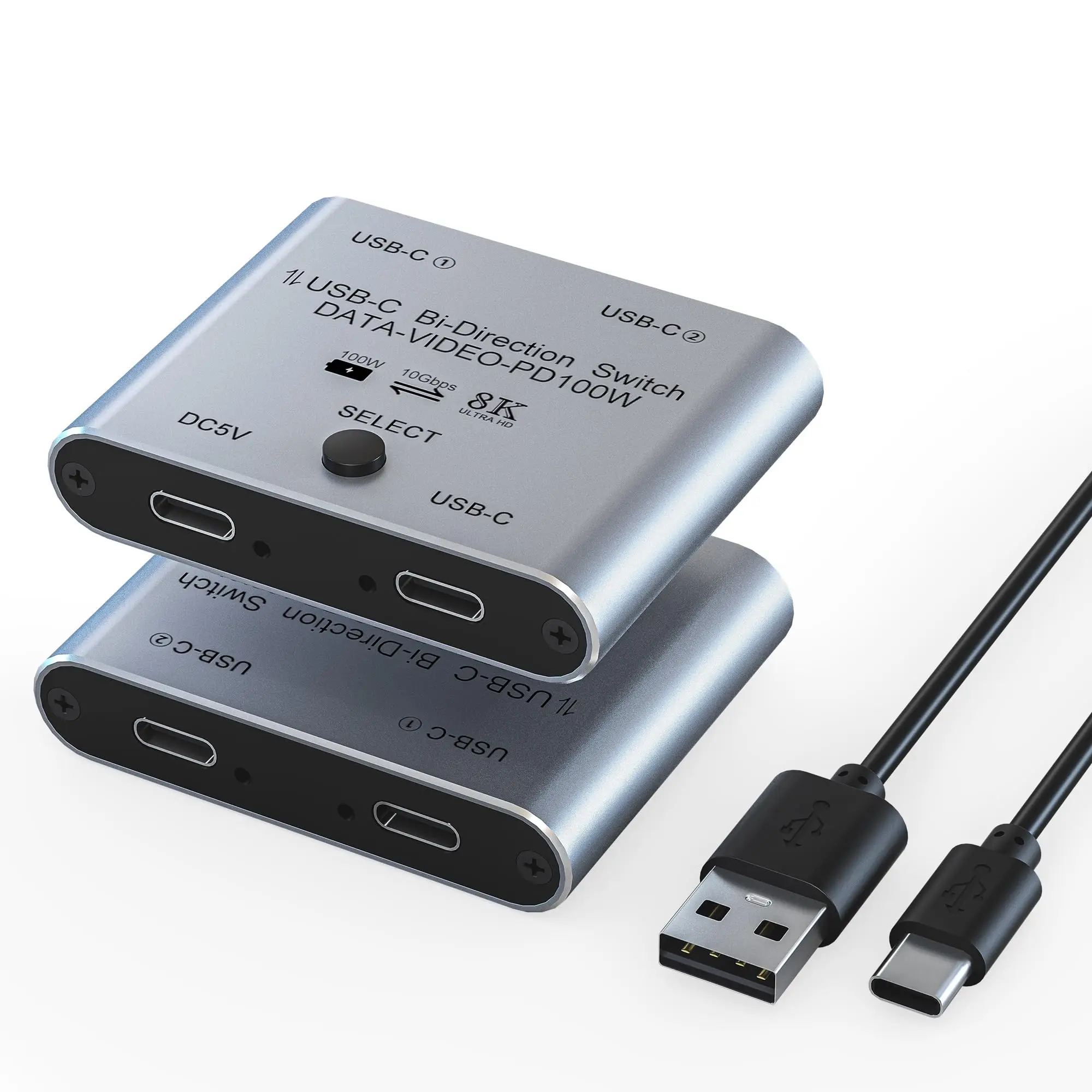
オプションで 3 つのモデルがあり、モデルによってインターフェースと外観が異なります。購入前に適切なモデルを選択してください。
A201:USB-C Gen 2 ケーブルは付属しません
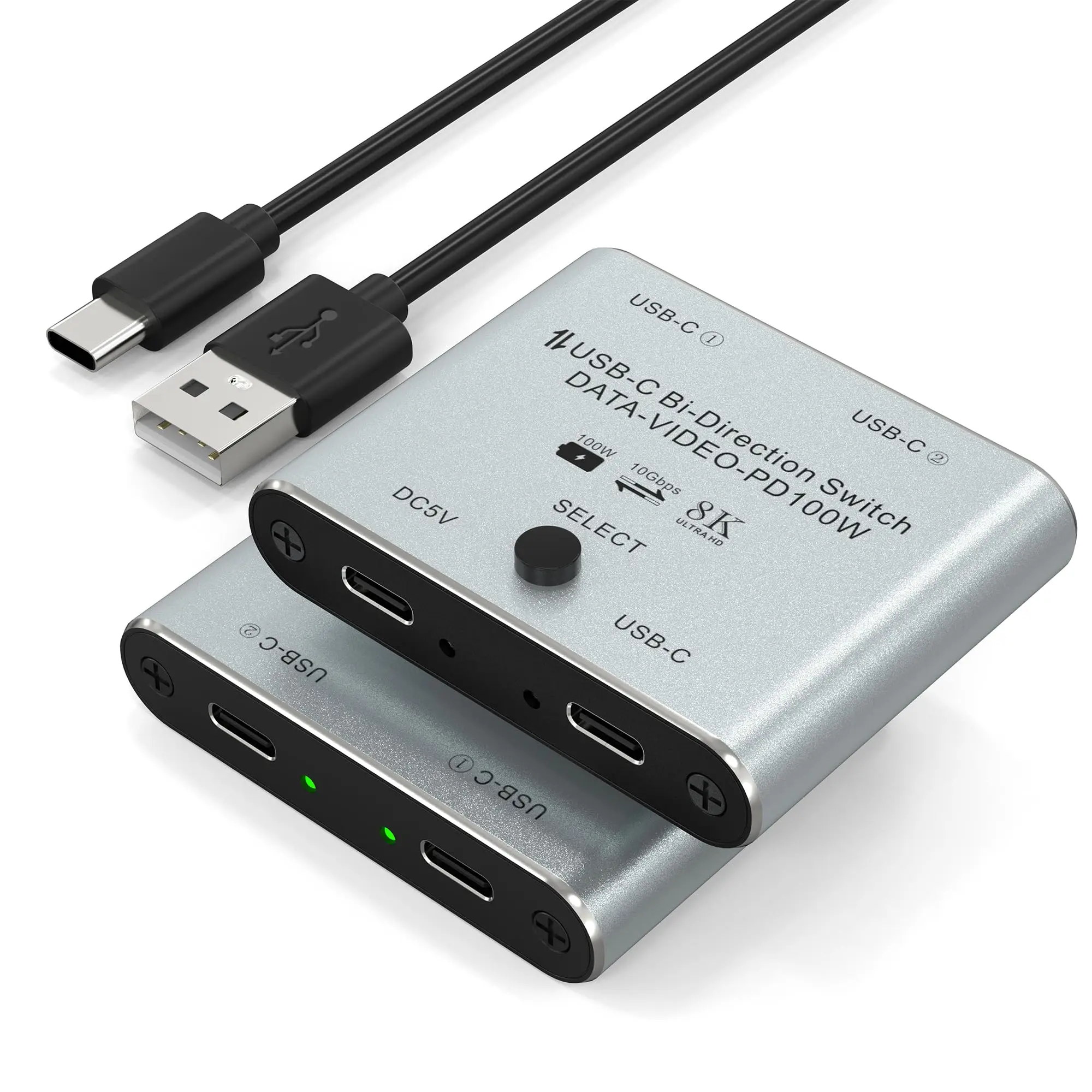
B201:USB-C Gen-2 ケーブル (付属、0.8m/2.62 フィート)
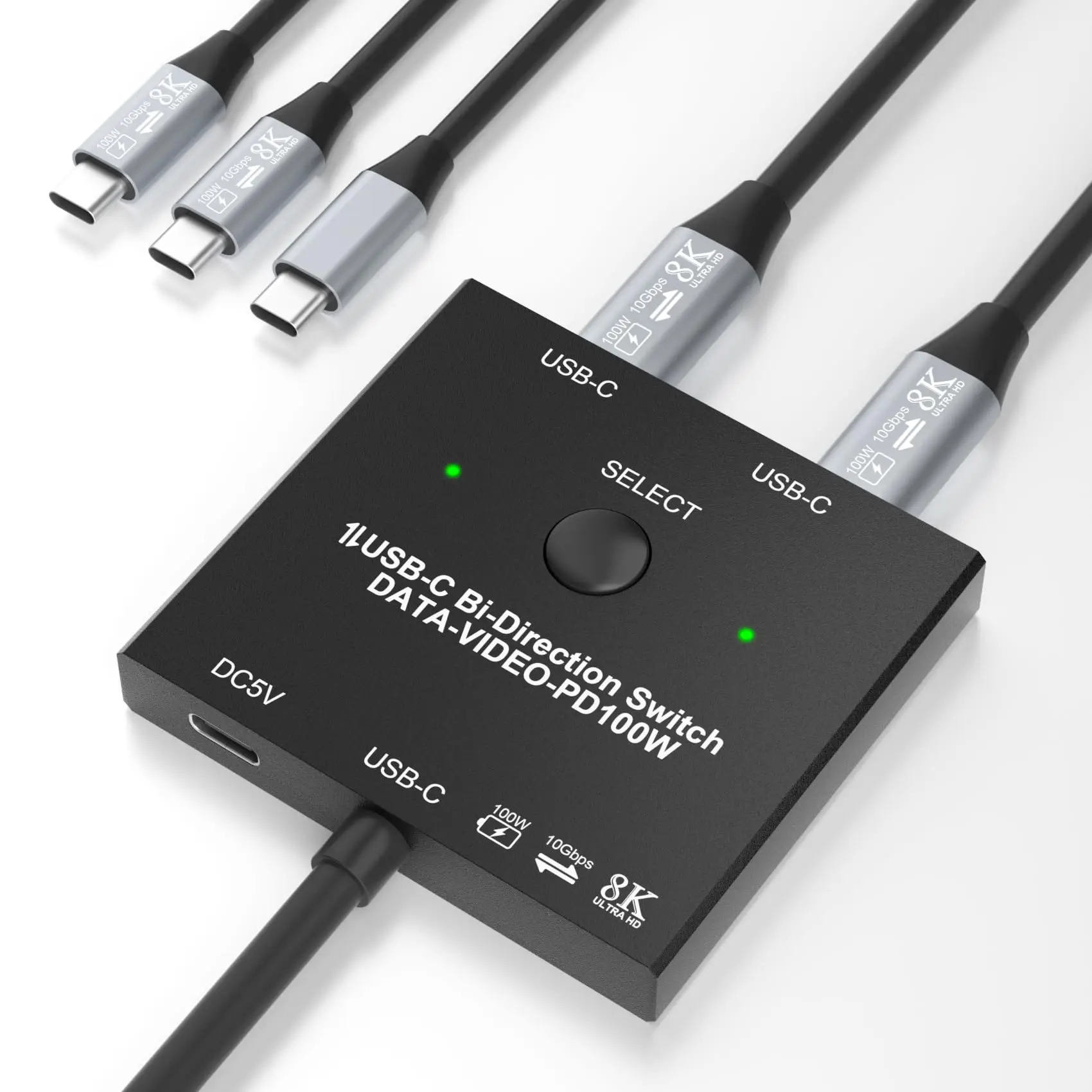
C201:USB-C Gen 2 ケーブルは付属しません
この商品について
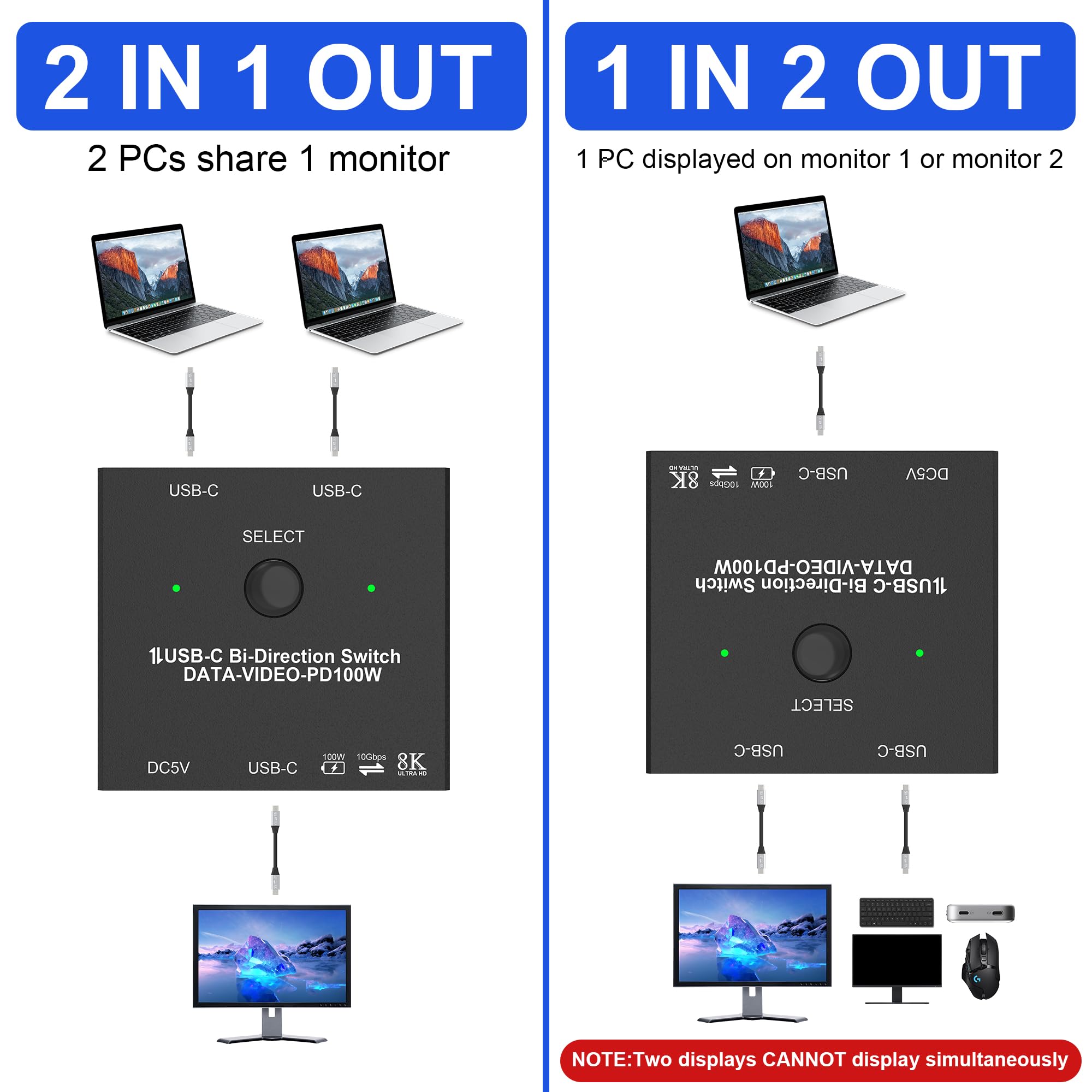
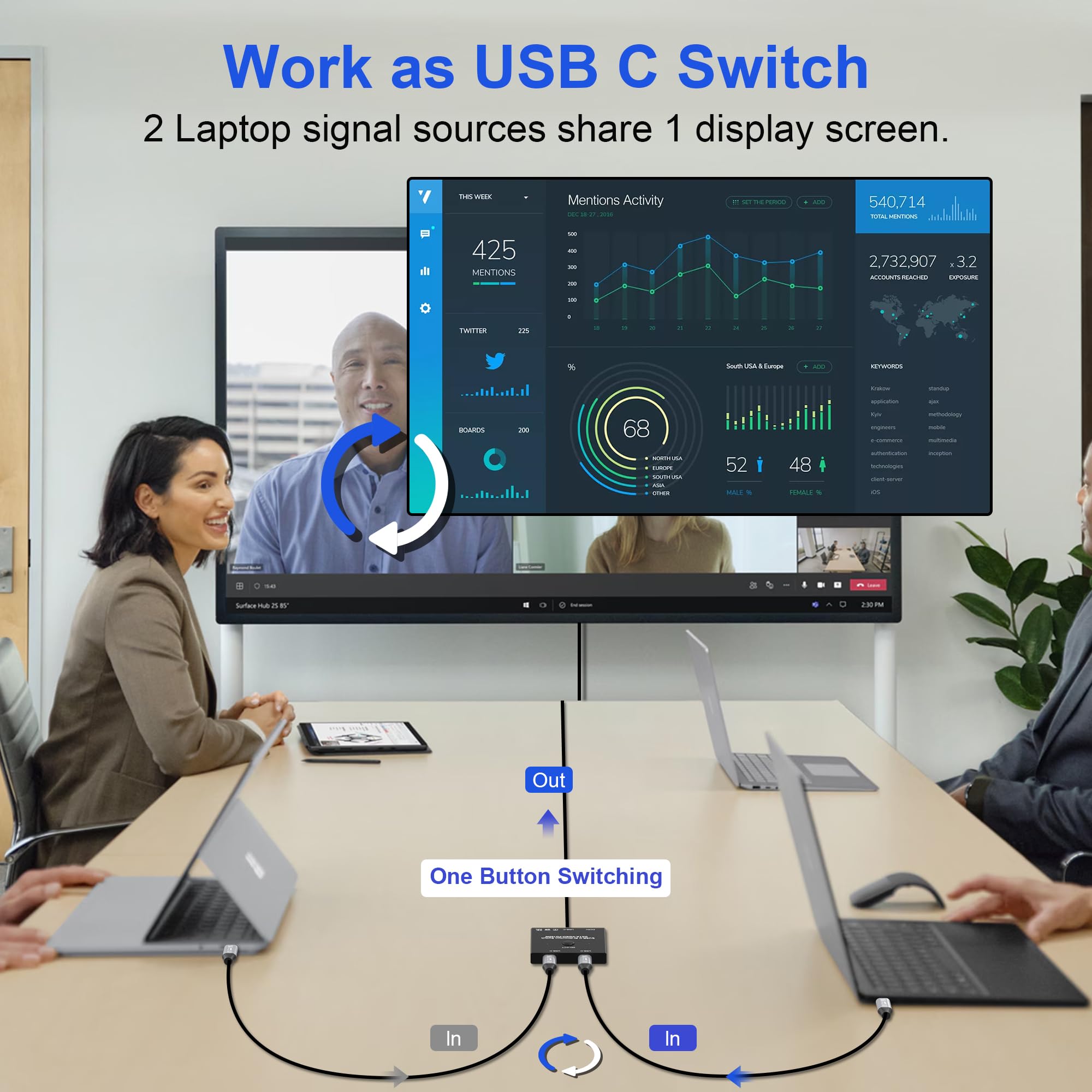
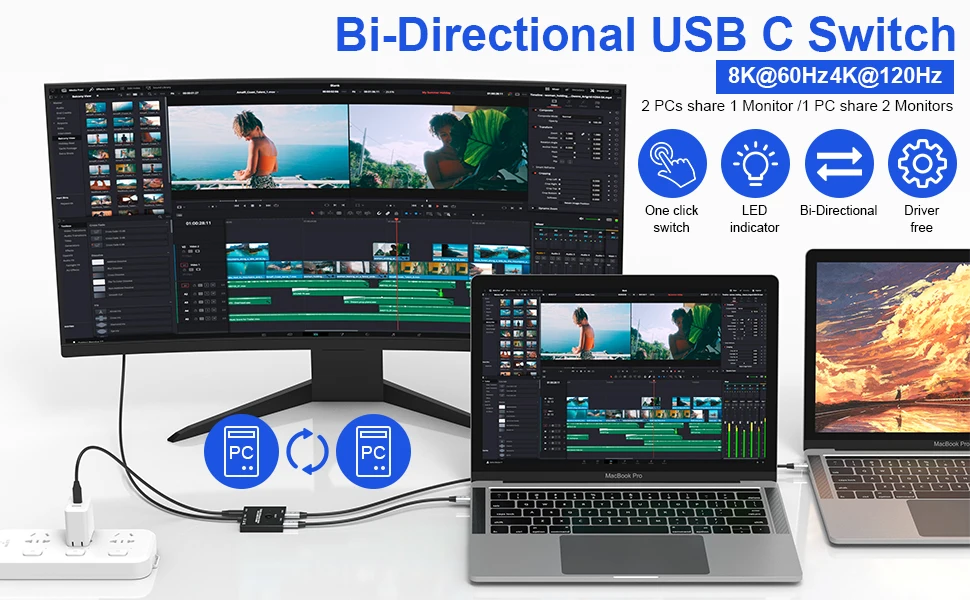
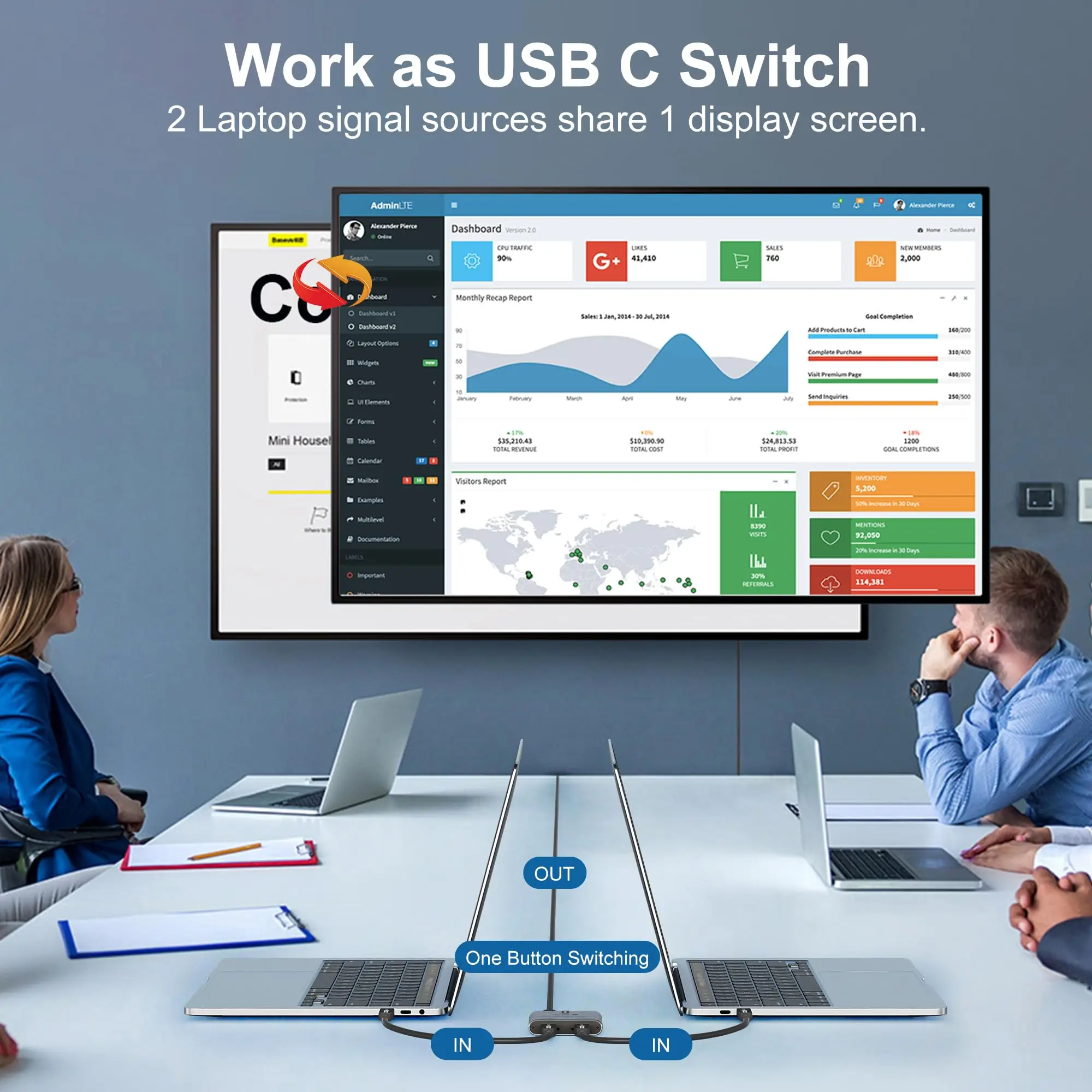
[双方向 USB C スイッチ]: この USBC スイッチを使用すると、2 つの USB C ビデオ ソースで 1 つのモニターを共有したり、1 つのビデオ ソースで 2 つのモニターを共有したりできます。 ★標準USB-C USB3.1 Gen-2ケーブル(付属、0.8m/2.62フィート)を接続し、スイッチに電力を供給するためにUSBケーブルを使用する必要があります。
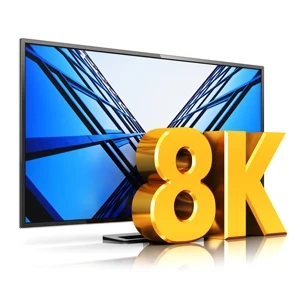
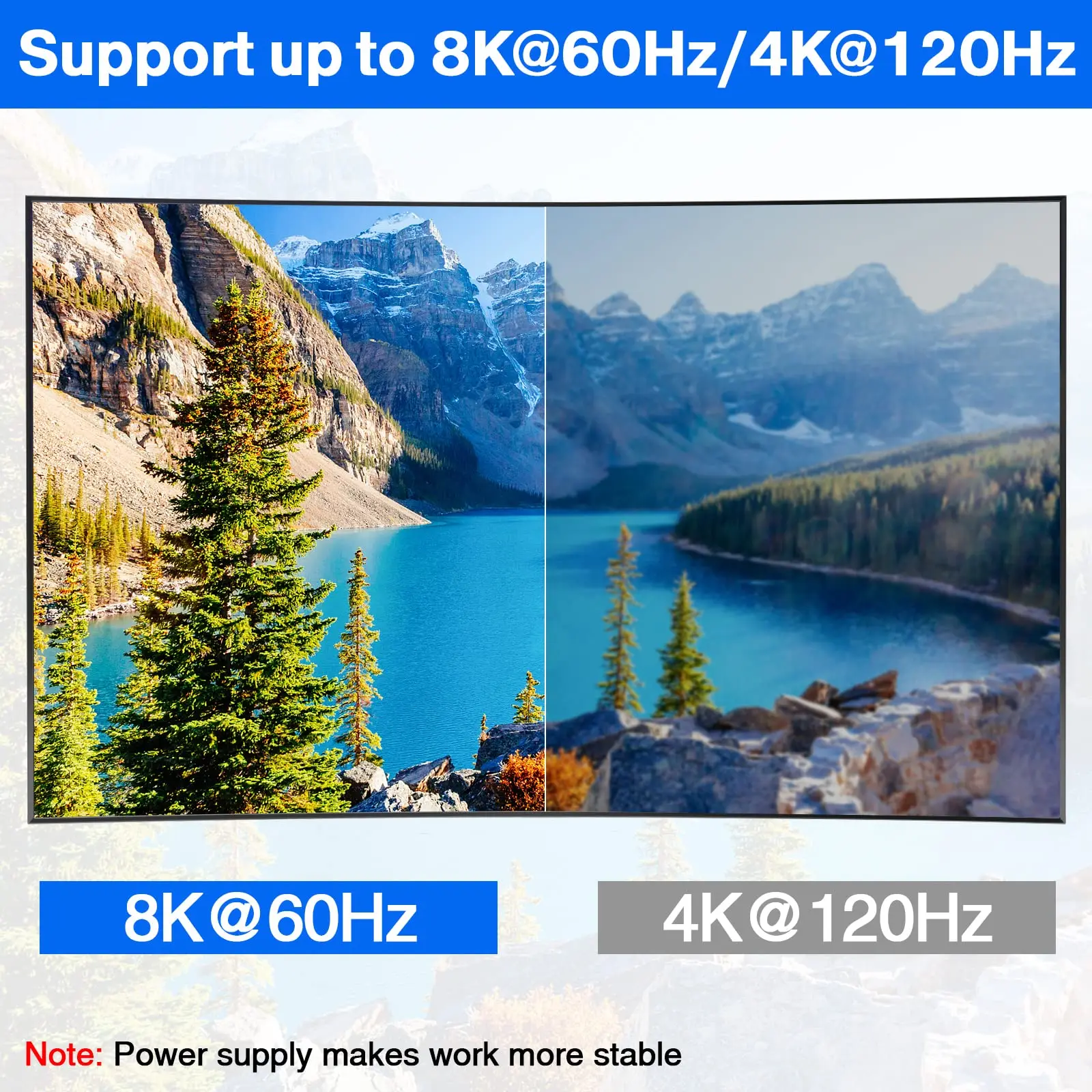
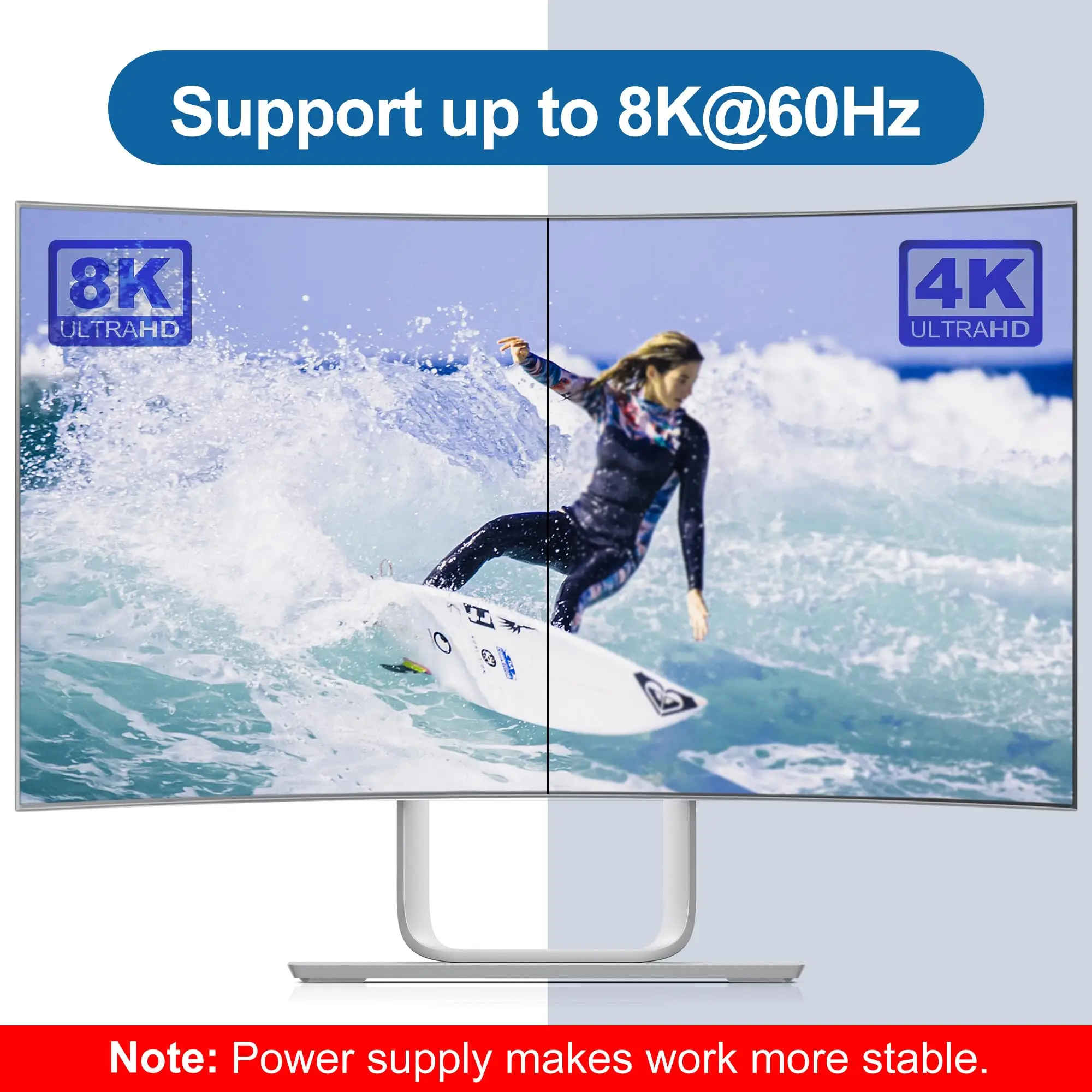
[8KウルトラHDビデオ]:当社のUSB Cスプリッターは、USB-CまたはHDMIモニターへの8K@60Hzビデオとウルトラワイド画面出力(3440*1440など)をサポートし、4K@120Hz/1080P@165Hzとの下位互換性があります。出力の最大解像度とリフレッシュ レートは、ソース デバイス、モニター、USB C ドック、およびケーブルによって異なります。
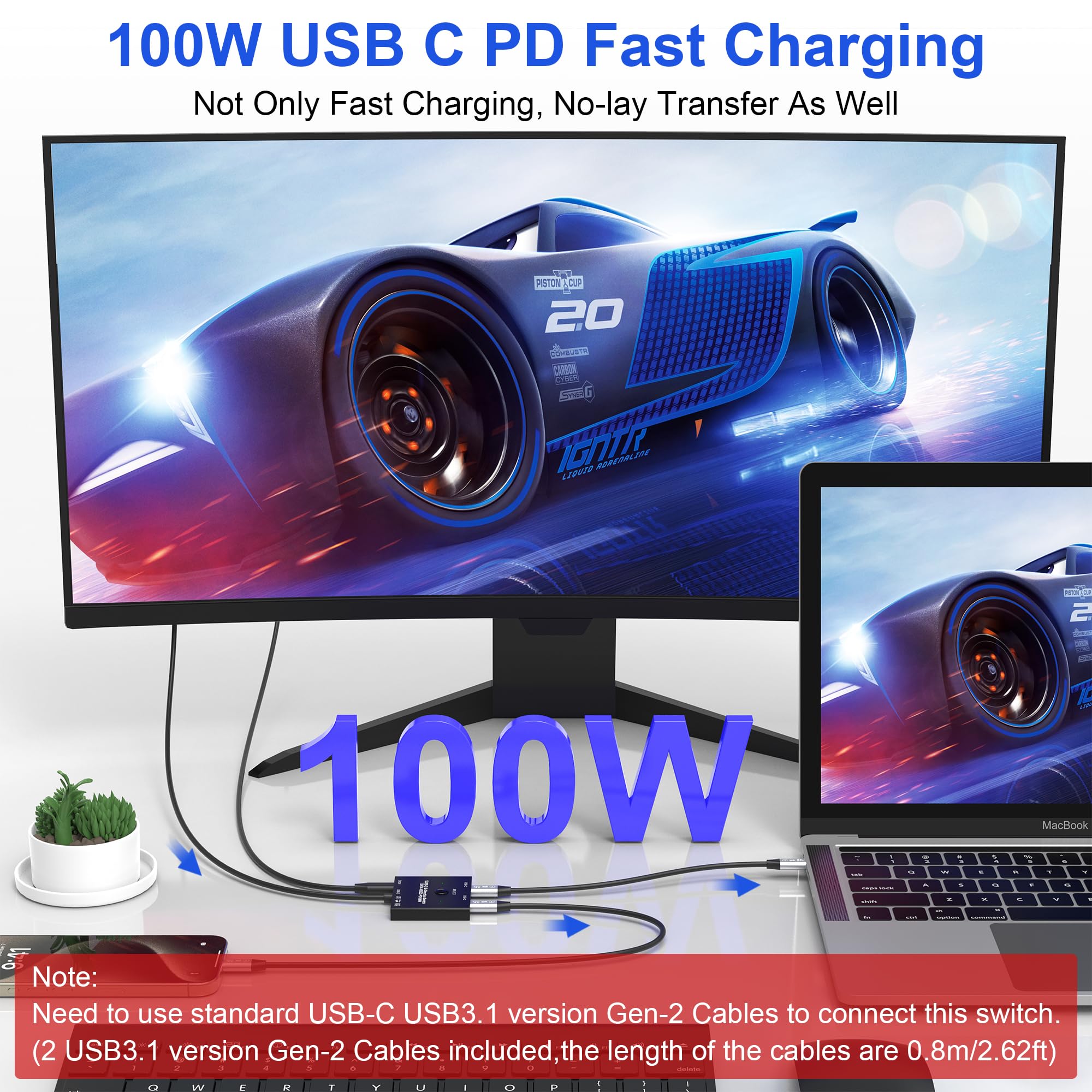
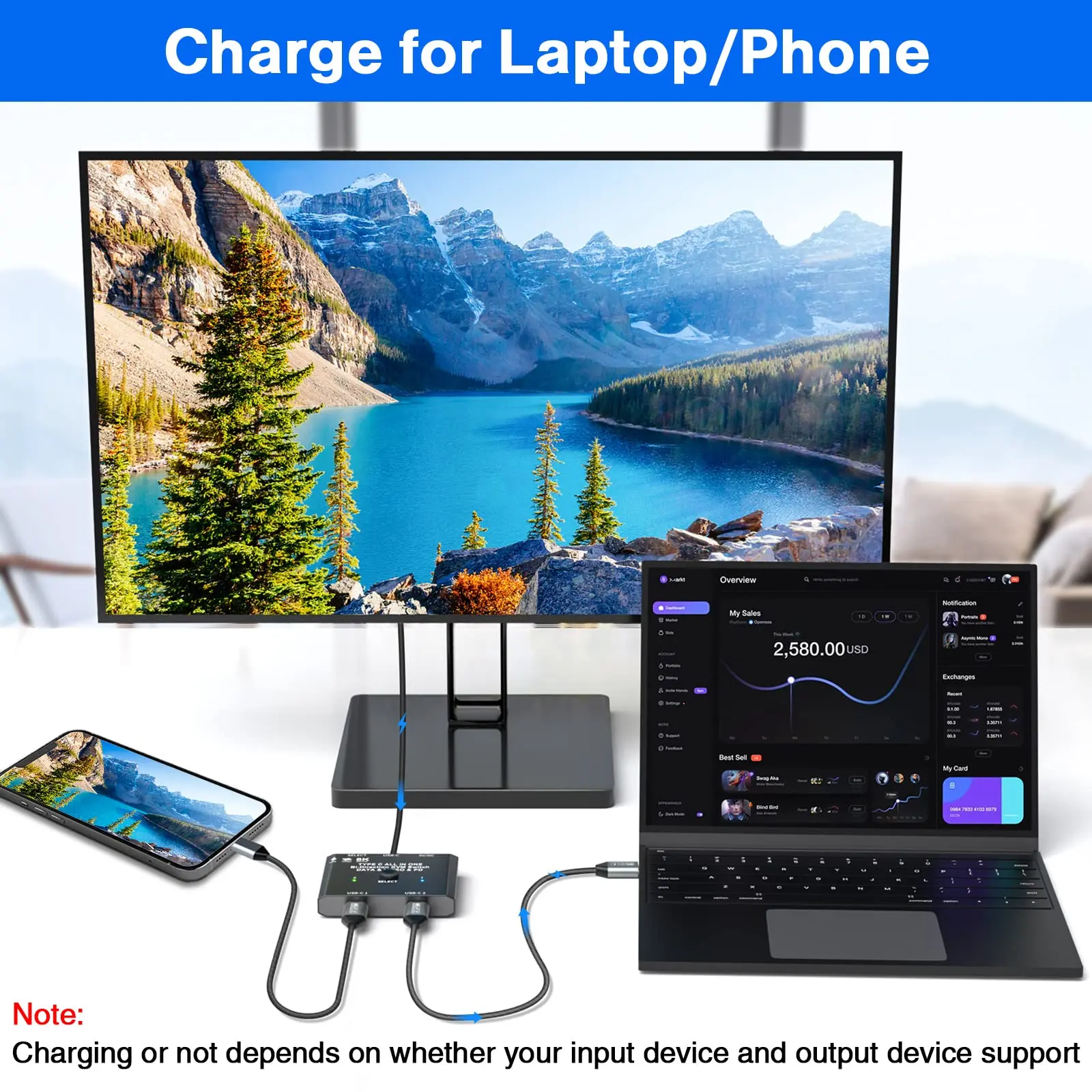
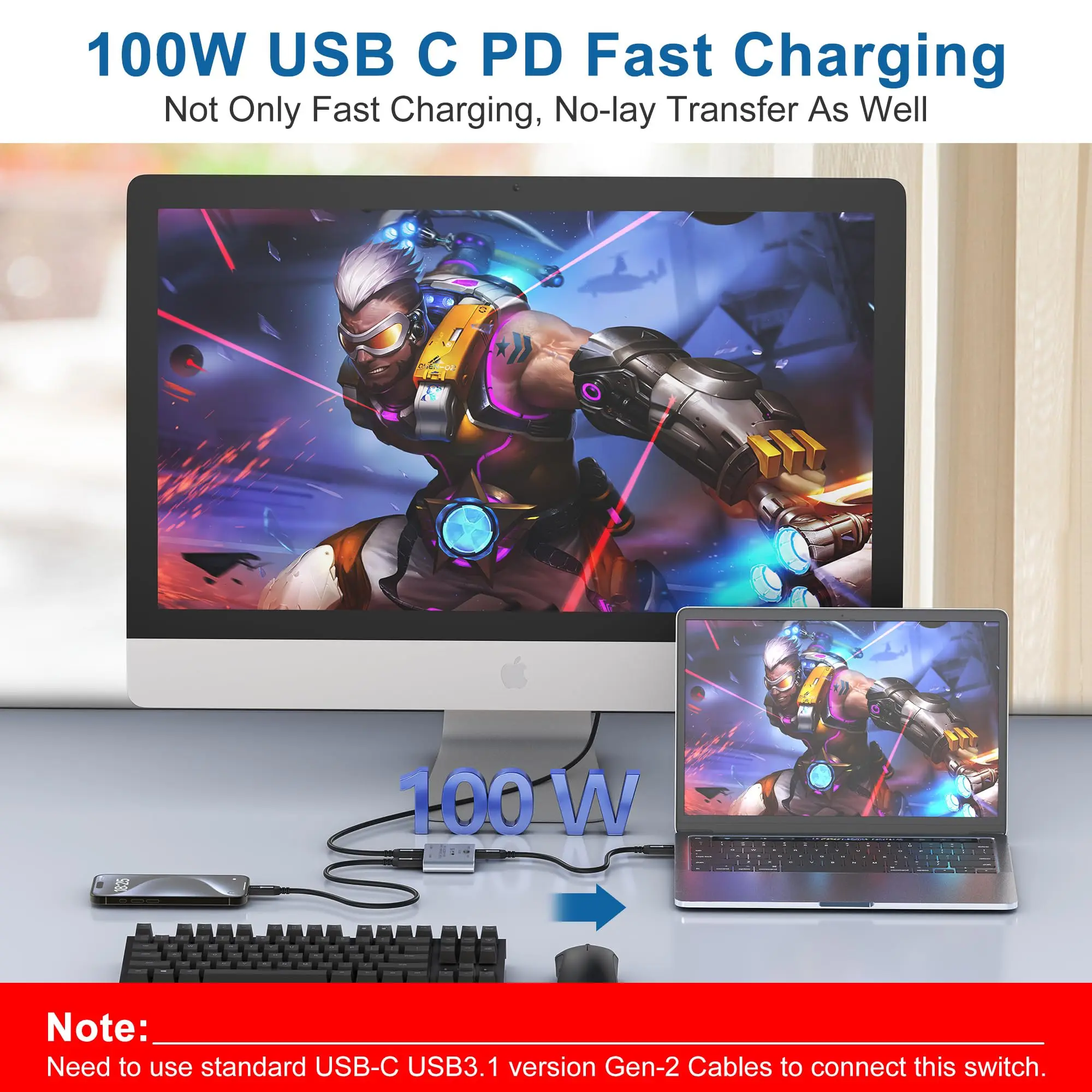
[PD100W 逆充電]: この Type C kvm スイッチを使用して、Type-C 携帯電話、ラップトップ、その他のデバイスを最大 100W で急速充電します。
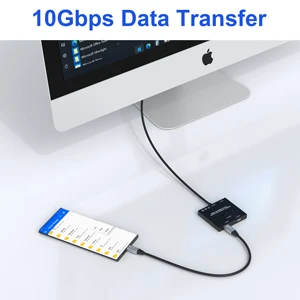
[10Gbps データ転送]: USB Type C スイッチは最大 10Gbps (USB3.1 Gen2) の転送速度をサポートしており、音楽、映画、またはテレビ番組のシーズン全体を数秒で転送でき、ボタンを押すだけで切り替えが可能です。
[★注意]: お使いのコンピュータ/デバイスに少なくとも 1 つの USB Type C ポート (データをサポート) があることを確認してください。
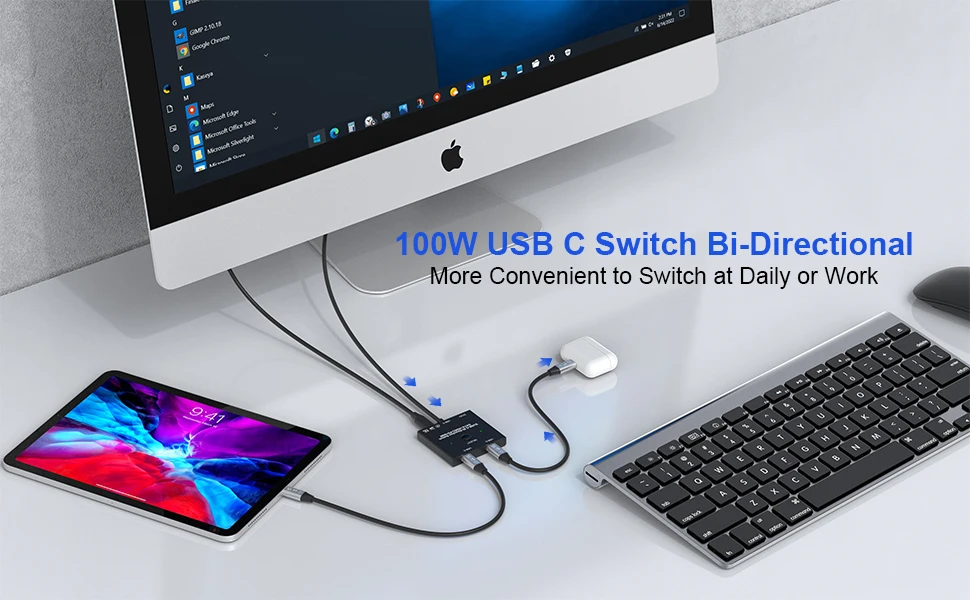
PD 100W 逆充電
USB-C1 または USB-C2 ポートは PD 100W 逆充電をサポートします。
この 8K USB C スプリッターを使用すると、Type-C 携帯電話、ラップトップ、その他のデバイスを最大 100W で急速充電できます。
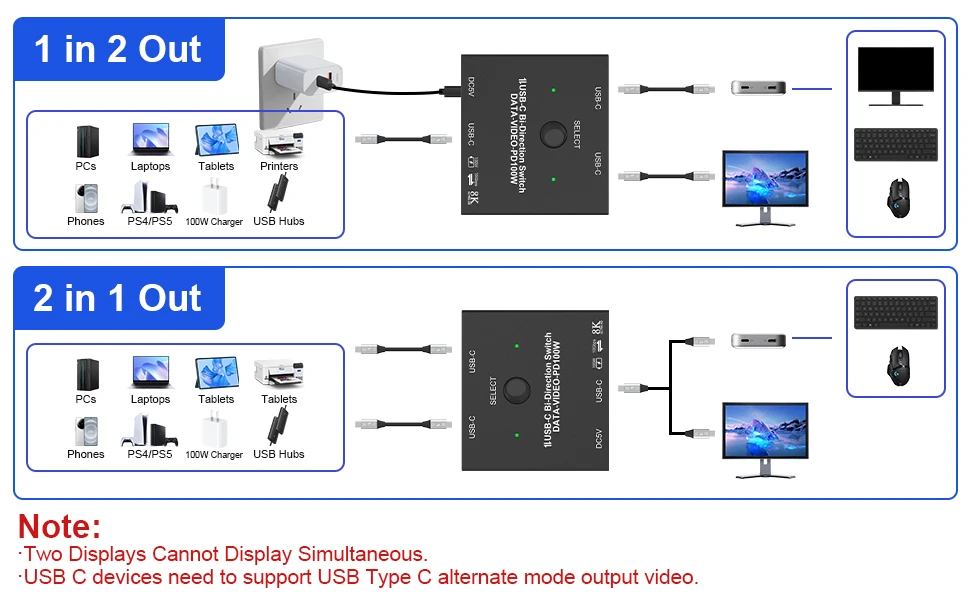
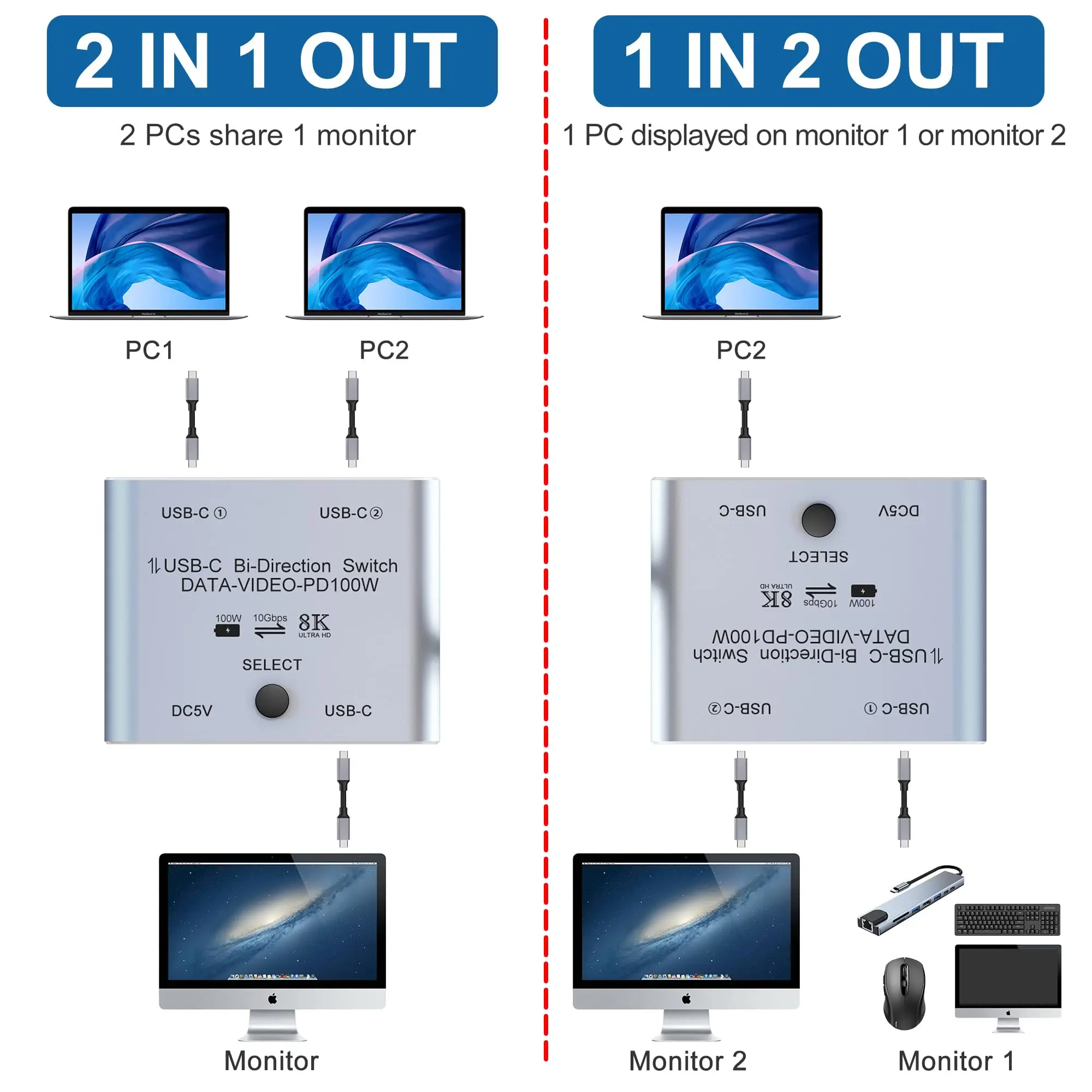
双方向 USB C スイッチ、2 つのモード:
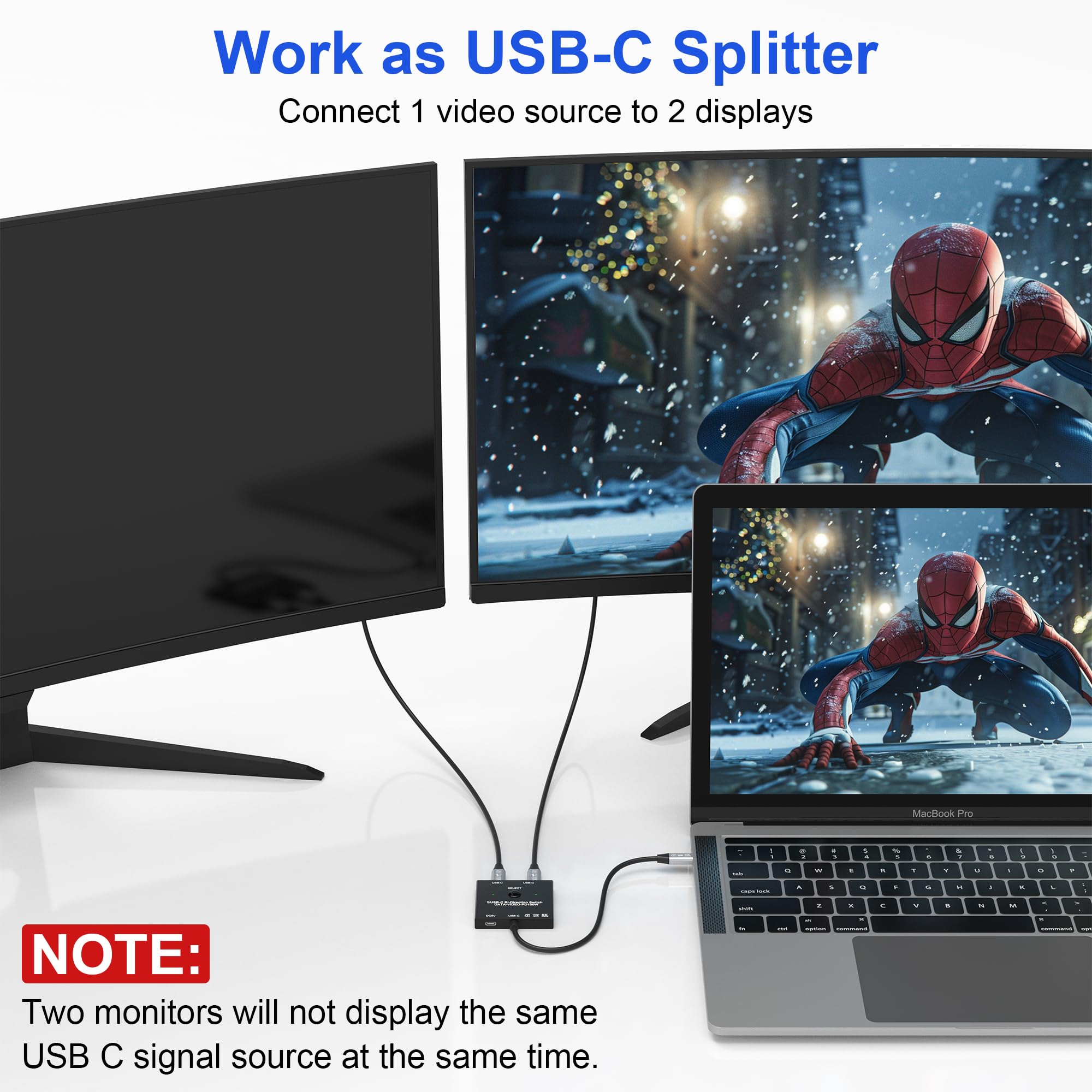
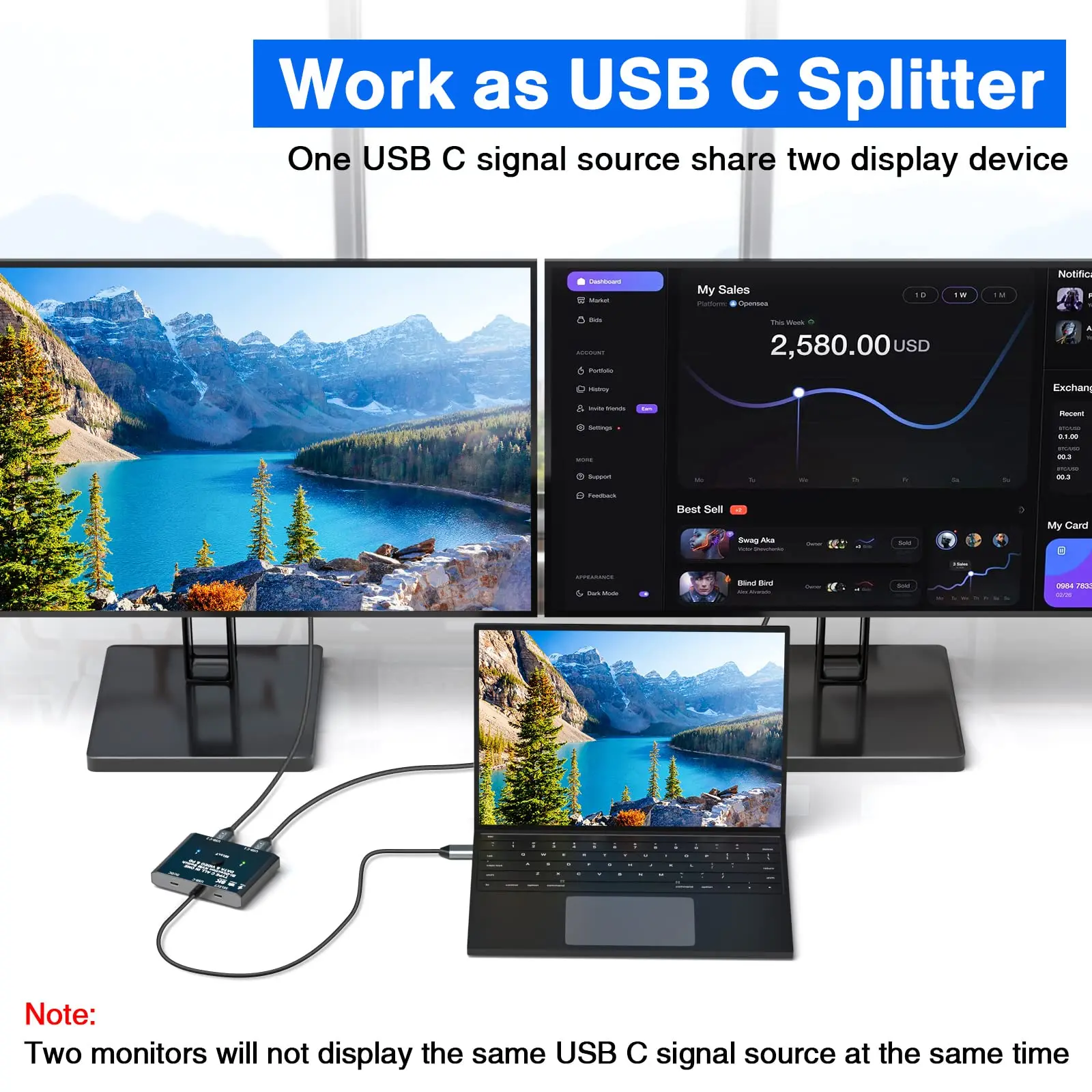
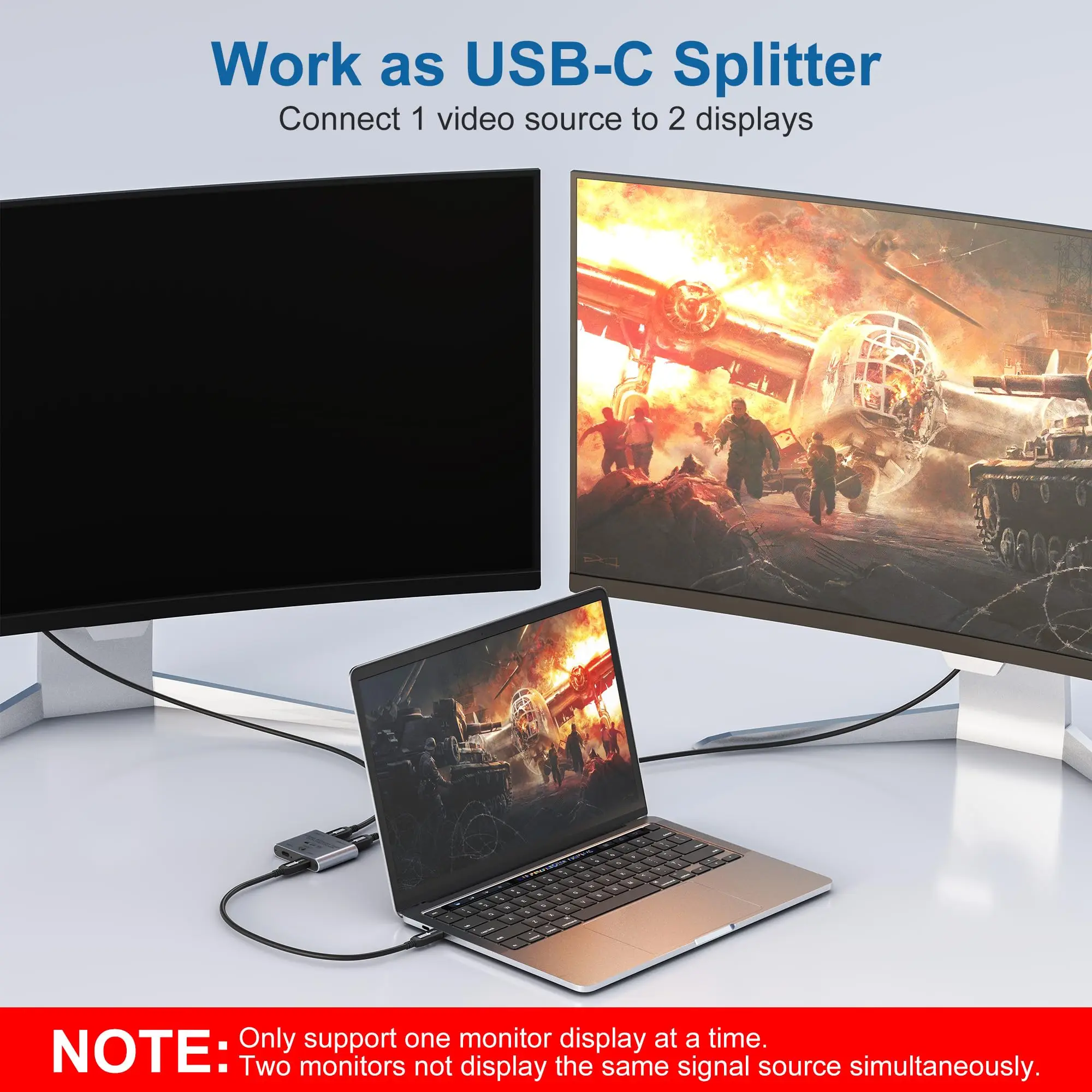
→ モード1-USB Cスプリッター → 1 つのビデオ ソースが 2 つのモニターを共有します (2 つのモニターを同時に動作させることはできません)。
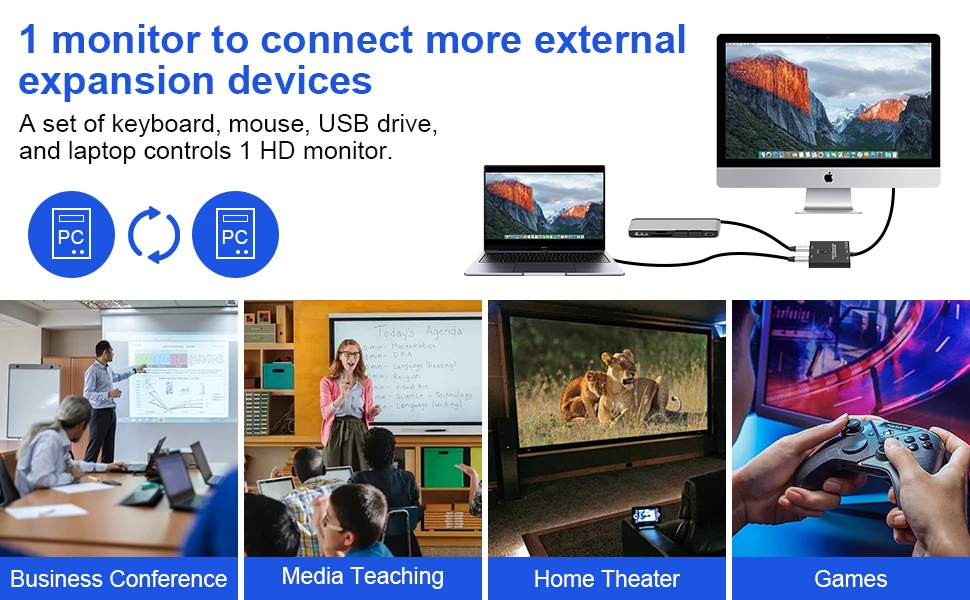
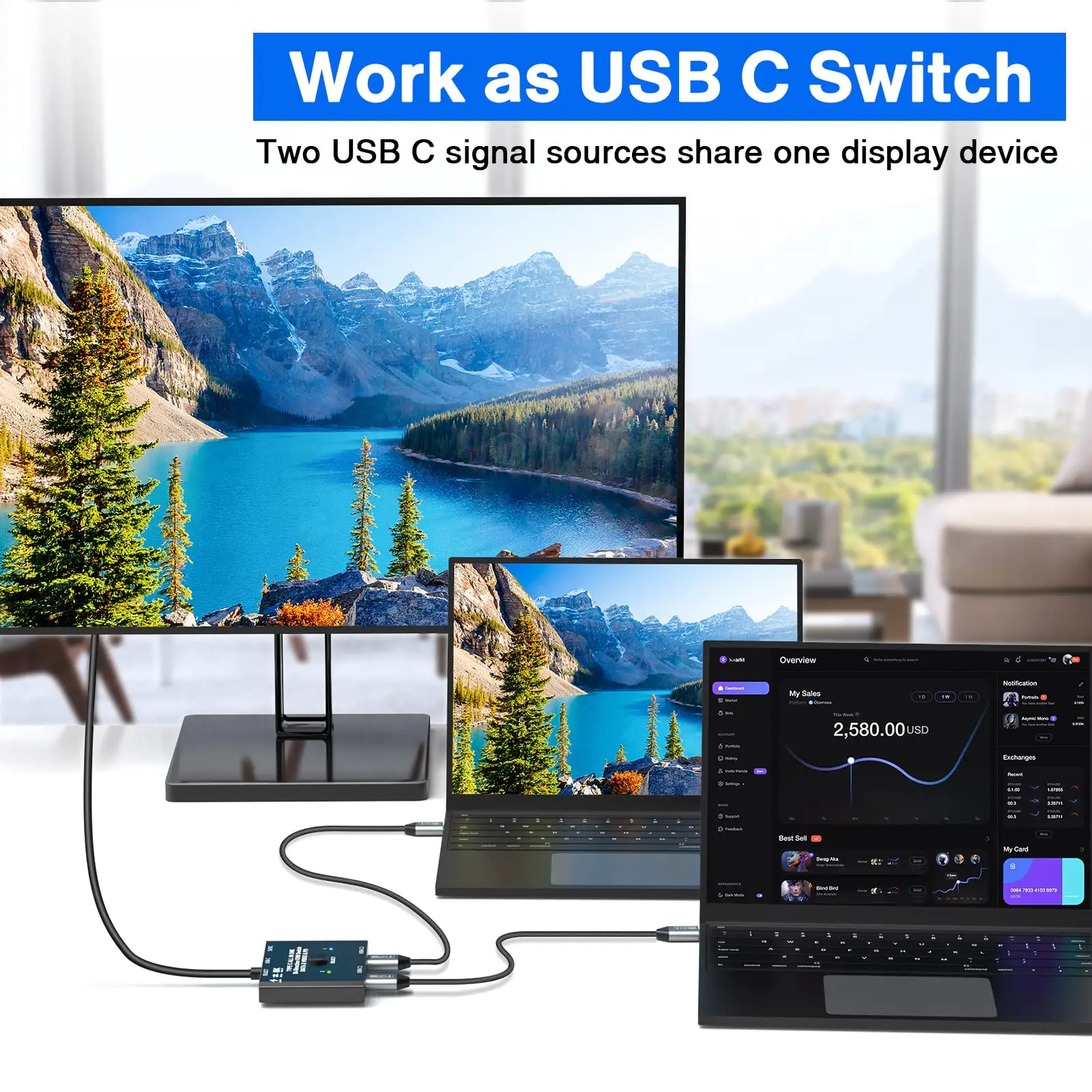
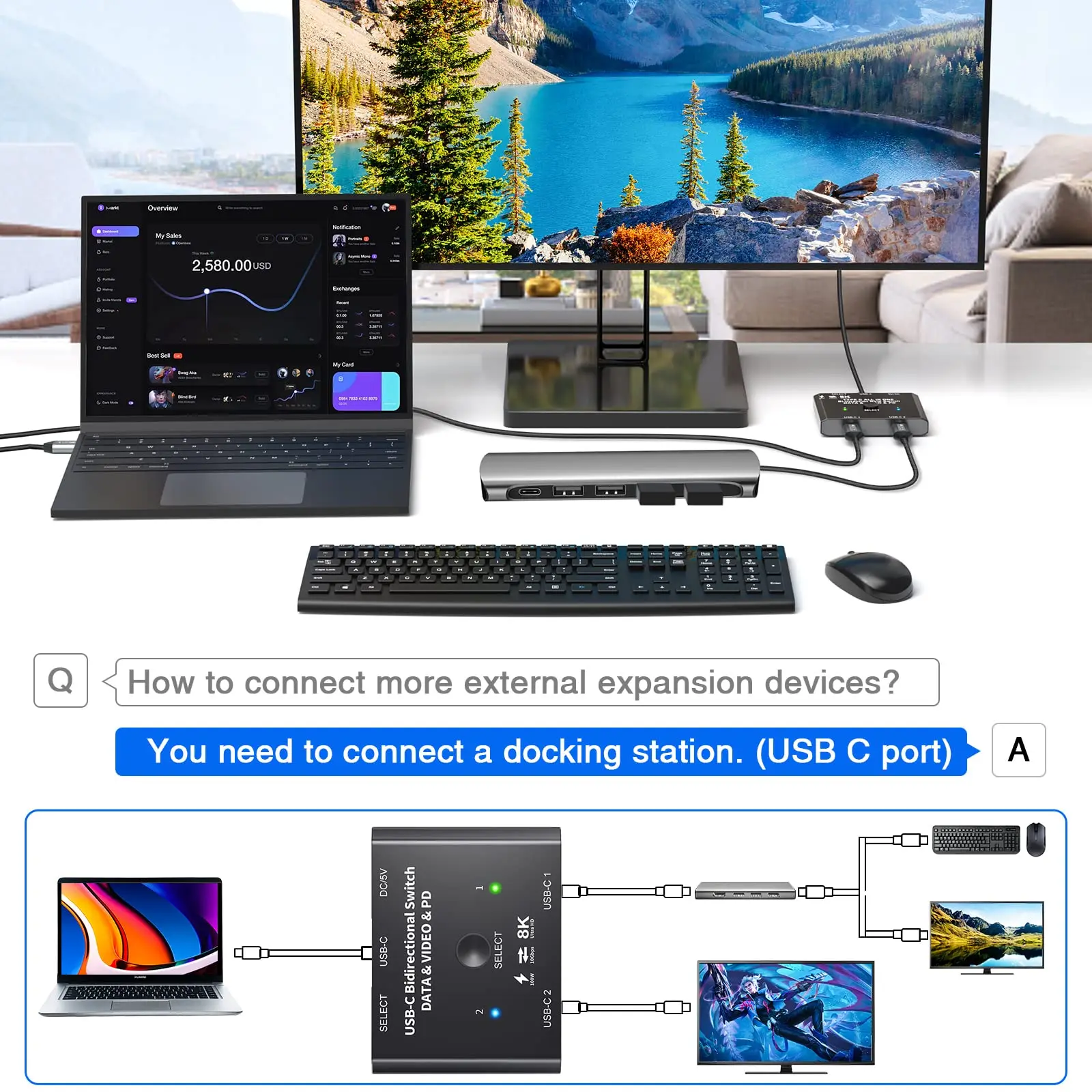
→ Mode2-USB C スイッチャー → 2 つのビデオソースが 1 つのモニターを共有
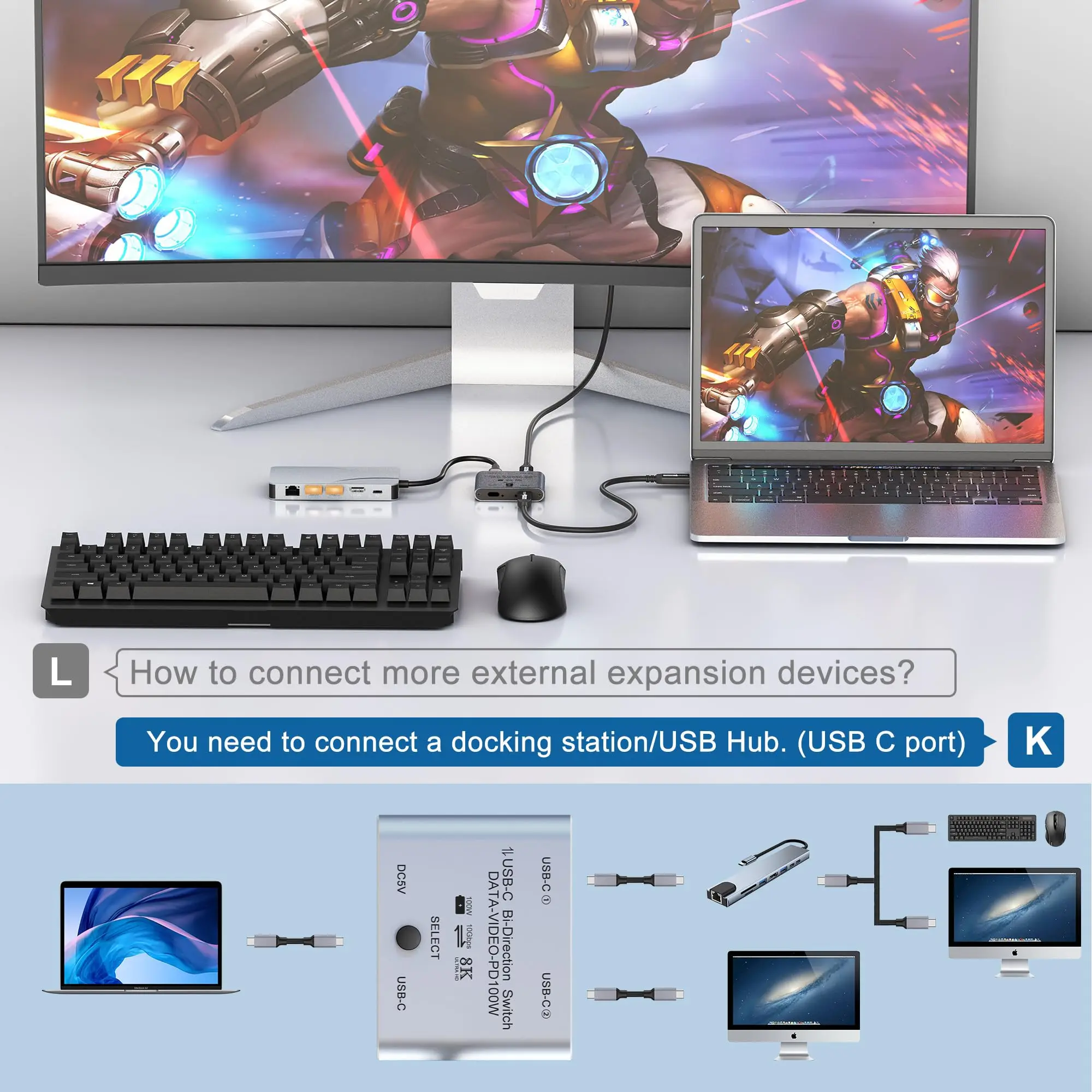
製品接続概略図:
モード1 → USB-C1 と USB-C2 は配線でラップトップに接続し、USB-C ヘッダーはキースイッチを介してディスプレイに接続し、画面を使用して共有します。 USB-C DC/5V には外部電源が必要です。
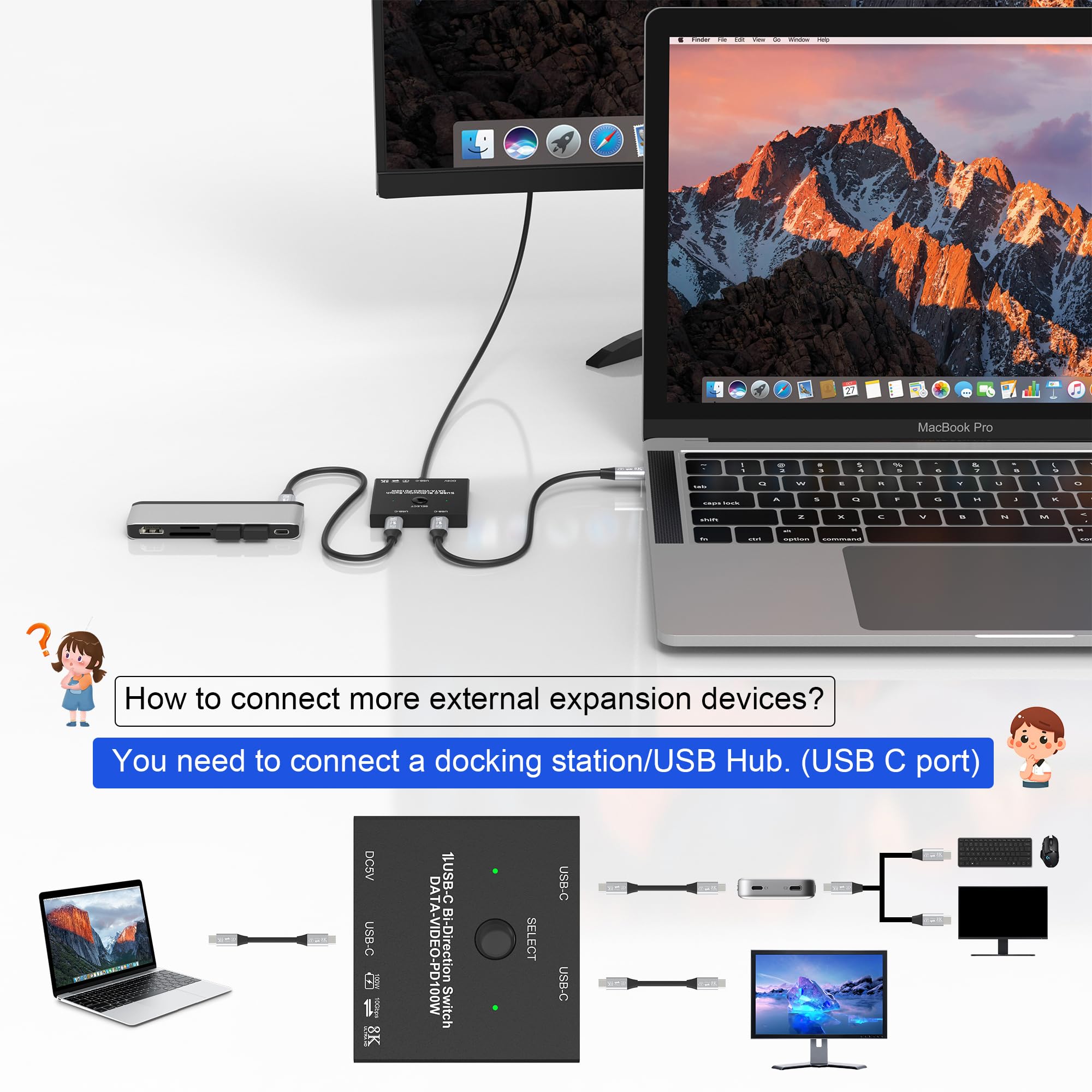
モード2 → USB-C ヘッドはラップトップに接続され、USB-C1 および USB-C2 は USB-C 外部機器、拡張ドック、モバイル ハードディスク、プリンターなどに接続できます。USB-C DC/5V には外部電源が必要です。
温かいヒント!
USB-C/Thunderbolt ドッキング ステーション/ハブを接続することをお勧めします。
標準の USB-C USB 3.1 Gen-2 ケーブルを使用して接続し、USB ケーブルを使用してスイッチに電力を供給する必要があります。電源ケーブルの長さは60CM/1.97フィートで、USB-Cケーブルが付属しています(サポートデータ)
-----この Type C KVM スイッチを使用すると、Type-C 携帯電話、ラップトップ、その他のデバイスを最大 100W で急速充電できます。
-----USB-CまたはHDMIモニターへの8K60Hzビデオとウルトラワイド画面出力(3440*1440など)をサポートし、4K120Hz/1080P165Hzと互換性があります。
出力の最大解像度とリフレッシュ レート に依存します ソースデバイス、モニター、USB C ドック、およびケーブル。
-----Type C スイッチは最大 10Gbps (USB3.1 Gen2) の転送速度をサポートしており、音楽、映画、またはテレビ番組の全シーズンを数秒で転送できます。
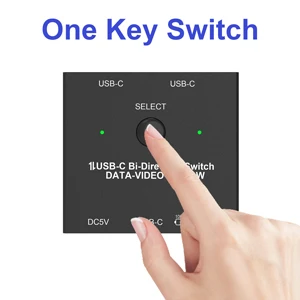
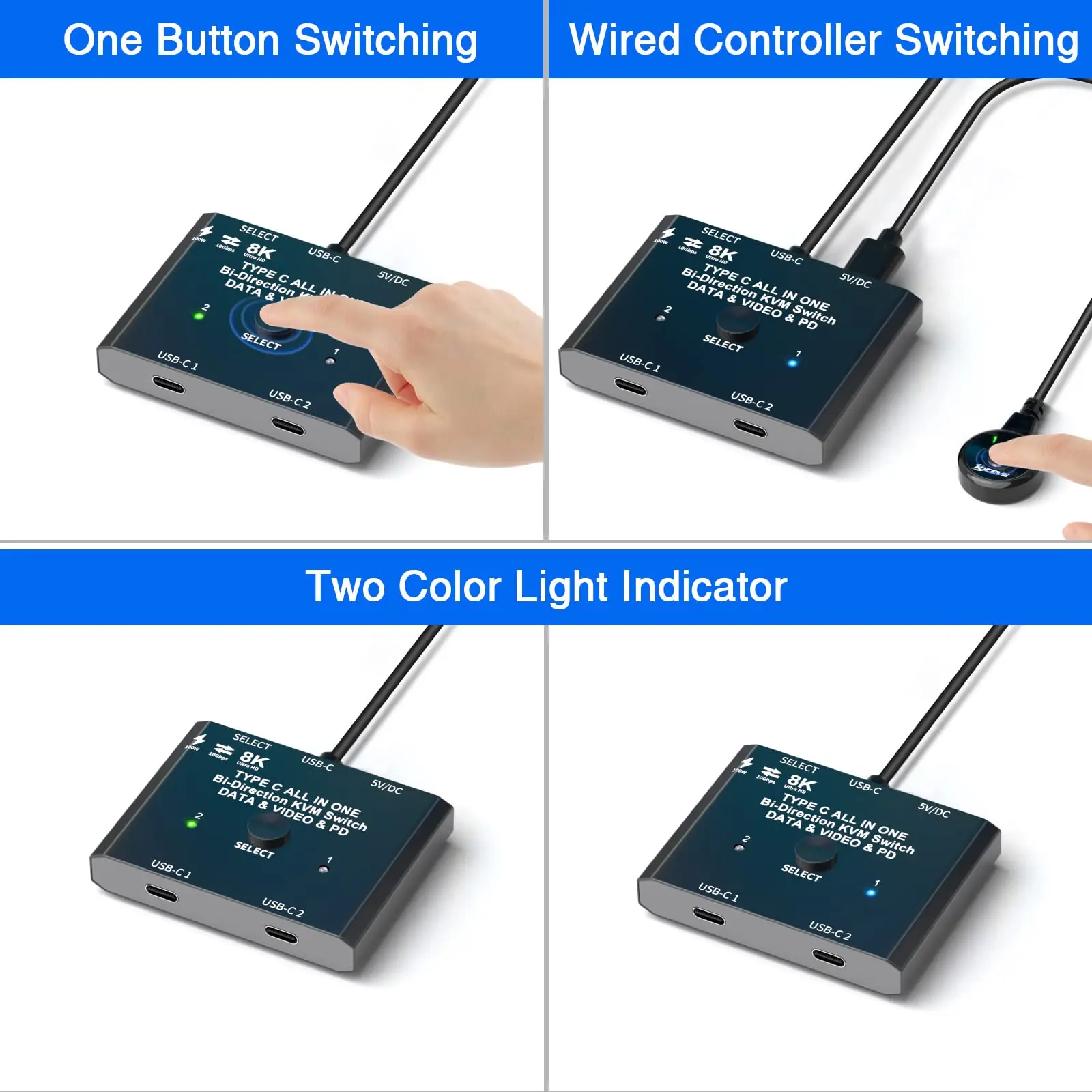
抜き差しの心配がなく、ボタンひとつで切り替えが可能です。
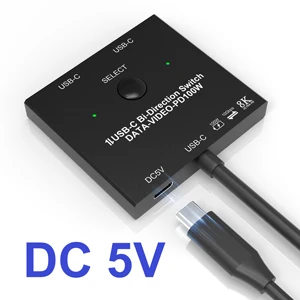
USB C スプリッターを使用するときは、画面が点滅したり黒くなったりするのを防ぐために、電源コードを差し込んでください。
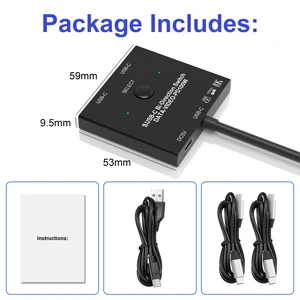
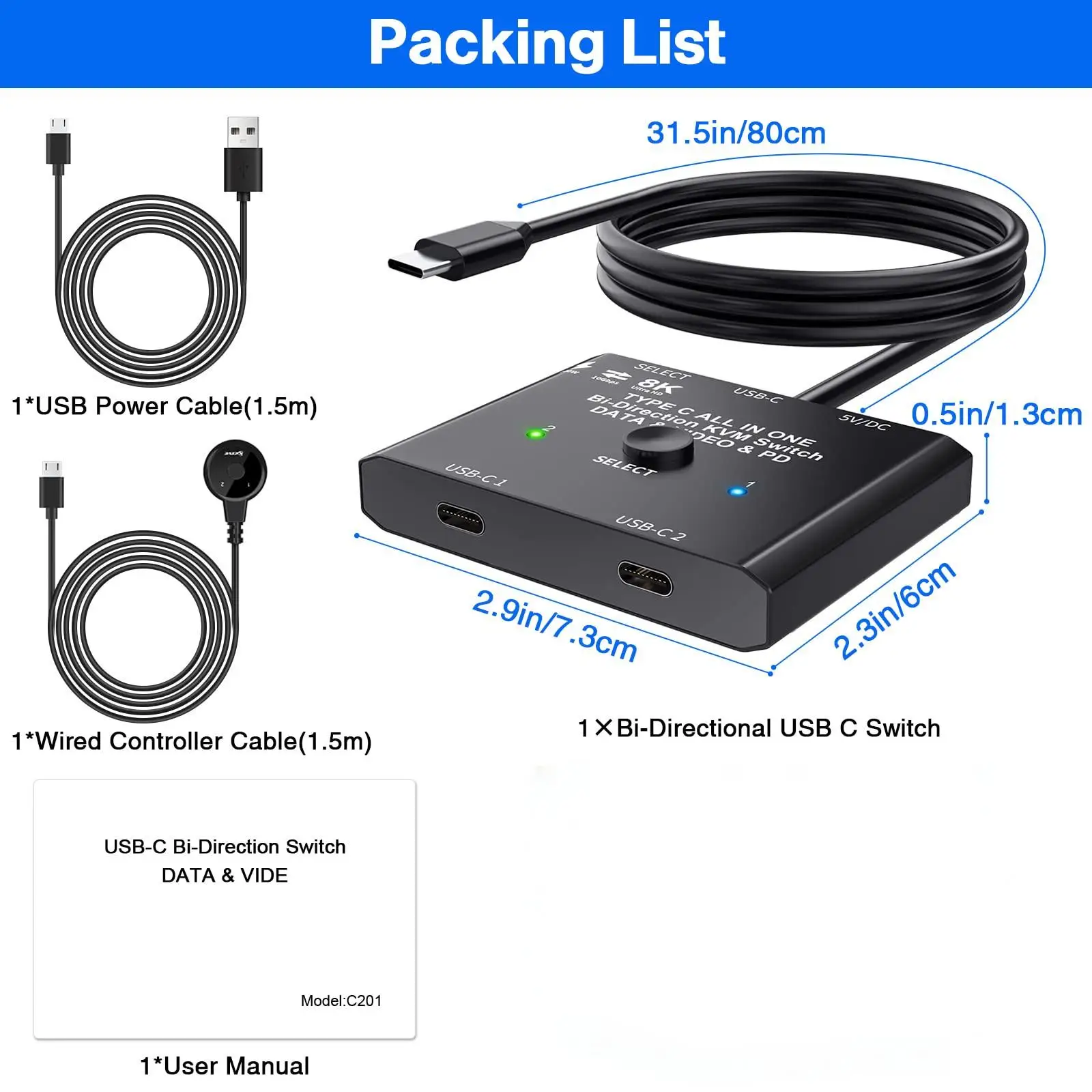
USB-C スイッチ KVM x1
USB-C to C ケーブル x2 (0.8m)
USBケーブル×1(0.8m)
説明書×1
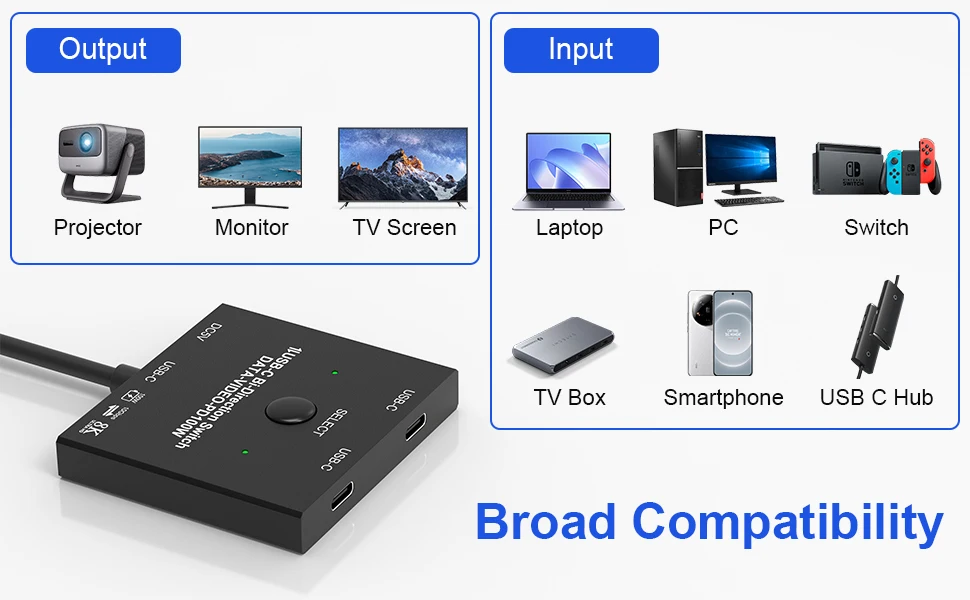
互換性:
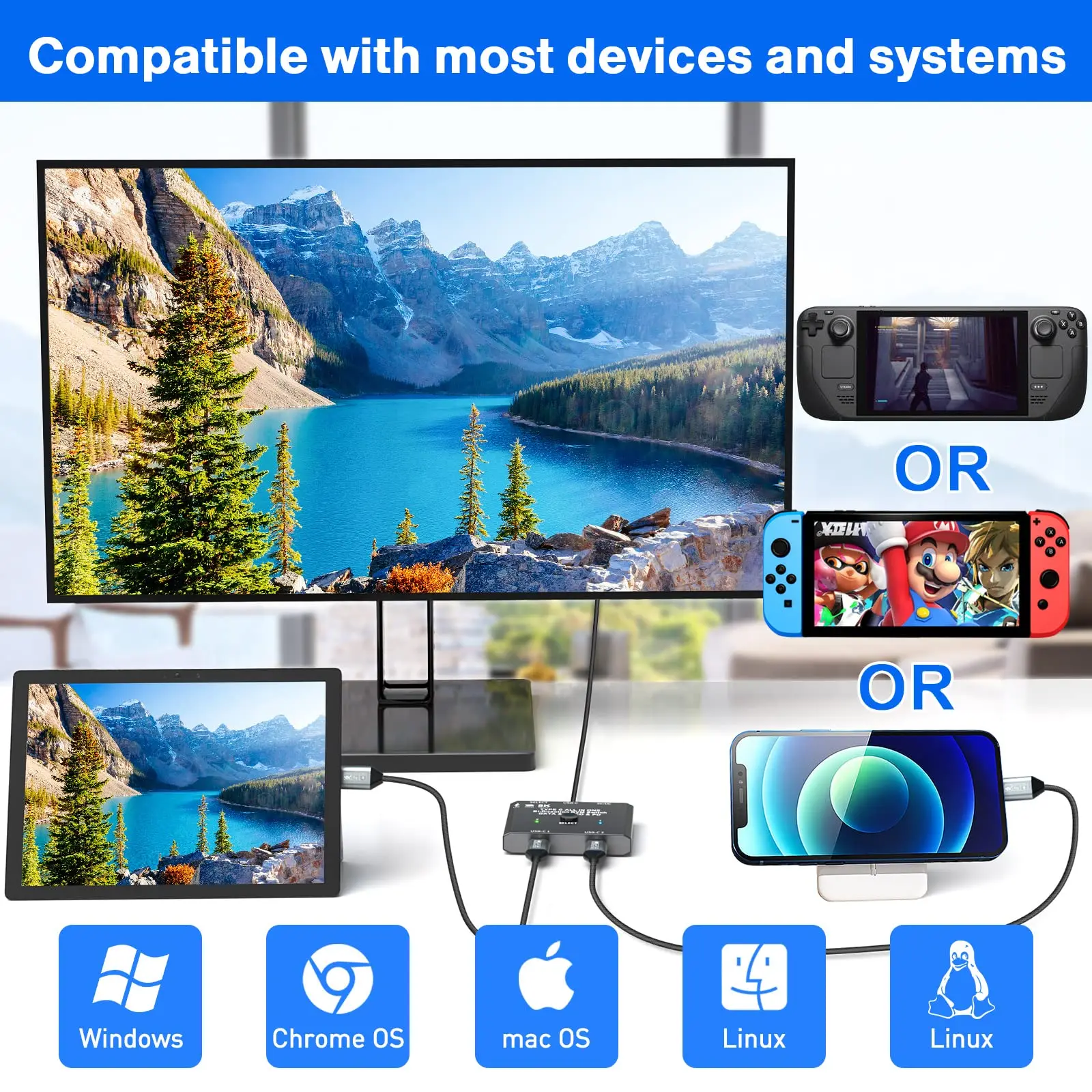
PC、ラップトップ、Apple TV、DVD プレーヤー、PS3/PS4、Xbox などの複数の入力デバイスをサポートします。
モニター、プロジェクター、TV スクリーン、その他の出力ディスプレイ デバイスをサポートします。
 一般的な問題とトラブルシューティング方法の使用
1. 製品がデバイスに接続されていますが、キーで障害を切り替えることができません。
1)。 DC 5V コネクタを確認してください。電源がない場合は、電源ケーブルを機器の5V充電ヘッドまたはUSBヘッドに接続してください。電源を接続すると選局インジケーターが点灯し、ボタンの切り替えが可能になります。
2)。 DC 5V に電源が供給されている場合は、他の接続線が正しく接続されているかどうか、または接続線がしっかり差し込まれているかどうかを確認してください。
3)。ボタンが押せるか、キータッチのコントロールが良好か、1チャンネルと2チャンネルのランプが点灯するか確認してください。チャンネル ライトが点灯していない場合は、サービス業者に連絡して交換することをお勧めします。
2. 製品の接続後、ディスプレイに障害が表示されません。
1)。コンピューターの USB-C とモニターが正常に通信しているか、モニターまたは表示デバイスがチャンネルを正しく切り替えているかを確認します。
2)。コンピューターの出力解像度が高すぎないか確認してください。コンピューターの出力解像度を、ディスプレイが表示できる最高の解像度に設定することをお勧めします。
3)。コンピューターデバイスがUSB-Cビデオ出力機能をサポートしているかどうかを確認してください。
3. 機器を接続した後、充電と通信の速度が遅くなります。
1)。機器の接続と通信の通常の状態では、充電速度と伝送速度は、ケーブルの品質だけでなく、コンピュータの構成や機器にも関係します。
2)。パソコンの構成や外部機器が高速通信に対応しているかどうか、パソコンにPD急速充電機能があるかどうかを確認してください。お使いの充電アダプターがPD急速充電機能を備えているかどうかを確認してください。
3)。コンピューターのマザーボードのシステム ドライブを更新し、コンピューターを再起動して試してください。
C201:
A201
関連製品