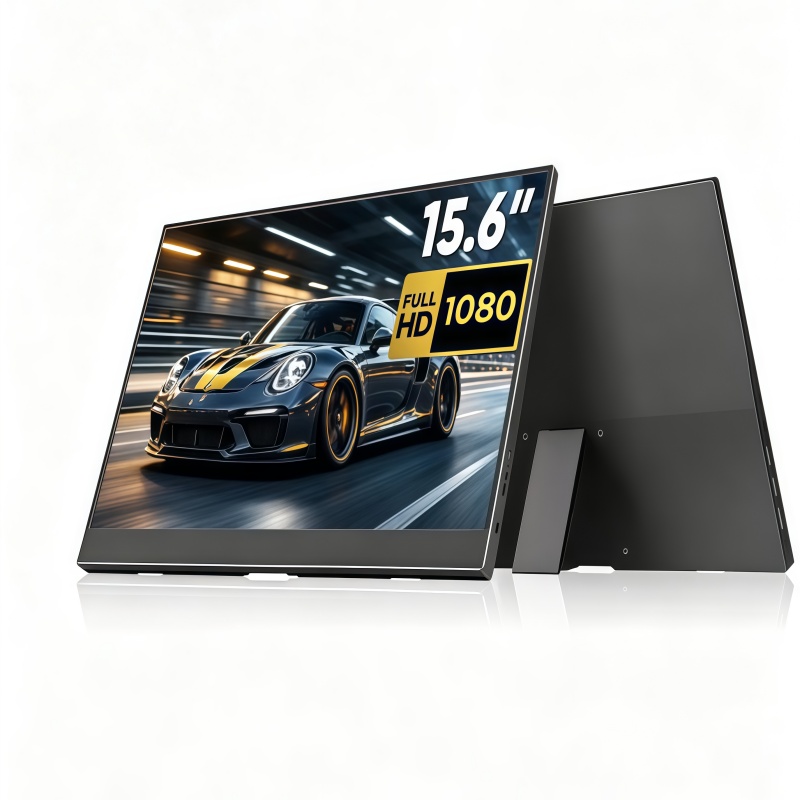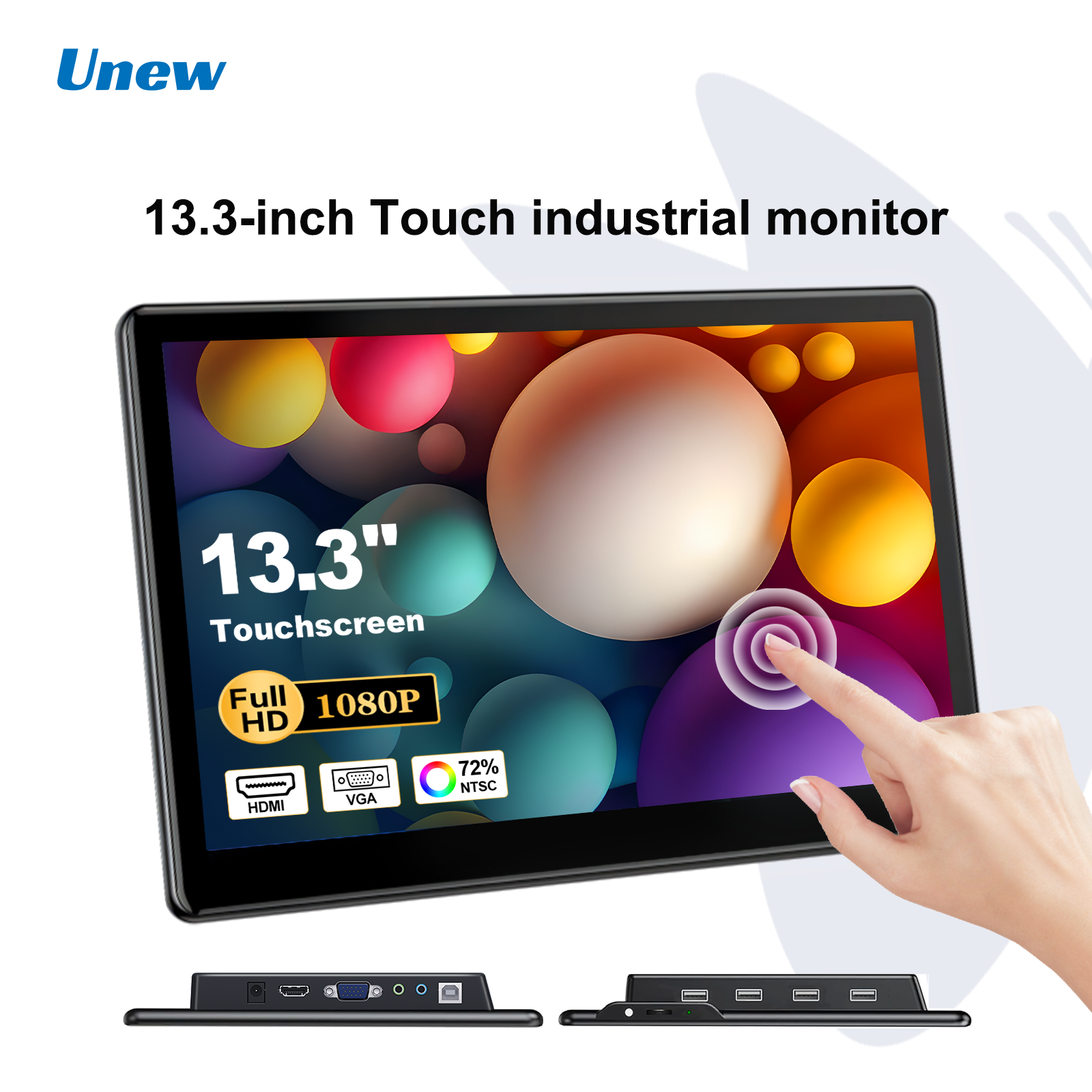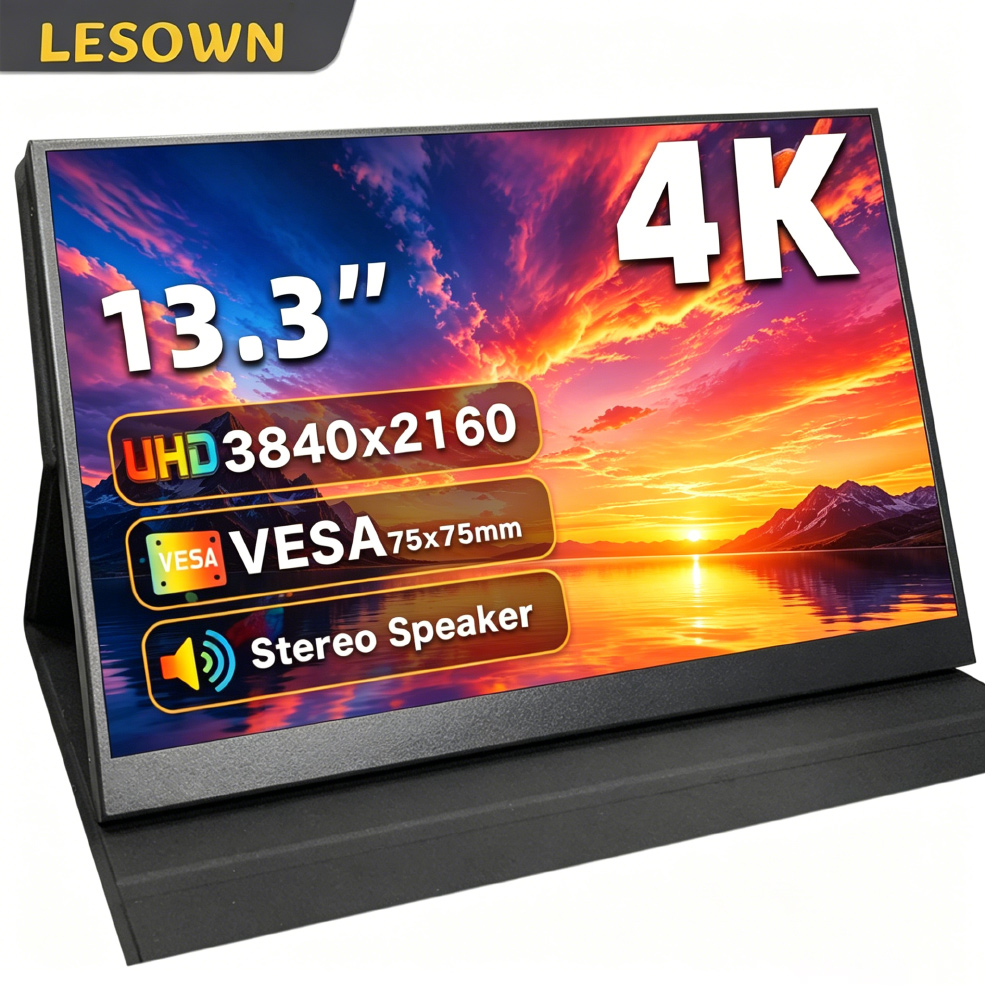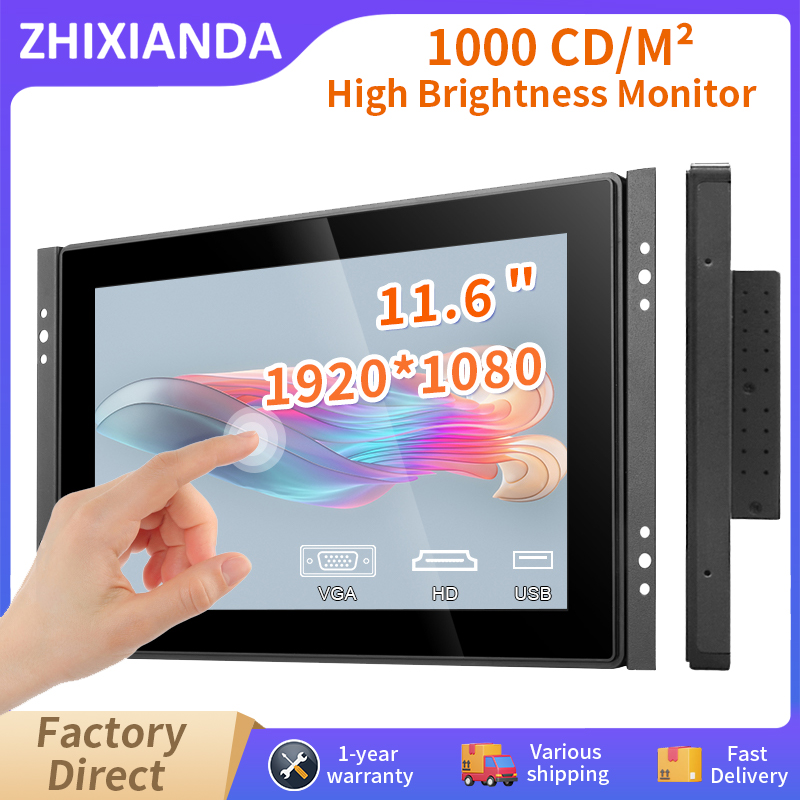
Anmite 16 インチポータブルタッチモニター非タッチオプション 1200P HDR 16:10 XBox PS4/5 スイッチ携帯電話 PC ラップトップ拡張






ANMITE - 新しい 16 インチ タッチ/非タッチ ポータブル モニター
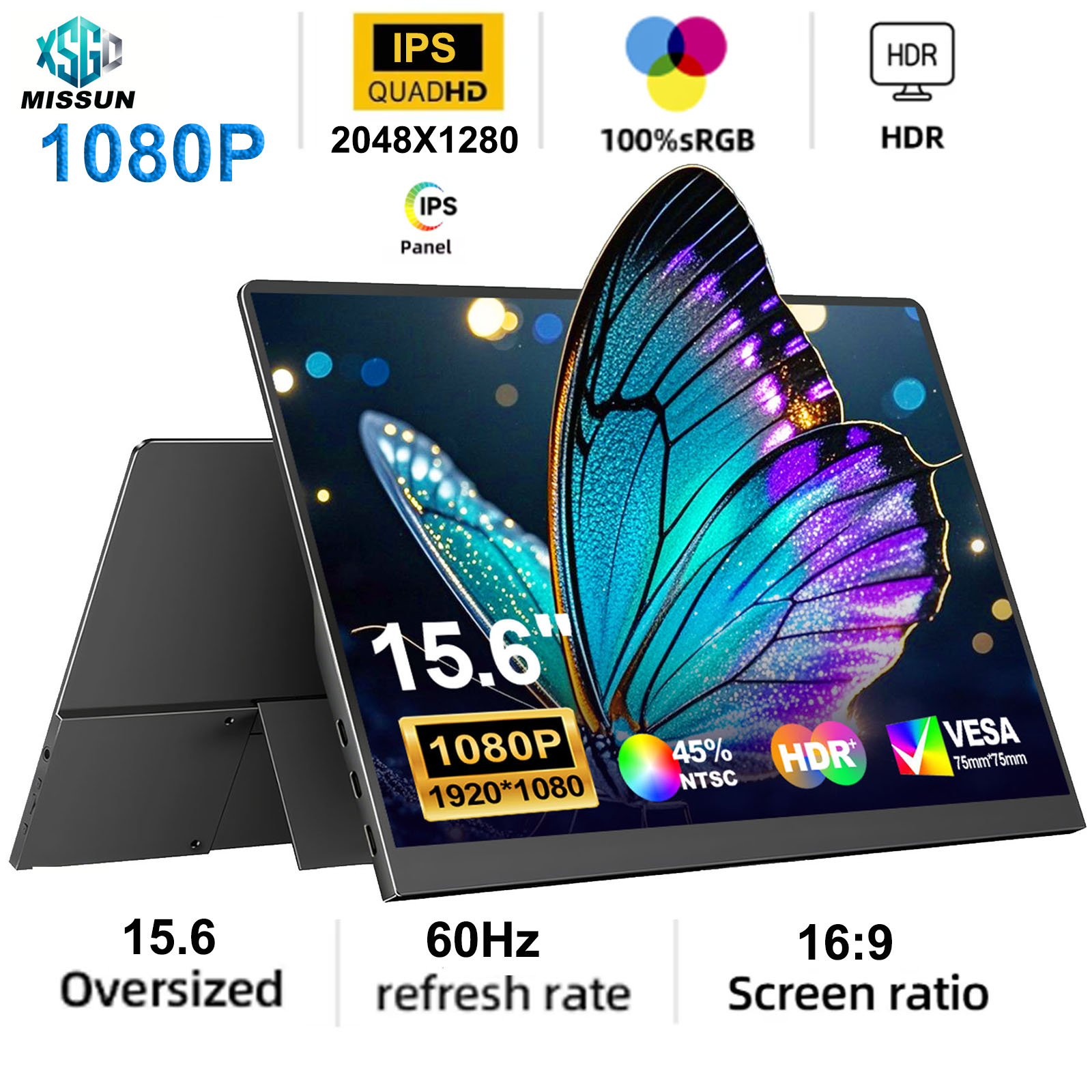
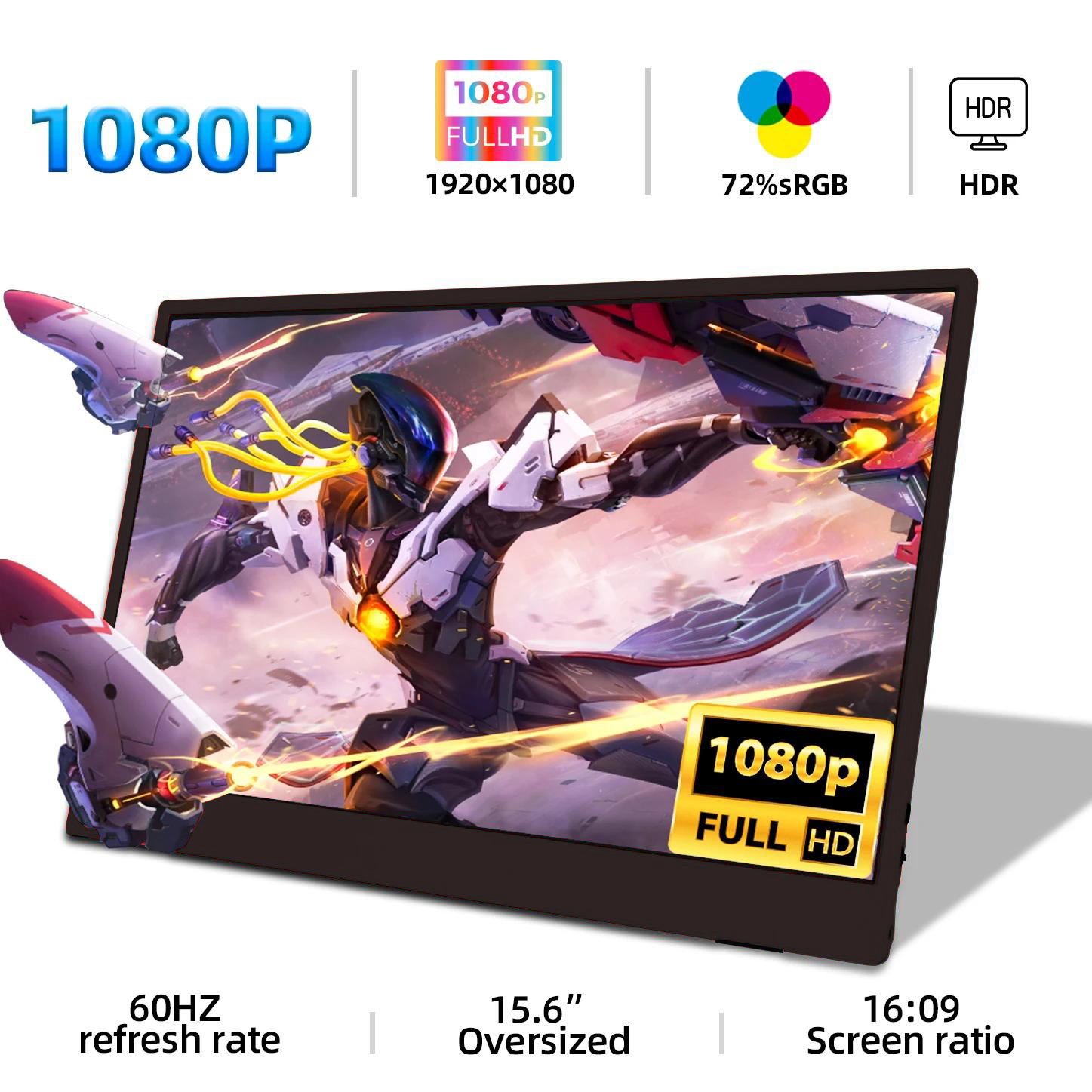
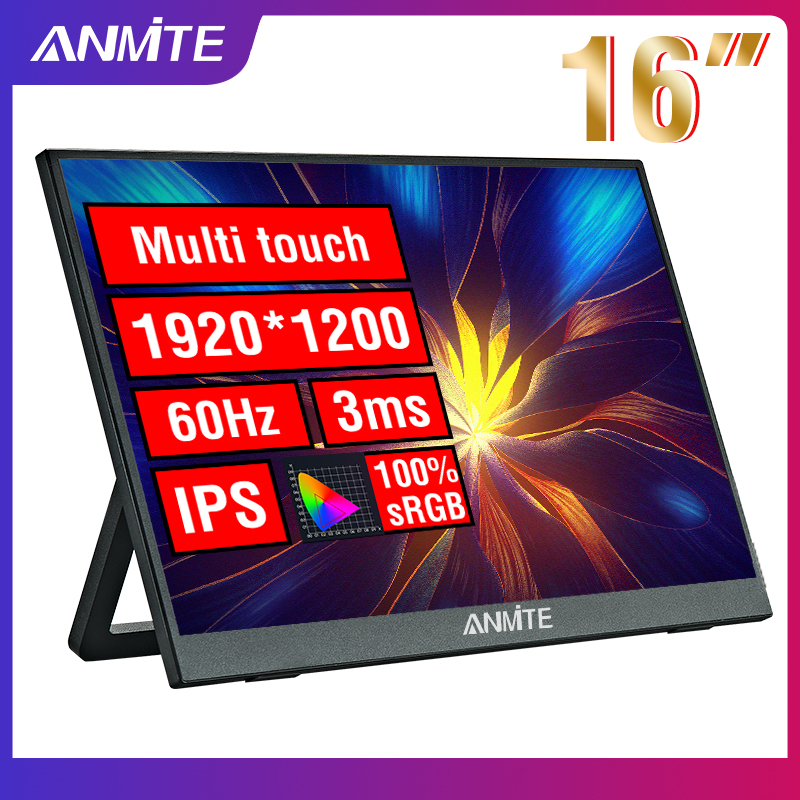
新しい 16 インチ TFT モニター、60Hz 高フレームレート、1920*1200 高解像度、HDR サポート。 100% sRGB TFT スクリーン、178° 視野角、350nit の明るさ、より明るく、より鮮明で、より自然な色で、より鮮やかな視覚的楽しみをもたらします。
優れたイノベーション 60Hzポータブルスクリーン、8ビットの色深度、よりスムーズで繊細な色の遷移、より豊かで明るい色、オブジェクトの真の色のより正確な復元。ビット数が多いほど、色の遷移はより均一になります。
タッチを実現するには 2 つの方法があります。 1 つ目は、ラップトップまたは PDA を、フル機能の TypeC インターフェイスを備えたデバイスではなく、フル機能の TypeC インターフェイスを備えたマシンに直接接続する方法です。 2 つ目は、HDMI インターフェイスを備えたデスクトップまたはラップトップに接続することです。このコンピュータは HDMI インターフェイスを備えたタッチ デバイスのみをサポートしており、タッチ ケーブルをデバイスの USB ポートに接続するだけです。 (注:タッチ機能はタッチ版を購入した場合のみ使用できます)。
内蔵 Mini HDMI インターフェイス、3000 を超えるプラグインおよびアンプラグ テストを実施。 Type-Cインターフェイスは高速で安定したデータ伝送を提供します。
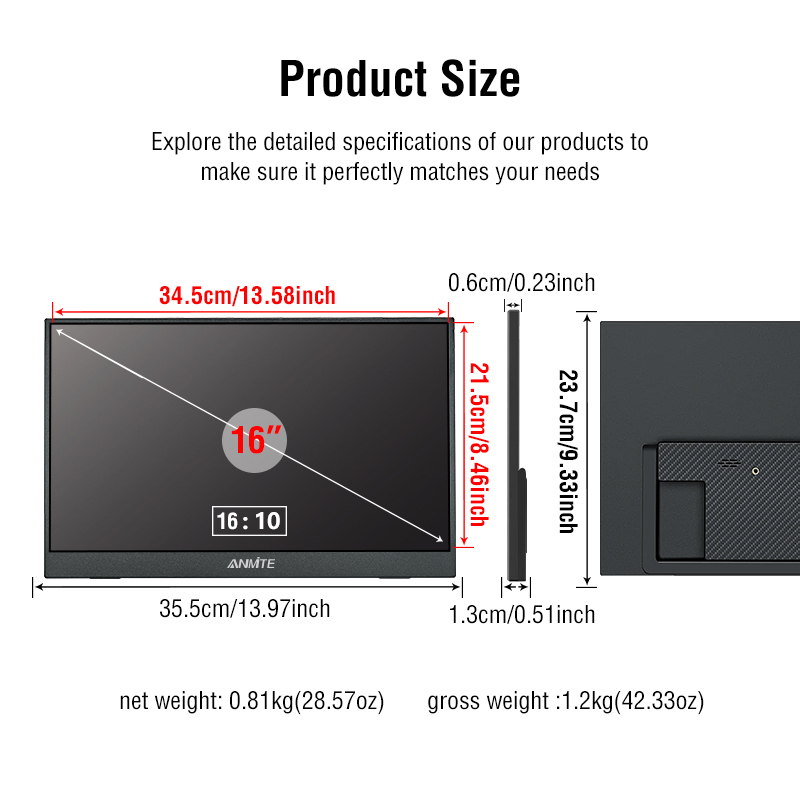
サイズ: 16インチ
タッチ: 購入時にタッチバージョンまたは非タッチバージョンを選択できます。購入エラーを避けるために慎重に選択してください。
色: 黒
リフレッシュレート: 60HZ
明るさ: 350cd/m²
画面比:16:10
色域: 100% sRGB
画面解像度: 1920*1200
音響効果: 内蔵デュアルスピーカー
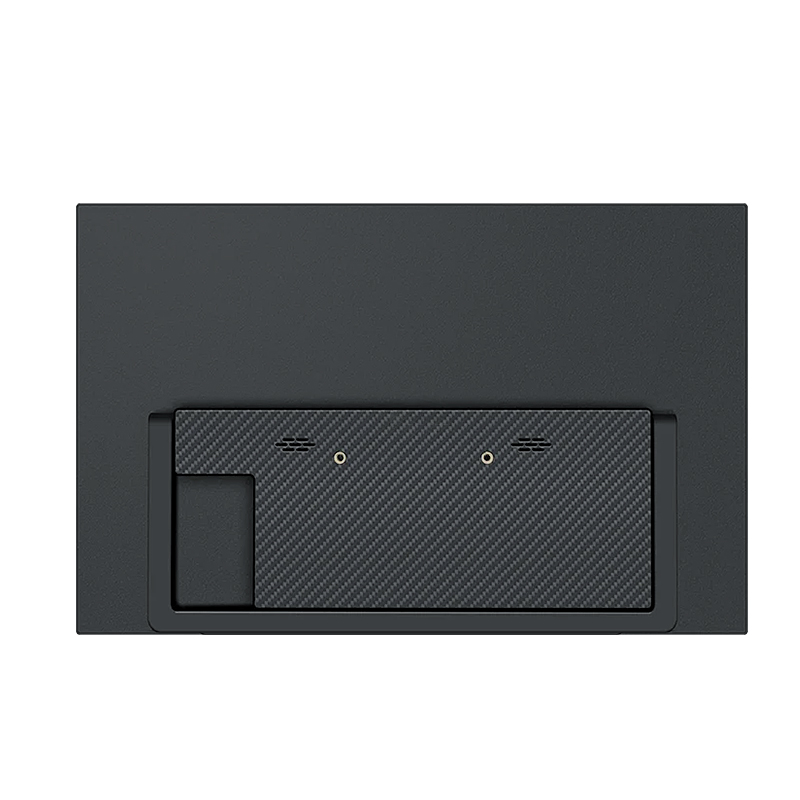
スタンド: 内蔵の取り外し可能なスタンド
梱包付属品:
ポータブルモニター*1
HDMIケーブル*1
Type-Cケーブル*1
USB - TPYE 電源データケーブル*1


モニター FAQ - 一般的なトラブルシューティング
Q: 画面に次のようなメッセージが表示されます。
A: 携帯電話を使用して接続する場合は、携帯電話が USB3.1 バージョンの出力をサポートしているかどうか、DisplayPort 代替モード (DP Alt Mode) をサポートしているかどうか、および MHL プロトコル モードをサポートしているかどうかを確認する必要があります。そうでない場合は、互換性がない可能性があります。互換性のために次のようなコンバータを使用できます。 HD アダプタ ケーブル。そうでない場合は、青色の信号なし状態が表示されます。信号伝送用に Mini HDMI to HDMI ケーブルを追加してください。 HDMI 接続を使用する場合は、グラフィック カードが正しく接続されているかどうかを確認する必要があります。青色の no signal が表示されている限り、モニターに問題はありませんが、信号が入力されていないことがわかります。専用グラフィックス カードがある場合は、専用グラフィックス カードを接続する必要があります。
Q:使用時に電源を接続する必要はありますか?
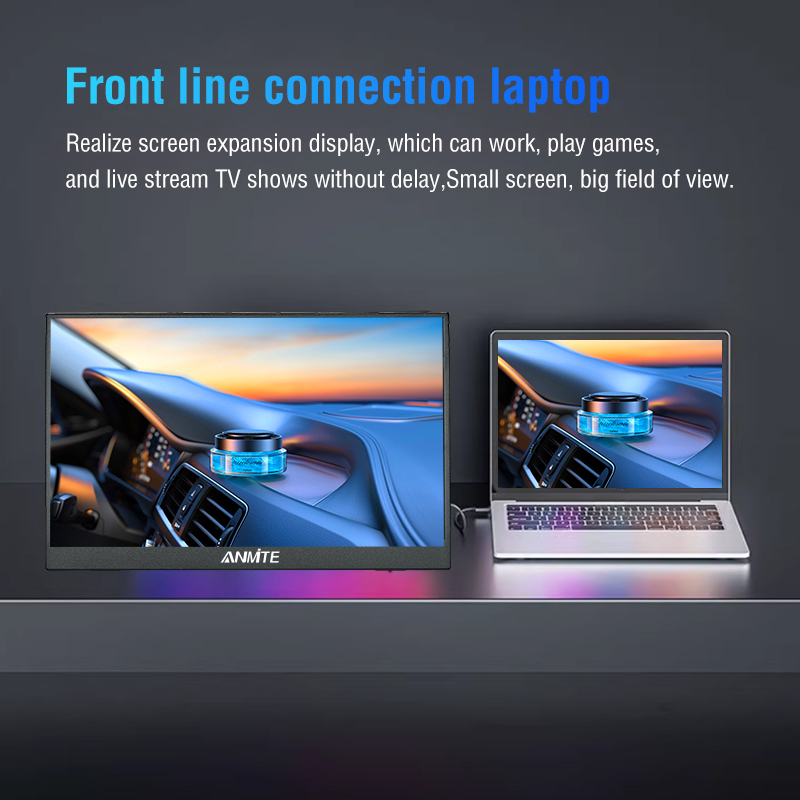
A: ラップトップは TPYE-C 接続ケーブルを使用するため、電源に接続する必要はありません。電力供給が不十分な場合、画面がちらつきますのでUSB電源供給が必要です。 HDMI接続の場合はUSB電源を使用する必要があります。画面がちらつく場合は、電力供給が不足している可能性があります。
Q: 画面がちらつく原因は何ですか?
A: 画面のちらつきは、デバイスの出力または電源不足が原因で発生します。 30W以上のPD電源の使用を推奨します。
Q: 縦画面をサポートしていますか:
A:モニター自体に縦画面機能がないため、縦画面には対応しておりません。これらの機能は携帯電話のみで設定可能です。モニターは表示機能のみを提供します。携帯電話をコンピュータモードに設定するか、コンピュータで縦画面を設定しない限り、モニタ自体は縦画面をサポートしません。
Q: タッチ機能をサポートしていますか?
A: この製品にはタッチ版と非タッチ版の 2 つのモデルがあります。タッチ版と非タッチ版では違いがあります。間違ったモデルを購入しないように、ニーズに応じて対応するモデルを選択してご注文ください。
Q: モニターの電源が入りません。
A: モニターとデバイスが電源オン モードになっているかどうかを確認してください。ケーブルが正しく接続されていることを確認してください。他の利用可能なデバイスまたはケーブルを接続して確認します。
USB-C インターフェイス接続を使用する場合: USB-C ケーブルを使用して電源供給と信号伝送 (1 つのラインで 2 つの目的を実現、ワン ライン パスとも呼ばれます) を実現し、ラップトップから直接電源を取得できます。 HDMI インターフェイス接続を使用する場合は、2 線式接続ソリューションを使用する必要があります。 HDMI ケーブルはビデオ信号の伝送のみを担当します。追加の電源ソリューションが必要です。次のいずれかの方法を選択できます。
A1: ソケットに接続された電源アダプターから電力供給されます (30W 以上の PD 電力を推奨)
A2: 別のUSBケーブルを介してコンピュータのUSBから電力供給されます(コンピュータのUSB電源が不十分な場合、明るさ不足、ちらつき、黒い画面などの誤報が発生する可能性があります。30W以上のPD電源を使用することをお勧めします)。
Q: 画面がちらつくのはなぜですか?
A: 接続が緩んでいないか確認してください。接続に問題がない場合、画面がちらつくのは端末や電源の出力不足が原因です。 30W以上のPD電源の使用を推奨します。アダプターを接続して再度使用するか、新しいケーブルとデバイスを交換してみてください。
Q: モニターから電流音やガサガサ音がするのはなぜですか?
A: ノイズの発生源を確認してください。接続ノイズの場合は、インターフェースを再接続するか、新しいケーブルに交換してください。アダプターまたはスピーカーの音の場合は、電源アダプターの品質に問題がある可能性があります。
Q: タッチ スクリーンが機能しないのはなぜですか?
A1: ご購入の際は、タッチ機能をサポートするかどうかを必ず選択してください。
A2: 接続を確認してください: ラップトップ/デスクトップの場合は、HDMI ケーブルとタッチ ケーブル (付属) の両方を接続します。 USB-C インターフェイスの場合、ポートが Type-C 3.1 /Thunderbolt 3 をサポートしている必要があります。
A3: 携帯電話の互換性: 直接画面投影をサポートしますが、デスクトップ/拡張モードではタッチをサポートしない場合があります。
A4: ベストプラクティス: 常に接続: √HDMI ケーブル、√ 電源ケーブル、√ タッチ ケーブル
A5: コンピュータ システムの互換性: 直接スクリーン投影をサポートします。またはタッチ スクリーンをメイン スクリーンとして設定すると、正確なタッチができない場合があります。または、セカンダリ モードまたは拡張モードでのタッチがサポートされない場合があります。
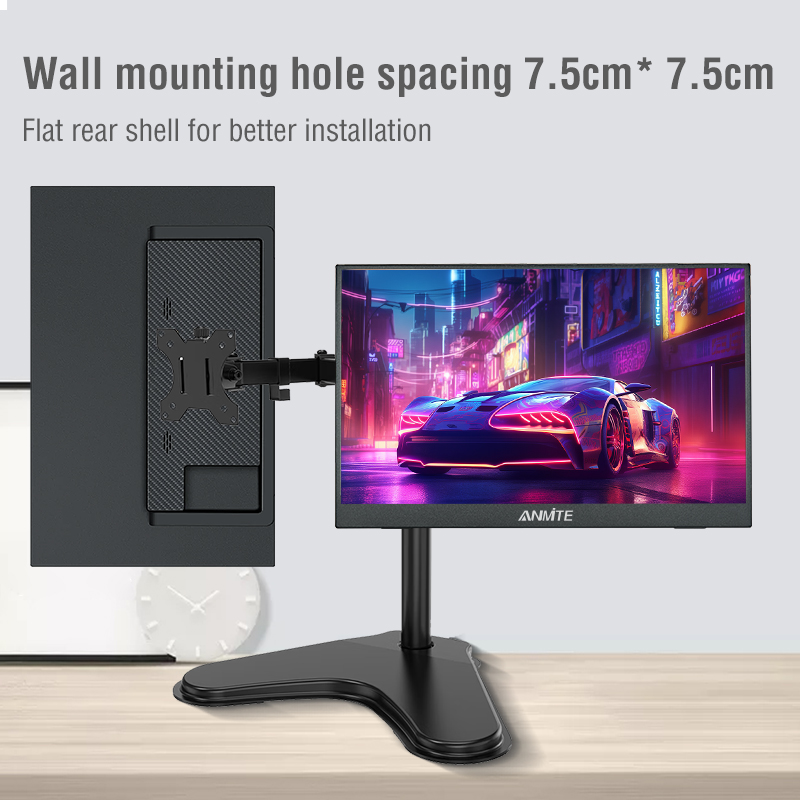
Q: このコンピュータ モニターは VESA 壁掛けをサポートしていますか?
A: VESA 壁掛け対応
Q: スピーカーはありますか?
A: はい、スピーカーが内蔵されています。
Q: Apple の携帯電話はサポートされていますか?
A:基本的にはありません。ただし、テストした結果、iPhone 15 PROは画面を投影できますが、縦画面とタッチ機能はサポートしていません。
関連製品