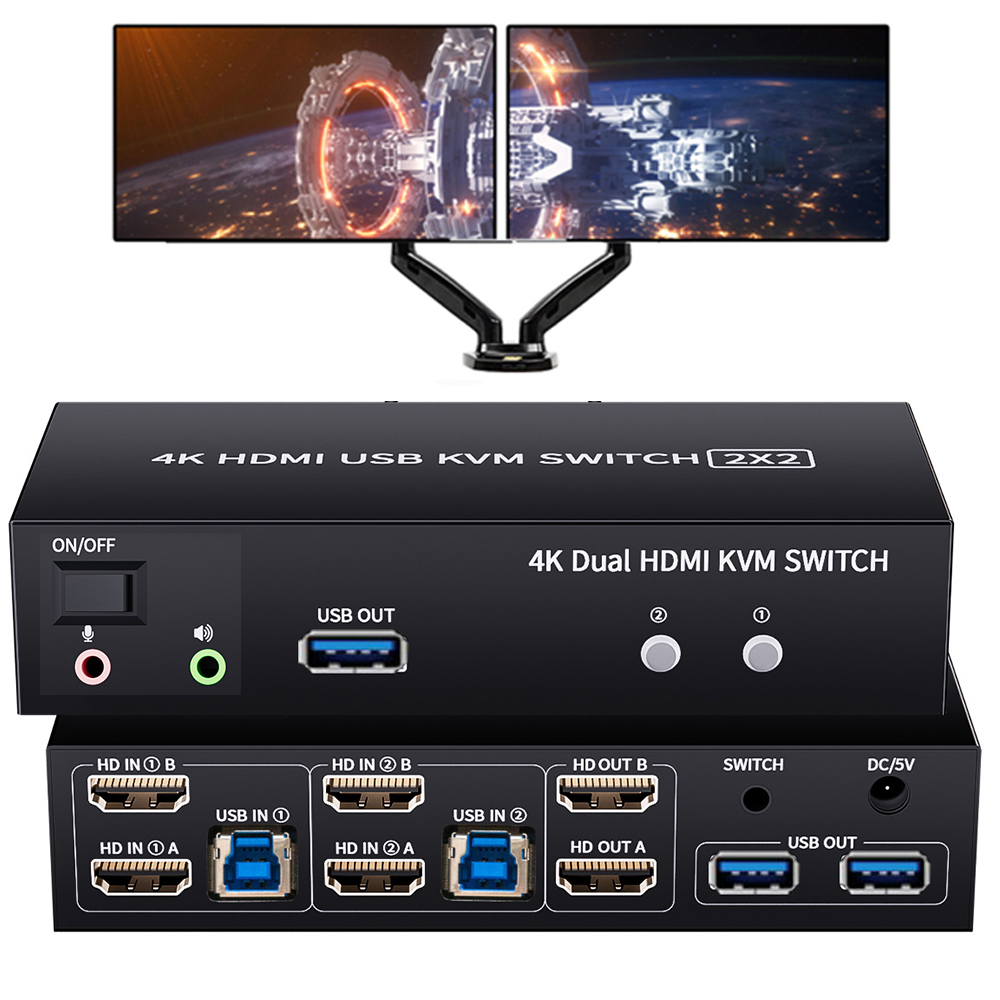
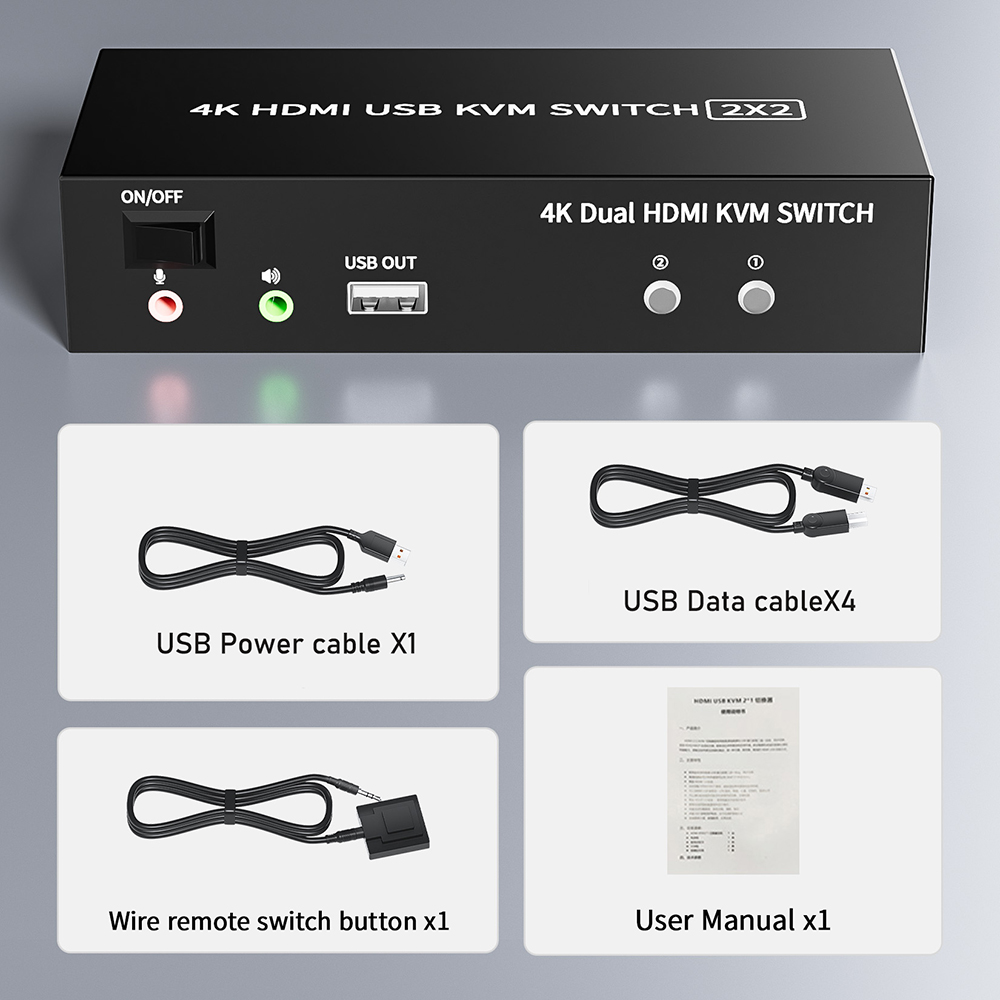
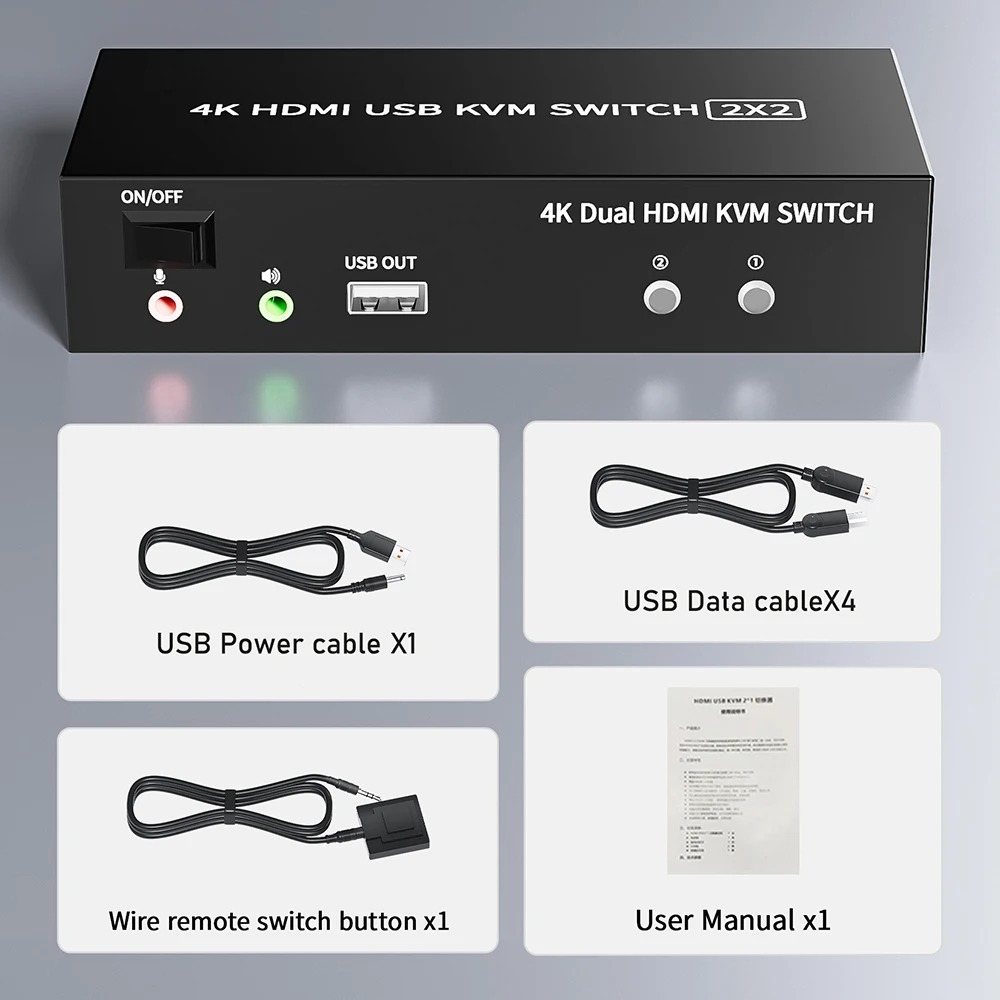
デュアルモニター HDMI KVM スイッチ 2X2 USB 3.0/2.0 4K 60Hz 拡張ディスプレイ HDMI KVM スイッチ 2 モニター 2 コンピューター USB 共有 KVM






HD の問題
非常に重要:
ハードウェア要件:
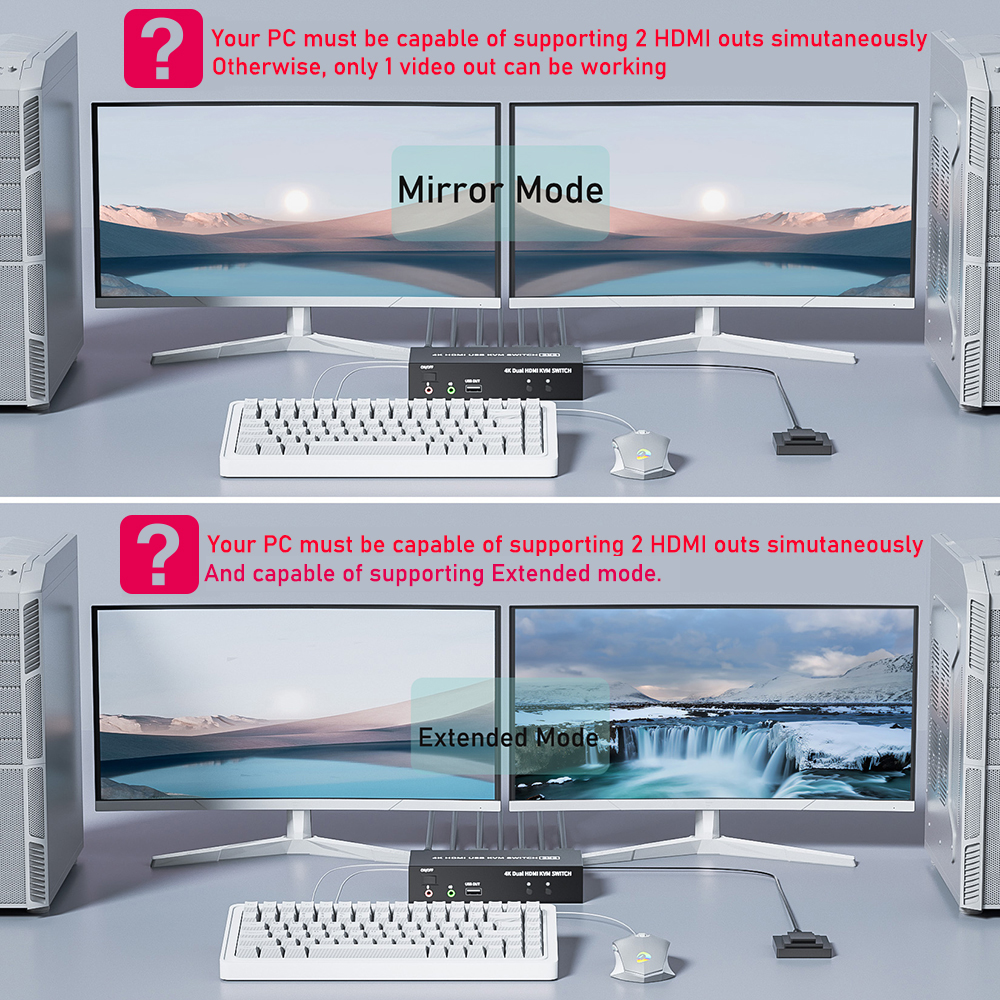
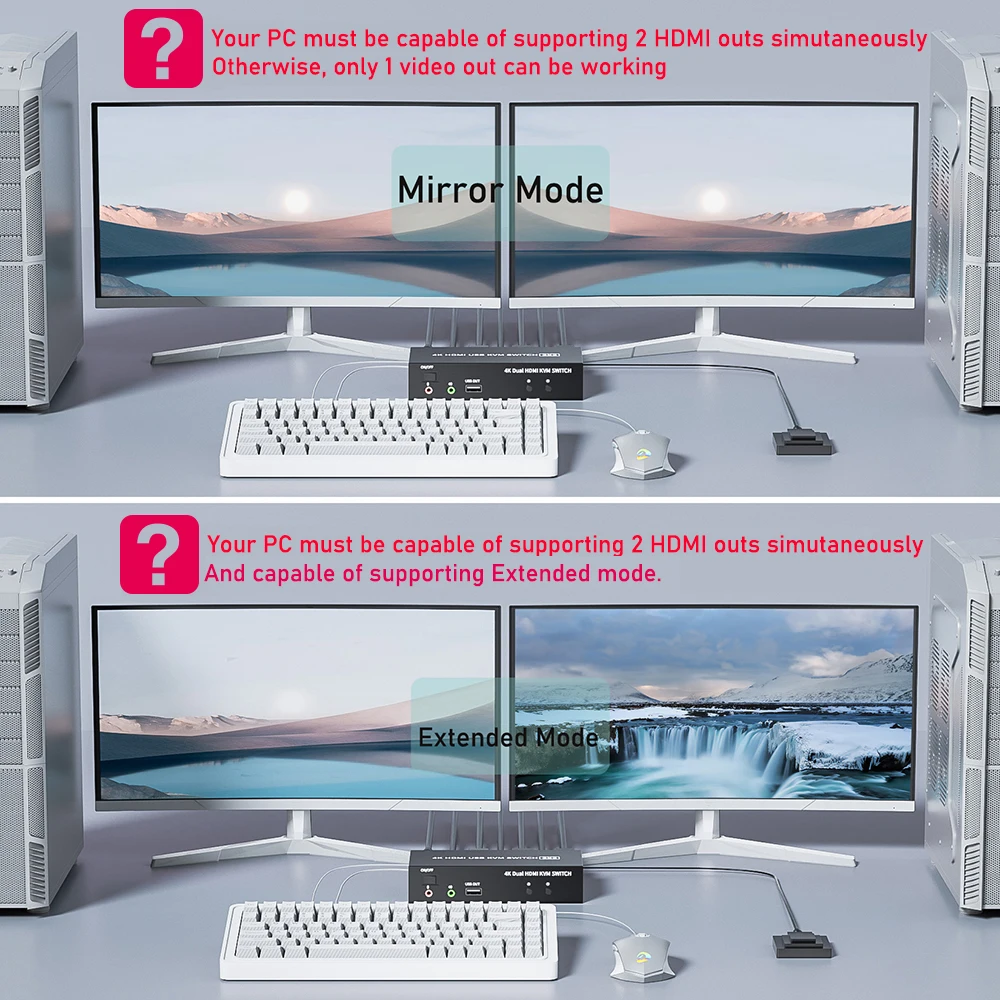
1) PC またはラップトップは 2 つのネイティブ HDMI ビデオ出力を同時にサポートできる必要があります。また、PC またはラップトップはミラー モードと拡張モードをサポートする必要があります。
2) KVM スイッチは、PC またはラップトップからのビデオ出力を増やすことはできません。 PC またはラップトップに 2 つのネイティブ HDMI ポートが付属しておらず、同時に動作できない場合、KVM スイッチは動作しません。
3) KVM の物理的な外観は時々異なる場合があります。
インストール:
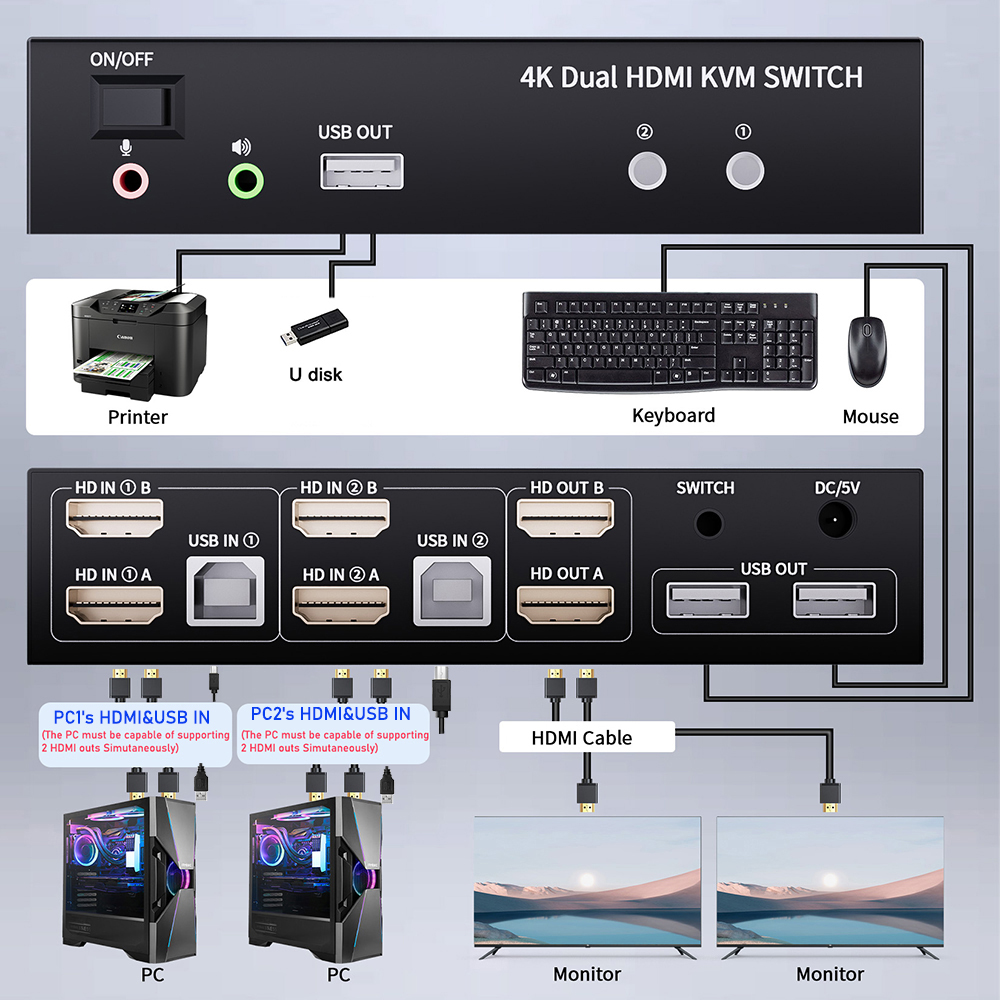
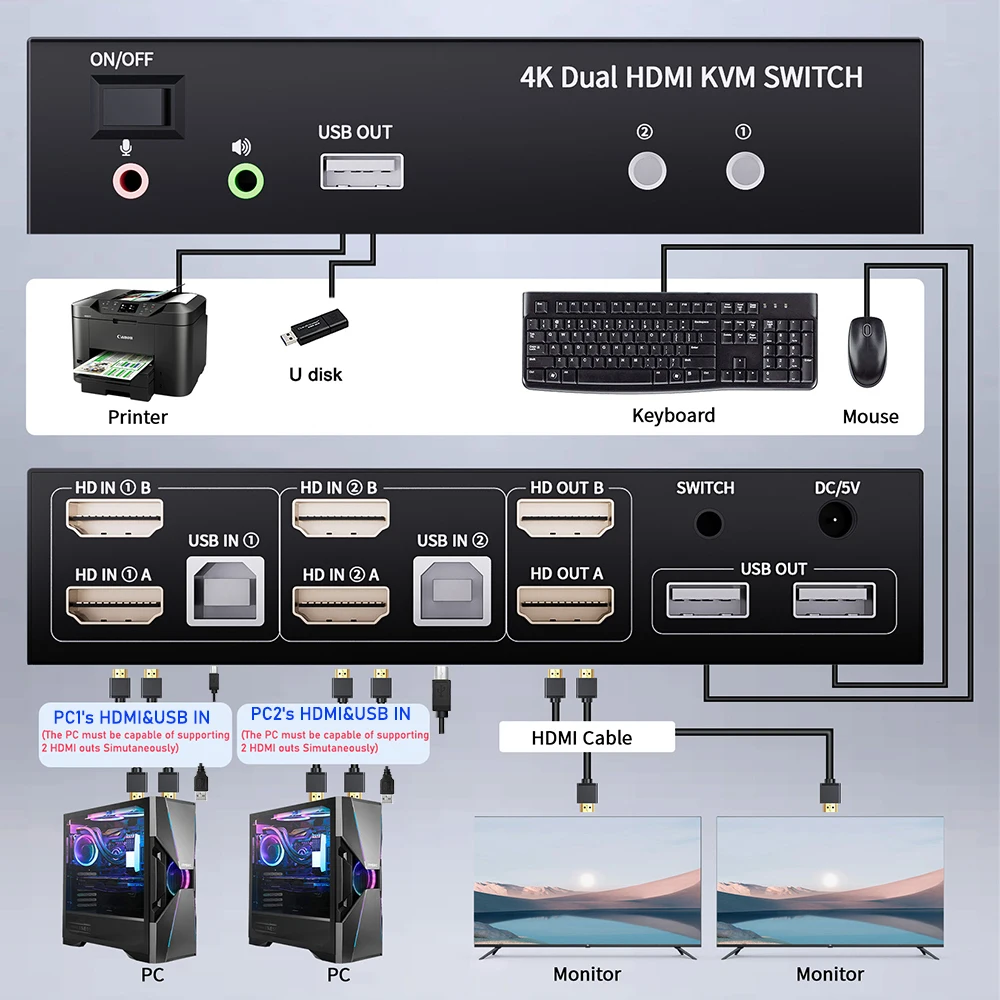
1. アダプターを KVM に挿入します。
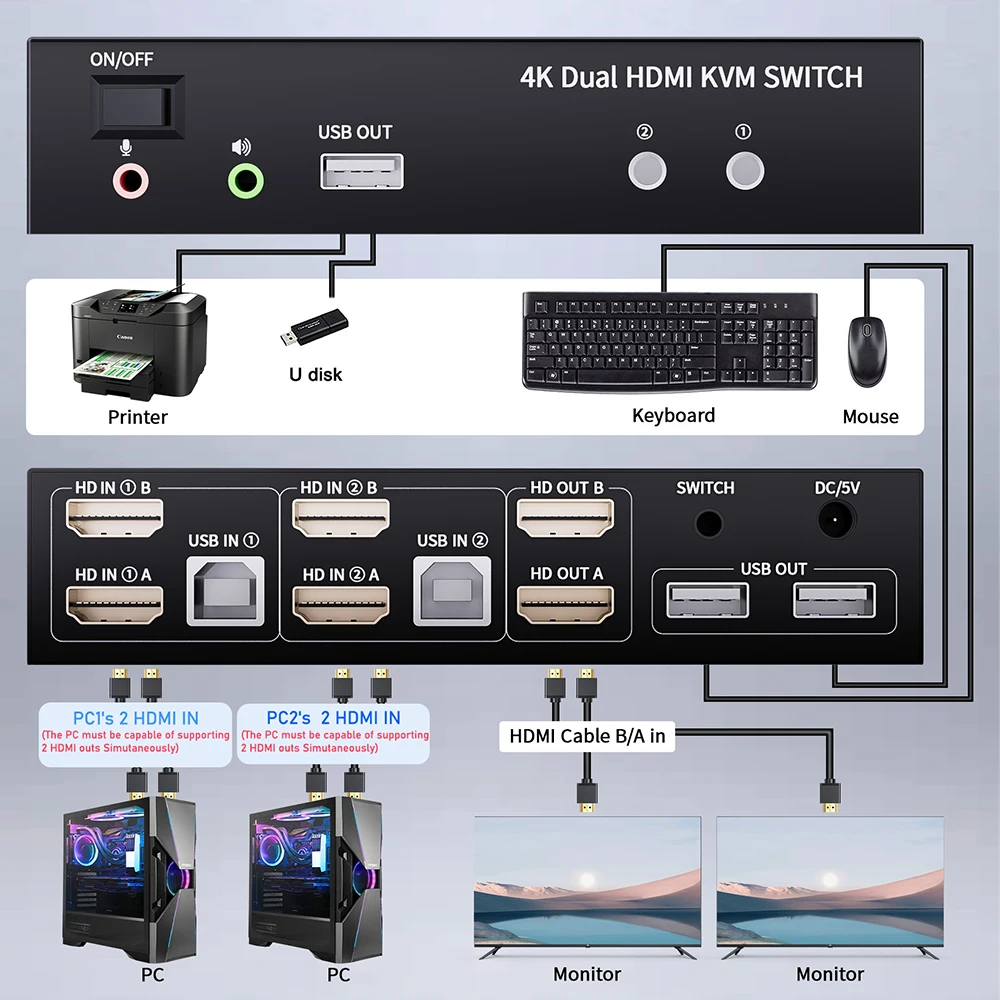
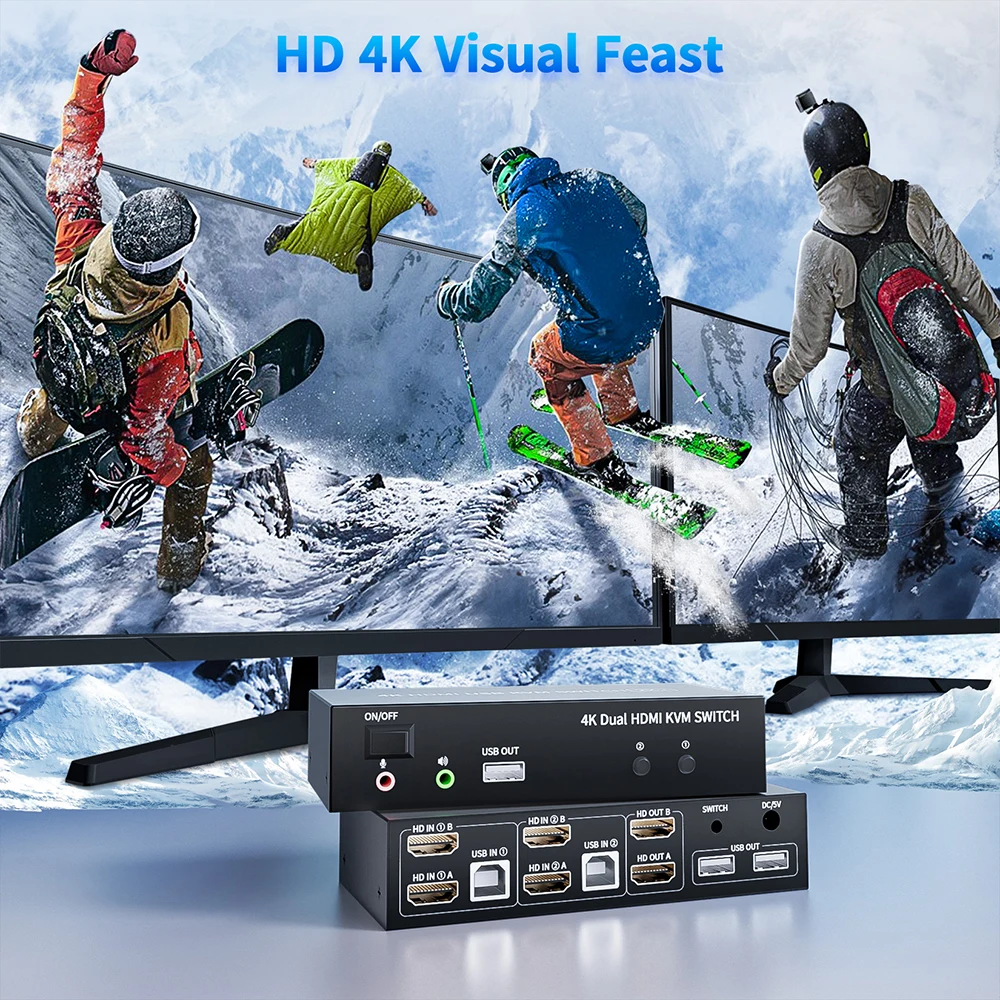
2. HDMI ケーブルを KVM とモニターに接続します。(出力)
3. HDMI ケーブルと USB 3.0 ケーブルを KVM とコンピュータ/ラップトップに接続します (HDMI ケーブルは付属しません)(入力)
HD IN1 A HD IN1 B USB IN1=PC1
HD IN2 A HD IN2 B USB IN2=PC2
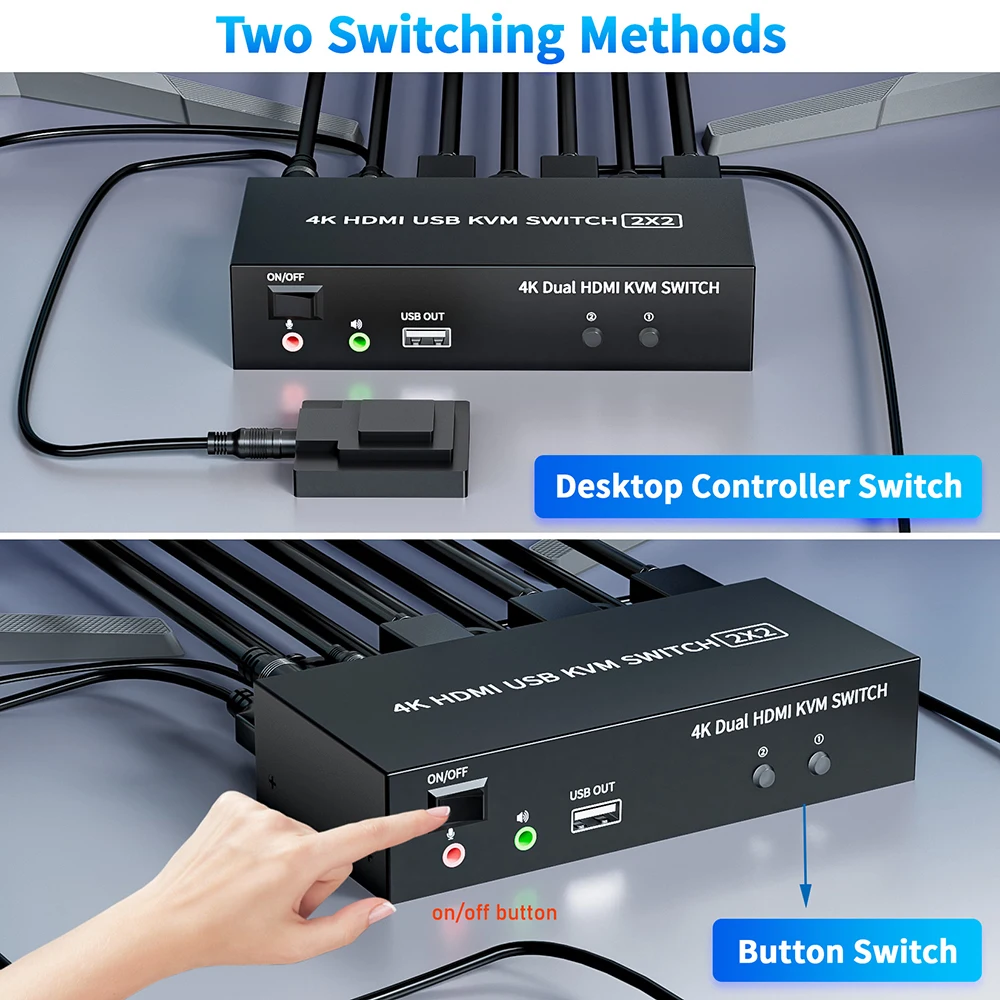
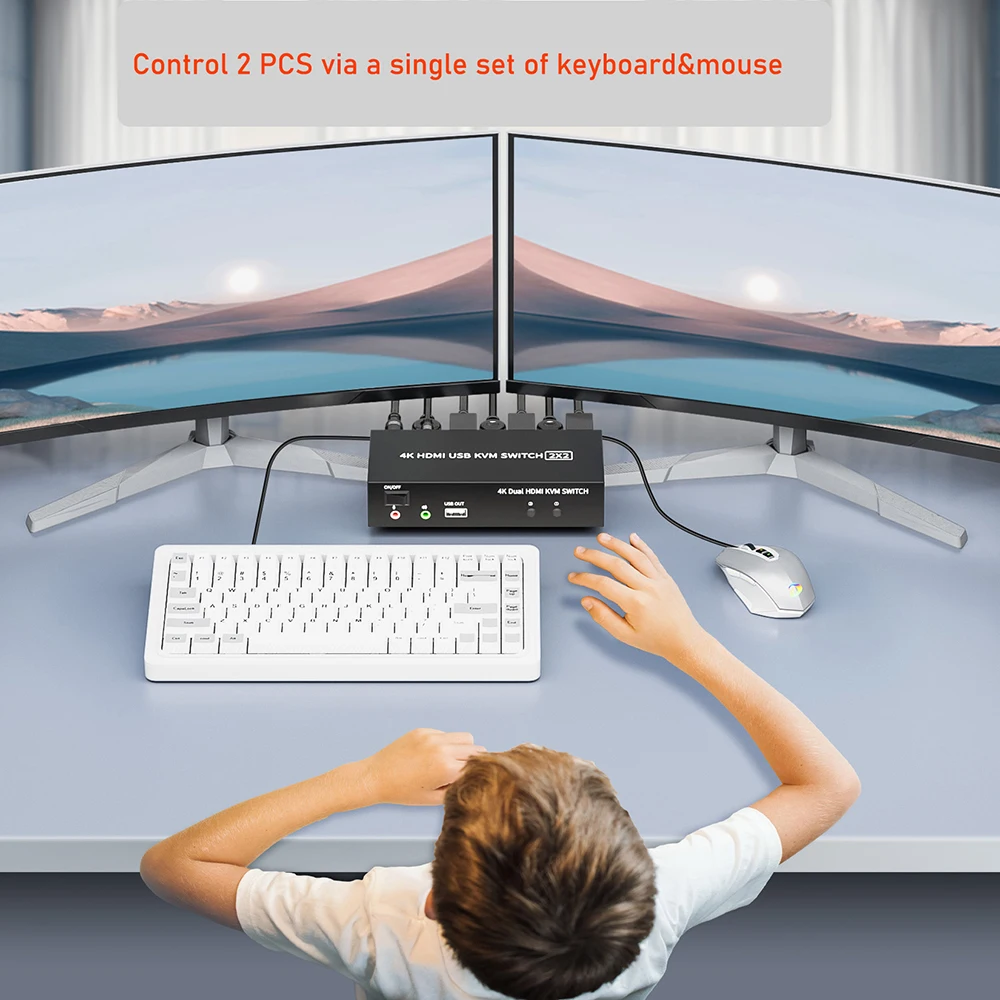
4. マウスとキーボードを KVM スイッチに挿入します。
手動設定が必要です:
デュアル ディスプレイを備えたこれらの KVM スイッチは、内蔵 EDID エミュレーションをサポートしていません。あるビデオ ソースから別のビデオ ソースに切り替えた後、手動設定でデスクトップを調整する必要がある場合があります。
キーボード
さまざまな工場やブランドの同様の KVM スイッチを数十台テストしましたが、それらはすべてワイヤレスとの互換性が限られていました。
ケーブル要件
ビデオソースとディスプレイをペアリングするには、認定された HDMI ケーブルを使用してください。ちらつきやドロップなどの同期の問題のほとんどは、ケーブルの不良が原因で発生します。低品質のケーブルは、ソースからディスプレイへの直接接続ではうまく機能する可能性がありますが、長時間の送信になると、同期の問題が発生します。
思いやりを持つこと
これらの HDmatters の KVM スイッチャーは出荷前に 100% テストされています。にもかかわらず、何千ものサプライヤーから何千ものビデオ ソースがあるため、100% の互換性を保証することはできません。何か問題が発生した場合は、議論や否定的なフィードバックの前に HDmatters サポート チームにご連絡ください。
トラブルシューティング:
1) KVM スイッチを使用している場合、動作するディスプレイは 1 台だけです。
-お使いの PC またはラップトップに 2 つの HDMI ポートが付属しており、同時に動作するかどうかを確認してください。PC に接続できます。
- PC とラップトップが 2 つの HDMI 出力を同時にサポートしている場合は、デバイスの 2 つの HDMI ポートが KVM に接続されていることを確認してください。
-あなたはできません1台のPCを接続する
2) KVM からの USB 出力が機能しません。マウス、キーボード、その他の USB デバイスが動作しません。
- KVM スイッチの USB IN と PC のネイティブ USB ポートが付属の USB データ ケーブルで適切に接続されていることを確認してください。
3)拡張モードが設定できません。
-お使いの PC とラップトップが拡張モードをサポートしていることを確認してください。その場合は、ディスプレイ コントロール パネルまたはビデオ カード コントロール パネルにアクセスして、それに応じて設定してください。 Windows の場合、通常、Windows P キーを押して、画面上のポップアップ ウィンドウで出力モードを選択できます。
関連製品