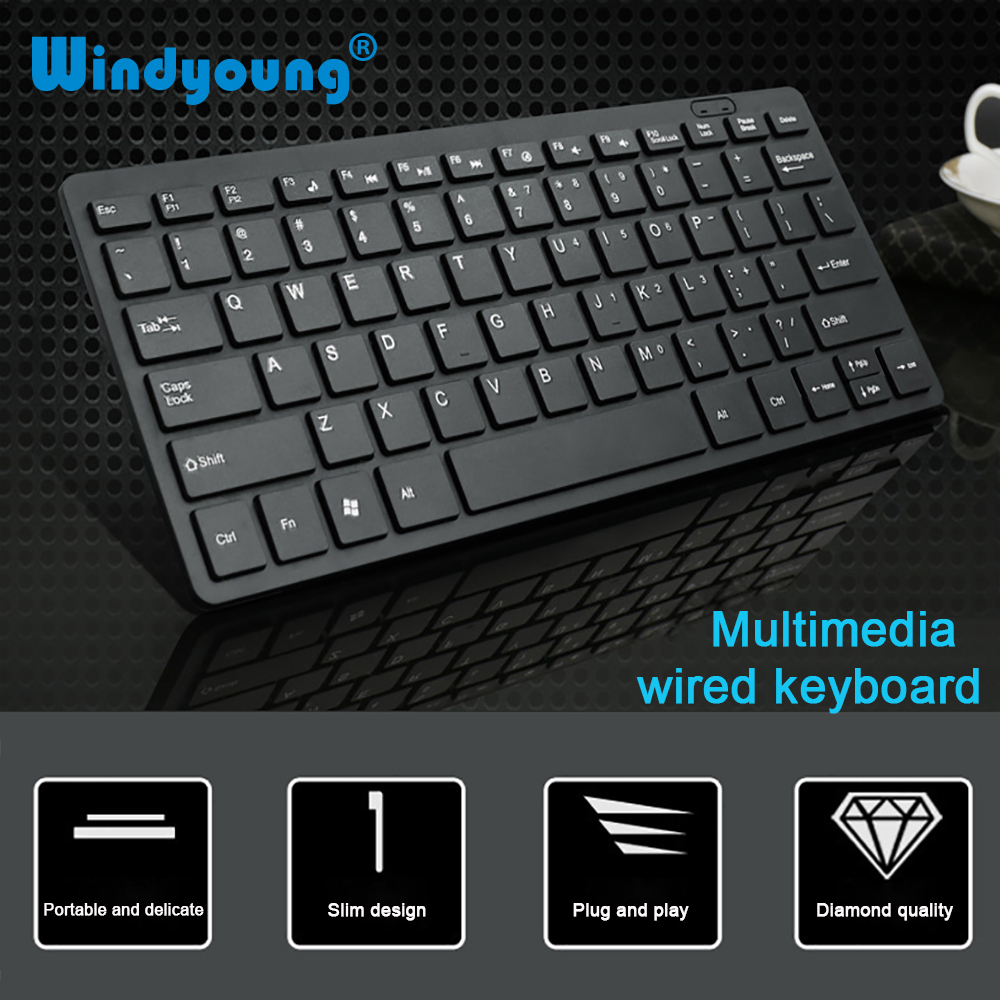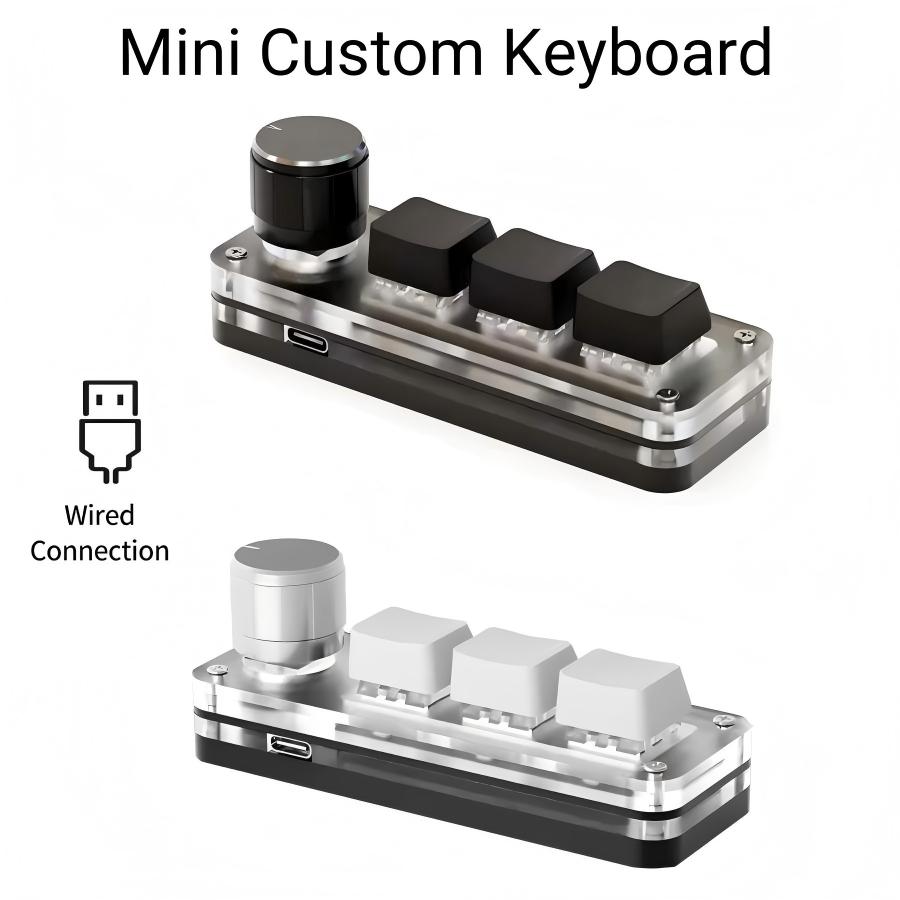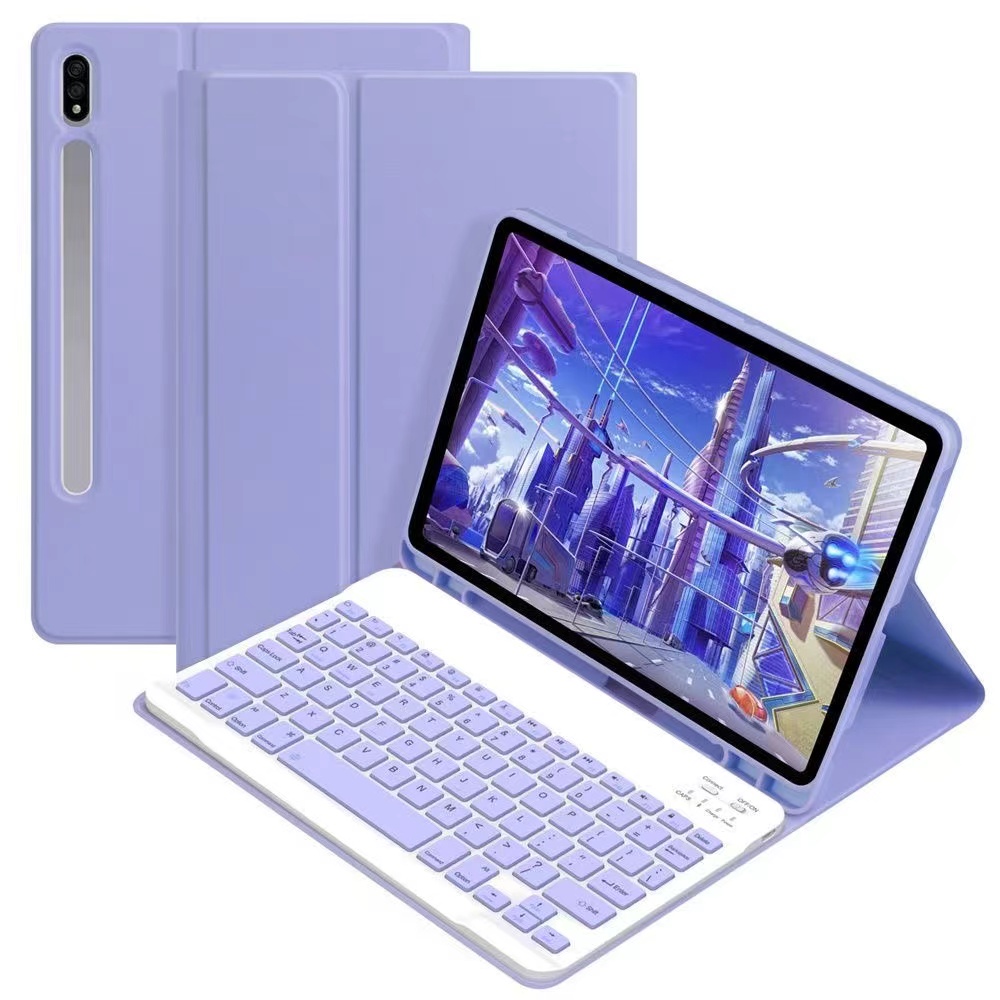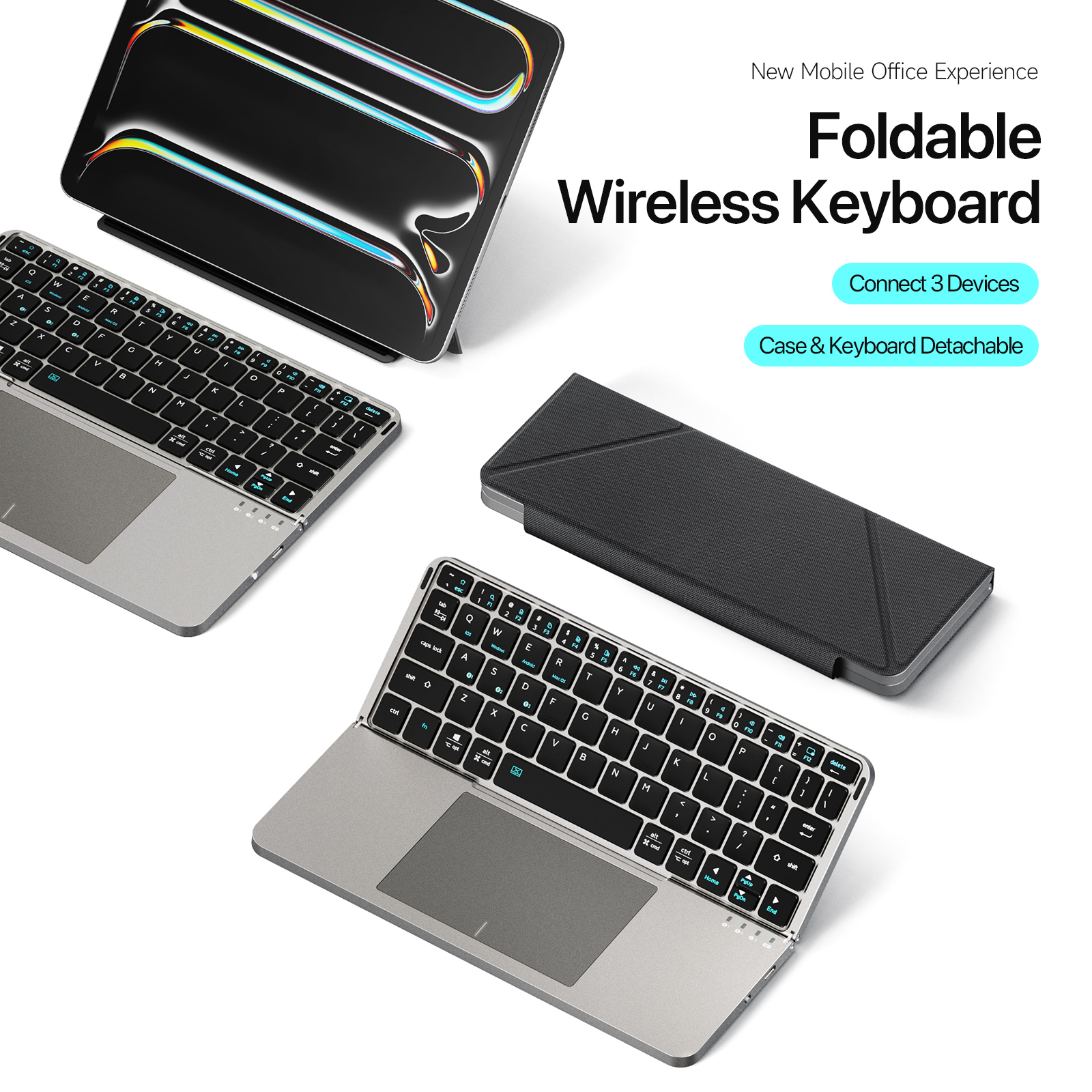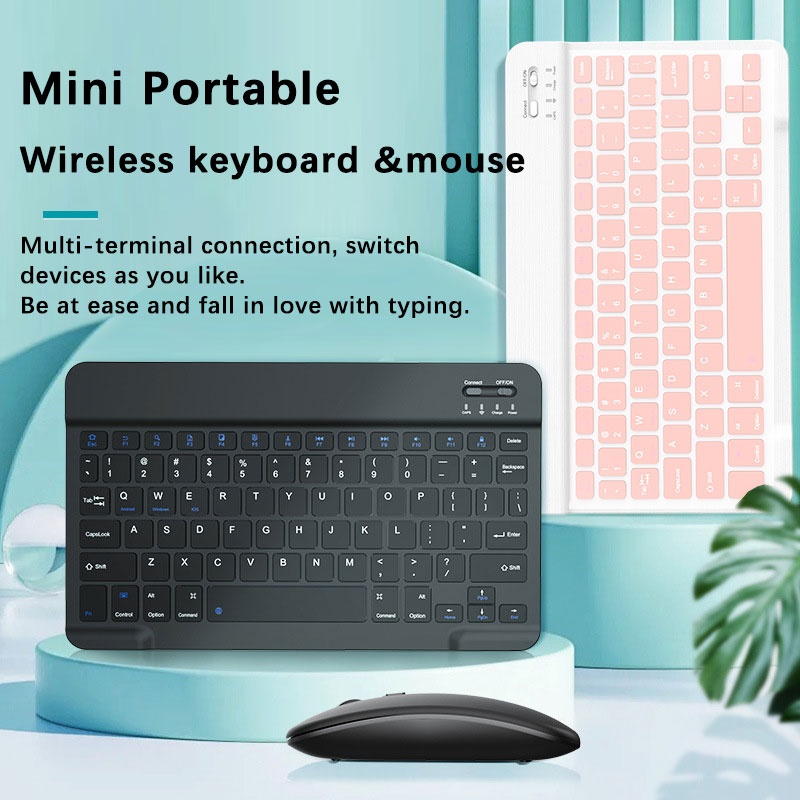
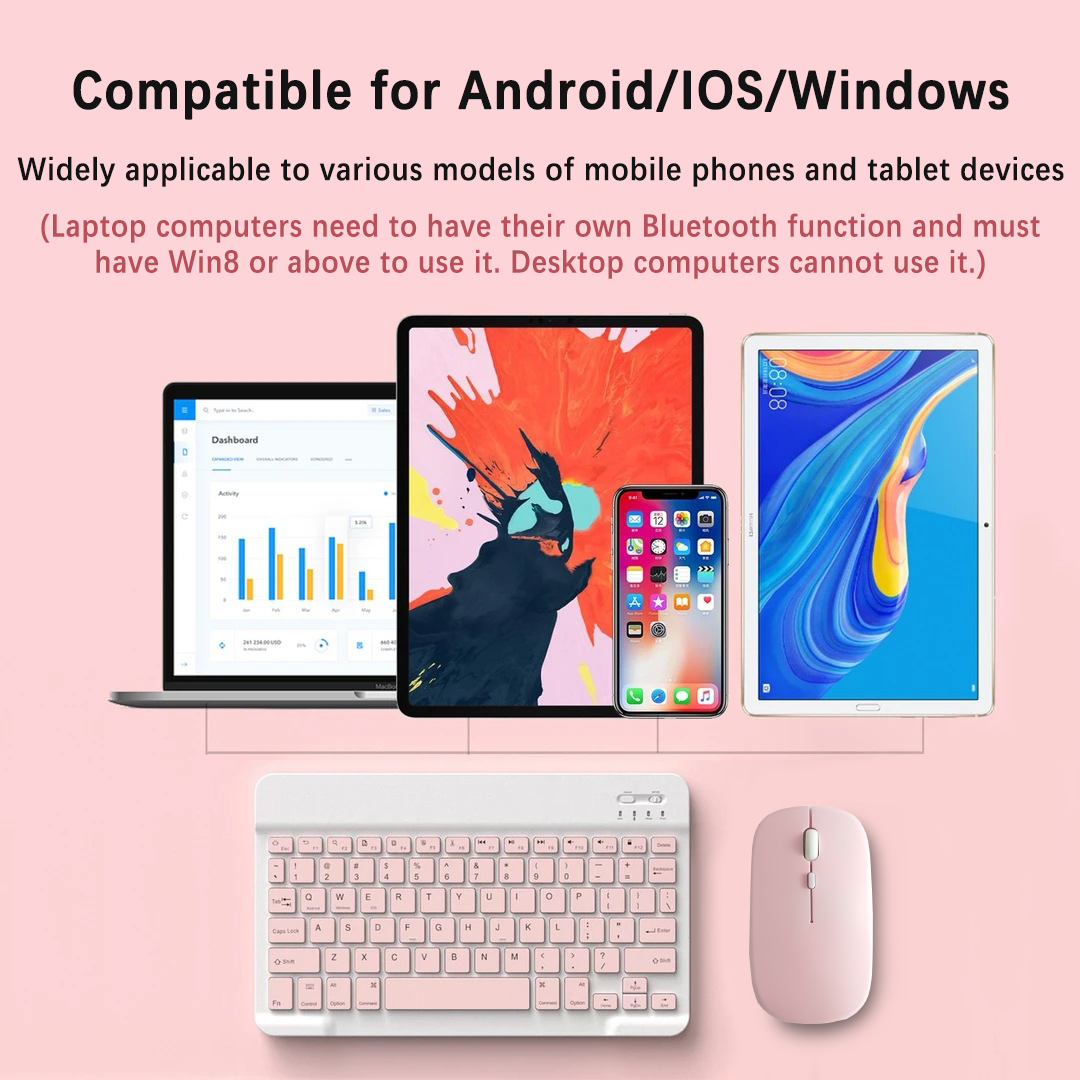
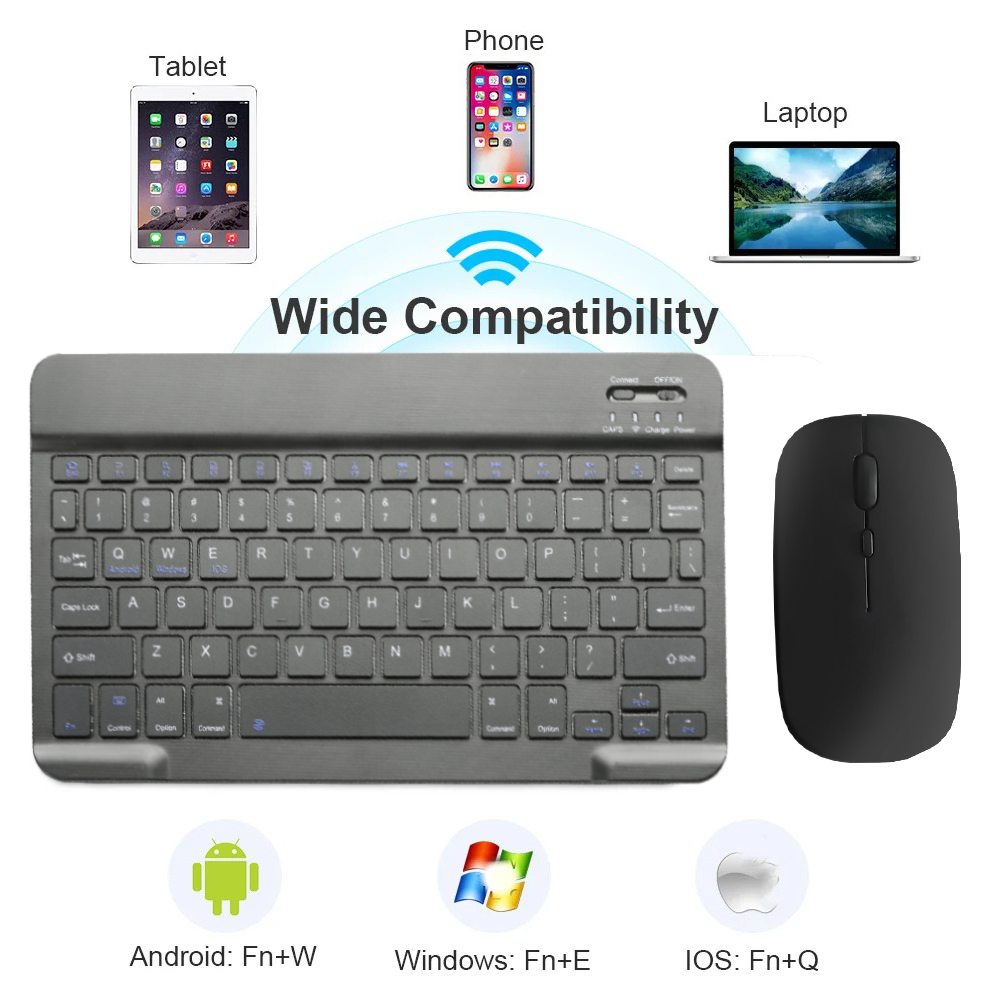
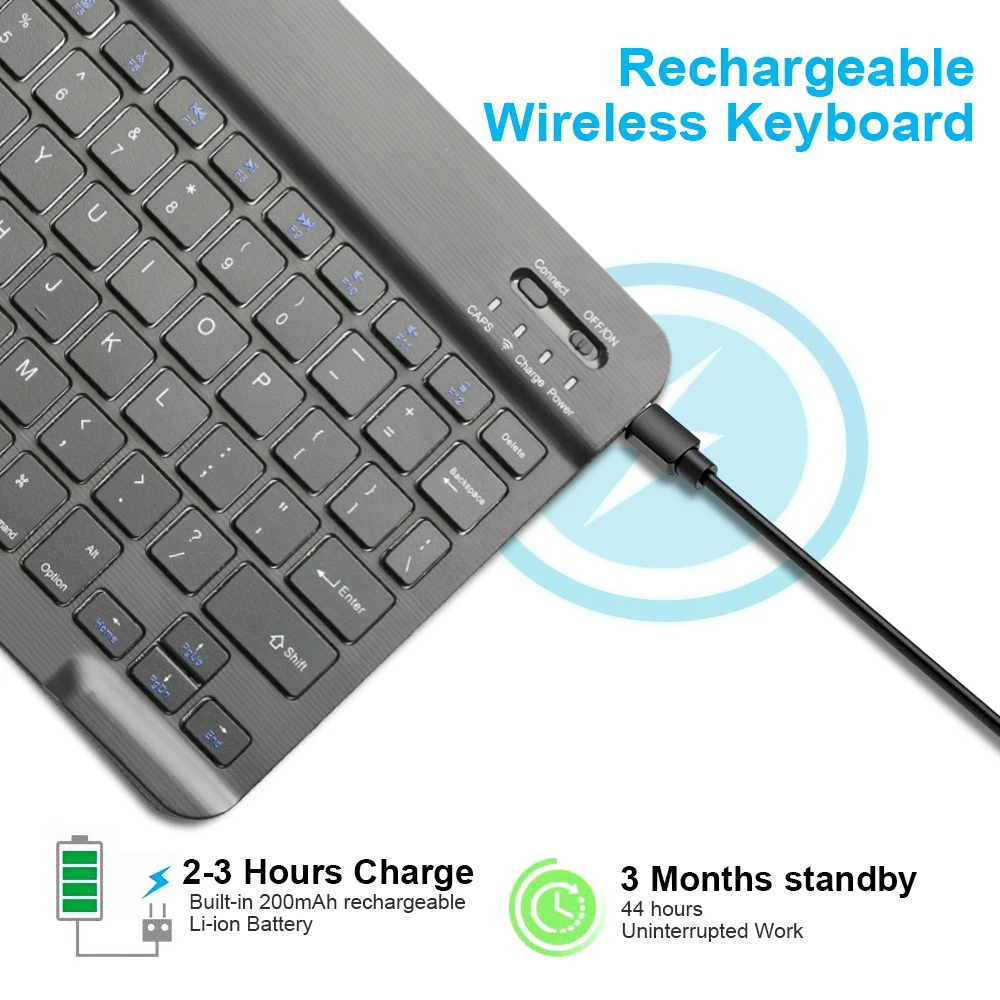
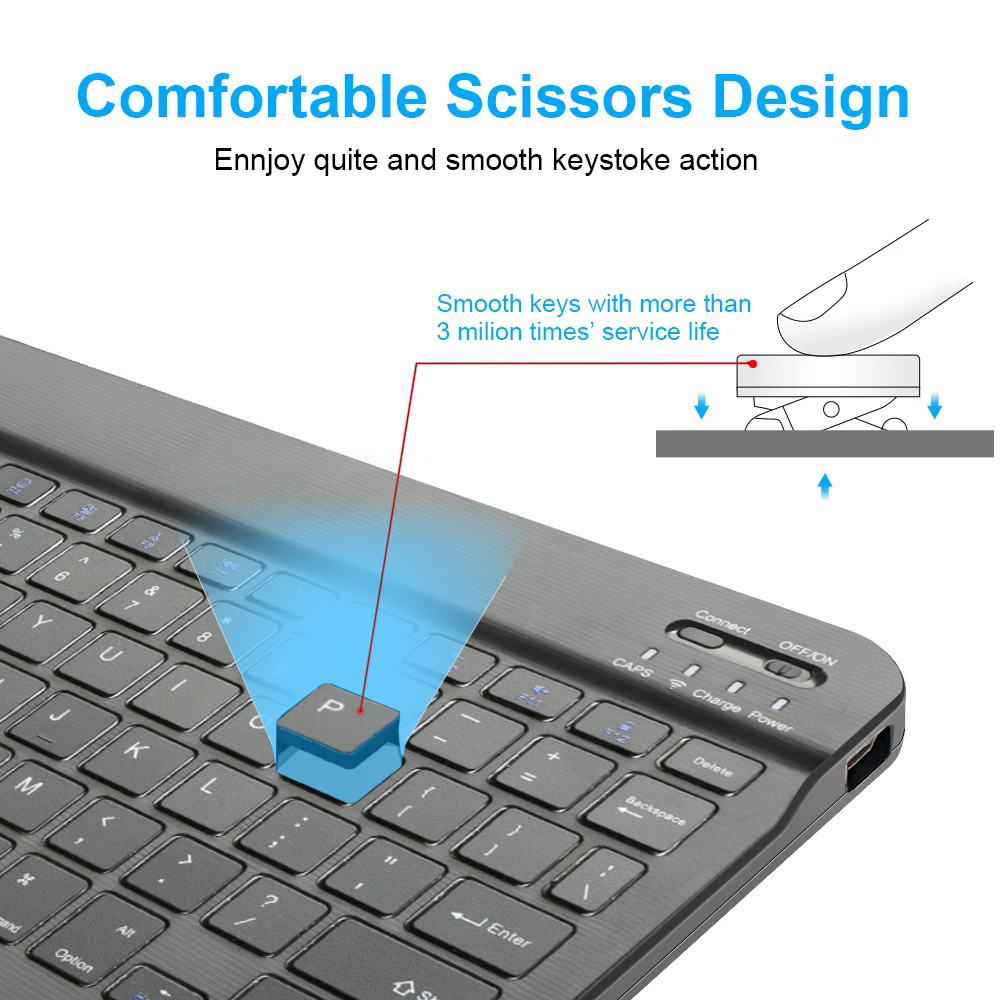
Bluetooth キーボードマウス iPad Mac Android 電話タブレットスリムオフィスミニワイヤレスキーボード Android IOS Windows ラップトップ
価格:
$9.88
/Pc
払い戻し:

シェア:
売れ筋商品






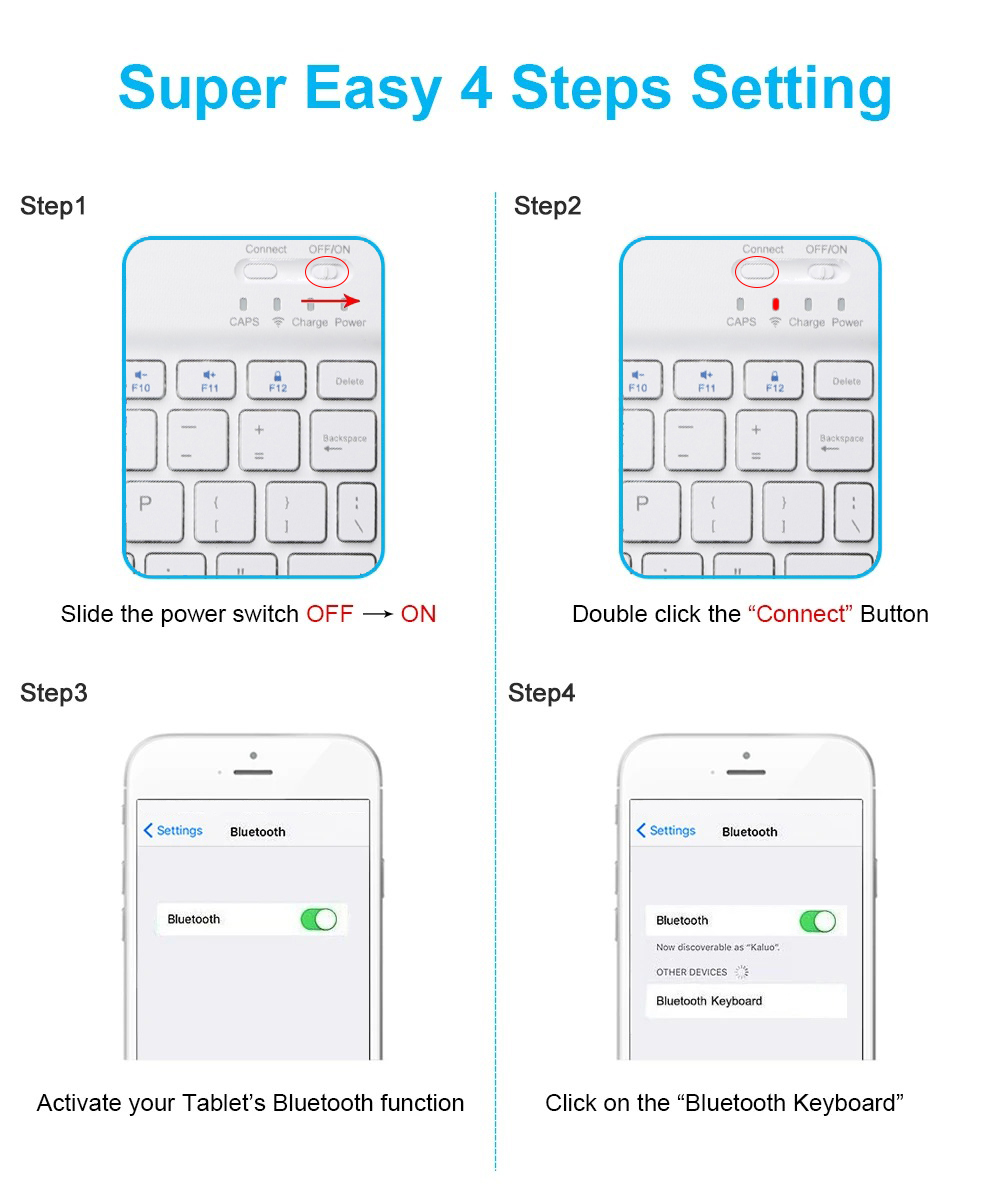
キーボードの接続方法:
1:ON/OFFスイッチをONにします。
2: CONNECT を押すと、Bluetooth ロゴのインジケーターが点滅します。
3: タブレット/スマートフォンなどのデバイスの Bluetooth スイッチをオンにし、Bluetooth デバイスを検索します。キーボードのデフォルトの Bluetooth 名は「Bluetooth キーボード」です。
4: タブレット/スマートフォンの Bluetooth 3.0 キーボードをクリックし、Enter キーを押して接続します。
注: キーボードは同時に 2 つのデバイスに接続できません。したがって、別のデバイスを交換する場合は、まず元のデバイスのペアリング接続を切断する必要があります。
Bluetooth マウスのみがサポートされています。
注: iPad と iPhone のシステムを iOS 13 以降にアップデートする必要があります。そして「Assistive Touch」をオンにします:設定を開きます
1.Bluetoothマウスの接続方法:
1: ON/OFFスイッチをオンにしてBluetoothに切り替えます。
2: タブレット/スマートフォンなどのデバイスの Bluetooth スイッチをオンにして、Bluetooth マウスを検索します。
3: タブレット/スマートフォンの Bluetooth マウスをクリックしてデバイスに接続します。
ご注意ください: このマウスにはマウスが含まれていません。マウス用に追加の単 4 電池を 2 本購入する必要があります。
パッケージ内容:
1 * Bluetooth マウスキーボードキット
1 * USBケーブル


この製品のレビューはまだありません。
関連製品